All in One SEO Pro を使用すると、タスクの実行方法に関するスキーマ マークアップを追加できることをご存知でしたか?
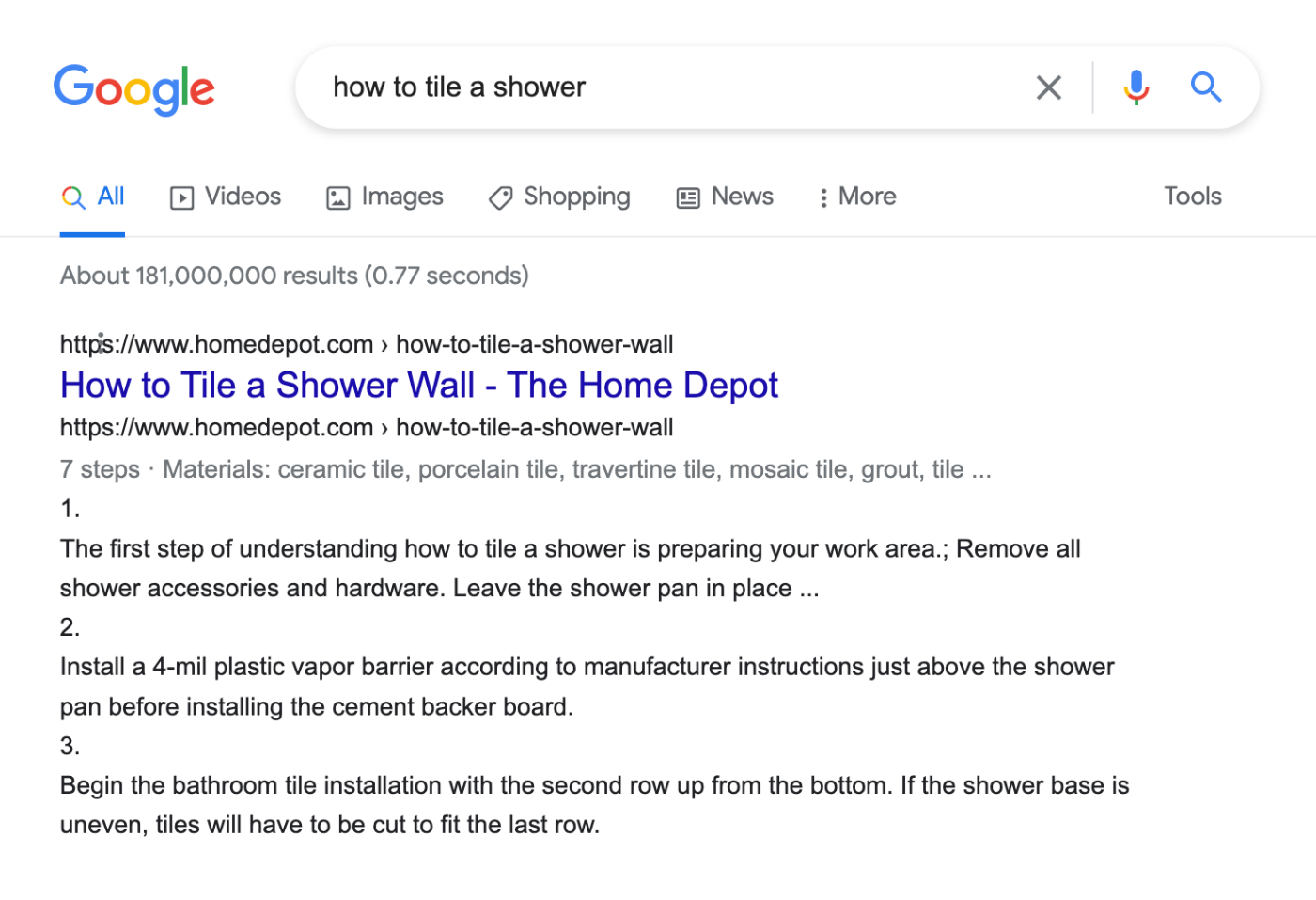
これは、検索エンジンが以下の例のように、ハウツー コンテンツのリッチ スニペットを表示できることを意味します。
重要:
Googleにこのように検索結果を表示させることはできません。これは、検索結果を表示する最良の方法だと判断された場合に、検索ごとに発生します。
チュートリアルビデオ
個々のハウツーのスキーマ タイプを設定する
注:
ハウツー コンテンツのスキーマ コントロールは、All in One SEO Pro の Basic プラン以上のお客様にご利用いただけます。
ハウツー スキーマやその他の多くの機能を入手するには、今すぐ All in One SEO Pro にアップグレードしてください!
個々のコンテンツのスキーマタイプを設定するには、コンテンツを編集し、AIOSEO設定セクションまでスクロールダウンしてから、スキーマタブをクリックします。
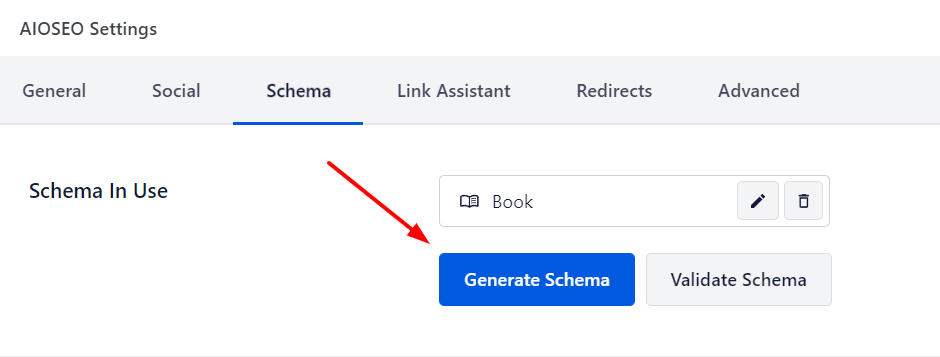
次に、スキーマを生成ボタンをクリックしてスキーマジェネレーターを開きます。
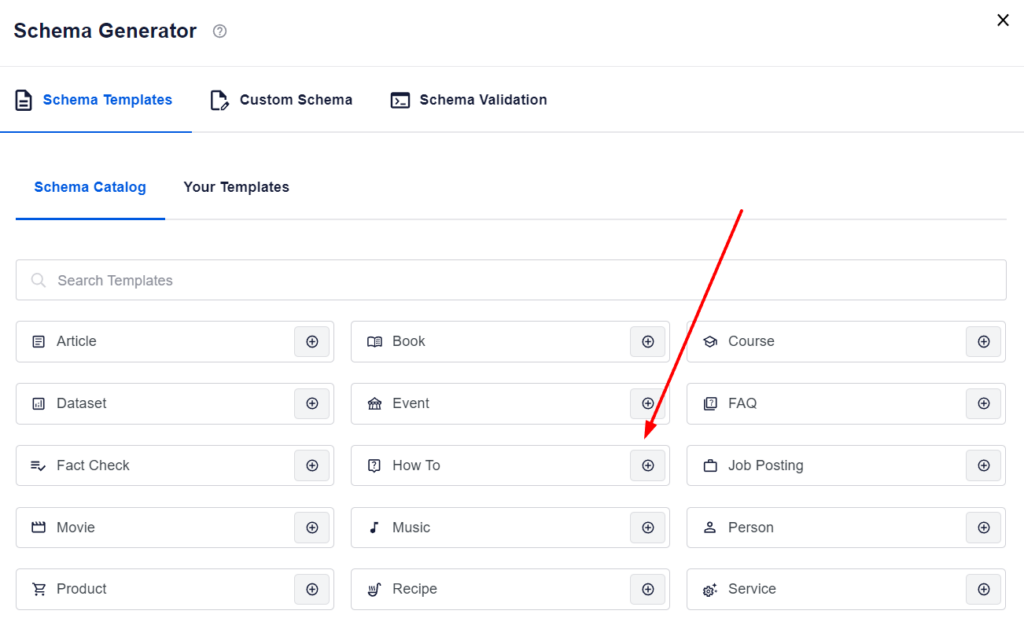
利用可能なスキーマタイプが表示されます。
追加スキーマアイコンを ハウツー の横にあるアイコンをクリックして追加します。
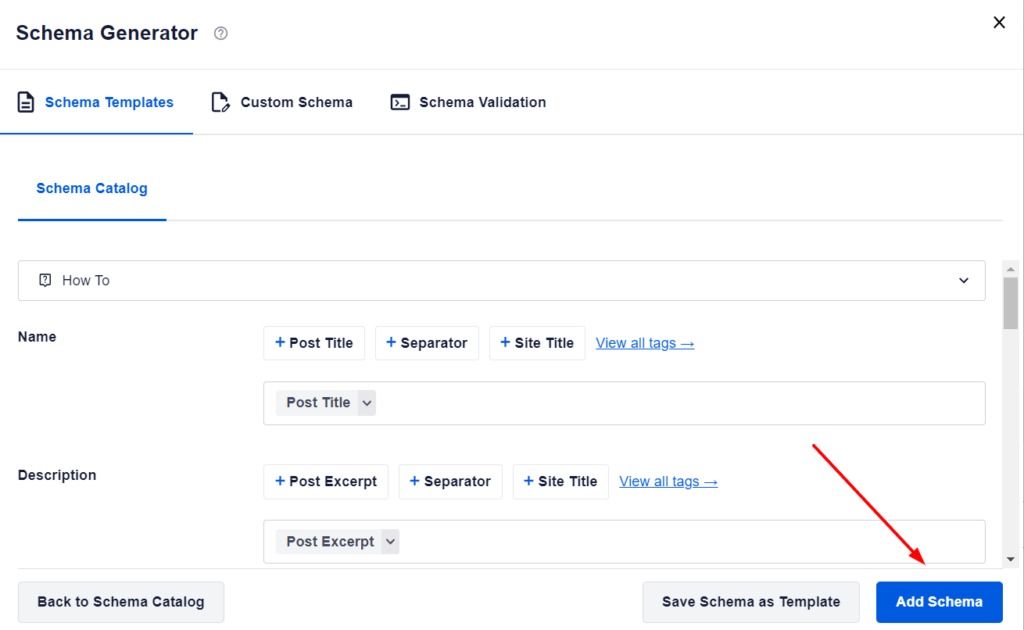
これでスキーマ情報を編集できます。
完了したら、スキーマを追加ボタンをクリックして、投稿にスキーマを追加します。
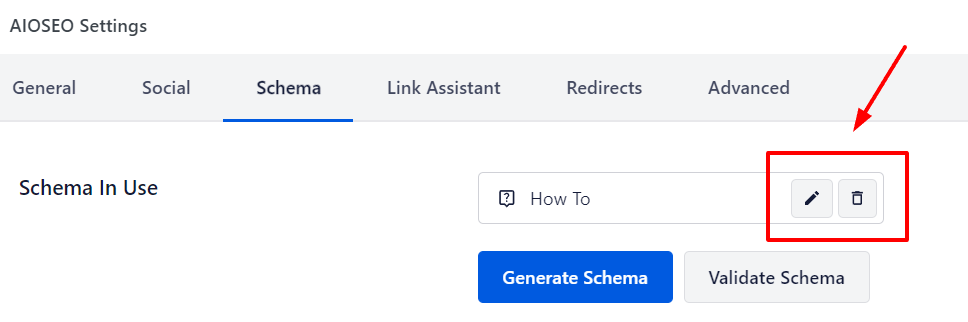
ハウツー スキーマが投稿に追加されました。
スキーマプロパティを編集したり、グラフを削除したりするには、グラフカードのスキーマを編集またはスキーマを削除ボタンをクリックします。
ハウツー固有の情報を構成する
コンテンツの スキーマ タイプ として ハウツー をクリックすると、ハウツー情報を入力できる追加フィールドが表示されるポップアップが表示されます。
注意:
All in One SEOで設定した情報は、コンテンツのソースコードにのみ表示されます。サイト訪問者に表示されるコンテンツとしては表示されません。
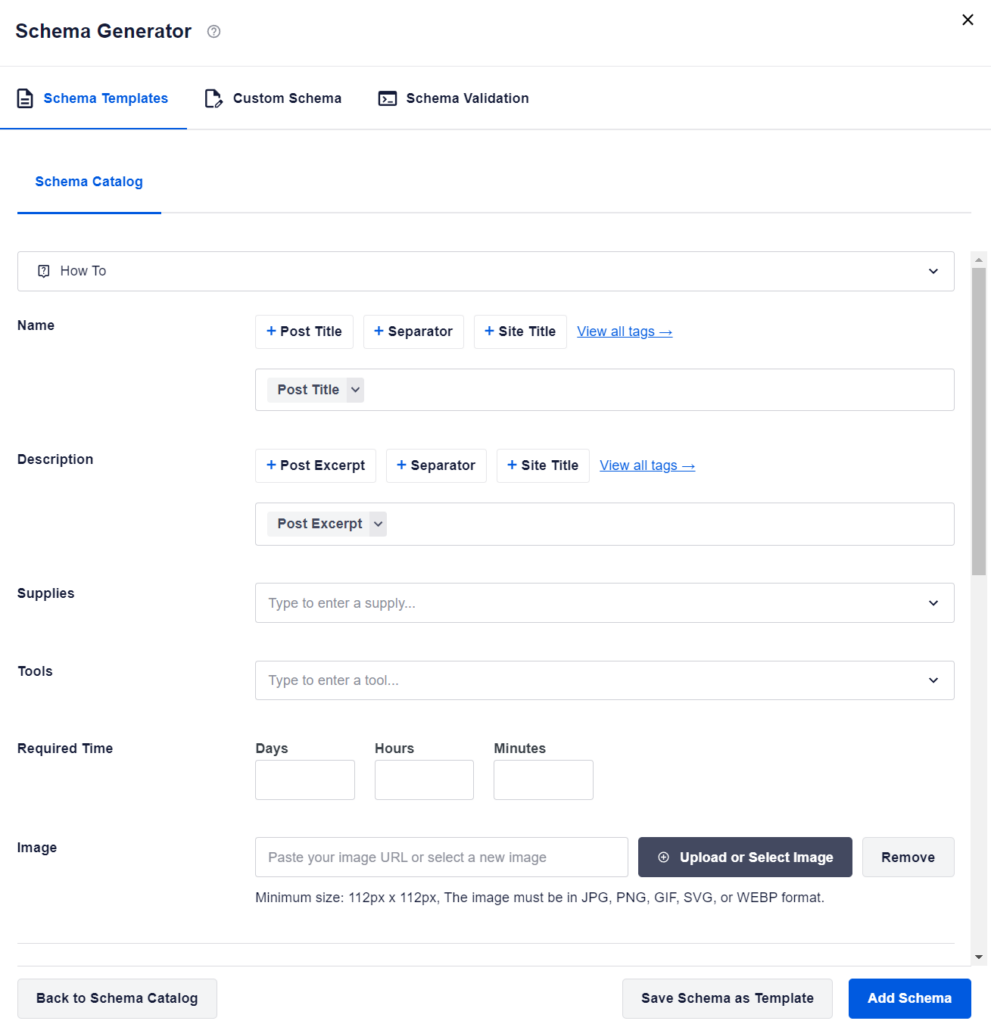
以下のようにフィールドを完成させてください:
- 名前 – ハウツー コンテンツの名前を入力します。デフォルトでは、投稿タイトルに設定されています。
- 説明 – ハウツー コンテンツの説明を入力します。デフォルトでは、投稿コンテンツに設定されています。
- 材料 – 手順を完了するために必要な材料を入力します。
- ツール – 手順を完了するために必要なツールを入力します。
- 所要時間 – 手順を完了するために必要な日数、時間、分を入力します。
- 画像 – 記事を表す画像を選択またはアップロードします。このフィールドに画像の URL を貼り付けることもできます。デフォルトでは、アイキャッチ画像に設定されています。
推定コストセクションでは、以下を設定できます。
- 価格 – 手順を完了するために必要な材料/ツールの推定価格を入力します。
- 通貨 – 価格の通貨を選択します。

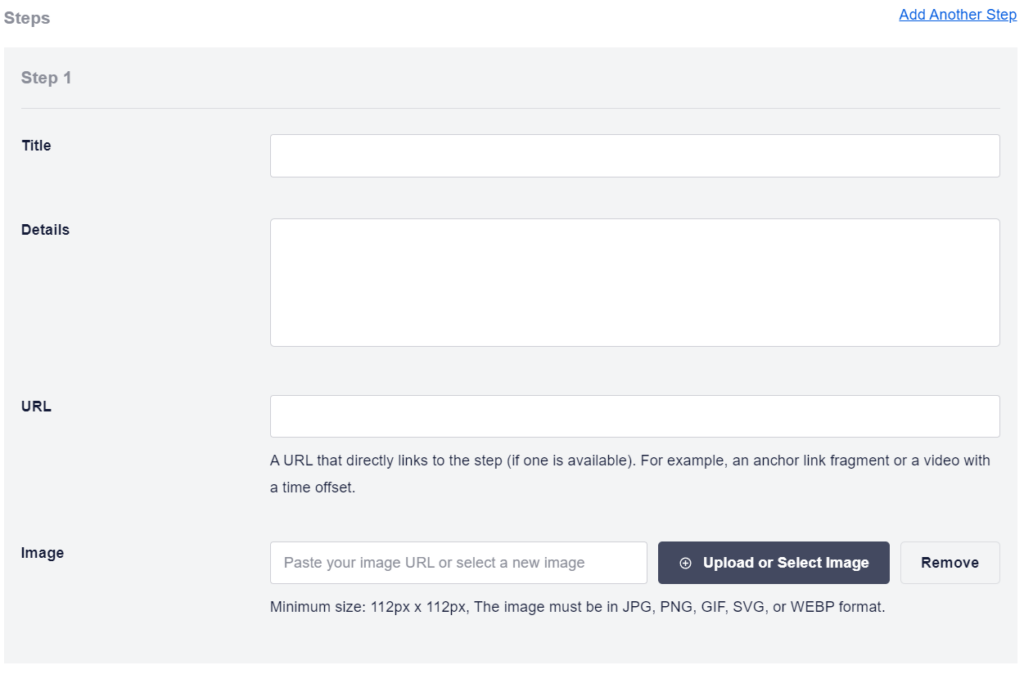
手順セクションでは、以下を設定できます。
- タイトル – 手順のタイトルを入力します。
- 詳細 – 手順の説明を入力します。
- URL – 手順へのリンクを入力します。これは、コンテンツ内の手順へのアンカーリンクにすることができます。
- 画像 – 手順を視覚化する画像を選択またはアップロードします。このフィールドに画像の URL を貼り付けることもできます。
さらに手順を追加リンクをクリックして、各手順を追加します。
削除ボタンをクリックして手順を削除します。
フィールドの入力を完了したら、スキーマを追加ボタンをクリックして保存します。
スキーマをテンプレートとして保存ボタンをクリックして、他のハウツーで使用できるテンプレートとして保存することもできます。
スキーマテンプレートについてはこちらをご覧ください。
追加情報
当社のスキーマ設定に関する詳細ドキュメントはこちらをご覧ください。