
All in One SEOがカスタム投稿タイプアーカイブのSEOタイトルと説明を自動生成できることをご存知でしたか?
プラグインやテーマによってサイトに作成されたコンテンツタイプによっては、これらのアーカイブが存在する場合があります。
そのコンテンツタイプで公開されたすべてのコンテンツが一覧表示されます。たとえば、さまざまな映画のコンテンツを追加した「映画」という名前のコンテンツタイプがある場合、すべての映画が表示されるアーカイブページがある場合があります。
ここで、これらのアーカイブのSEOタイトルと説明を設定するお手伝いをします。
チュートリアルビデオ
カスタム投稿タイプアーカイブのタイトルと説明フォーマットの設定方法については、以下のビデオをご覧ください。
カスタム投稿タイプアーカイブのSEOを制御する
開始するには、**All in One SEO**メニューの**検索の外観**をクリックし、次に**アーカイブ**タブをクリックします。
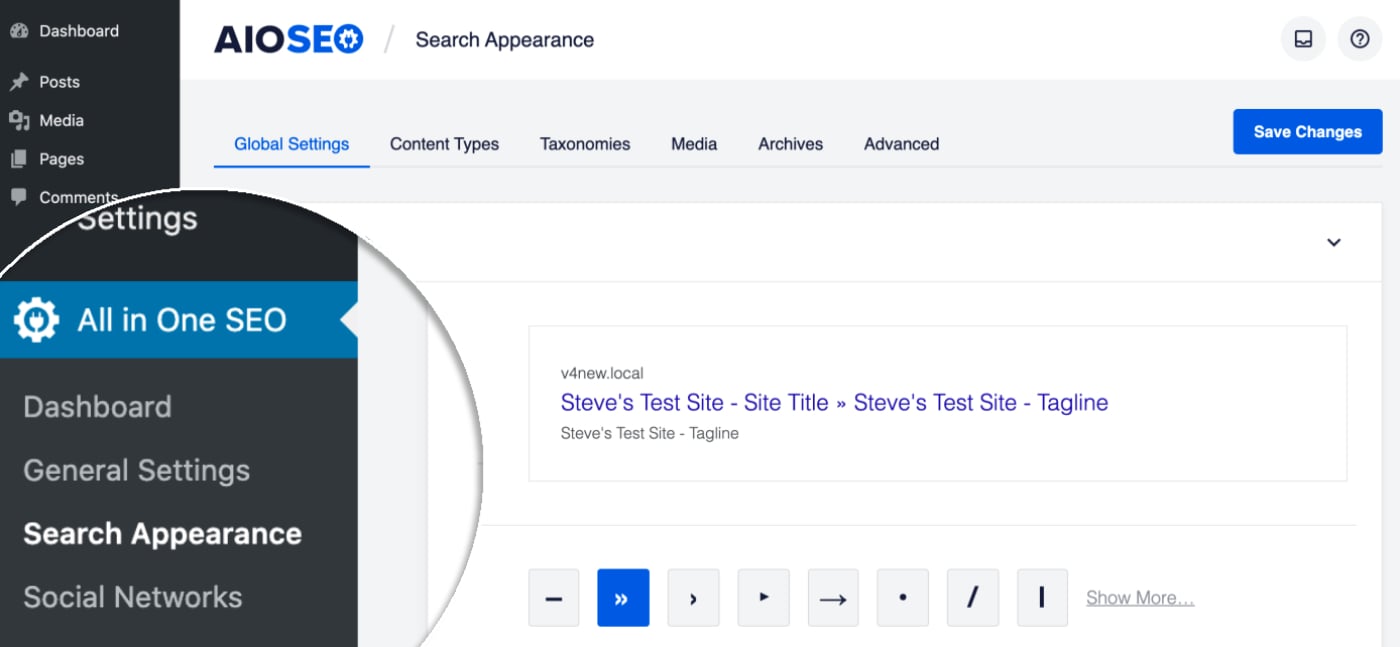
コンテンツアーカイブのセクションが表示され、プレビュー、タイトル、メタディスクリプションが表示されます。

注意:
検索結果に表示がいいえに設定されている場合、これらの設定は非表示になります。これは、アーカイブを検索エンジンに表示しないことを選択したためです。アーカイブを検索エンジンに表示したい場合は、検索結果に表示をはいに変更してください。
**プレビュー**には、設定した**タイトル**と**メタディスクリプション**のフォーマットに基づいて、アーカイブが検索結果にどのように表示されるかの例が表示されます。
SEOタイトルフォーマットの設定
アーカイブのSEOタイトルを自動生成するために使用されるSEOタイトルフォーマットを設定するには、**タイトル**フィールドの上にあるスマートタグのいずれかをクリックします。

フィールドにハッシュ文字(#)を入力して、選択可能なタグのリストを表示することもできます。
**タイトル**フィールドにテキストを入力したり、テキストとスマートタグを組み合わせたりすることもできます。また、絵文字を追加できる絵文字ピッカーもあります。
タイトルに設定した内容は、そのアーカイブに適用されます。
SEO説明フォーマットの設定
アーカイブのSEO説明を自動生成するために使用されるSEO説明フォーマットは、**メタディスクリプション**フィールドを使用して設定できます。

この フィールドは、タイトル フィールドと同じように機能します。フィールドの上部に表示されるスマートタグのいずれかを選択するか、フィールドにハッシュ文字(#)を入力して、選択可能なタグのリストを表示できます。
フィールドにテキストを入力したり、テキストとスマートタグを組み合わせたりすることもできます。また、絵文字を追加できる絵文字ピッカーもあります。
メタディスクリプションに設定した内容は、そのアーカイブに適用されます。
以上です!これでアーカイブのSEOタイトルと説明フォーマットが設定されました。