All in One SEO Proでは動画のスキーママークアップを追加できることをご存知でしたか?
これにより、検索エンジンは以下の例のような動画のリッチスニペットを表示できます。
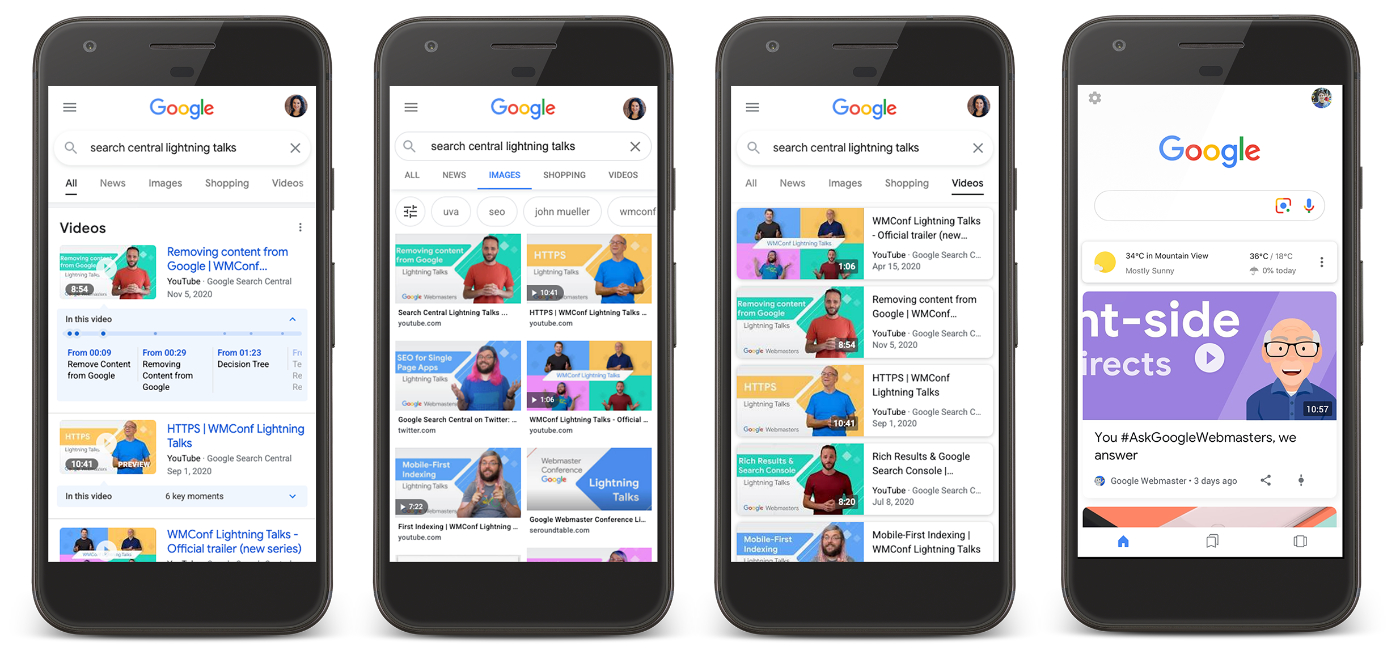
重要:
Googleにこのように検索結果を表示させることはできません。これは、検索結果を表示する最良の方法だと判断された場合に、検索ごとに発生します。
個々の動画のスキーマタイプの指定
注意:
動画のスキーマコントロールは、All in One SEO ProのBasicプラン以上のお客様にご利用いただけます。
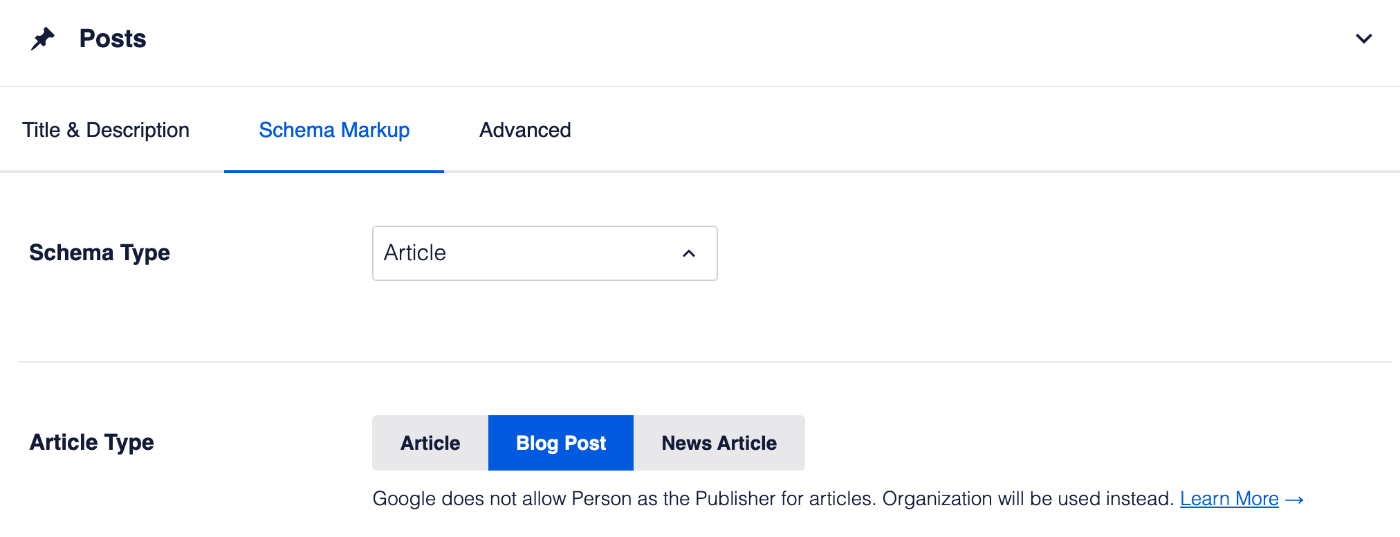
個々のコンテンツのスキーマタイプを設定するには、コンテンツを編集し、AIOSEO設定セクションまでスクロールダウンしてから、スキーマタブをクリックします。
次に、スキーマを生成ボタンをクリックしてスキーマジェネレーターを開きます。
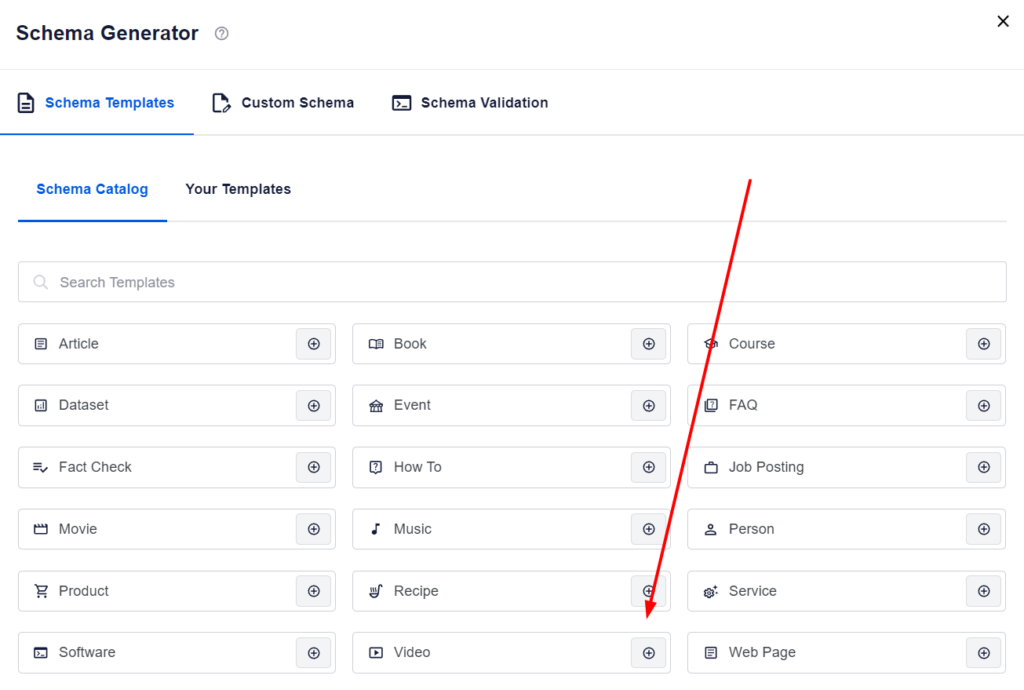
利用可能なスキーマタイプが表示されます。
動画の横にあるスキーマを追加アイコンをクリックして追加します。
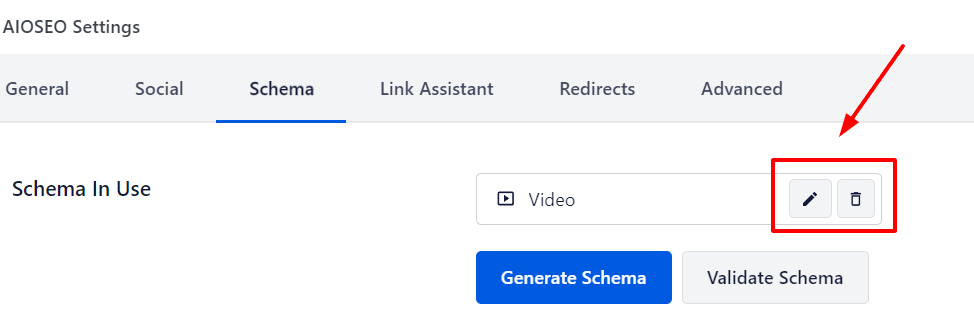
動画の横にある編集アイコンをクリックして構成します。
動画の横にある削除アイコンをクリックして削除します。
動画固有情報の構成
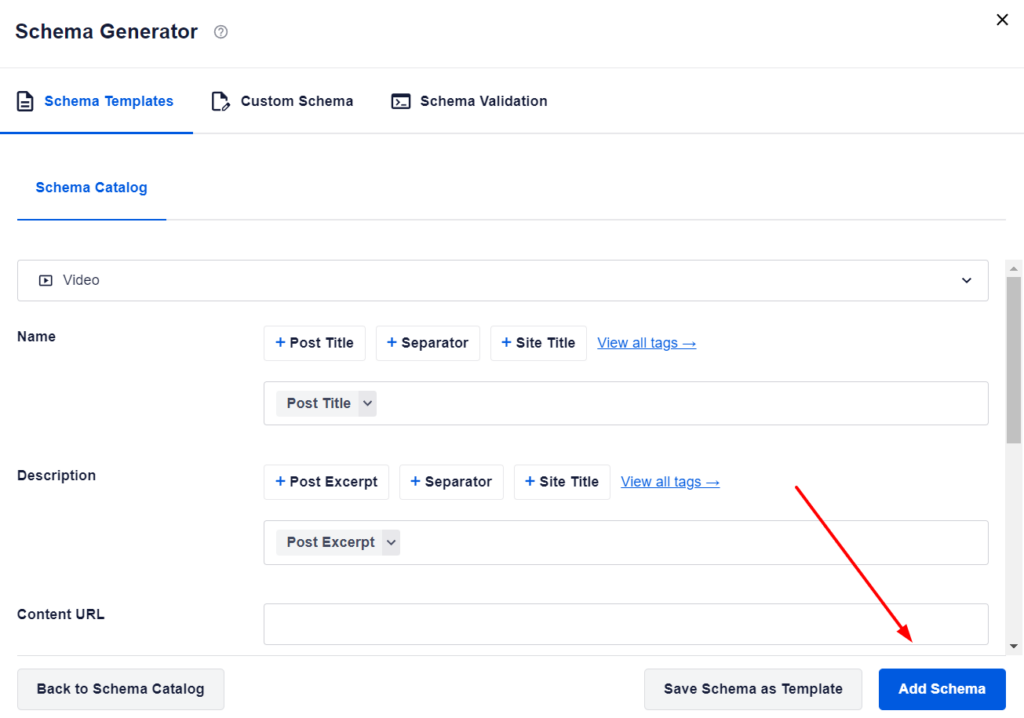
コンテンツのスキーマタイプとして動画をクリックすると、動画情報を入力できる追加フィールドが表示されるポップアップが表示されます。
注意:
All in One SEOで設定した情報は、コンテンツのソースコードにのみ表示されます。サイト訪問者に表示されるコンテンツとしては表示されません。
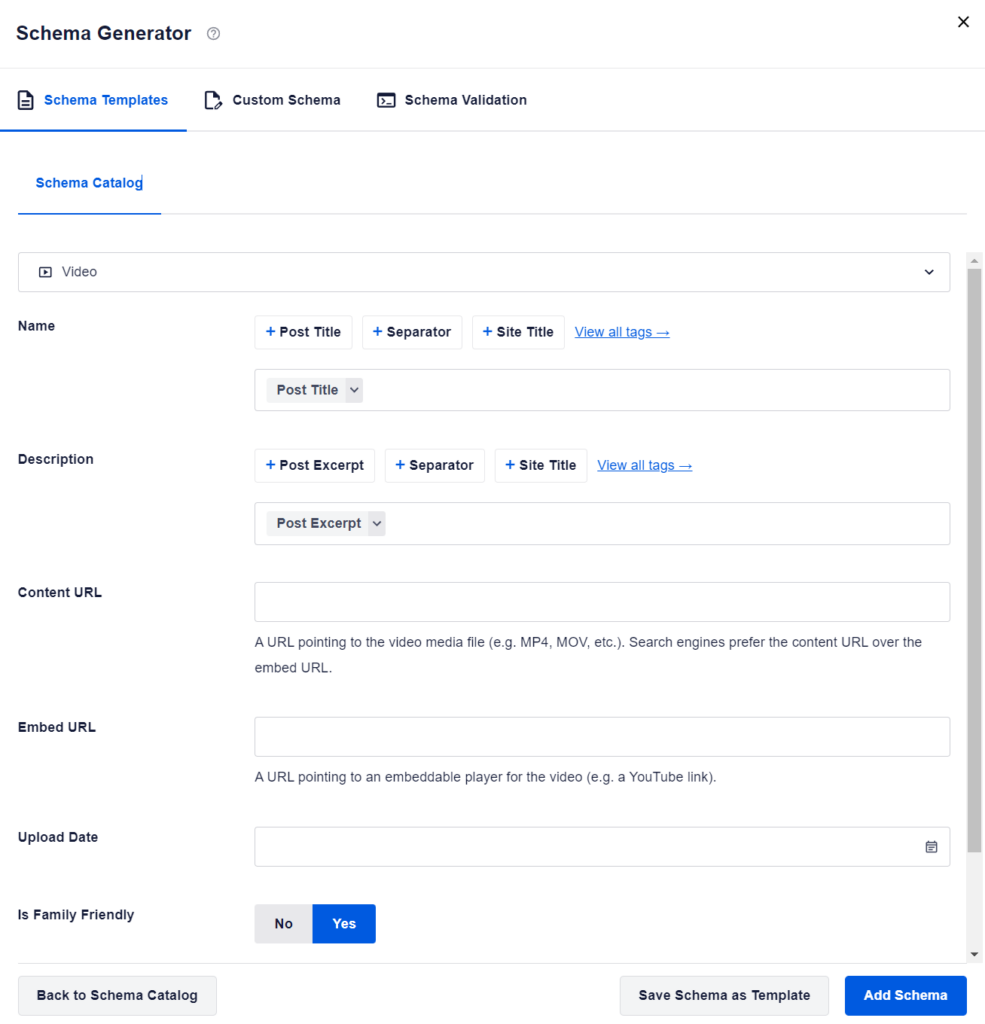
以下のようにフィールドを完成させてください:
- 名前 – 動画の名前を入力します。
- 説明 – 動画の説明を入力します。
- コンテンツURL – 動画ファイル(MP4またはMOVファイルなど)のURLを入力します。
- 埋め込みURL – 動画プレーヤー(YouTubeまたはVimeoのURLなど)のURLを入力します。
- アップロード日 – 動画がアップロードされた日付を入力します。
- ファミリー向け – 動画がファミリー向けかどうかを選択します。
- サムネイルURL – 記事を表す画像を選択またはアップロードします。このフィールドに画像のURLを貼り付けることもできます。デフォルトでは、これはアイキャッチ画像に設定されています。
フィールドの入力を完了したら、スキーマを追加ボタンをクリックして保存します。
スキーマをテンプレートとして保存ボタンをクリックして、他の動画で使用できるテンプレートとして保存することもできます。
スキーマテンプレートについてはこちらをご覧ください。
追加情報
当社のスキーマ設定に関する詳細ドキュメントはこちらをご覧ください。