コンテンツをSlackで共有する際に、どのように表示されるかを制御できることをご存知でしたか?
All in One SEOを使用すると、コンテンツのURLを共有する際にSlackに表示されるタイトル、説明、画像を簡単に制御できます。
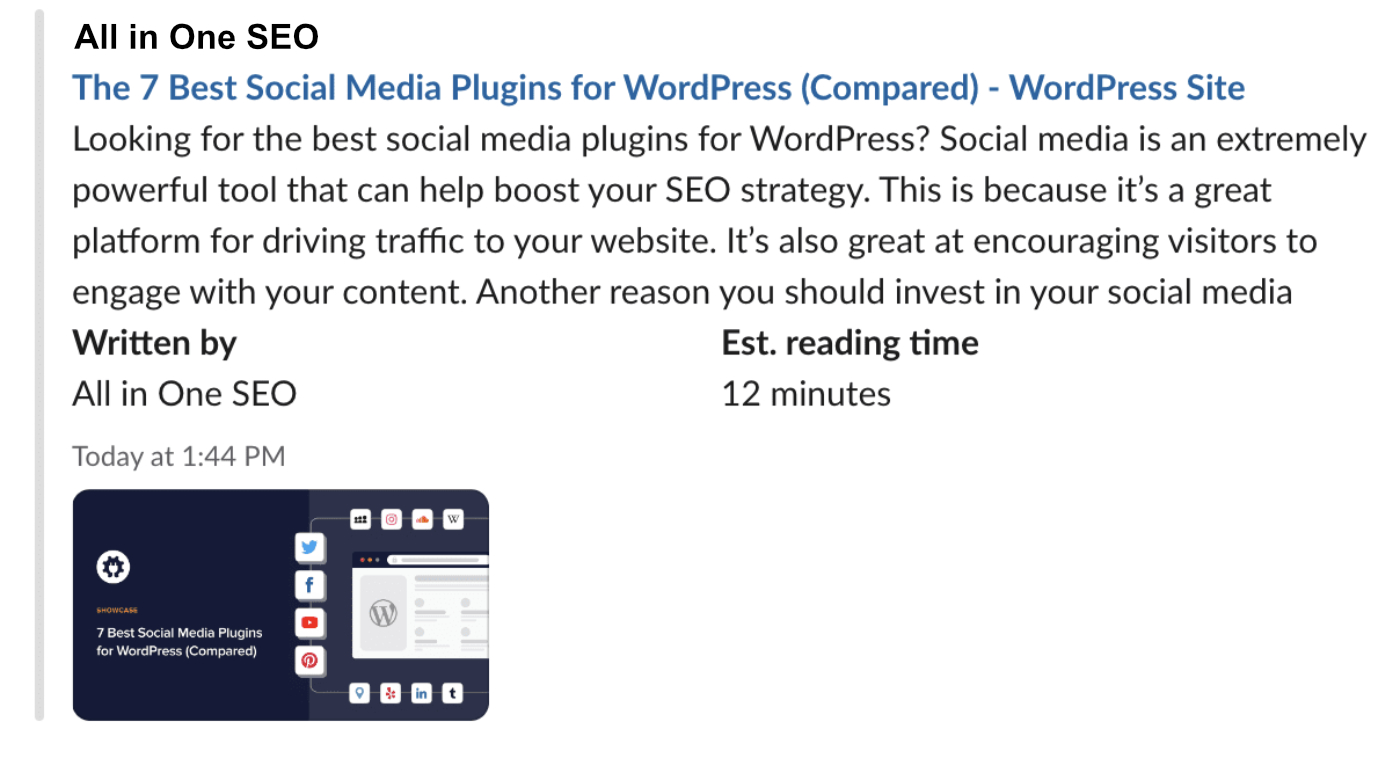
強化されたSlack共有を使用すると、コンテンツの作成者と推定読書時間を自動的に含めることができます。
はじめに
SlackはTwitterと同じ情報を使用するため、Twitter用に設定した内容はSlackでも使用されます。
開始するには、コンテンツを編集し、AIOSEO設定までスクロールダウンして、ソーシャルタブをクリックしてください。
Slackに表示されるタイトル、説明、画像を設定するTwitterタブが表示されます。
タイトルの設定
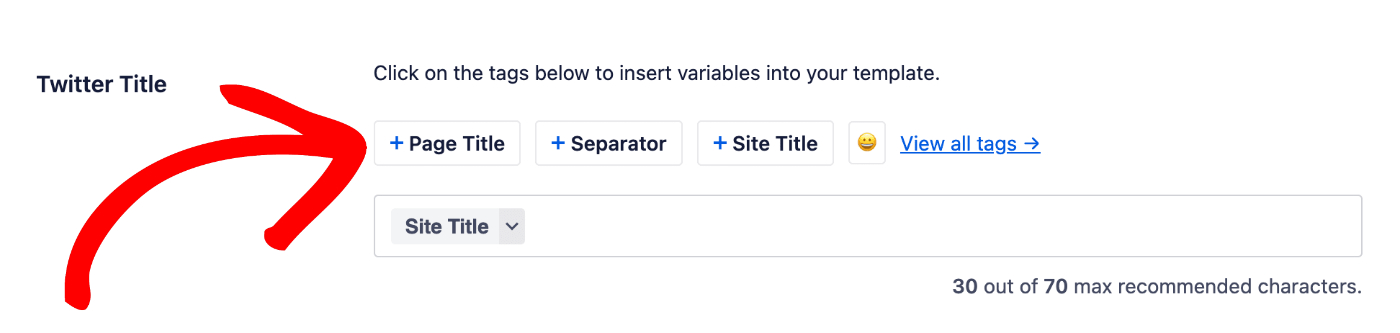
ページのタイトルを設定するには、Twitterタイトルフィールドの上にあるスマートタグのいずれかをクリックしてください。
フィールドにハッシュ文字(#)を入力して、選択可能なタグのリストを表示することもできます。
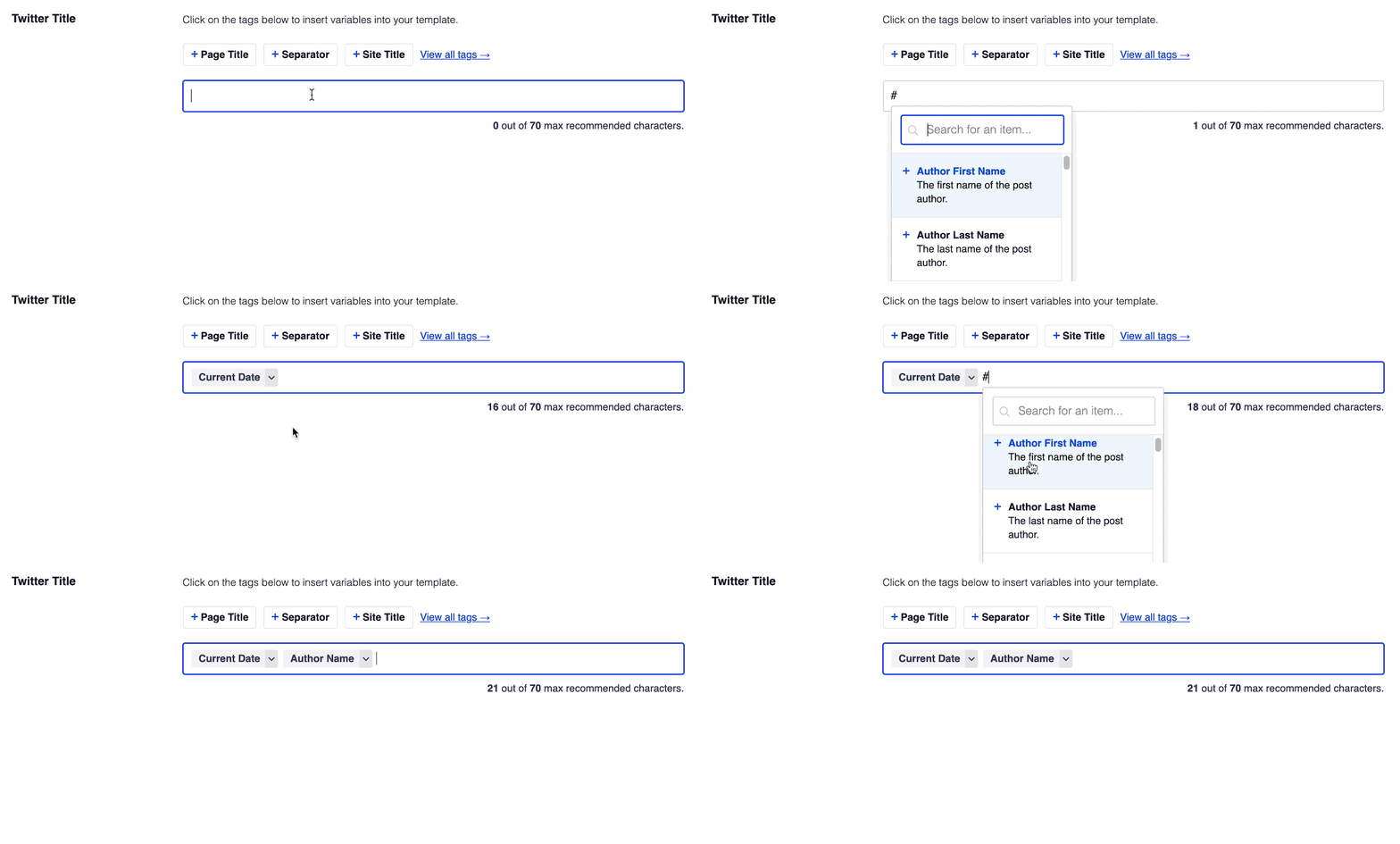
「**Twitterタイトル**」フィールドにテキストを入力したり、テキストとスマートタグを組み合わせたりすることもできます。また、絵文字を追加できる絵文字ピッカーもあります。
注意:
「**Twitterタイトル**」フィールドを空にした場合、All in One SEOは、設定されていれば「**Facebookタイトル**」、または「**一般**」タブに入力された「SEOタイトル」を自動的に使用します。
説明の設定
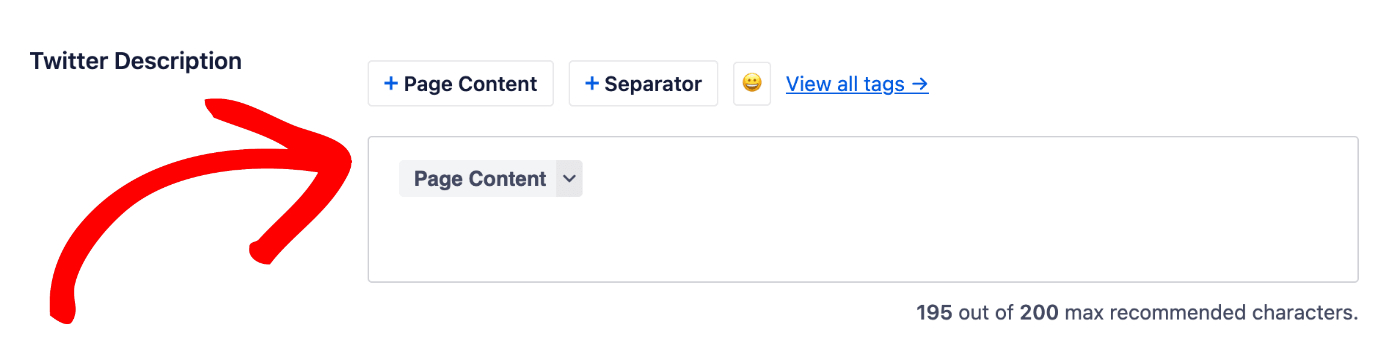
このコンテンツの説明を設定するには、Twitterの説明フィールドの上にあるスマートタグのいずれかをクリックしてください。
フィールドにハッシュ文字(#)を入力して、選択可能なタグのリストを表示することもできます。
フィールドにテキストを入力したり、テキストとスマートタグを組み合わせたりすることもできます。また、絵文字を追加できる絵文字ピッカーもあります。
注意:
「**Twitter説明**」フィールドを空にした場合、All in One SEOは、設定されていれば「**Facebook説明**」、または「**一般**」タブに入力された「メタ説明」を自動的に使用します。
画像の Сеттинг
次に、画像を設定します。
これは 画像ソース 設定を使用して行うことができます。ドロップダウンをクリックして、利用可能な選択肢を表示します。
カスタム画像 を選択すると、画像をアップロードしたり、メディアライブラリから画像を選択したり、画像のURLを貼り付けたりできる Twitter画像 設定が表示されます。

カードタイプの Сеттинг
次に、カードタイプを設定します。Slackには、大きな画像付きの概要を選択することをお勧めします。

強化されたSlack共有
最後に、強化されたSlack共有を有効にする必要があります。
これを行うには、コンテンツエディタを終了し、変更を保存して、All in One SEO > ソーシャルネットワークに移動し、Twitterタブをクリックします。
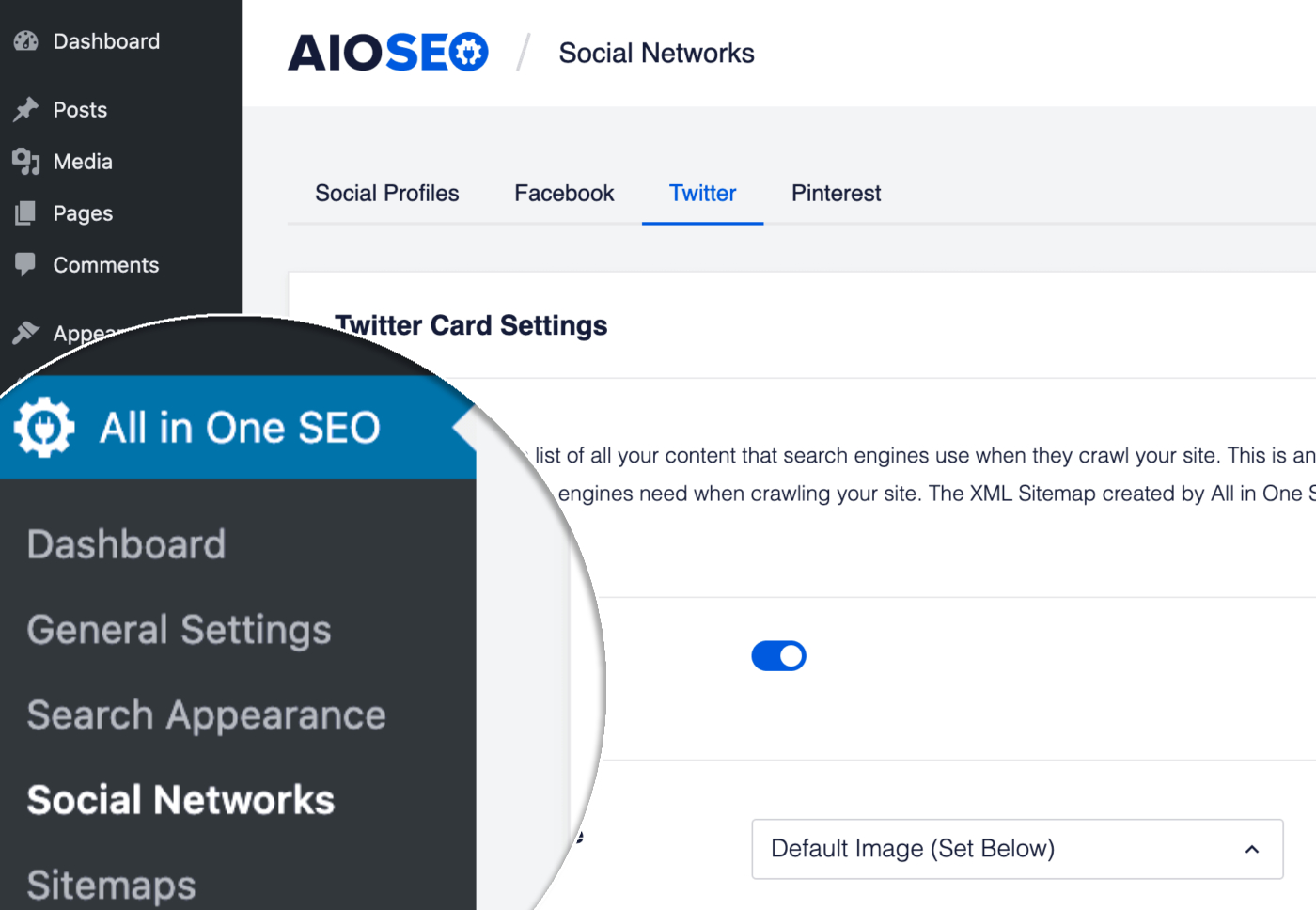
追加データ設定までスクロールダウンし、有効に設定します。

これにより、All in One SEOはコンテンツの作成者を「作成者」として出力し、推定読書時間を計算して出力します。
これで完了です!Slackがコンテンツ共有時に使用するソーシャルメタを設定しました。