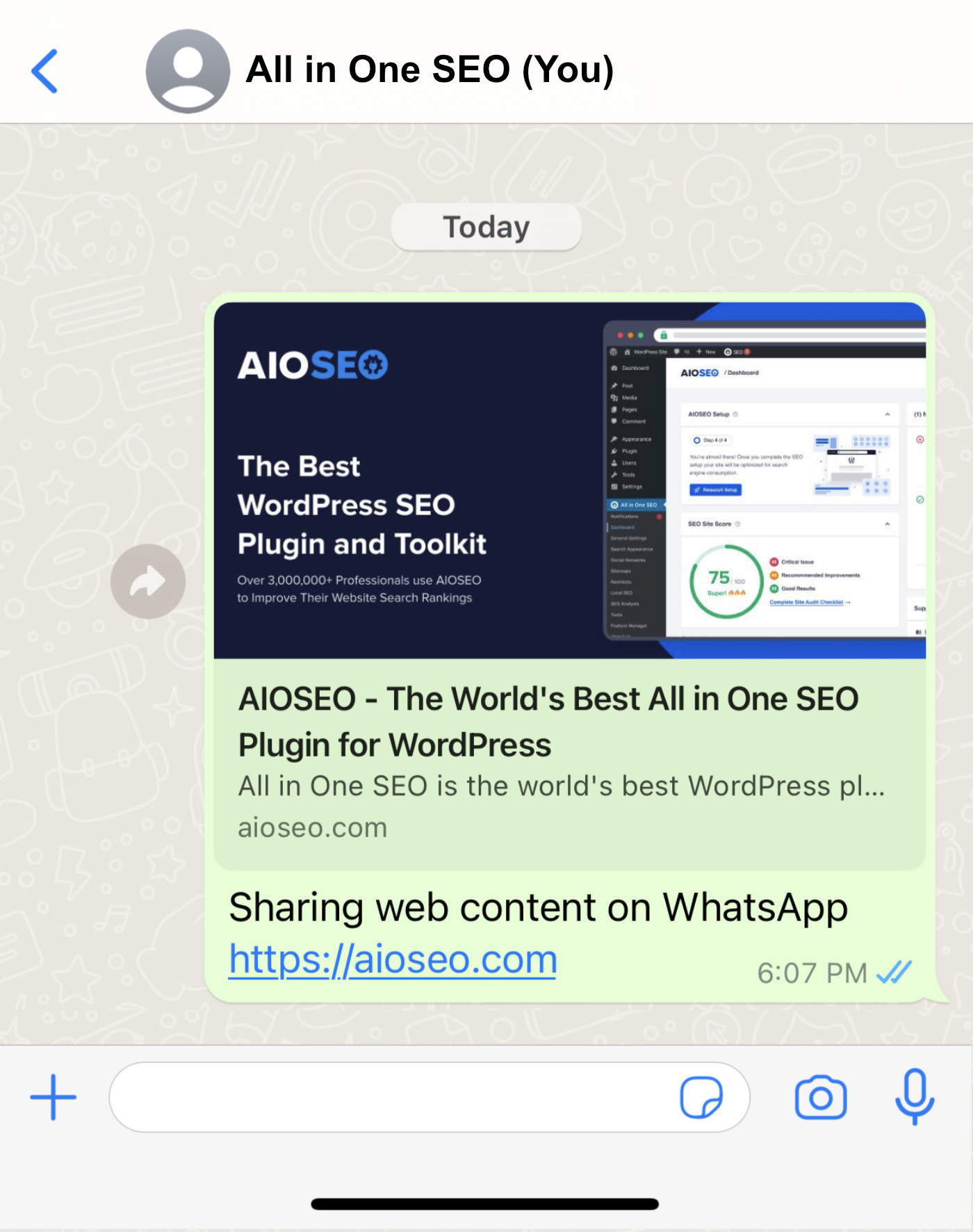
コンテンツをWhatsAppで共有する際に、どのように表示されるかを制御できることをご存知でしたか?
All in One SEOを使用すると、コンテンツのURLを共有する際にWhatsAppに表示されるタイトル、説明、画像などを簡単に制御できます。
この記事では
はじめに
WhatsAppはFacebookと同じ情報を使用するため、Facebook用に設定した内容はWhatsAppでも使用されます。
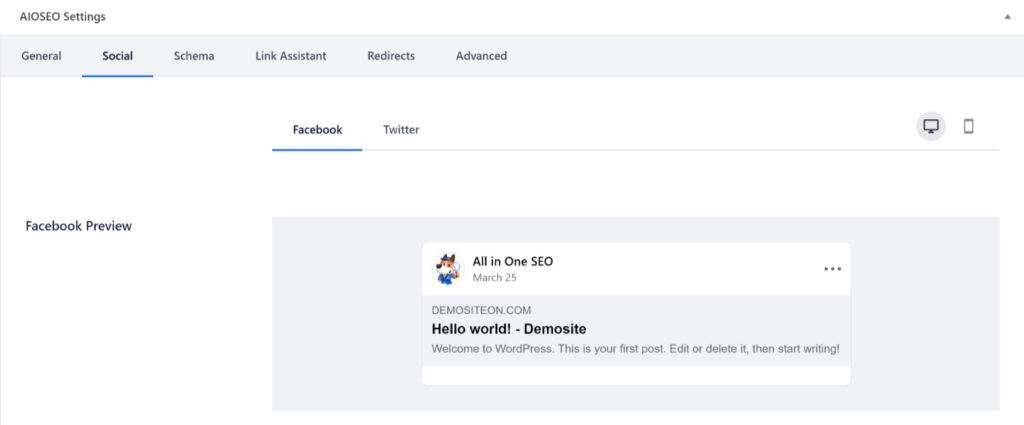
開始するには、コンテンツを編集し、AIOSEO設定までスクロールダウンして、ソーシャルタブをクリックしてください。
WhatsAppに表示されるタイトル、説明、画像をここで設定するFacebookタブが表示されるはずです。
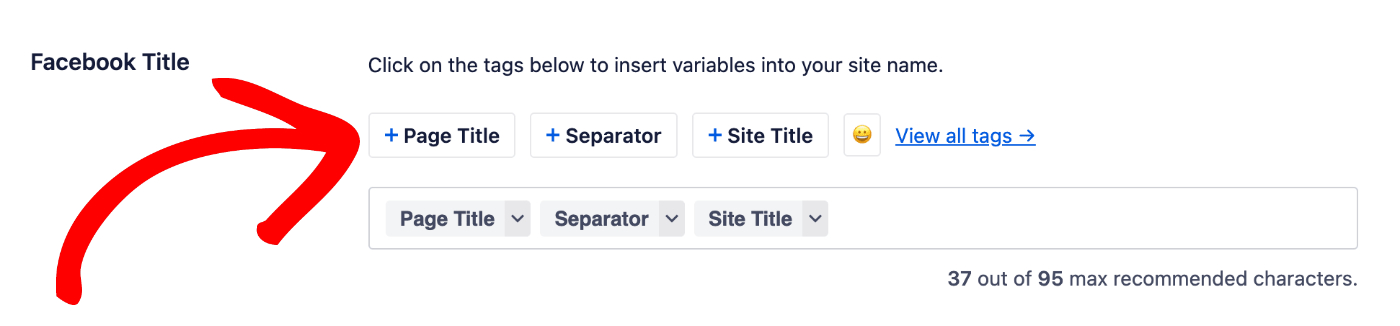
タイトルの設定
このコンテンツのタイトルを設定するには、Facebookタイトルフィールドの上にあるスマートタグのいずれかをクリックしてください。
フィールドにハッシュ文字(#)を入力して、選択可能なタグのリストを表示することもできます。
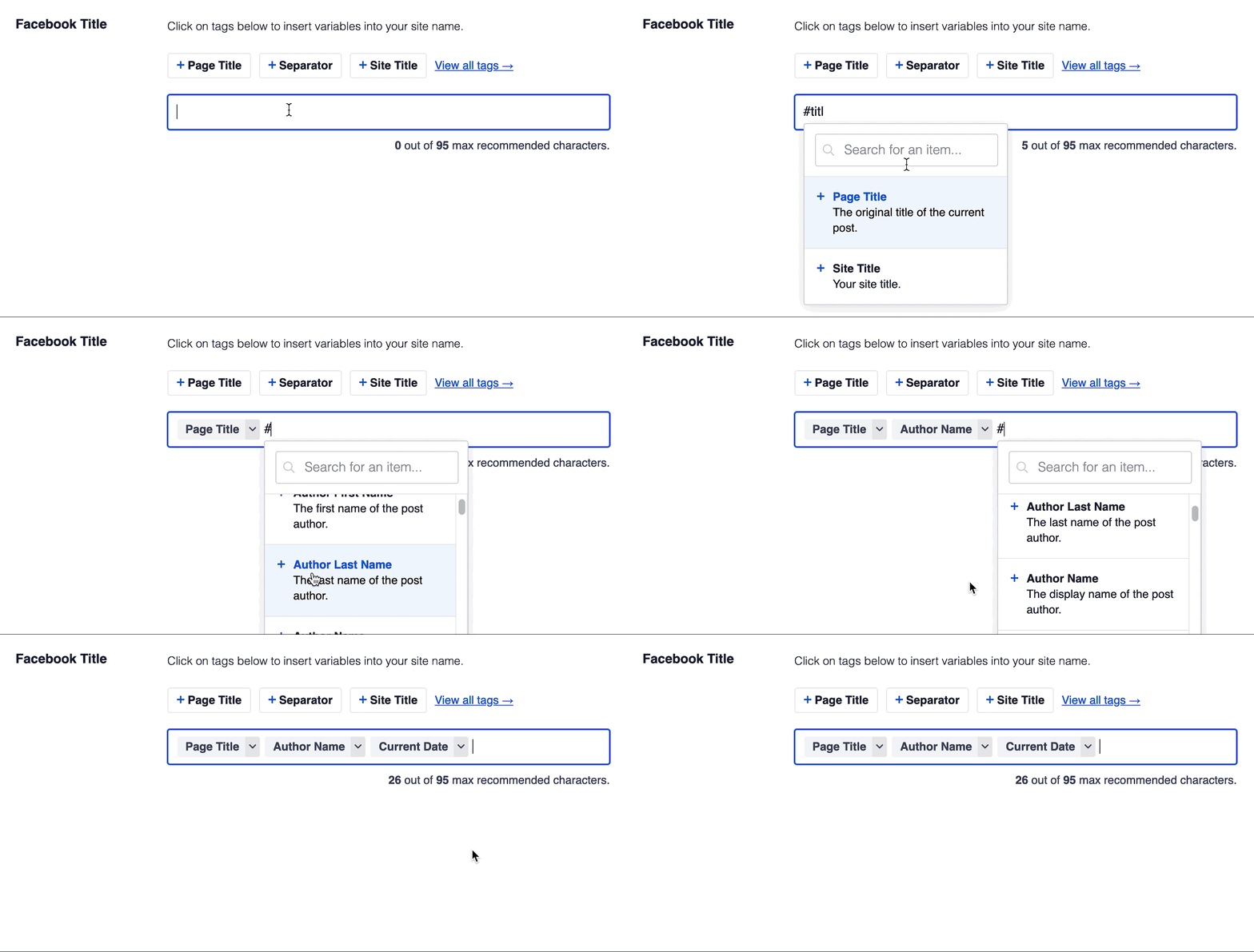
Facebookタイトルフィールドにテキストを入力するか、スマートタグとテキストを組み合わせて入力することもできます。また、絵文字を追加できる絵文字ピッカーもあります。
注意:
Facebookタイトルフィールドを空のままにした場合、All in One SEOは一般タブに入力されたSEOタイトルを自動的に使用します。
説明の設定
このコンテンツの説明を設定するには、Facebook説明フィールドの上にあるスマートタグのいずれかをクリックしてください。
フィールドにハッシュ文字(#)を入力して、選択可能なタグのリストを表示することもできます。
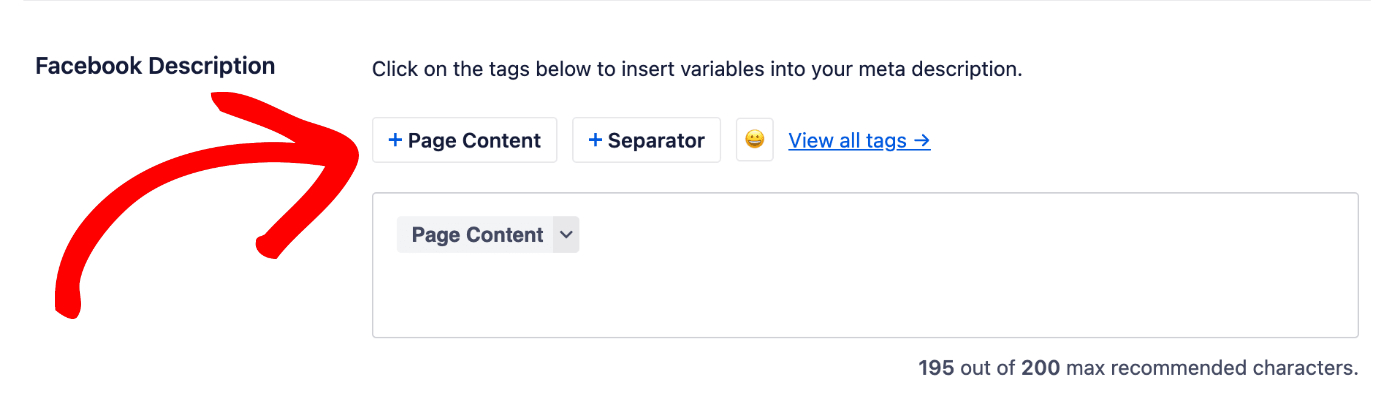
フィールドにテキストを入力したり、テキストとスマートタグを組み合わせたりすることもできます。また、絵文字を追加できる絵文字ピッカーもあります。
注意:
Facebook説明フィールドを空のままにした場合、All in One SEOは一般タブに入力されたメタ説明を自動的に使用します。
画像の Сеттинг
次に、画像を設定します。
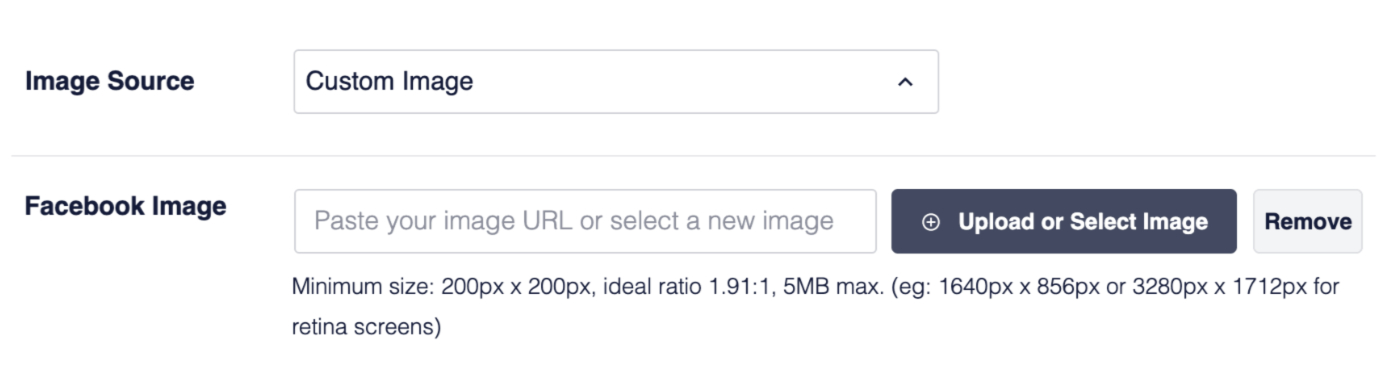
これは 画像ソース 設定を使用して行うことができます。ドロップダウンをクリックして、利用可能な選択肢を表示します。
カスタム画像を選択すると、画像、メディアライブラリからの画像、または画像のURLを貼り付けることができるFacebook画像設定が表示されます。
これで完了です!これでWhatsAppでコンテンツを共有できます。