コンテンツを検索結果に表示させたいですか?
特定のコンテンツを検索結果に表示させたくないですか?
この記事では、コンテンツを検索結果に表示させる方法と、検索結果から除外したいコンテンツについて理解するのに役立ちます。
この記事では
チュートリアルビデオ
検索結果に表示すべきコンテンツの理解
まず、検索結果に表示すべきコンテンツと、検索結果から除外すべきコンテンツについて見ていきましょう。
WordPressサイトにある最も基本的なコンテンツの種類は、投稿と固定ページです。これらのコンテンツはサイトの基盤となるため、検索結果に表示されるべきです。
しかし、WordPressにはメディア添付ファイルと呼ばれるコンテンツの種類もあり、これはアップロードした各画像に対して作成される特別なページです。
ほとんどの場合、メディア添付ファイルは、表示させたいキーワードに関連する価値や関連性がないため、検索結果に表示されるべきではありません。メディア添付ファイルに関する詳細な記事はこちらにあります。
検索結果から除外すべきその他のコンテンツの例は次のとおりです。
- WordPressのデフォルトの「未分類」カテゴリ。理想的には、コンテンツの主題に関連するカテゴリを作成し、これらのカテゴリに投稿を割り当てるべきです。
- プライバシーポリシーまたは利用規約のページ。これらのページを検索する人はいません。プライバシーポリシーや利用規約を確認したい場合は、サイトにアクセスしてフッターを確認するか、お問い合わせください。
- ユーザープロフィール。各ユーザーのプロフィールページを作成する会員制サイトがある場合、この情報が検索エンジンに表示されるのを避けたい場合があります。
サイト固有で、検索エンジンに表示させたくないその他のコンテンツがある場合があります。サイトを見直し、検索エンジンに表示されるべきものと表示されるべきでないものを検討する時間を取る必要があります。
検索結果でのコンテンツの表示
コンテンツを検索結果に表示するには、**[All in One SEO]** メニューの **[検索の外観]** をクリックします。
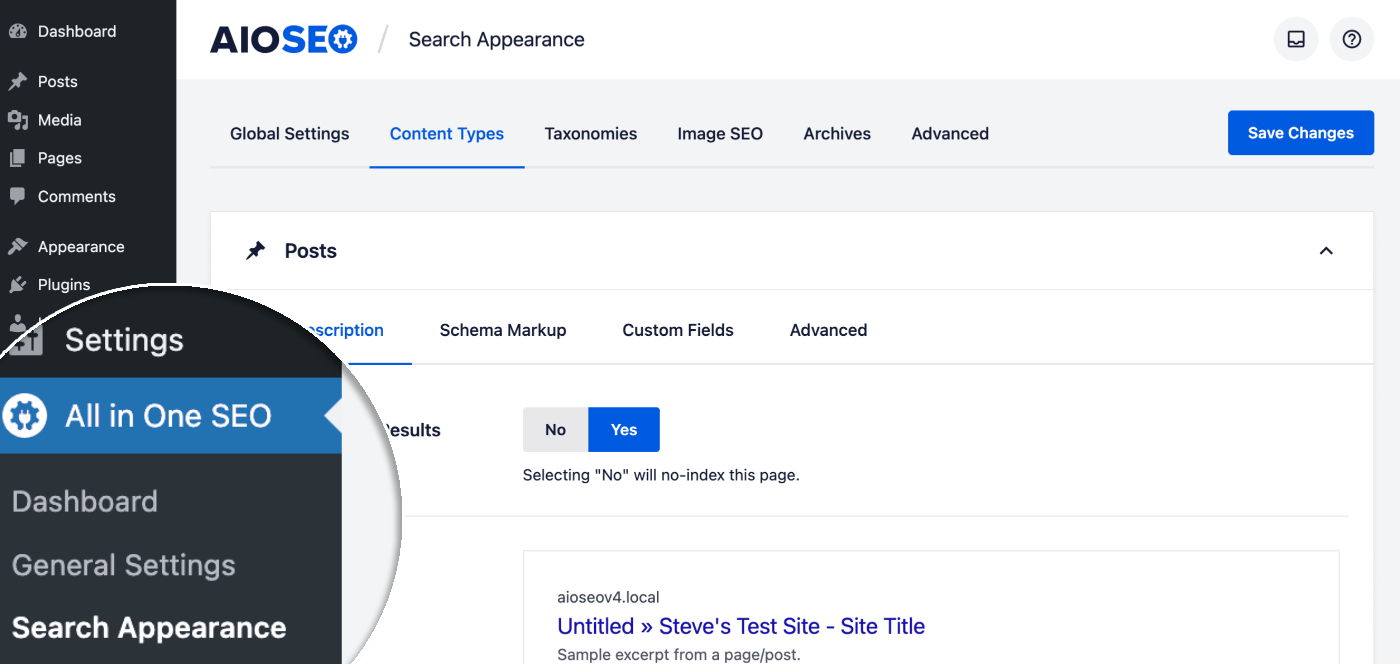
**[コンテンツタイプ]**、**[タクソノミー]**、**[画像SEO]**、**[アーカイブ]** のタブが表示されます。
各タブには、サイト上の各コンテンツタイプのセクションがあります。
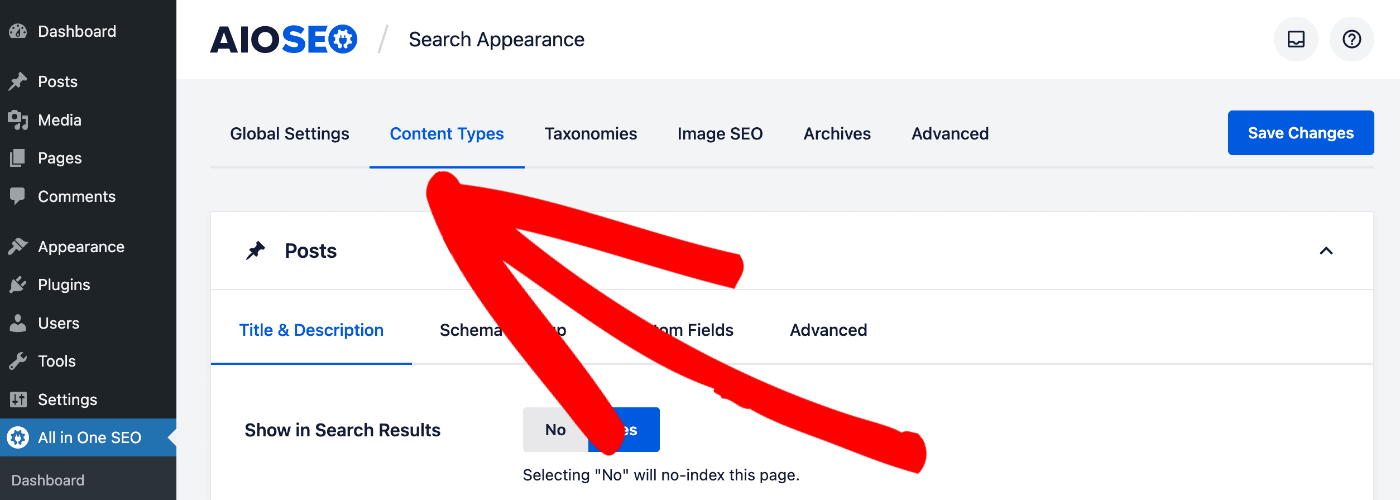
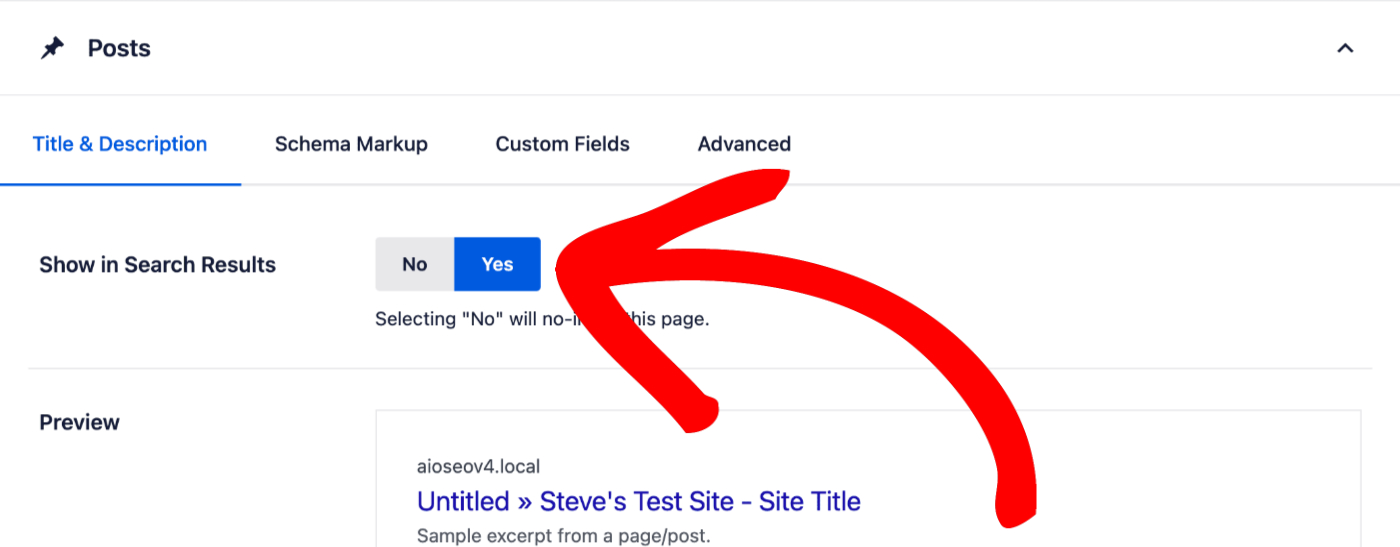
各セクションの最初の設定は **[検索結果に表示]** です。このコンテンツを検索結果に表示させたい場合は、**[はい]** に設定する必要があります。
検索結果でのメディア添付ファイルの表示
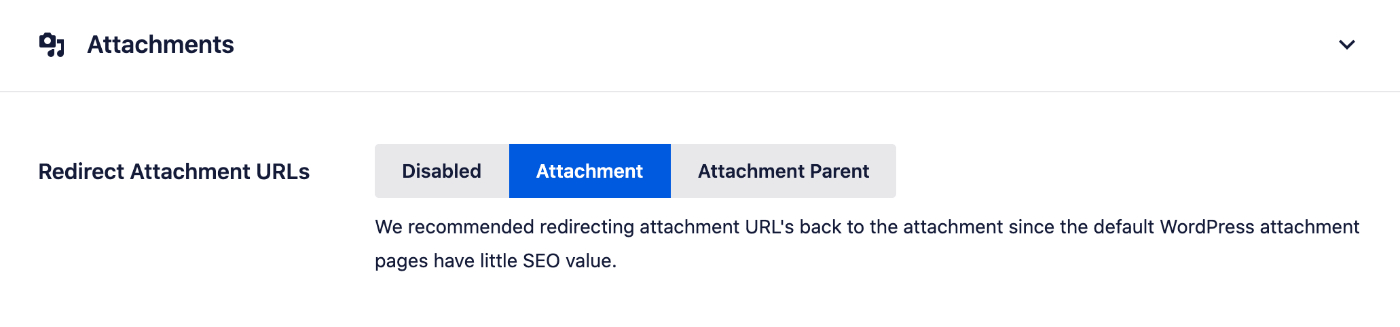
**[画像SEO]** では、最初の設定は **[添付ファイルURLのリダイレクト]** が **[添付ファイル]** 自体に設定されています。メディア添付ファイルを検索結果に表示させたい場合は、**[無効]** に設定してください。
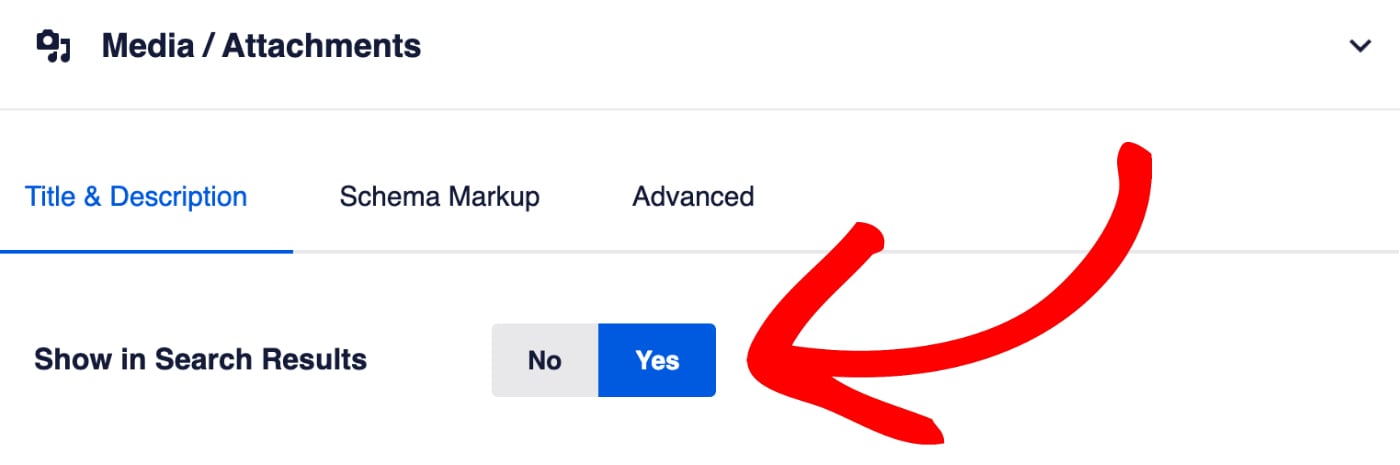
**[検索結果に表示]** 設定が表示され、**[はい]** に設定されているはずです。
メディア添付ファイルに関する詳細な記事をこちらでご覧ください。
検索結果に特定のコンテンツ項目を含める
「検索結果に表示」設定は、そのタイプのすべてのコンテンツに影響します。
たとえば、「投稿」セクションで「検索結果に表示」を「いいえ」に設定すると、投稿は検索結果に含まれなくなります。
特定の投稿をインデックスに登録して検索結果に含めたい場合は、「投稿の編集」画面で「検索結果に表示」設定を上書きできます。
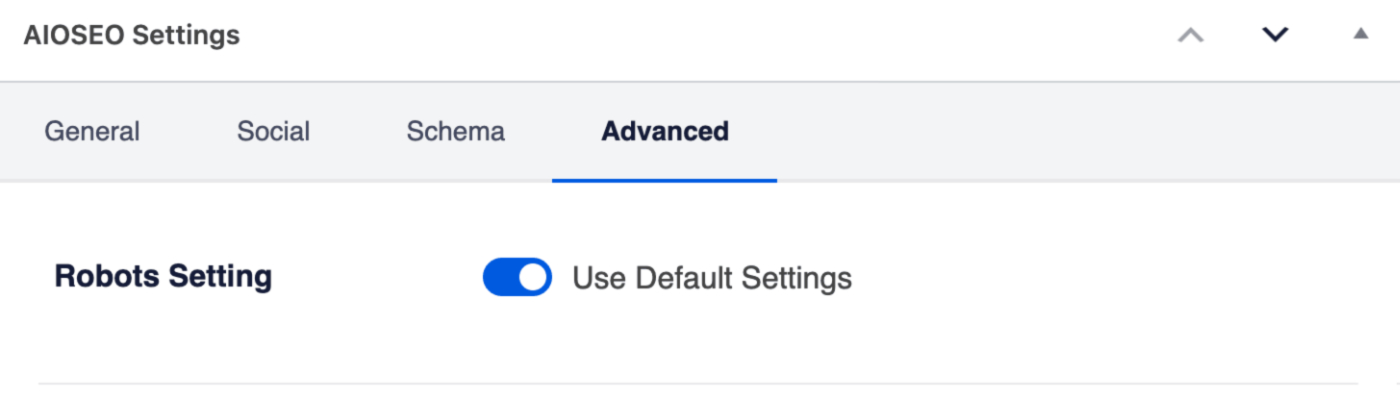
これを行うには、「AIOSEO設定」セクションまでスクロールし、「詳細設定」タブをクリックします。「ロボット設定」の設定が表示され、トグルは「デフォルト設定を使用」に設定されています。
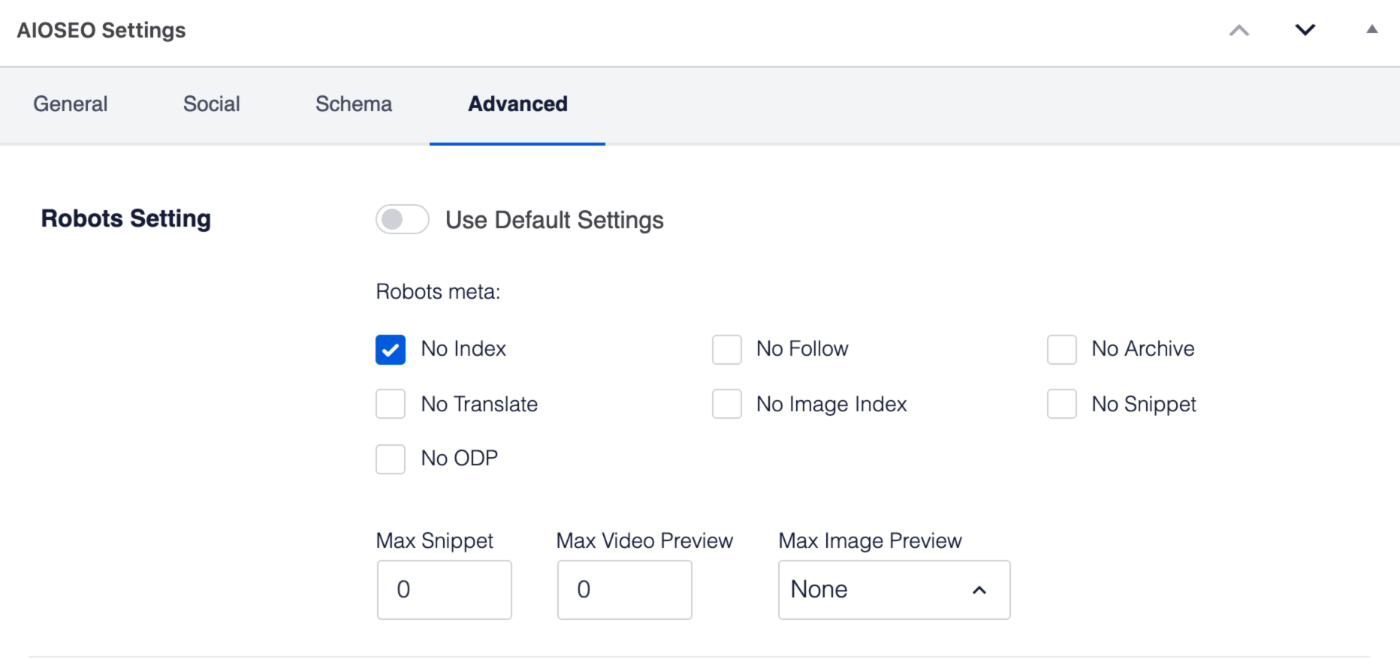
トグルをオフに変更すると、「ロボットメタ」の見出しの下にチェックボックスが表示されます。
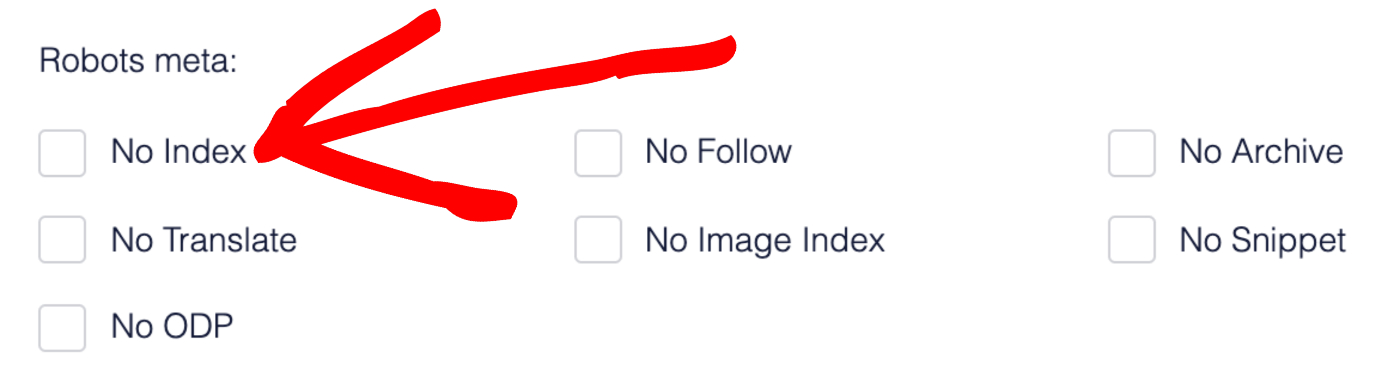
「インデックスしない」ボックスのチェックを外し、投稿の「更新」ボタンをクリックします。これで、この投稿は検索エンジンによってインデックスに登録され、検索結果に表示されるようになります。
同じ手順は、すべての投稿タイプに適用されます。All in One SEO Proのユーザーの場合は、すべてのタクソノミーにも同じことが適用されます。
検索結果からのコンテンツ除外
コンテンツを検索結果から除外するには、上記と同じ手順に従い、「検索結果に表示」を「いいえ」に設定します。
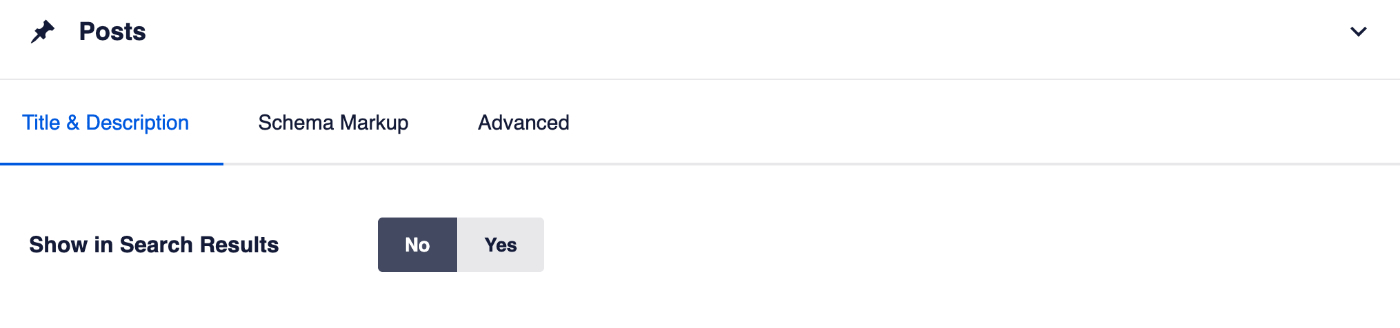
「検索結果に表示」を「いいえ」に設定すると、All in One SEOは次の3つのことを行います。
- noindexメタタグがそのコンテンツのソースコードに出力されます。検索エンジンはこのnoindex指示に従い、コンテンツをインデックスに登録しないため、検索結果に表示されません。
- コンテンツはサイトマップに含まれず、したがって検索エンジンに送信されません。
- このコンテンツでは、すべてのSEO機能が無効になります。
検索結果からのメディア添付ファイルの除外
「画像SEO」では、最初の設定は「添付ファイルのURLをリダイレクト」です。メディア添付ファイルが検索結果に表示されないようにするには、これを「添付ファイル」に設定します。
メディア添付ファイルに関する詳細な記事をこちらでご覧ください。
検索結果から特定のコンテンツ項目を除外する
「検索結果に表示」設定は、そのタイプのすべてのコンテンツに影響します。
たとえば、「投稿」セクションで「検索結果に表示」を「はい」に設定すると、すべての投稿が検索結果に含まれるようになります。
特定の投稿をインデックスに登録して検索結果に含めたくない場合は、「投稿の編集」画面で「検索結果に表示」設定を上書きできます。
これを行うには、「AIOSEO設定」セクションまでスクロールし、「詳細設定」タブをクリックします。
「ロボット設定」の設定が表示され、トグルは「デフォルト設定を使用」に設定されています。
トグルをオフに変更すると、「ロボットメタ」の見出しの下にチェックボックスが表示されます。
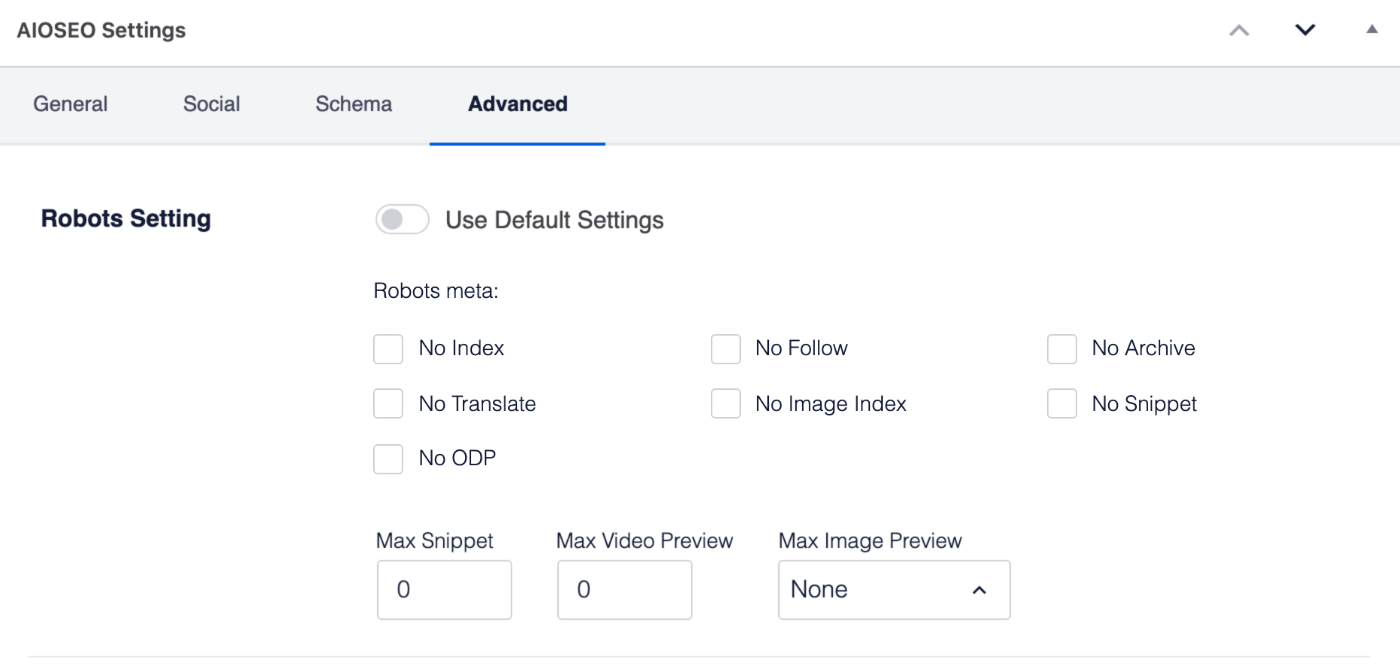
「インデックスしない」のチェックボックスをオンにし、投稿の「更新」ボタンをクリックします。この投稿は検索エンジンによってインデックスに登録されず、検索結果に表示されません。
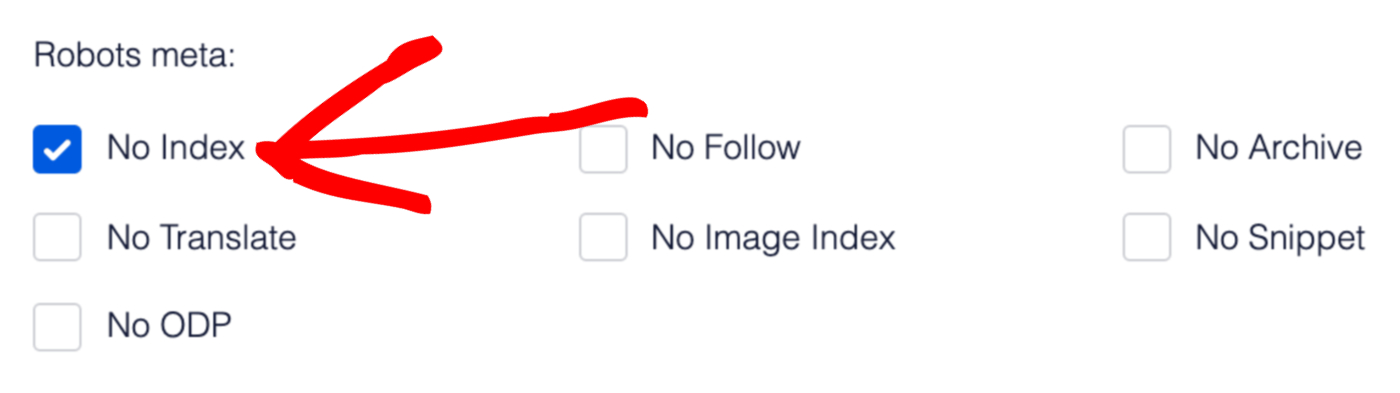
同じ手順は、すべての投稿タイプに適用されます。All in One SEO Proのユーザーの場合は、すべてのタクソノミーにも同じことが適用されます。