あなたまたはあなたの訪問者がコンテンツを共有する際に、Facebookが正しいタイトル、説明、または画像を表示しないという問題を抱えていますか?
ほとんどの問題は、Facebookが設定した画像を表示しないことです。これは主に、Facebookがコンテンツを最初に認識する際の仕組みによるものです。
ここでは、何が間違っているのかをトラブルシューティングするための手順をいくつか紹介します。
チュートリアルビデオ
重要:
開始する前に、すべてのパフォーマンスプラグインまたはキャッシュおよび/またはミニフィケーションを行うプラグインをすべて無効にしてください。次に、管理者としてサイトにログインし、トラブルシューティングしたいウェブサイトの投稿またはページにアクセスしてください。
注:
Facebookは、最小サイズ200px x 200px、理想的な比率1.91:1、最大ファイルサイズ5MBの画像に対応しています。(例:レティナスクリーンでは1640px x 856pxまたは3280px x 1712px)。画像はJPG、PNG、WEBP、GIF形式のみでなければなりません。
All in One SEOによって出力されているものを確認する
最初に確認すべきことは、All in One SEOで設定した情報がコンテンツのソースコードに表示されているかどうかです。確認方法は次のとおりです。
問題が発生している投稿またはページで、ページ上のどこか右クリックし、「ページのソースを表示」を選択します。
これで、投稿またはページのソースコードが表示されるはずです。ソースコードで「OG:」を検索すると、次のようなコードが表示されるはずです。
<!-- All in One SEO 4.0.0 -->
<meta property="og:site_name" content="My WordPress Site Name" />
<meta property="og:type" content="article" />
<meta property="og:title" content="Hello world!" />
<meta property="og:description" content="Welcome to WordPress. This is your first post. Edit or delete it, then start writing!" />
<meta property="og:url" content="http://mydomain.com/hello-world/" />
<meta property="og:image" content="https://mydomain.com/wp-content/uploads/2020/08/aioseo-facebook-image.jpg" />
これは、All in One SEOが設定に基づいて出力する情報です。
設定した内容と一致する場合は、次のチェックに進んでください。
設定した内容と一致しない場合は、サポートにお問い合わせください。その際、問題が発生している投稿またはページのURLを提供してください。
重複および競合する情報の確認
次に確認するのは、投稿またはページのソースコードに複数の情報セットがあるかどうかです。
All in One SEOだけがソーシャルメディアサイトで使用されるコードを出力するわけではありません。他の多くのプラグインやテーマもこの情報を出力するため、情報が重複したり競合したりします。
問題が発生している投稿またはページで、ページ上のどこか右クリックし、「ページのソースを表示」を選択します。
これで、投稿またはページのソースコードが表示されるはずです。ソースコードで「OG:」を検索すると、All in One SEOという行のすぐ下に次のようなコードが表示されるはずです。
<!-- All in One SEO 4.0.0 -->
<meta property="og:site_name" content="My WordPress Site Name" />
<meta property="og:type" content="article" />
<meta property="og:title" content="Hello world!" />
<meta property="og:description" content="Welcome to WordPress. This is your first post. Edit or delete it, then start writing!" />
<meta property="og:url" content="http://mydomain.com/hello-world/" />
<meta property="og:image" content="https://mydomain.com/wp-content/uploads/2020/08/aioseo-facebook-image.jpg" />
さらに検索を続けて、他に一致するものがないか確認してください。OG:で始まるコードがさらに見つかった場合は、テーマまたは別のプラグインから提供されている重複/競合する情報があることになります。
テーマを変更したり、プラグインを1つずつ無効にしたりして、コードが消えるかどうかを確認することで、他のコードがどこから来ているのかを特定できます。Health Check & Troubleshootingプラグインを使用してテストすることができます。これは、サイト訪問者が見ているものに影響を与えることなくテストできます。
テーマを切り替えた後にコードが消える場合は、テーマが問題を引き起こしていることがわかります。
プラグインの1つを無効にした後にコードが消える場合は、そのプラグインが問題を引き起こしていることがわかります。
投稿またはページでOG:に一致するコードがAll in One SEOからのものしかない場合は、次のチェックに進んでください。
Facebookデバッグツールを使用してキャッシュされた情報をクリアする
Facebookがコンテンツを見るたびに、7日間その情報をキャッシュします。コンテンツが共有されると、キャッシュ内の情報が使用されます。
これはFacebookでの共有に関する問題の最も一般的な原因の#1です。キャッシュされた情報は古く、All in One SEOで設定した内容を反映していない可能性があるためです。
Facebookが投稿またはページ用にキャッシュしている情報をクリアするには、これらの手順に従ってください。
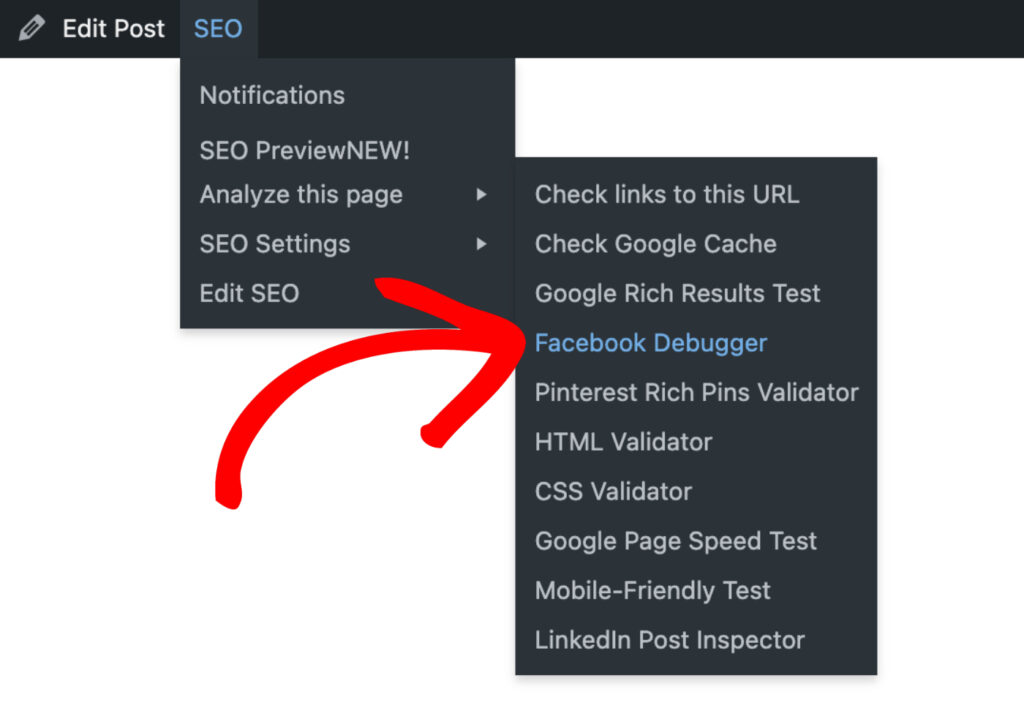
問題が発生している投稿またはページで、サイトの上部を横切るWordPressツールバーのSEOメニュー項目をクリックし、次にこのページを分析 » Facebookデバッガーをクリックします。
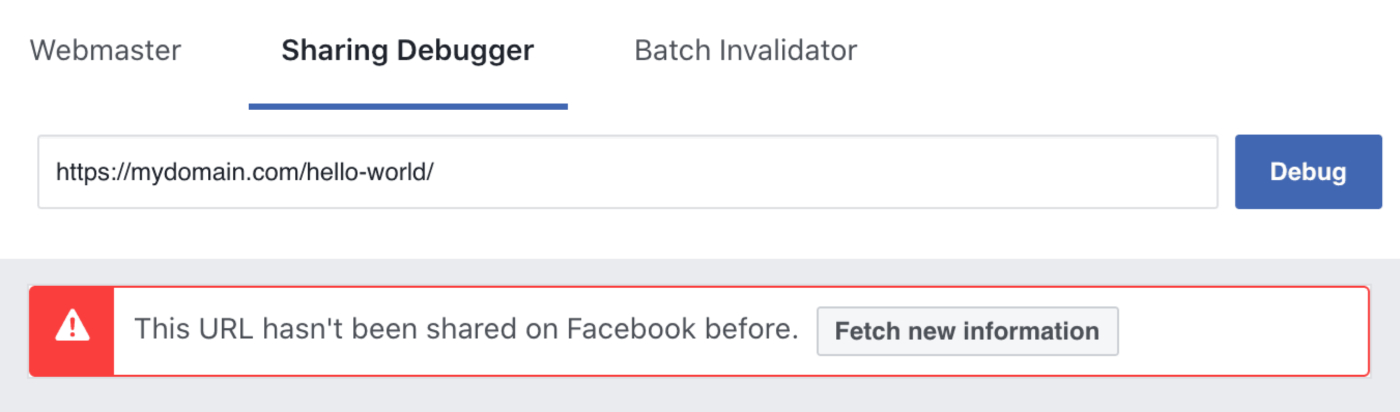
新しいタブでFacebook共有デバッガーが開きます。新しい情報を取得というボタンをクリックします。
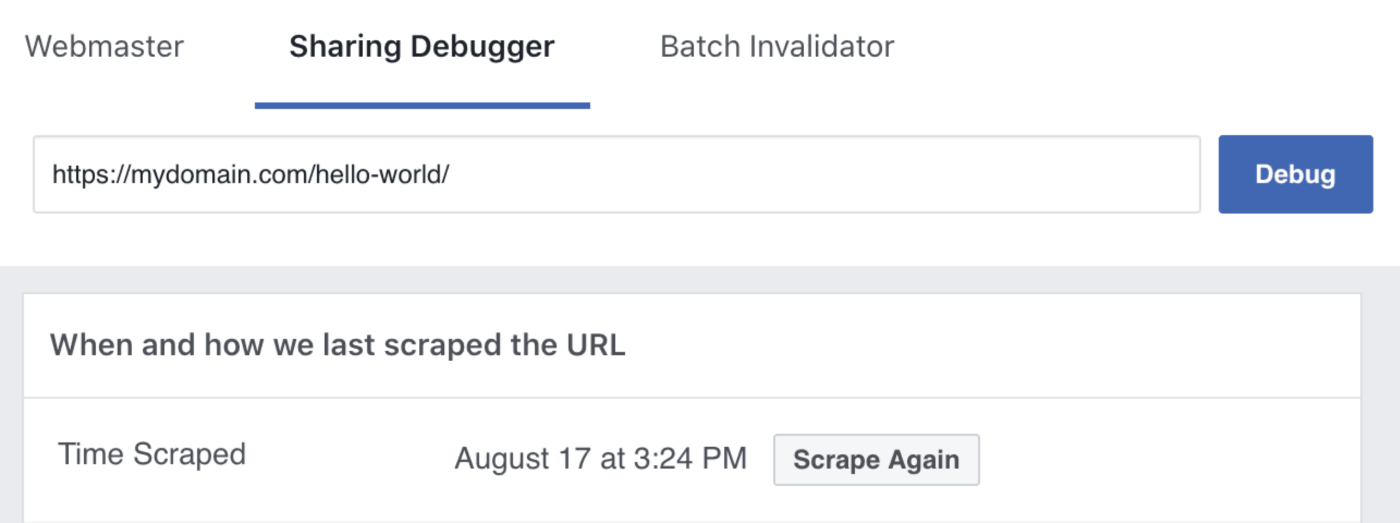
もう一度スクレイピングというボタンが表示される場合があります。表示された場合は、そのボタンをクリックしてください。
テーブルが表示され、その行の1つにリンクプレビューと表示されます。画像、タイトル、説明は、投稿またはページで設定したものと一致するはずです。
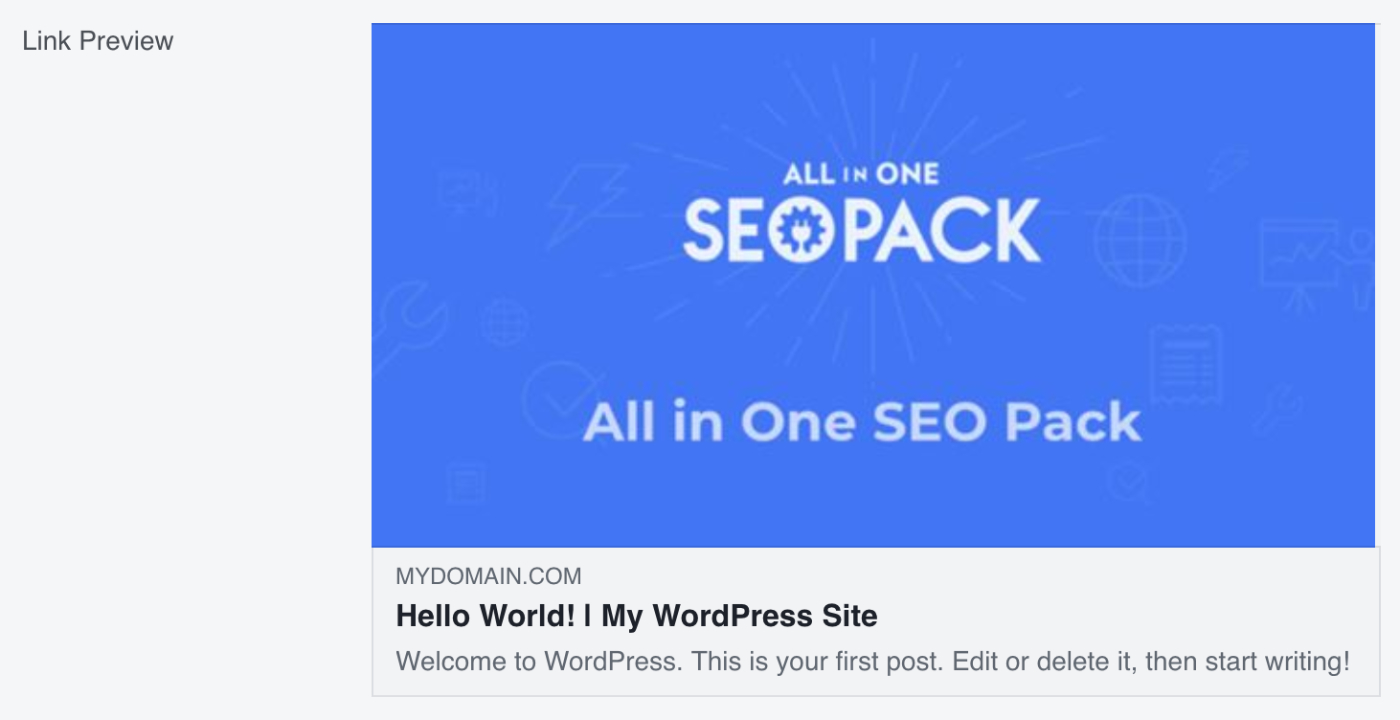
リンクプレビューが投稿またはページで設定したものと一致しない場合は、機能させるためにもう一度スクレイピングボタンを数回クリックする必要があるかもしれません。
それでも機能しない場合は、Facebookがサイトから新しい情報を取得するまで待つ必要があります。