投稿やページのすべての画像のaltテキスト、タイトル属性、キャプション、説明、ファイル名を自動設定したいですか?
コンテンツに多くの画像がある場合、この記事はそれらを簡単に管理するのに役立ちます。これはSEOにとって重要です。
注意:
画像SEO機能は、All in One SEO ProのPlusプラン以上のお客様にご利用いただけます。
画像SEOやその他の多くの機能をご利用いただくために、今すぐAll in One SEO Proにアップグレードしましょう!
この記事では
チュートリアルビデオ
画像SEOアドオンのアクティブ化
開始するには、All in One SEOメニューの検索結果の外観をクリックし、次に画像SEOタブをクリックします。
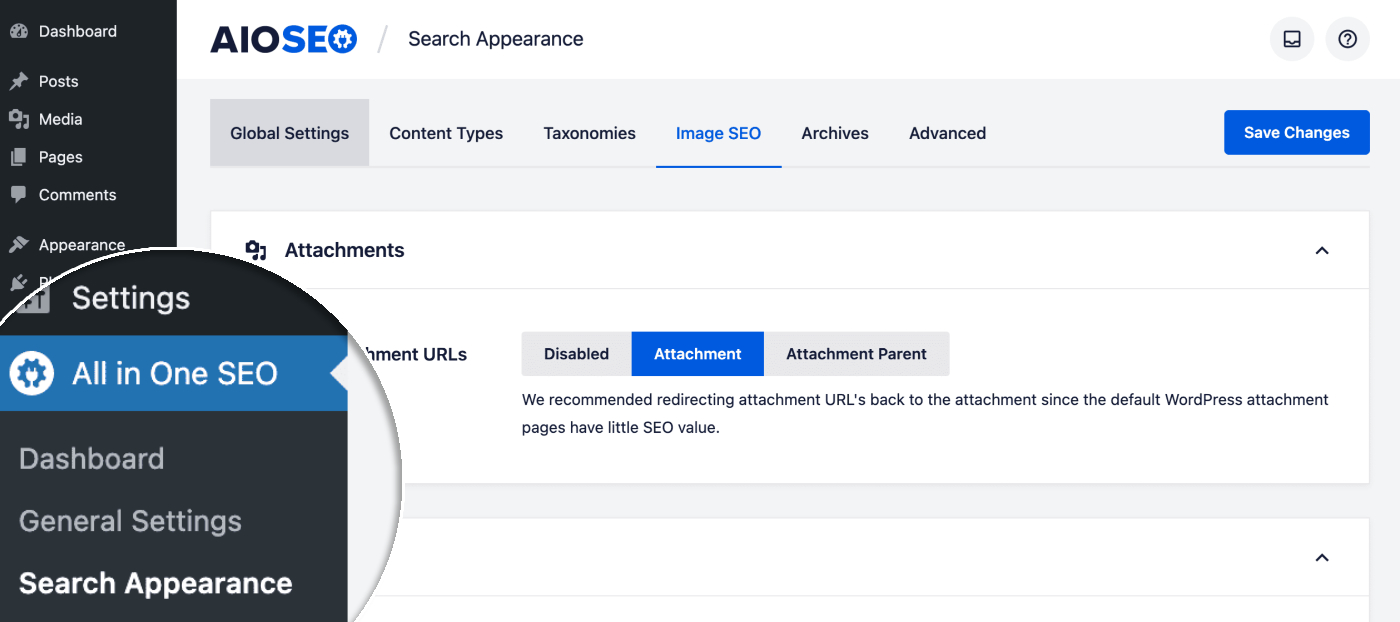
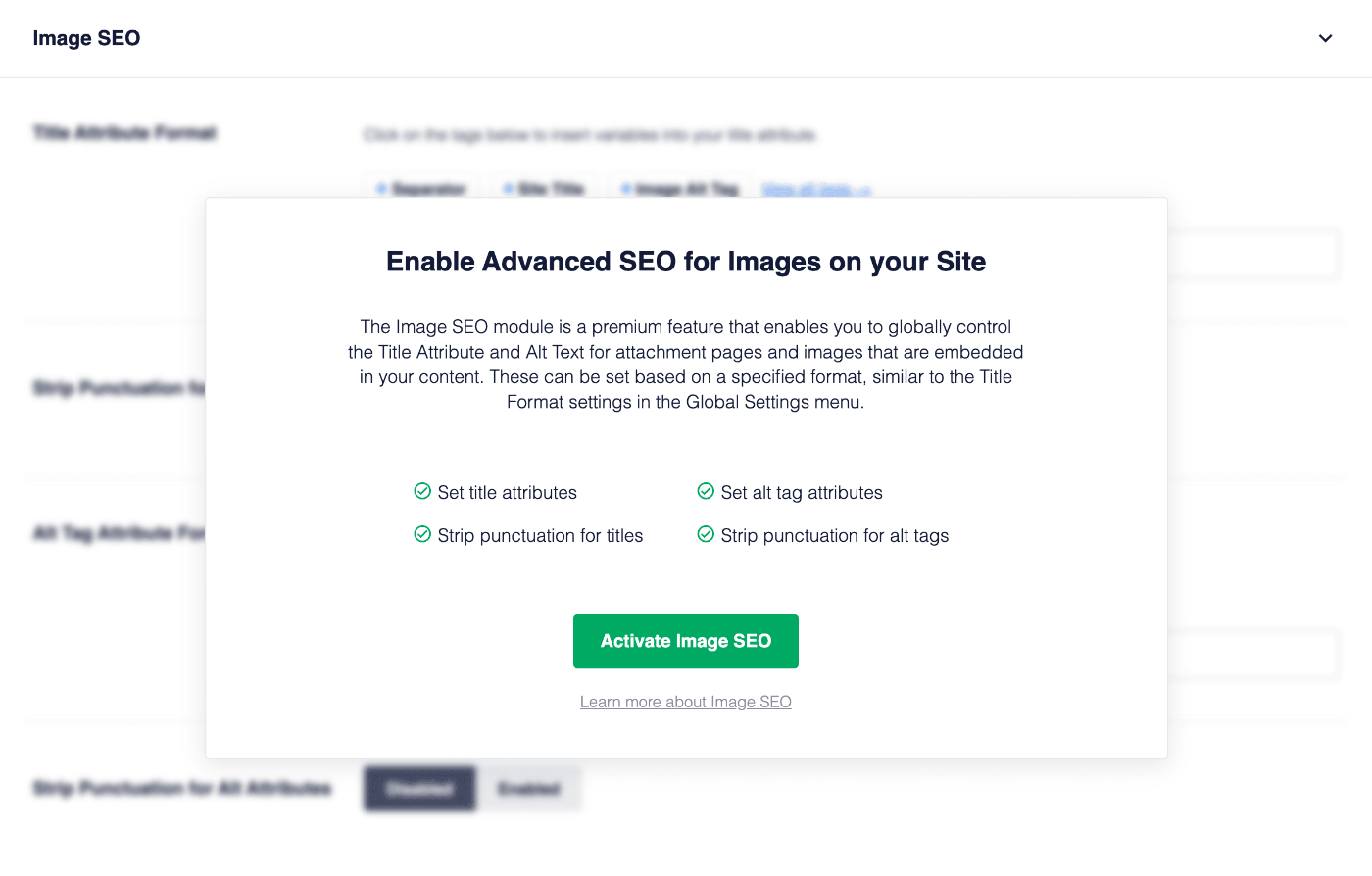
画像SEOセクションまでスクロールダウンします。画像SEOをアクティブ化ボタンをクリックして、この機能をアクティブ化します。
これで画像SEO設定が表示されるはずです。
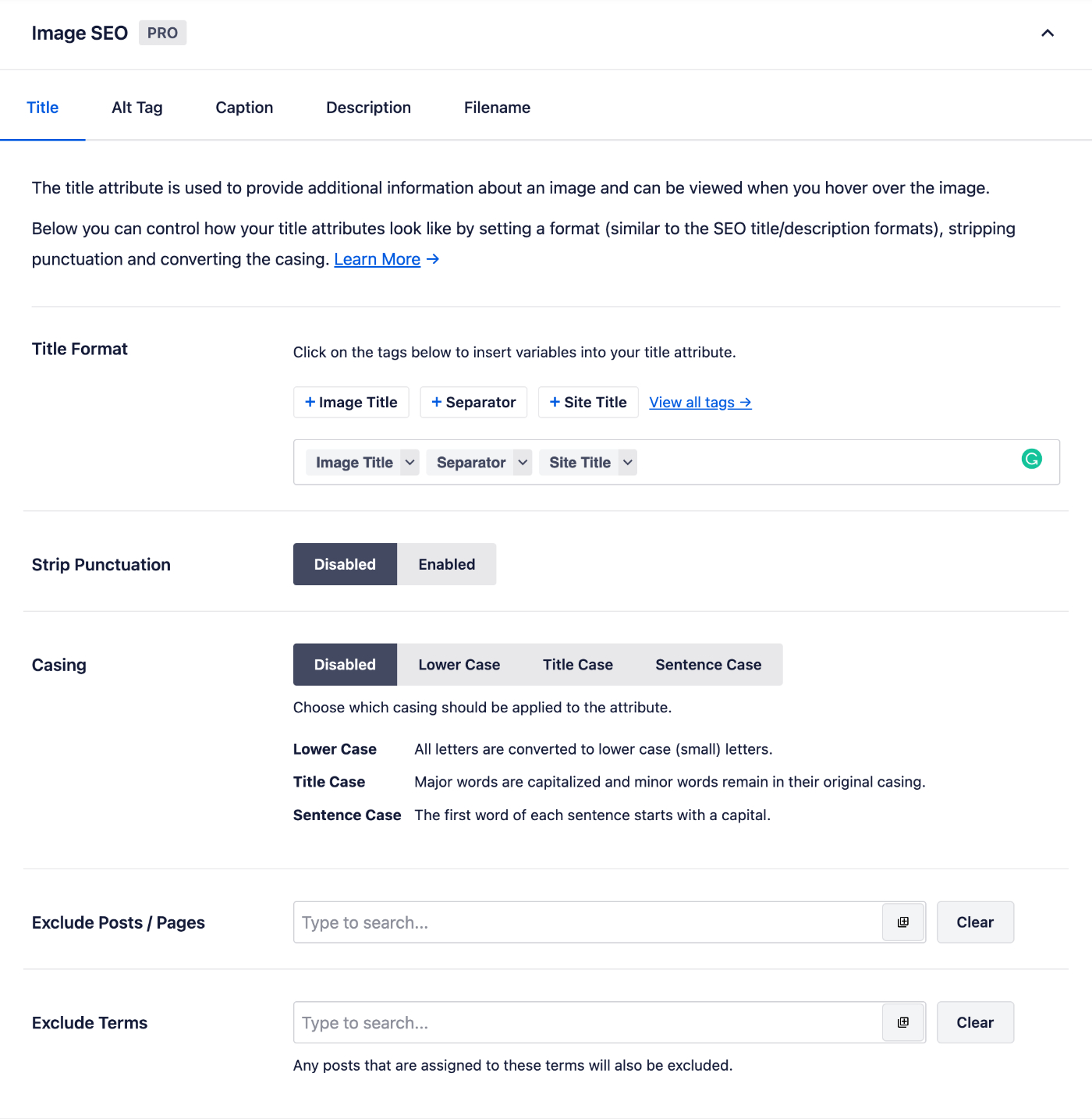
上部にはタイトル、altタグ、キャプション、説明、ファイル名のタブが表示されます。
各タブの設定は似ています。各設定の詳細を以下に示します。
タイトルフォーマット
タイトル属性は、コンテンツ内の画像をマウスオーバーしたときに表示されます。これにより、訪問者は画像が何についてのものかを理解するのに役立ち、検索エンジンにも役立ちます。
コンテンツ内の画像のタイトル属性を自動生成するために使用されるフォーマットを設定できます。
タイトルフォーマットフィールドの上にあるスマートタグのいずれかをクリックします。

フィールドにハッシュ文字(#)を入力して、選択可能なタグのリストを表示することもできます。
タイトルフォーマットフィールドにテキストを入力したり、テキストとスマートタグを組み合わせたりすることもできます。
句読点の削除
句読点の削除設定を有効にすると、All in One SEOによって生成されたタイトル属性から削除できる文字のリストが表示されます。
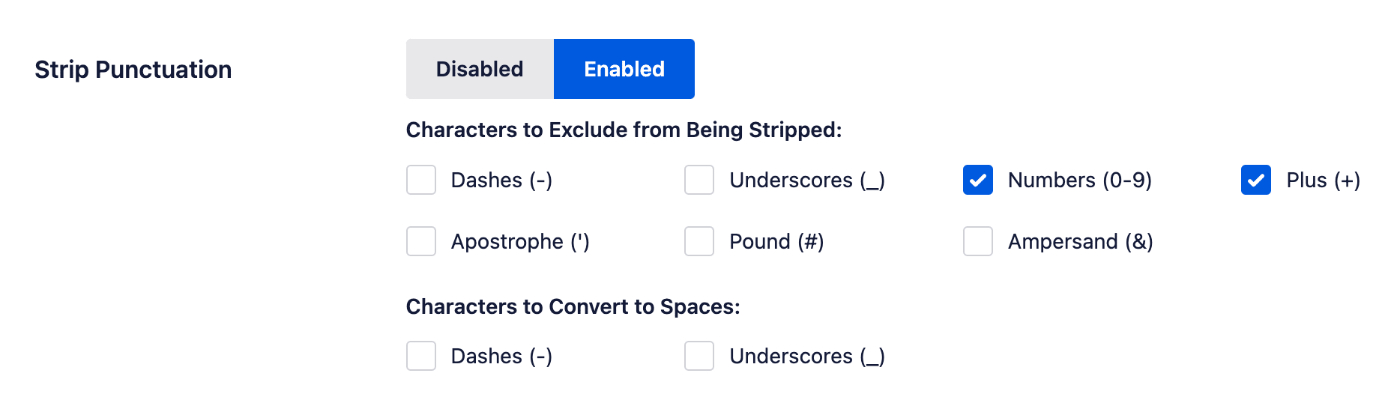
タイトル属性から削除したい文字を選択します。スペースをダッシュまたはアンダースコアに変換するかどうかを選択することもできます。
各タブには句読点の削除設定があり、画像属性ごとに削除したい文字を制御できます。
大文字小文字
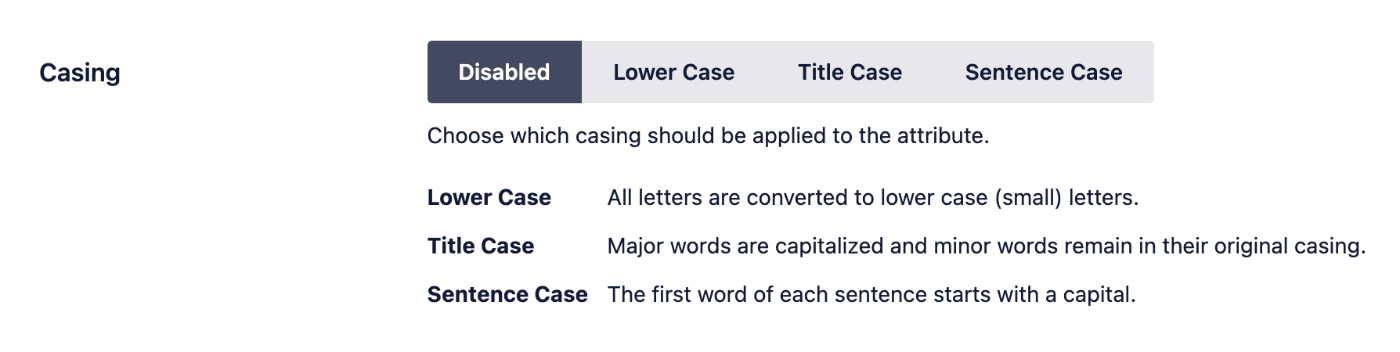
大文字・小文字設定により、タイトル属性の大文字・小文字の使い分けを選択できます。選択肢は以下の通りです。
- 無効:All in One SEO はタイトル属性の大文字・小文字を変更しません。
- 小文字:タイトル属性は小文字に変更されます。
- タイトルケース:主要な単語が大文字になり、マイナーな単語はそのままになります。
- 文頭大文字:各文の最初の単語が大文字になります。
各タブには大文字・小文字設定があり、画像属性ごとの大文字・小文字の使い分けを制御できます。
投稿/ページの除外
このフィールドを使用して、All in One SEO がコンテンツ内の画像のタイトル属性を変更しないように、投稿、ページ、またはその他の投稿タイプを除外できます。
投稿/ページ除外フィールドに、除外したい投稿、ページ、またはその他の投稿タイプのタイトルを入力し始めると、一致するコンテンツが表示されるドロップダウンが表示されます。除外したいコンテンツをクリックすると、フィールドに追加されます。
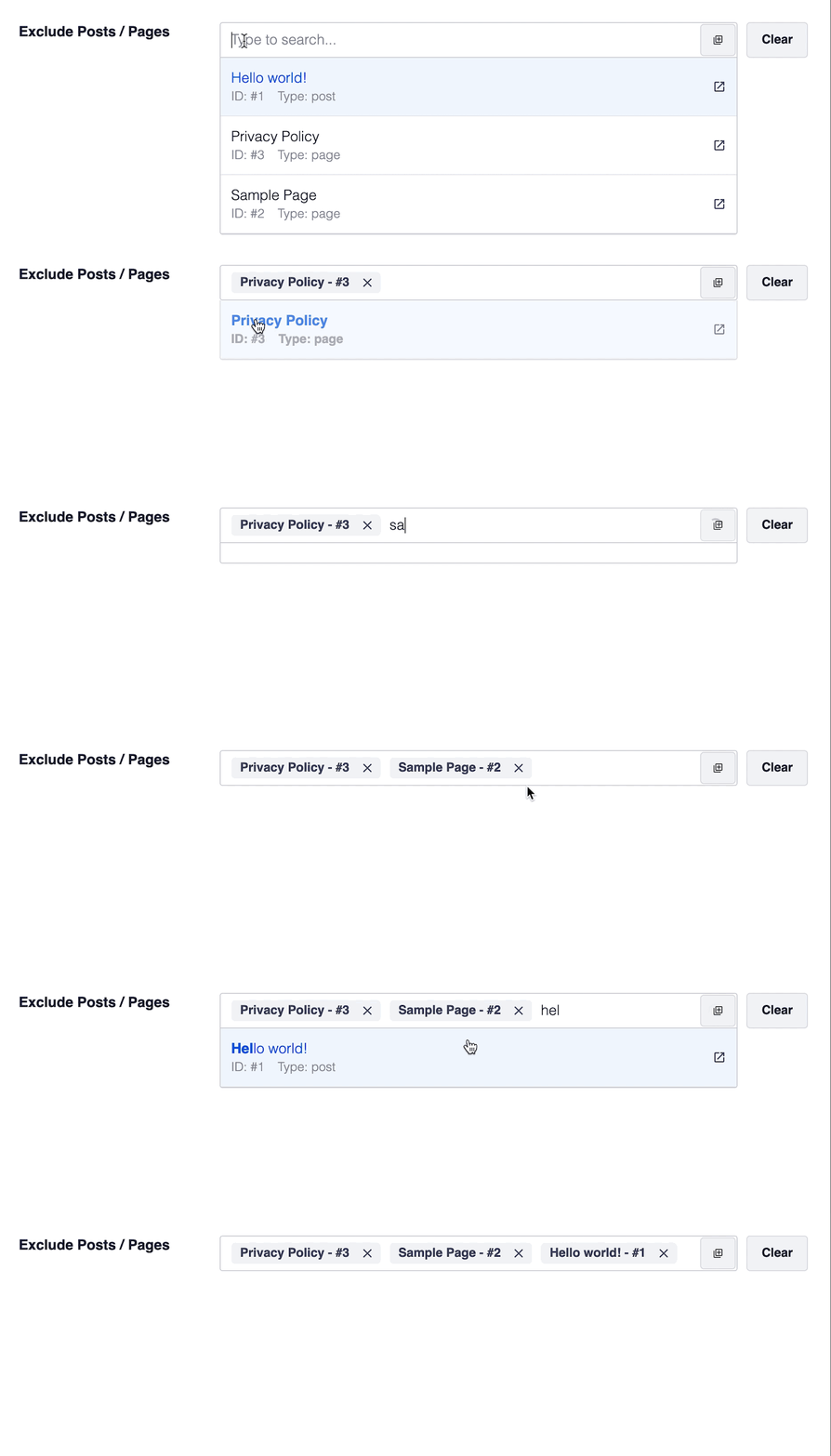
代替テキストタブには投稿/ページ除外設定があり、All in One SEO による代替テキストの管理から投稿やページを除外できます。
タームの除外
このフィールドを使用して、All in One SEO がコンテンツ内の画像のタイトル属性を変更しないように、そのターム内の投稿またはその他の投稿タイプを除外できます。
ターム除外フィールドに、カテゴリ、タグ、またはその他のタクソノミータームの名前を入力すると、一致するコンテンツが表示されるドロップダウンが表示されます。除外したいコンテンツをクリックすると、フィールドに追加されます。

代替テキストタブにはターム除外設定があり、All in One SEO による代替テキストの管理から投稿やページを除外できます。
altタグフォーマット
代替テキスト属性は、ブラウザで画像が表示できない場合に画像を説明するテキストを表示するために使用されます。主な目的は、視覚障害のあるユーザーが画像にアクセスしやすくすることですが、検索エンジンによるランキング要因としても使用されます。
コンテンツ内の画像を自動生成するための代替テキストに使用されるフォーマットを設定できます。
代替テキストフォーマットフィールドの上にあるスマートタグのいずれかをクリックしてください。

フィールドにハッシュ文字(#)を入力して、選択可能なタグのリストを表示することもできます。
代替テキストフォーマットフィールドにテキストを入力したり、テキストとスマートタグを組み合わせたりすることもできます。
アップロード時にキャプションを自動生成
この設定を有効にすると、新しい画像がアップロードされたときに All in One SEO が自動的にキャプションを生成します。

この設定を無効にしても、下記で説明する一括操作 を介してメディアライブラリでキャプションを生成できます。
キャプションフォーマット
画像のキャプションは、画像の下に表示され、画像を説明するテキストです。訪問者に表示されるため、訪問者が画像を理解するのに役立ちます。
コンテンツ内の画像を自動生成するためのキャプションテキストに使用されるフォーマットを設定できます。
キャプションフォーマットフィールドの上にあるスマートタグのいずれかをクリックしてください。

フィールドにハッシュ文字(#)を入力して、選択可能なタグのリストを表示することもできます。
キャプション形式フィールドにテキストを入力するか、スマートタグとテキストを組み合わせることもできます。
アップロード時に説明を自動生成
この設定を有効にすると、新しい画像がアップロードされたときに、All in One SEO が自動的に説明を生成します。

この設定を無効にすると、下記で説明する一括操作 を介して、メディアライブラリで説明を生成できます。
説明フォーマット
画像の「説明」とは、WordPress が画像を表示する特別なページである画像添付ファイルページに表示されるテキストです。
コンテンツ内の画像を自動生成するためのキャプションテキストに使用されるフォーマットを設定できます。
説明形式フィールドの上にあるスマートタグのいずれかをクリックしてください。

フィールドにハッシュ文字(#)を入力して、選択可能なタグのリストを表示することもできます。
説明形式フィールドにテキストを入力するか、スマートタグとテキストを組み合わせることもできます。
削除する単語
削除する単語フィールドを使用して、画像ファイル名から削除したい単語を入力します。
1行に1単語ずつ入力すると、All in One SEO はそれらを画像のファイル名から削除します。
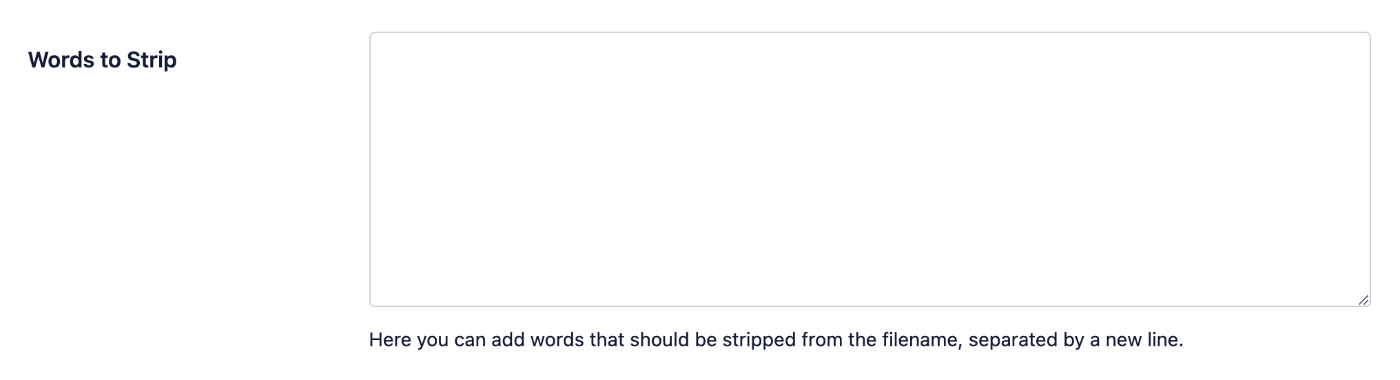
メディアライブラリ一括操作
アップロード時にキャプションを自動生成またはアップロード時に説明を自動生成設定を変更した場合、一括操作を使用して、すでにメディアライブラリにある画像に適用できます。
これを行うには、メディアライブラリに移動し、以下に示すリスト表示に切り替えます。
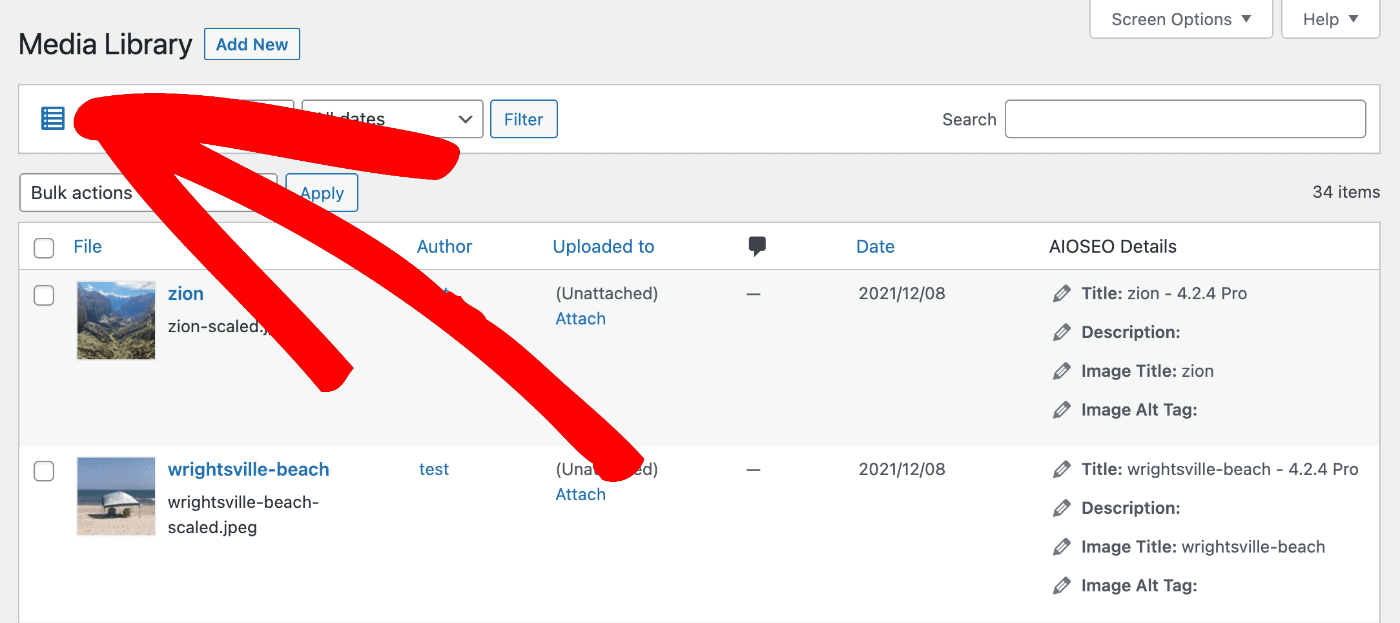
これで、各画像の横にあるチェックボックスを使用して、変更したい画像を選択できます。
画像を選択したら、一括操作ドロップダウンをクリックし、画像の属性を自動生成を選択します。
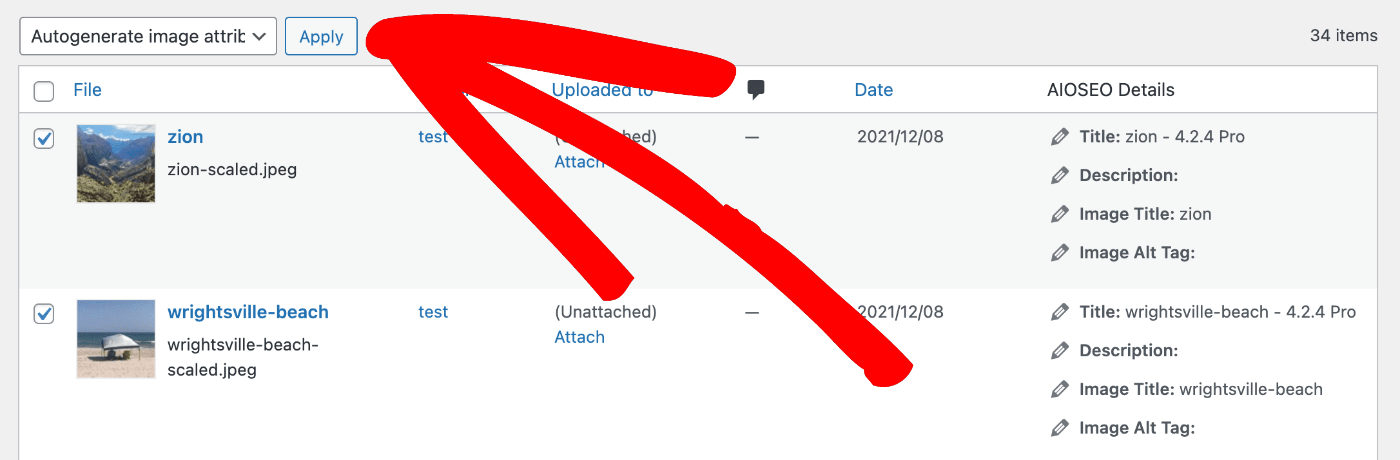
適用をクリックして変更を適用します。