SEOチェックリストは、All in One SEOをインストールした後、サイトを正しく設定し、重要なSEOの問題を特定して解決し、プラグインの主要な機能を発見するのに役立ちます。
優先順位付けされたタスクのリストを処理し、進捗状況を追跡し、検索エンジンのランキングを向上させるためにサイトを改善することができます。すべてを1か所で行えます。
SEOチェックリストの見つけ方
All in One SEOメニューの一般設定をクリックし、次にSEOチェックリストタブをクリックすると、SEOチェックリストを開くことができます。
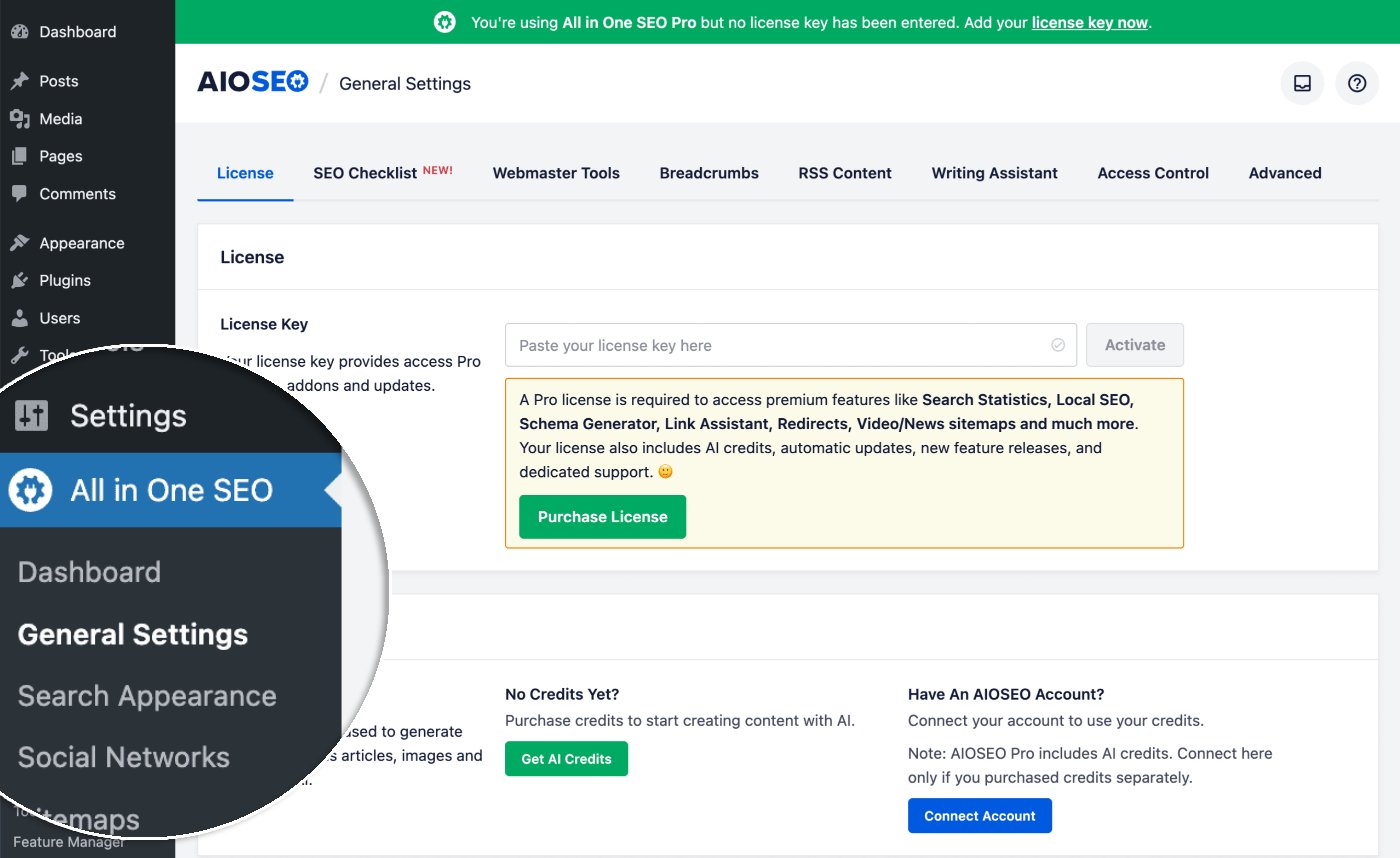
次に、タスクと進捗状況が表示されたSEOチェックリストが表示されます。
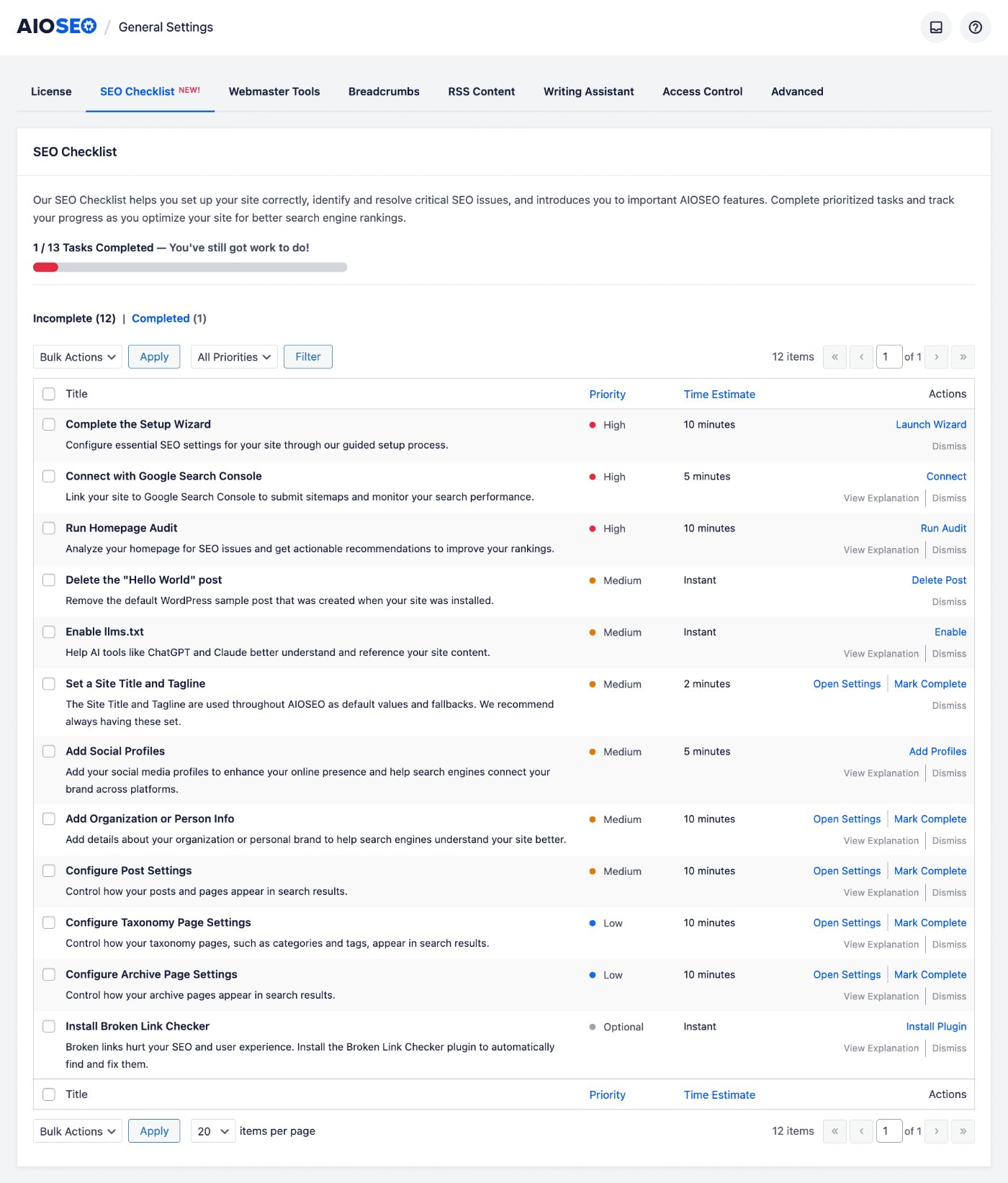
SEOチェックリストの理解
SEOチェックリスト画面の上部には、次のものが表示されます。
- 進捗バー – 進捗バーは、SEOチェックリストのタスクをどの程度完了したかを示します。たとえば、「1/13 タスク完了 — まだ作業が残っています!」のように、完了したタスクの数と残りのタスクの数を示します。
- 未完了 | 完了済み – これらのタブを切り替えて、まだ実行する必要があるタスクと、すでに完了したタスクを表示します。
- 一括操作 – 一括操作ドロップダウンと適用ボタンを使用して、選択した複数のタスクに対して操作を実行します。
- 優先度フィルター – 優先度ドロップダウンとフィルターボタンを使用して、優先度(例:高、中、低、オプション)でタスクをフィルターします。
その下には、タイトル、優先度、推定時間、アクションの列がある、完了すべきタスクのリストを表示するタスクテーブルが表示されます。
各タスクの左側にはチェックボックスがあり、一括操作のために選択できます。
アクション列の下には、各タスクに対して実行する必要があるアクションが表示されます。タスクの説明と実行すべきことを表示するためにクリックできる説明を表示リンクと、アクションを実行せずにタスクを完了済みタブに移動するためにクリックできる却下リンクがあります。

SEOチェックリストの使い方
まず、All in One SEO » 一般設定に移動してSEOチェックリストを開き、SEOチェックリストタブをクリックします。
タスクテーブルで、優先度列を確認します。高(赤いドットで表示)とマークされたタスクが最も重要です。優先度ドロップダウンを使用して、高優先度のタスクのみをフィルターできます。
各タスクのアクションを完了します。タスクの説明と実行すべきことを表示したい場合は、説明を表示リンクをクリックします。
アクションを実行せずにタスクを完了済みタブに移動したい場合は、却下リンクをクリックします。
次に、中(オレンジ色のドット)および低(青色のドット)の優先度タスクを処理します。
すべてのタスクが完了するまで、チェックリストを進めてください。
この画面に戻ることで、いつでもSEOチェックリストを再確認できます。また、セットアップウィザードを完了すると表示されるAIOSEOダッシュボードのSEOチェックリストウィジェットで進捗状況を確認することもできます。
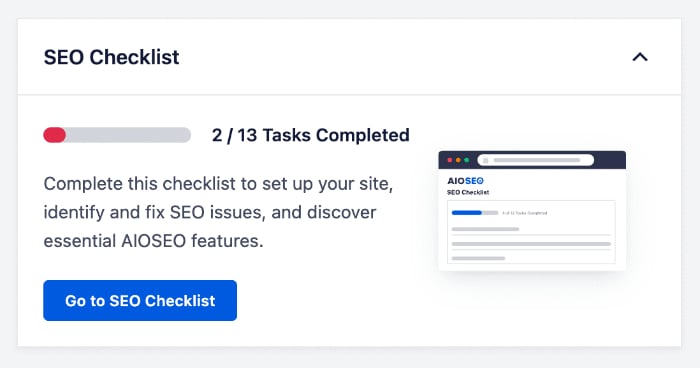
注意:
すべてのタスクがすべてのサイトに適用されるわけではありません。適用されないと思われるものは、却下することができます。
SEOチェックリストは、All in One SEOがサイトに正しく設定されていることを確認し、サイトを検索エンジンやソーシャルネットワーク向けに最適化するための重要なツールです。