
ソーシャルメディアで投稿がどのように表示されるかに苦労したことがあるなら、Facebook OGデバッガーという言葉を聞いたことがあるかもしれません。
このツールは、ソーシャルメディアで共有されたときにあなたのページがどのように見えるかのプレビューを提供します。しかし、OGデバッガーは、そのプレビューが正しく見えない場合、あなたのページを修正することはできません。
しかし、プレビューとソーシャル共有のためにページを最適化する簡単な方法があります。
さあ、身構えてください!この便利なガイドの終わりまでには、WordPressページをソーシャルメディアで素晴らしく見せ、より多くのエンゲージメントを引き付けるように設定する方法がわかるでしょう。
しかし、まずOGデバッガーの役割を説明しましょう。
この記事では
Facebook OGデバッガーとは何ですか?
Facebook OGデバッガーは、ウェブページがソーシャルメディアで共有されたときにどのように見えるかのプレビューを表示するように設計されたオンラインツールです。また、検出された関連コードエラーも一覧表示します。
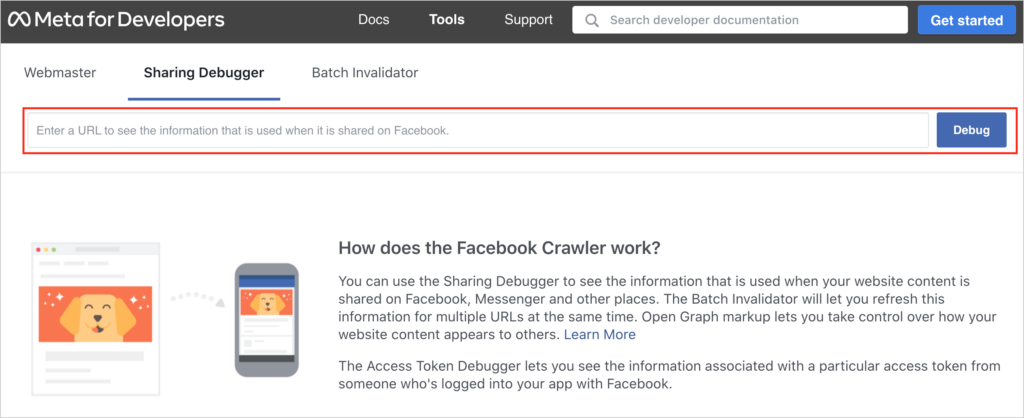
使用するには、デバッガーページにアクセスしてください。
ページのURLを入力し、右側の「デバッグ」ボタンをクリックします。
プレビューにタイトル、説明、または画像が欠けている場合、そのページには必要なOpen Graph(OG)タグがありません。
実際、デバッガーはこれらのタグがウェブサイトのコードに欠けていることを教えてくれます。
しかし、それはあなたのためにそれらを追加することはできません。
Facebookは既存のHTMLコードからOGタグを推測できることがありますが、この可能性に頼らないのが最善です。
Open Graphタグとは何ですか?
Open Graphタグは、Facebook(および他のソーシャルメディアプラットフォーム)にあなたのページをどのように表示するかを伝える、目に見えないコードの断片です。
これらのタグは、ソーシャルメディアで共有されたときにコンテンツがどのように表示されるかを担当します。
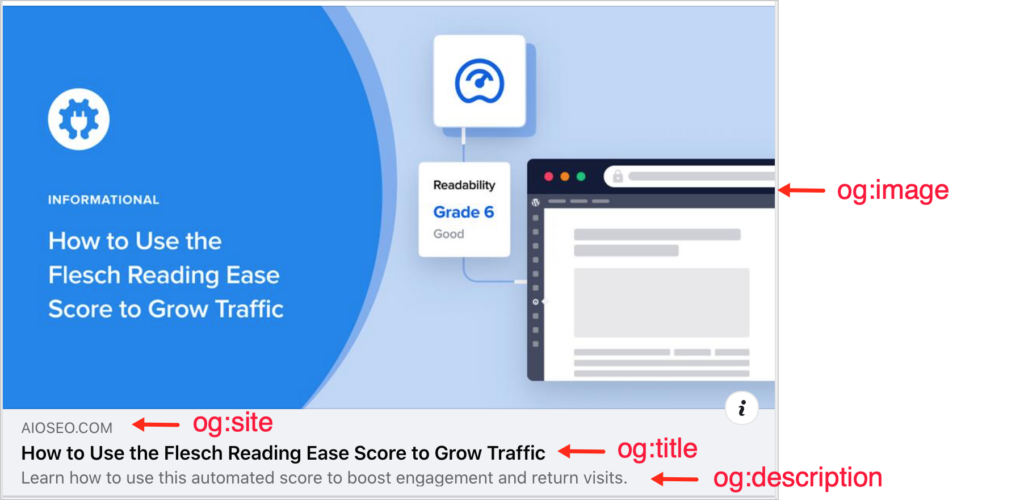
これらのタグのいくつかに慣れましょう:
- og:site – このタグは、あなたのウェブサイト名が投稿に表示されることを保証します。
- og:title – これはFacebookに表示するタイトルを伝えます。
- og:description – この要約はタイトルの下に表示されます。
- og:image – これは、ソーシャルメディアの投稿に表示したい画像のURLです。
他のOGタグもありますが、最も重要なのは上記に示されたものです。
Facebookはあなたのページをスキャンし、これらのOGタグを探します。これらのタグが欠けている場合、人々があなたの投稿をソーシャルメディアで共有するときに対応する要素も省略される可能性が高いです。
このようにして、次のような平凡なソーシャルシェアになってしまうのです:

では、これらのタグをどのように取得しますか?
OGタグを取得するにはどうすればよいですか?
OGタグを取得するには2つの方法があります。
- ウェブサイトのコードに手動で追加できます。
- ソフトウェアを使用して自動生成することもできます。
ほとんどの人はオプション2を好みます。誰もコードをいじりたくありません。特に、1つのエラーでページが正しく表示されなくなる場合はなおさらです。
Open GraphタグはSEOに影響しますか?
オプション2の使用方法を示す前に、Open GraphタグはSEOに影響しないことを明確にしておきたいと思います。
ただし、FacebookやLinkedIn内で検索したときに、ユーザーがコンテンツを簡単に見つけられるかどうかに影響する可能性があります。
そして、見てきたように、投稿の視覚的な表示を制御します。
したがって、ソーシャルメディア向けに投稿を最適化すると、エンゲージメントとサイトへの参照トラフィックが増加する可能性があります。
WordPress投稿をソーシャルメディア向けに最適化する方法(簡単な方法)
次に、ページをソーシャルメディア向けに最適化しましょう。これを行う最も簡単な方法は、WordPressプラグインを使用することです。
All in One SEO(AIOSEO)をお勧めします。このプラグインは初心者にも使いやすいです。そして、WordPress.orgで数千もの5つ星評価を獲得しています。

All in One SEOを使用すると、ソーシャルメディアでのページの表示方法を完全に制御できます。コードを一切変更する必要はありません。
仕組みを見てみましょう。
ステップ1:All in One SEO(AIOSEO)のダウンロードとインストール
まず、プラグインをダウンロードしてインストールします。その後、セットアップウィザードがいくつかのステップを案内します。
これで、最適化の準備ができました。
ステップ2:AIOSEOサイドバーを開く
WordPressエディターにログインしたまま、最適化したいページに移動します。
次に、右上にあるAIOSEOボタンをクリックします。
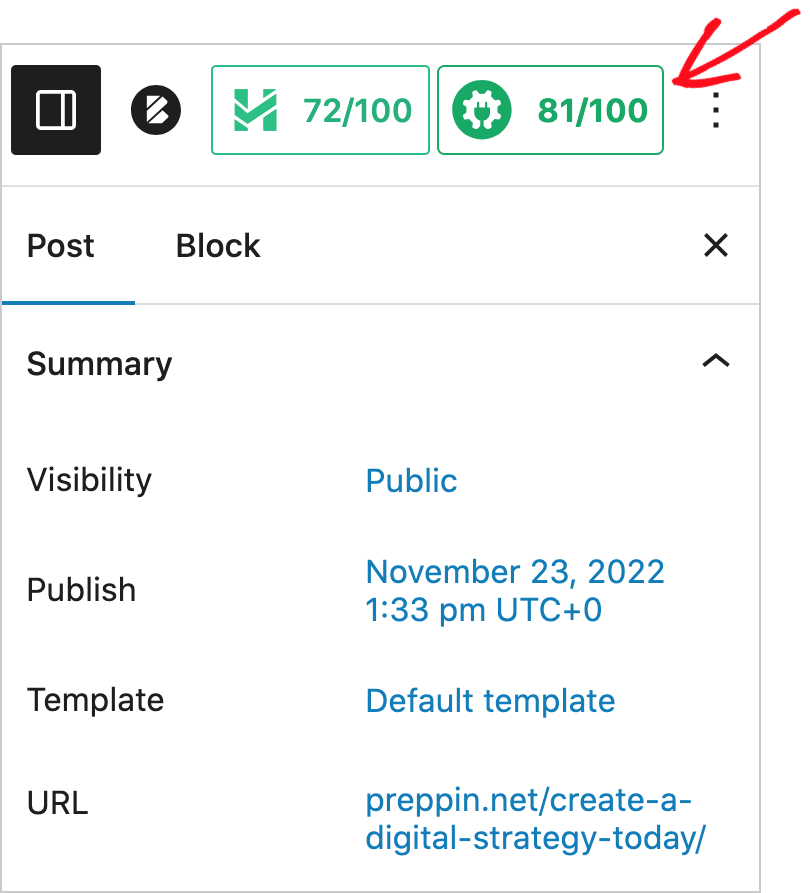
これで、メニューオプションが表示されたAIOSEOサイドバーを確認できます。
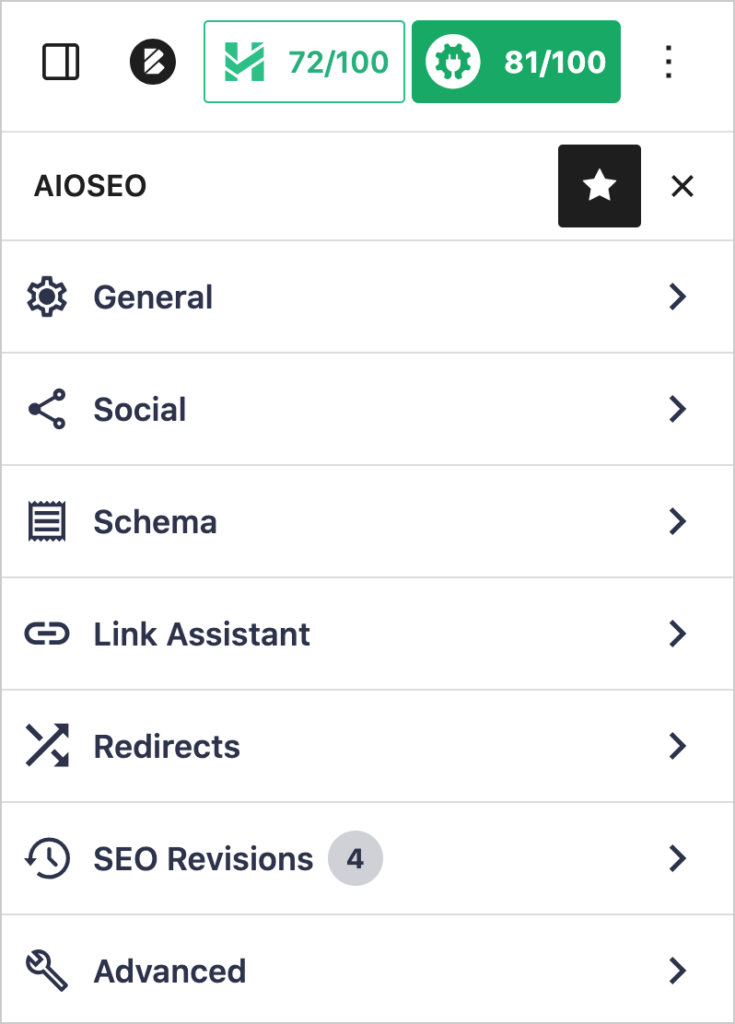
ステップ3:ページをソーシャルメディア向けに最適化する
AIOSEOサイドバーのソーシャルをクリックします。
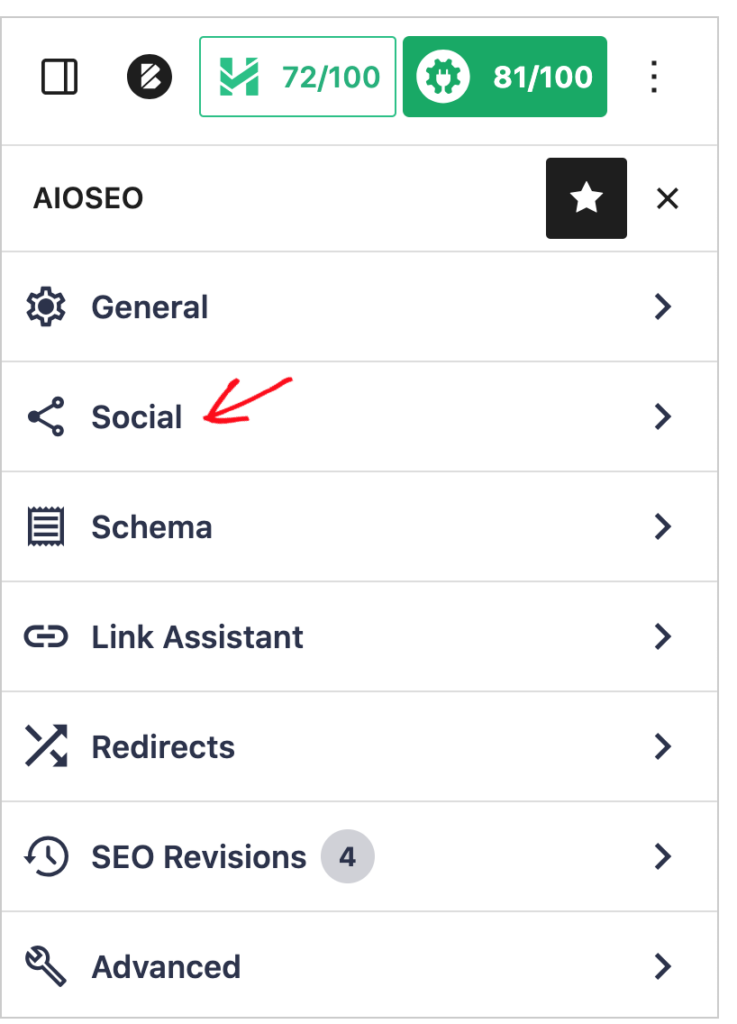
小さなポップアップウィンドウが開き、FacebookまたはTwitterで共有されたときに投稿がどのように表示されるかのプレビューが表示されます。
Facebookのプレビューを見てみましょう。

- 私たちの例では、タイトルは短いです。さらに単語を追加したり、絵文字を追加したりするスペースがあります。
- 説明が途中で切れていることに注意してください。Facebookには長すぎるため、編集する必要があります。
Facebookのタイトルまたは説明を編集する
タイトルまたは説明を変更するには、プレビューをスクロールして下に移動します。
新しいタイトルまたは説明を入力するための空のフィールドが表示されます。
注:ここにあなたが入力するタイトルと説明はFacebookにのみ表示されます。
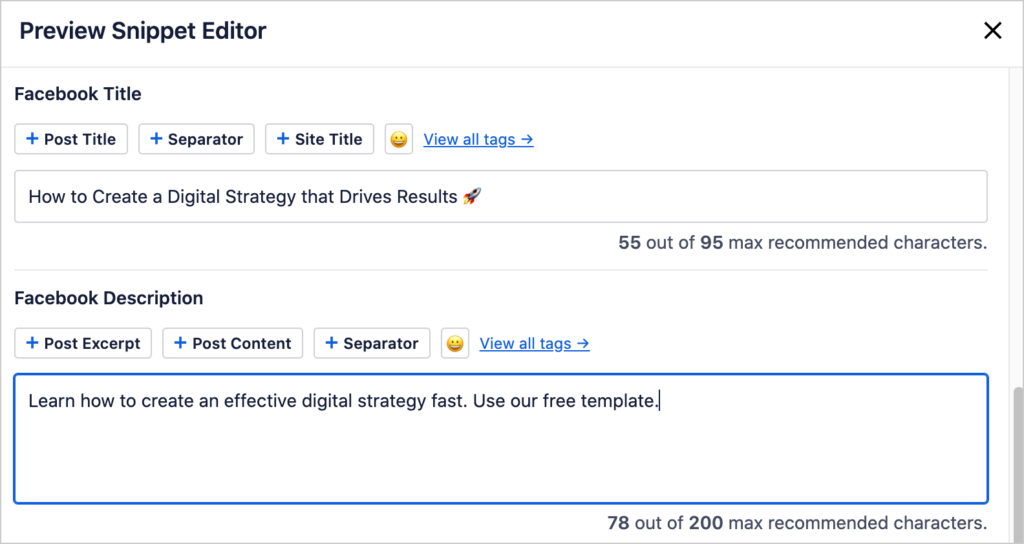
スクリーンショットからわかるように、タイトルにいくつかの単語と絵文字を追加しました。そして、説明を短くしました。
もう一度プレビューを見てみましょう。

良い感じです。
テストサイト名が投稿タイトルの上に表示されていることに気づきましたか?これは、AIOSEOがサイト用のOGタグ、およびロケール、タイトル、説明、画像のタグを自動的に追加するためです。
画像のセット
そして画像といえば、なぜこの特定の画像がFacebookのプレビューに表示されるのでしょうか?
ブログ記事の最初の画像であり、プレビューウィンドウでこれを選択できます。
タイトルと説明フィールドの下を少しスクロールします。次に、画像ソースが表示されます。
画像ソースをクリックすると、これらの画像を含む画像オプションのドロップダウンメニューが表示されます。
- アイキャッチ画像
- コンテンツの最初の画像
- 投稿者の画像
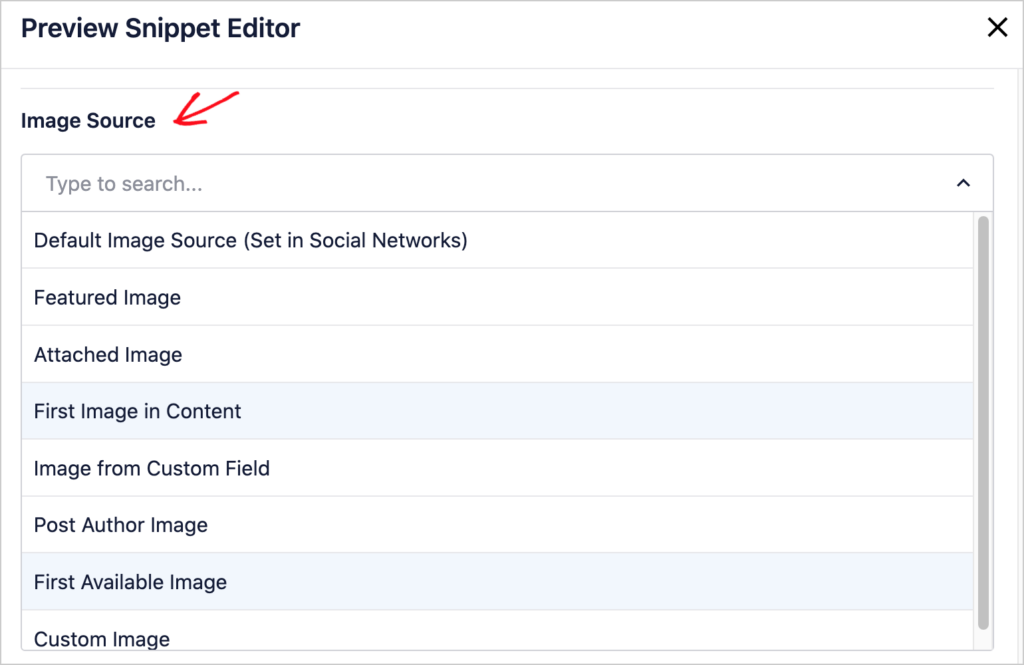
WordPressブログには通常アイキャッチ画像が含まれているため、Facebookの画像ソースをアイキャッチ画像に設定するのが最も一般的な設定です。
良いニュースは、これをすべての投稿に対して一度設定できることです。
さらに詳しく見てみましょう。
ステップ4(オプション):ソーシャルメディアのグローバル設定
All in One SEO(AIOSEO)を使用すると、投稿がソーシャルメディアにどのように表示されるかについてのサイト全体のカスタム設定を作成できます。
これらの設定を見つけるには、WordPress管理バーのAIOSEOアイコンをクリックします。
WordPress管理バーを見つけるには、ページ左上の黒いWをクリックします。

次に、管理バーに小さなAIOSEOアイコンが表示されます。ドロップダウンメニューからソーシャルネットワークを選択します。
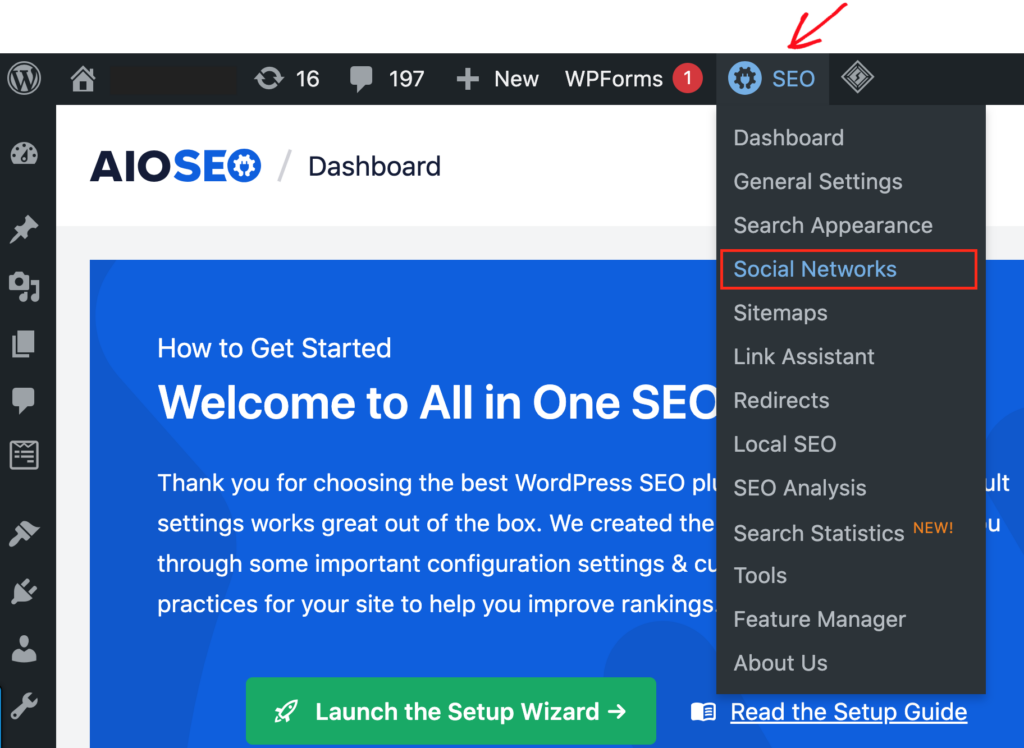
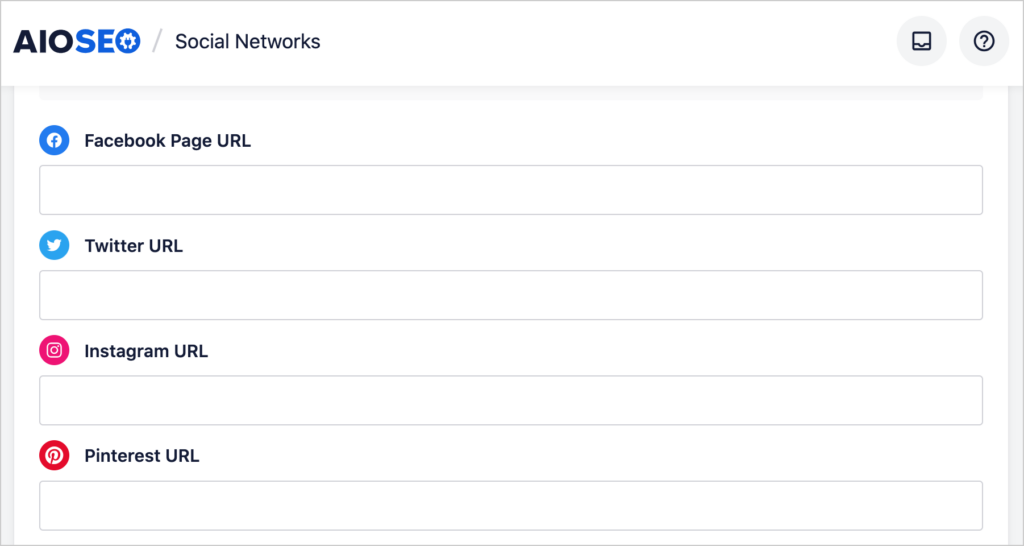
ここに組織のソーシャルメディアプロフィールページのURLを追加します。
次に、ウィンドウの上部にあるFacebookをクリックします。
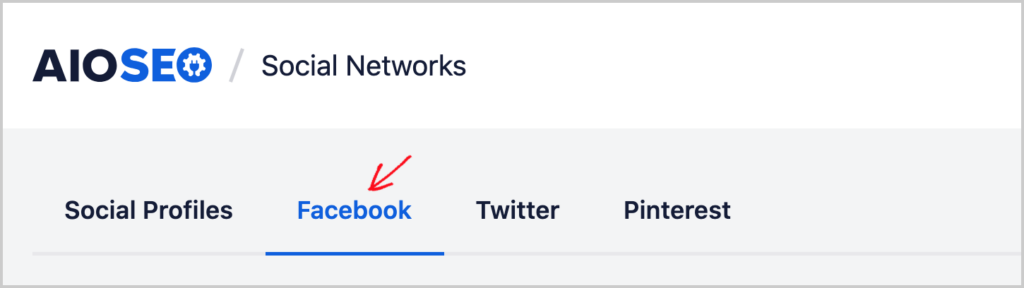
これにより、プラグインの一般的なFacebook設定が開きます。
最初の項目はOpen Graphマークアップを有効にするで、オンにする必要があります。

この設定により、AIOSEOはこれらのOGタグを生成し、サイトコードの正しい場所にあることを確認できます。
2番目の項目はデフォルト画像です。ブログ投稿の画像ソースを選択します。この例では、アイキャッチ画像を使用します。(これはブログ投稿に使用する設定です。)

注:これはデフォルト設定です。ページまたは投稿ごとに上書きできます。
すべての投稿に同じ画像を表示したくないため、次のオプション(デフォルトの投稿Facebook画像)はスキップします。
これで、一番上までスクロールバックして、青い変更を保存ボタンをクリックします。

AIOSEOが提供する高度な設定の一部については、以下のビデオをご覧ください。
FacebookのOGデバッガーは、共有デバッガーとも呼ばれます。
FacebookのOGデバッガーに関するQ&A
Open Graphタグは誰が使用しますか?
Open Graphタグは、Facebook、LinkedIn、Pinterestを含む、すべての主要なニュースフィードベースのソーシャルメディアプラットフォームによって使用されます。TwitterもOGタグを使用しますが、Twitterカードが存在しない場合に限ります。
YouTube OGタグは不要です。なぜなら、タイトル、タグ、説明を追加するためのフィールドが用意されているからです。
Open Graphタグはどのようにテストしますか?
Facebook OG Debuggerのプレビュー機能を使用してOpen Graphタグをテストできます。WordPressユーザーは、WordPressプラグインであるAll in One SEO(AIOSEO)のプレビュー機能を使用できます。
OG画像をローカルでテストするにはどうすればよいですか?
All in One SEO(AIOSEO)のようなWordPressプラグインを使用して、OG画像をローカルでテストできます。このプラグインのソーシャルメディア設定では、未公開の投稿をプレビューして、FacebookやLinkedInでどのように表示されるかを確認できます。
Open Graphプロトコルとは何ですか?
Open GraphプロトコルはFacebookによって作成され、URLがソーシャルプラットフォームで共有されたときにページ要素(URL、画像、タイトル、ウェブサイト名、説明など)を表示できるようにします。
All in One SEO(AIOSEO)を使用している場合、FacebookのOGデバッガーをまだ使用する必要がありますか?
いいえ、AIOSEOを使用してFacebookのプレビューを確認し、投稿を最適化するだけで十分です。
ソーシャルメディアに関するリソース
- SEO対ソーシャルメディア:デジタルマーケティングにおけるそれぞれの役割の違いは?
- バイヤータイプを使用してSEOとソーシャルメディアコンテンツを改善する方法
- Facebook vs. ウェブサイト:中小企業にとって最適なのはどちらか?
- WordPress向けの最高のソーシャルメディアプラグイン
- WordPressサイトのスキーマにソーシャルメディアプロフィールを追加する方法
- WordPressにTwitterカードを追加する方法
結論
ソーシャルメディアで共有されたときにページがどのように見栄えがするかを確認する方法を学んだ今、次は何をしますか?
SEOとソーシャルメディアが果たすさまざまな役割についての洞察を得て、リソースを賢く配分できるようにしましょう。また、ビジネスのためにFacebookページだけを持つことの長所と短所を確認してください。
SEOを進歩させるために、YouTubeチャンネルを購読してください。そこには多くの検索エンジン最適化チュートリアルがあります。また、最新情報を入手するために、X(Twitter)、LinkedIn、またはFacebookでも私たちに参加しませんか?
AIOSEO を無料で試してみませんか?
AIOSEO Lite をインストールするには、WordPress ウェブサイトの URL を入力してください。

開示:当社のコンテンツは読者によってサポートされています。これは、当社のリンクの一部をクリックすると、手数料が発生する可能性があることを意味します。当社は、読者に価値をもたらすと信じる製品のみをお勧めします。
