
インターネット上の他のブログと変わらないような、WordPressのアイキャッチ画像探しにうんざりしていませんか?
私も経験があります。7年以上のIT業界での経験と多くの製品テストを経て、私の最も速いワークフローは、投稿エディター内でAIを使って画像を生成し、SEOプラグインに最適化を任せることです。投稿あたりわずか数分(時にはそれ以下!)で完了します。
そこで、このガイドでは、正確な手順、私が再利用するプロンプトテンプレート、そしてAIを使ってWordPressでアイキャッチ画像を作成するのにかかるAIクレジットについて説明します。
この記事では
WordPressのアイキャッチ画像が重要な理由
WordPressのアイキャッチ画像は、投稿以外にも多くの場所に表示されます。ブログアーカイブ、関連記事ウィジェット、ソーシャルシェア、そして検索結果に表示されることもあります。多くの読者にとって、それは一言読む前に最初に目にするものです。
もちろん、無料のストックフォトは簡単に手に入ります。しかし、それがまさに問題なのです。同じ握手の写真や机の上のラップトップの写真は、何千もの他のサイトでも表示されています。
では、優れたアイキャッチ画像とは具体的にどのようなものでしょうか?
アイキャッチ画像で最も重要なのは3つの点です。サムネイルサイズでもはっきりと読めること、横長のスペースに収まること、そしてアーカイブ全体と一貫性があるように見えることです。
そして素晴らしいニュースは、AI画像生成がこれら3つすべてに対応してくれることです。さらに、優れたSEOプラグインを使用している場合、代替テキストとファイル名も処理してくれるため、プロセスを自動化できます。
始める前に必要なもの
このチュートリアルでは、All in One SEOのAI画像ジェネレーターを使用します。WordPressのブロックエディターに直接組み込まれているため、サインアップする別の画像ツールや貼り付けるAPIキーは必要ありません。
AI画像ジェネレーターは、無料のLiteバージョンを含むすべてのAIOSEOユーザーが利用できます。実行するにはAIクレジットが必要です。
このワークフローの自動画像最適化部分は異なります。これはImage SEOアドオンから提供され、Plusプラン以上が必要です。
AIOSEO AIクレジットについて
このチュートリアルをフォローするために必要なものがわかったので、役立つ可能性のあるAIクレジットの簡単な内訳を以下に示します。
生成するすべての画像でAIクレジットが使用されます。各プランに含まれるクレジット数は年間で次のようになります。
- Lite(無料):試用用に100クレジット
- Basic:10,000クレジット
- Plus:25,000クレジット
- Pro:50,000クレジット
- Elite:200,000クレジット
単一の画像のコストは、選択した品質によって異なります。中品質の画像は、高品質の画像よりも少ないクレジットで済みます。ただし、確認する前に常に生成ボタンにコストが表示されるため、驚きはありません。
各プランには特定の数のAIクレジットが含まれていますが、それらのクレジットはタイトルや説明の作成など、AIOSEOの他のAIツールにも電力を供給するため、それらも予算に含めることを忘れないでください。
不足した場合は、All in One SEO » General Settings » License » AI Creditsから従量課金制のAIクレジットを購入できます。
AIを使ってWordPressでアイキャッチ画像を生成する方法(ステップバイステップ)
さて、楽しい部分です。最初から最後まで、完全なワークフローを以下に示します。
ステップ1:WordPressエディターで投稿を開く
アイキャッチ画像を設定したい投稿を、投稿 » すべての投稿から開きます。画像生成のために説明する必要があるものが正確にわかるように、下書きがほとんど書かれたらこれを行うことをお勧めします。
ステップ2:アイキャッチ画像パネルで「AIで生成」をクリックする
右側のサイドバーで、投稿タブにいることを確認してください。アイキャッチ画像セクションを見つけます。
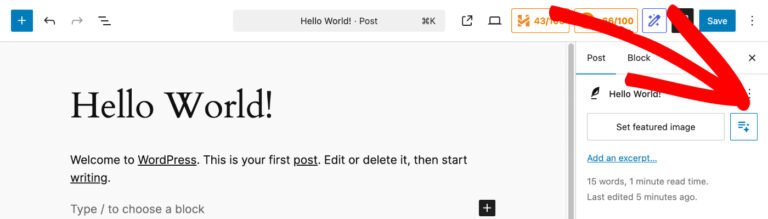
アイキャッチ画像を設定ボタンの隣に、AIで生成ボタンがあります。それをクリックします。
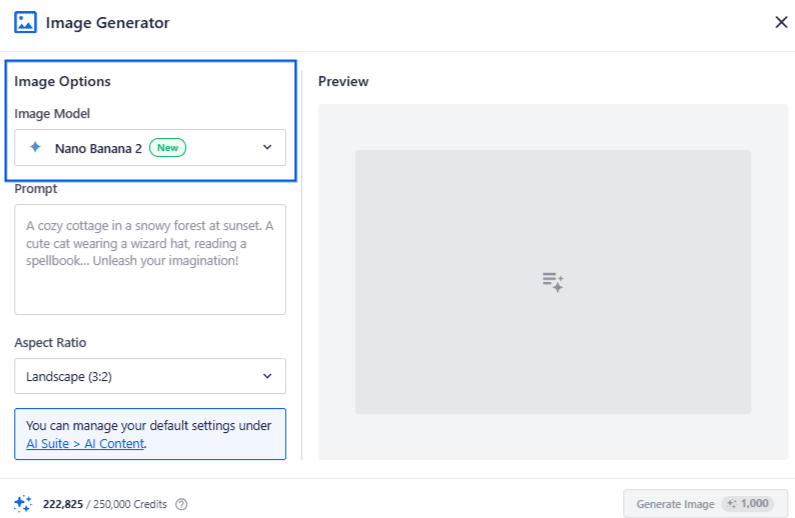
これにより、画像ジェネレーターウィンドウが開きます。左側にプロンプトフィールドと画像オプション、右側にプレビューエリアが表示されます。
ステップ3:画像プロンプトを作成する
プロンプトフィールドに、希望する画像を説明します。アイキャッチ画像の場合は、投稿を表す1つの明確な被写体に焦点を当ててください。
次のセクションでプロンプトのヒントをさらに共有します。今のところ、1〜2文で十分です。
ステップ4:モデル、スタイル、アスペクト比を選択する
プロンプトの下には、画像を微調整するためのいくつかのドロップダウンがあります。
- モデル:OpenAIのGPT Image 2またはGoogleのNano Banana 2を選択します。どちらを使用するかは以下で説明します。
- スタイル:シネマティック、イラスト、ミニマリスト、または鮮やかさを選択します。AIに選択させることもできます。
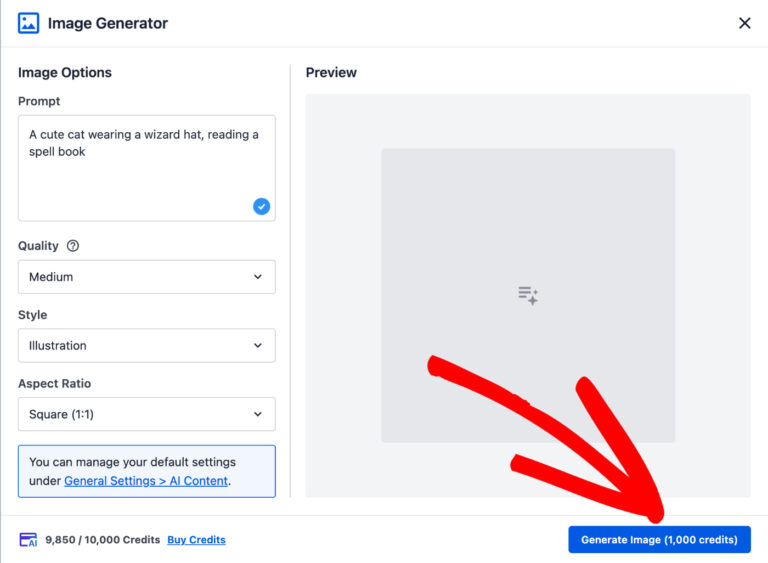
- アスペクト比:正方形、縦長、または横長を選択します。アイキャッチ画像には、ほとんどのテーマやソーシャル共有に合うため、ほぼ常に横長を選択します。
- 品質:高品質はよりシャープに見えますが、より多くのクレジットを消費します。中程度の品質でアイキャッチ画像には十分な場合が多いです。
ステップ5:アイキャッチ画像を生成、レビュー、挿入する
画像生成ボタンをクリックします。1分もかからずに、画像がプレビューエリアに表示されます。
あまりうまくいきませんか?プロンプトを編集するか、品質を変更して再生成をクリックします。リビジョン履歴には以前のバージョンが保存されるため、結局最初のものが良かった場合は元に戻すことができます。
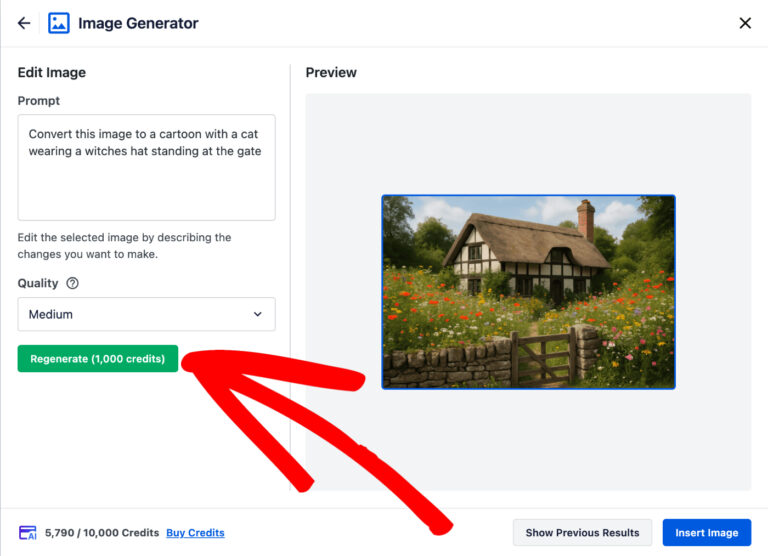
満足したら、画像を挿入をクリックします。AIOSEOは画像をメディアライブラリに保存し、投稿のアイキャッチ画像として設定します。
ステップ6:画像をSEOのために最適化する
アイキャッチ画像は設定されましたが、まだ完了ではありません。検索エンジンやスクリーンリーダーが画像の内容を把握できるように、代替テキストが必要です。
AIOSEO Plus以上のプランをご利用の場合、画像SEOがこれを自動で行います。詳細は以下の最適化セクションで説明します。
WordPressのブログアイキャッチ画像のためのプロンプトのヒント
AI画像ジェネレーターはシンプルなプロンプトをうまく処理します。しかし、特にアイキャッチ画像に関しては、いくつかの習慣が大きな違いを生みます。
1. 投稿トピックまたはメインキーワードを含める
プロンプトの最初に投稿のメインテーマを記述します。投稿がコンテナガーデニングに関するものであれば、最初にそれを明記します:小さなアパートのバルコニーにあるハーブのコンテナガーデン。
これにより、画像がトピックに沿ったものになります。また、良い副作用もあります。AIOSEOはプロンプトから画像ファイル名を生成するため、トピックを先頭に置くことで、最初からより説明的なファイル名が得られます。
2. ブランドに合ったスタイルプリセットを使用する
スタイルを1つ選び、ブログ全体で一貫して使用します。各プリセットについて、私はこのように考えています:
- シネマティック:ドラマチックな照明と奥行き。ストーリーテリングやライフスタイル投稿に最適です。
- ミニマリスト:クリーンでシンプル。テクノロジー、ビジネス、ハウツーコンテンツに適しています。
- イラスト:描画されたグラフィックな外観。抽象的なアイデアを説明するのに最適です。
- 鮮やか:大胆で彩度の高い色。混雑したソーシャルフィードで目立ちます。
一貫性により、読者はあなたの投稿を認識しやすくなります。すべてのアイキャッチ画像が同じスタイルを使用すると、アーカイブページが実際のブランドのように見え始めます。
3. アイキャッチ画像のプロンプトでこれらを避ける
AIで画像を生成する際、うまくいかないことがいくつかあります。注意すべき最も一般的なものを以下に示します:
- 画像内の長いテキストブロック:どちらのモデルも、古いツールよりも画像内のテキストをうまく処理します。それでも、サムネイルでは小さなテキストが読みにくくなり、投稿のタイトルはすでに画像の横に表示されています。単語は短くするか、省略してください。
- 複雑すぎるシーン:5人、3つの小道具、そして忙しい背景は、サムネイルサイズでは視覚的なノイズになります。被写体は1つに絞ってください。
- 曖昧なプロンプト:「マーケティング画像」は何でもあり得ます。フレーム内のもの、設定、ムードを説明してください。
- 実在のブランドとロゴ: 他社のロゴや製品を求めないでください。オリジナルのシーンに留めてください。
再利用可能なアイキャッチ画像プロンプトテンプレート
頻繁に公開する場合、すべてのプロンプトをゼロから作成すると、作業が遅くなり、単調に感じられることがあります。そのため、WordPressでさまざまな注目の画像を生成するために再利用できるプロンプトテンプレートを作成することをお勧めします。
私が使用するテンプレートは次のとおりです。[投稿のメイン被写体]、[設定]、[照明またはムード]、シンプルな背景、被写体の周りに十分な余白。
次に、カテゴリ内のすべての投稿で同じスタイルプリセットとランドスケープ比率を使用します。私のハウツー投稿は常にミニマリストに、まとめ投稿は鮮やかに設定します。これにより、アーカイブが整合性を保ち、各注目の画像が迅速で再現可能な作業になります。
GPT Image 2 vs. Nano Banana 2:どちらのモデルを使用すべきか?
AIOSEOには両方のモデルがあり、同じプロンプトを異なる方法で読み取るため、それぞれの長所を知っておくと便利です。両方が同じ品質とサイズに設定されている場合、同じ数のクレジットを消費します。
GPT Image 2を使用するタイミング
GPT Image 2はOpenAIの最新の画像モデルです。プロンプトに忠実に従い、シャープで詳細な結果を明確な被写体で生成します。
精度が重要な場合にそれを使用することをお勧めします。製品写真、エディトリアルスタイルの写真、または最終的な画像に表示する必要がある特定の詳細を含むプロンプトを考えてみてください。被写体を中央に配置したタイトな構図になりがちで、サムネイルとしてよく表示されます。
Nano Banana 2を使用するタイミング
Nano Banana 2はGoogleの画像モデルです。フォトリアリズムとクリエイティブな編集のために構築されており、速度と柔軟性が最も重要な場合に適しています。
被写体を正面中央に配置するのではなく、より広いシーンの中に自然に配置する傾向があります。そのため、ライフスタイル投稿やワイドヒーロースタイルの注目の画像に最適です。
私の正直なアドバイス?プロンプトを両方のモデルで一度実行して比較してください。これは、仕様シートよりも個人の好みが決めることです。
AIOSEOがWordPressのアイキャッチ画像をSEOのために最適化する方法
ここでワークフローが本当に効果を発揮します。スタンドアロンのAI画像プラグインは、画像が作成されると停止します。AIOSEOでは、画像を生成したのと同じプラグインが、そのランク付けも支援します。
公平を期すために、他のSEOプラグインもこの一部をカバーしています。たとえば、Rank MathはContent AIクレジットを使用してAIのaltテキストを記述できます。Rank MathまたはYoastで見つけられなかったのは、組み込みの画像ジェネレーターです。どちらを使用しても、画像自体を作成するために別のツール、そして多くの場合別のサブスクリプションが必要になります。したがって、私の意見(と経験)では、同じワークフローですべてを行うツールに留まることが役立ちます。
画像SEOをオンにするには、All in One SEO » Search Appearanceに移動し、Image SEOタブをクリックします。

次に、Activate Image SEOをクリックします。
AI生成の代替テキスト
AIOSEOは、altテキストを処理するための2つの方法を提供します。
- Altタグ形式: Alt Tagタブで、投稿タイトルなどのスマートタグを含むテンプレートを設定します。AIOSEOが自動的に適用します。
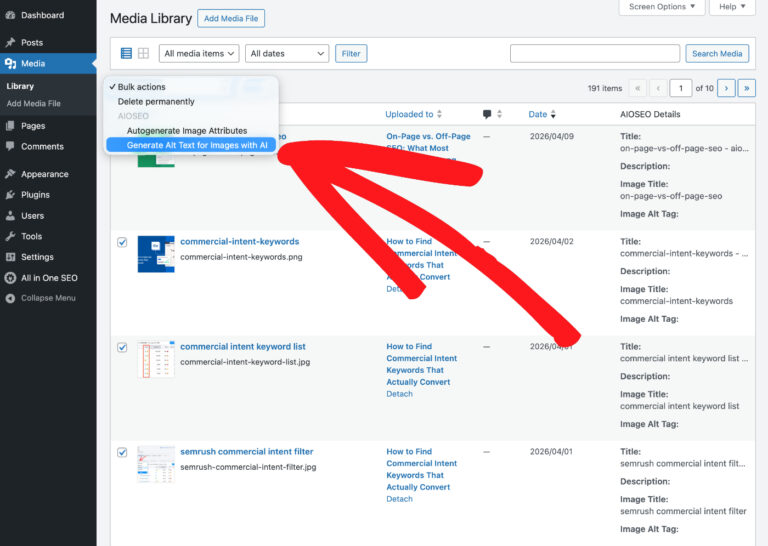
- AI代替テキスト: メディア » ライブラリに移動し、新しいアイキャッチ画像を選択して、一括操作ドロップダウンからAIで画像を生成する代替テキストを選択します。適用をクリックします。AIOSEOは画像内の実際のコンテンツを確認し、説明を記述します。各代替テキストはAIクレジットを10個使用します。
アイキャッチ画像については、AIオプションを好みます。テンプレートはすべての画像に類似した代替テキストを付与します。AIバージョンは特定の画像を説明するため、スクリーンリーダーや画像検索に適しています。
大量に行う場合、一度に1枚の画像は行いません。メディアライブラリを簡単に並べ替え、生成されたすべてのアイキャッチ画像を選択し、AI代替テキストアクションをすべて一度に実行できます。
SEOに最適なファイル名
ファイル名タブでは、句読点の削除、大文字/小文字の設定、削除する単語フィールドを使用したフィラーワードの削除ができます。これにより、ファイル名を短く、きれいに、説明的に保つことができ、検索エンジンが画像を理解するのに役立ちます。
WordPressでアイキャッチ画像をバルク生成できますか?
正直な答えはこうです。AIOSEOではできません。AI画像ジェネレーターは、エディター内から一度に1つの投稿で機能します。
アイキャッチ画像については、それは悪いことではありません。簡単な確認で、公開前に奇妙な結果を検出できます。
一括で作業できるのは最適化です。代替テキストが欠落している古いアイキャッチ画像でいっぱいのライブラリがある場合は、メディア » ライブラリでそれらを選択し、AIで画像を生成する代替テキストをすべて一度に実行します。
画像の属性を自動生成の一括操作を使用して、キャプションと説明のフォーマットを適用することもできます。
WordPressのアイキャッチ画像:よくある質問とその回答
はい、テーマがアイキャッチ画像をサポートしている限り機能します。AIOSEOは画像をメディアライブラリに保存し、標準のWordPressアイキャッチ画像として設定するため、テーマは他のアイキャッチ画像と同じように表示します。
はい。生成または編集したすべての画像は、WordPressメディアライブラリに直接保存されるため、後で他の投稿で再利用できます。
選択した品質によって異なります。品質が高いほど、より多くのクレジットが必要になります。正確なコストは、確認する前に生成ボタンに表示されます。
はい、既存の写真をアップロードして、AIに強化、編集、または再想像するように依頼できます。投稿内の画像の場合は、ブロックツールバーのAIで編集をクリックします。
はい、AIOSEOを使用すると、WordPressエディター内で直接テキストプロンプトからアイキャッチ画像を生成し、モデルとスタイルを選択して、ワンクリックでアイキャッチ画像として設定できます。
AIを使ってWordPressでアイキャッチ画像の作成を開始する
AIを使用してWordPressでアイキャッチ画像を作成することは、ワークフローを理解すれば数分で完了します。エディターで画像を生成し、適切なモデルを選択し、Image SEOが検索エンジンに理解させるようにします。
投稿画像の残りの部分にもAIを使用したいですか? WordPressでAIを使って画像を生成する方法についての完全ガイドをご覧ください。
もうストックフォト探しに時間を費やすのはやめませんか? 今すぐAIOSEOを入手して、数分で最初のアイキャッチ画像を作成しましょう。
開示:当社のコンテンツは読者によってサポートされています。これは、当社のリンクの一部をクリックすると、手数料が発生する可能性があることを意味します。当社は、読者に価値をもたらすと信じる製品のみをお勧めします。
AIOSEO を無料で試してみませんか?
AIOSEO Lite をインストールするには、WordPress ウェブサイトの URL を入力してください。