
ロシア連邦の視聴者にコンテンツや製品を届けたい場合は、Yandexにサイトマップを送信する必要があります。
Yandex検索エンジンはロシアのウェブトラフィックの64%を占めており、Googleが2位です。そしてYandexのグローバル市場シェアは増加しています。
このステップバイステップのチュートリアルでは、サイトマップを取得してYandexに送信する方法を説明します。
まず、サイトマップとは何かを明確にしましょう。
この記事では
サイトマップとは?
サイトマップは、サイト上のページのコード化されたリストです。サイトマップは、検索エンジンがサイトをクロールし、新しく公開されたコンテンツを発見するのに役立ちます。
Googleは、XMLサイトマップとRSSサイトマップの2種類のサイトマップの使用を推奨しています。
違いは次のとおりです。
- XMLサイトマップは、サイト上のすべてのページをリストし、公開日と更新日を含みます。
- RSSサイトマップには、最近公開または更新されたコンテンツのみが含まれます。
検索エンジンは、XMLサイトマップよりも頻繁にRSSサイトマップをクロールし、その方が効率的です。
XMLとRSSは、サイトマップが使用する形式を指します。XMLサイトマップは拡張マークアップ言語(XML)を使用し、RSSサイトマップはRSS(Really Simple Syndication)を使用します。
では、サイトマップをどのように取得すればよいのでしょうか?
サイトマップを取得するにはどうすればよいですか?
WordPressユーザーがサイトマップを取得する最も簡単な方法は、SEOプラグインを使用して生成することです。
ここでAll in One SEO(AIOSEO)が登場します。プラグインをダウンロードしてインストールすると、XMLサイトマップとRSSサイトマップが自動的に生成されます。

サイトマップは、ドメイン名の後にスラッシュとsitemap.xmlまたはsitemap.rssを追加することで表示できます。
例:
このプラグインは、サイトマップのGoogleのベストプラクティスを使用し、それらを自動的に更新します。そのため、これらのサイトマップを管理するために何もする必要はありません。
All in One SEO は、WordPress.org で数千件の 5 つ星レビューを持つ実績のあるプラグインです。
Yandex Webmaster Toolsについて
サイトマップを検索エンジンに送信することはベストプラクティスです。そして、世界のトップ検索エンジンは、これを行うための無料のウェブマスターツールを提供しています。
- GoogleはGoogle Search Consoleを提供しています
- BingはBing Webmaster Toolsを提供しています
- YandexはYandex Webmaster Toolsを提供しています
これらのウェブマスターツールは無料で利用できます。アカウントを作成し、情報を送信します。
仕組みを見てみましょう。
Yandexにサイトマップを送信するにはどうすればよいですか?
Yandexにサイトマップを送信するには、次の簡単な手順に従ってください。
ステップ1:Yandex Webmaster Toolsアカウントを作成する
Yandexにサイトマップを送信するには、Yandex Webmaster Toolsに移動し、ログインボタンをクリックします。

Gmail、Facebook、またはTwitterのIDを使用してアカウントを作成できます。

Yandex Webmaster Toolsにログインしたら、移動ボタンをクリックします。
ステップ2:サイトを追加する
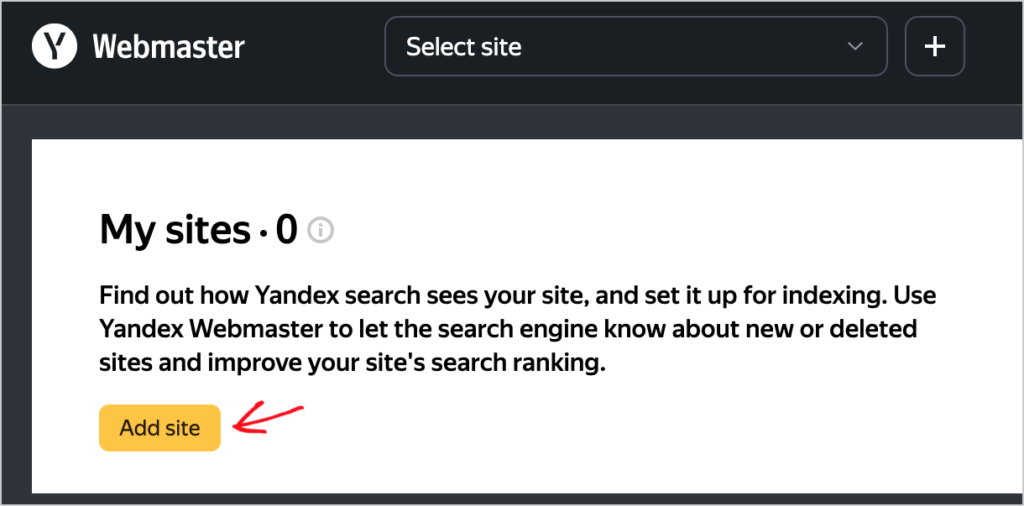
次に、サイトを追加ボタンをクリックします。
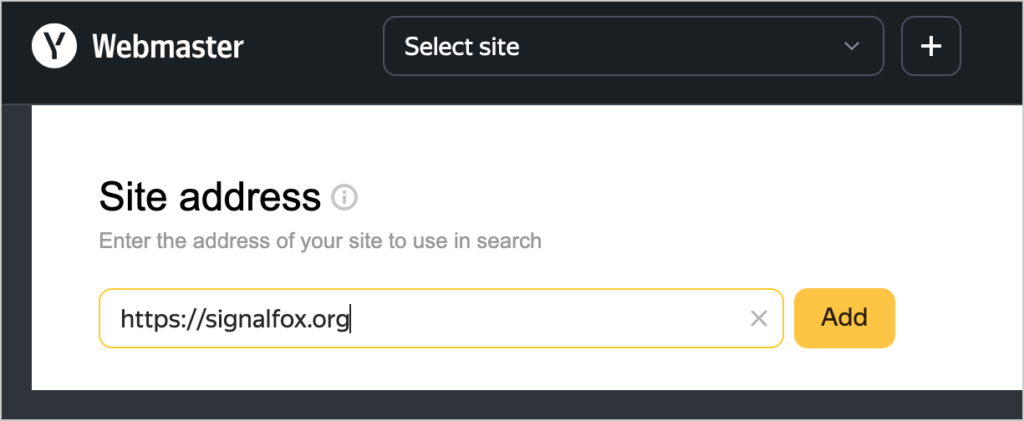
サイトのURLを入力します。
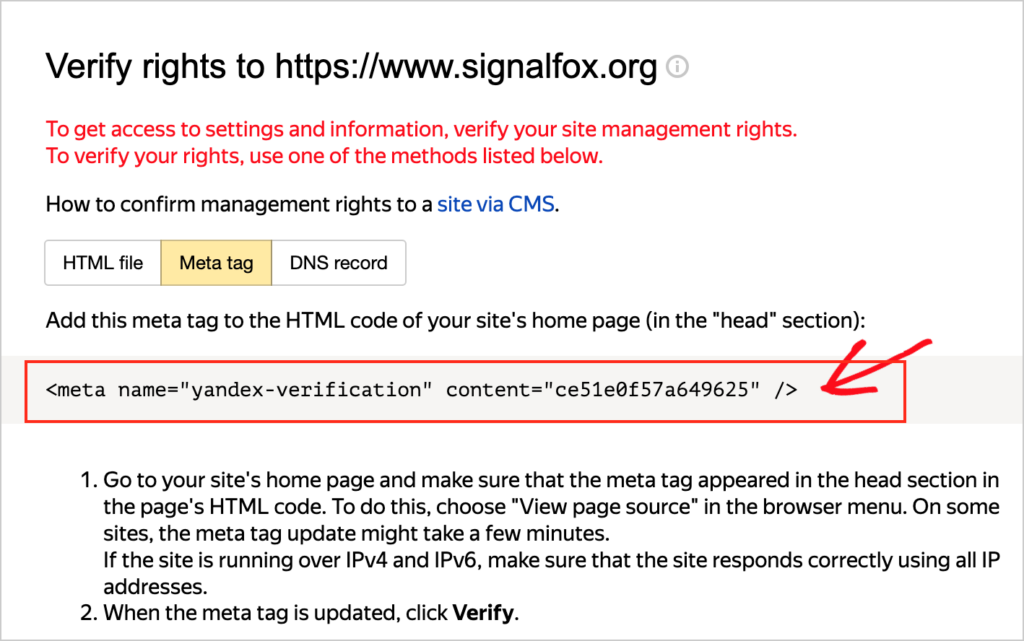
次に、「サイトの権利を確認」を求められます。
ステップ3:サイトの確認
このサイト確認プロセスは、すべての検索エンジンで同様です。サイトを所有している(または管理している)ことを証明するために、3つのオプションが提供されます。
- HTMLファイル:提供されたHTMLコードを含むファイルをサイトのルートディレクトリに追加します。これはホスティングプロバイダーを通じて行います。
- メタタグ:これは最も簡単なオプションです。ウェブサイトコードのにメタタグコードを追加します。
- DNSレコード:このオプションでは、ドメイン名プロバイダーにログインし、「DNSの管理」セクションに移動して、指定されたコードを含むTXTレコードを追加します。
このチュートリアルでは、メタタグオプションを使用します。
ほとんどのホスティングプロバイダーは、このようなスニペットをコピー&ペーストするための空のフォームフィールドを提供しています。しかし、All in One SEO (AIOSEO) がこれを処理できます。
まず、メタタグタブをクリックし、コードの行をコピーします。
AIOSEOを使用して確認用メタタグを挿入する
次に、WordPressウェブサイトにログインします。
管理バーで、AIOSEO » 一般設定に移動します。
Webmaster Tools タブを選択します。
- Yandexボックスをクリックします。
- Yandex確認コードフィールドにYandexコードを入力します。
- 右上にある変更を保存をクリックします。
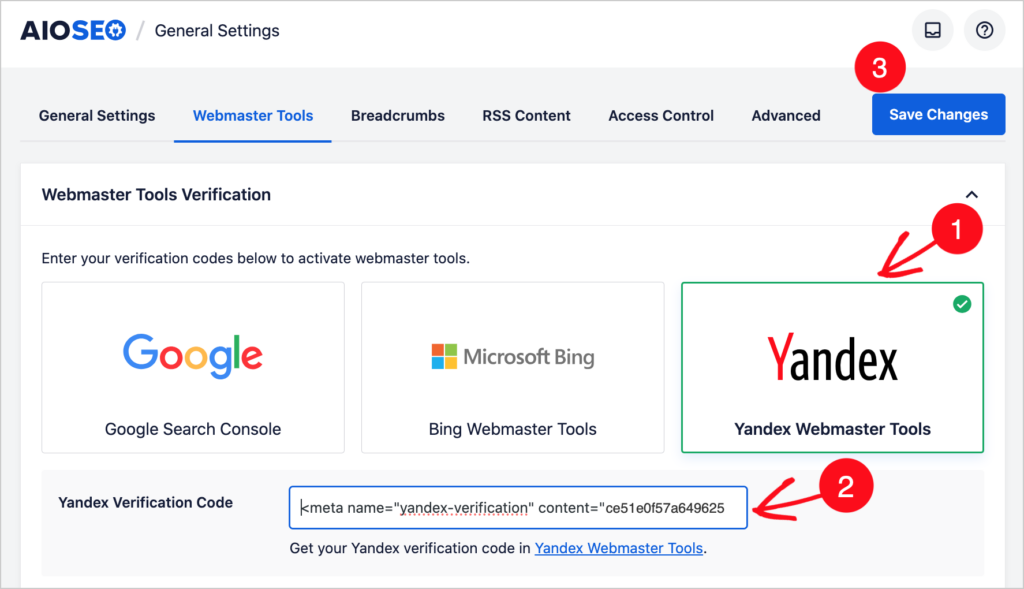
All in One SEO は、このYandexコードをウェブサイトの適切な場所に自動的に挿入します。
タイムラグを考慮してください
Yandex Webmaster Tools に戻り、確認ボタンをクリックすると、Yandex がサイトの確認を完了します。
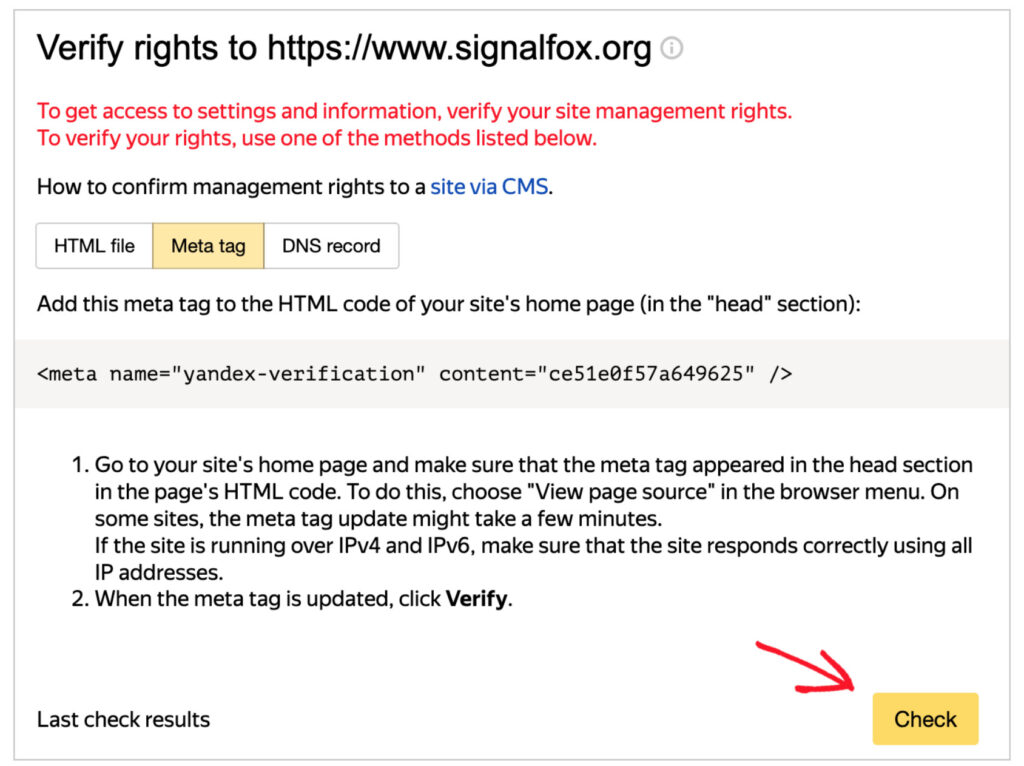
サイトの確認が処理されるまで、最大で1週間待つ必要がある場合があります。
その間、「権利が確認されていません。確認ツールにレコードがありません。」のようなメッセージが表示されます。

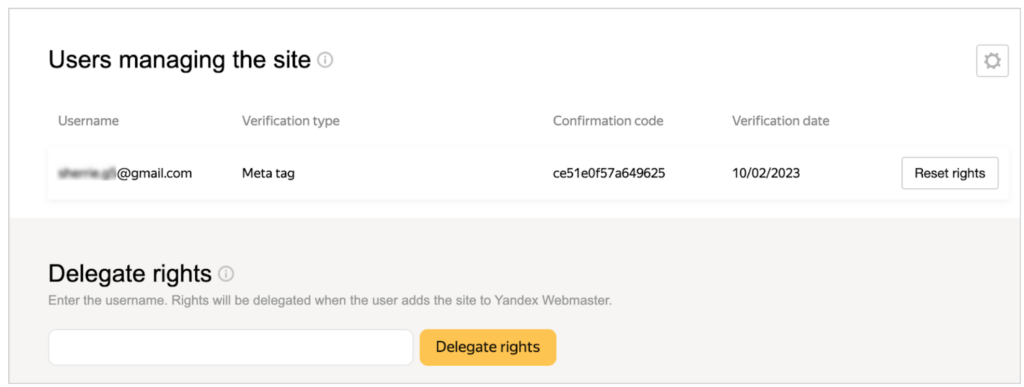
サイトの確認が処理されると、サイトを管理しているユーザーとしてリストされたメッセージが表示されます。そして、他の人にアクセスを委任できるようになります。
ステップ4:Yandexにサイトマップを送信する
Yandex がサイトの確認を処理したら、サイトマップを Yandex に送信できます。
Yandex Webmaster Tools の左側のナビゲーションで、インデックス作成 » サイトマップファイルを選択します。
サイトマップのURLを利用可能なフィールドに入力し、追加をクリックします。
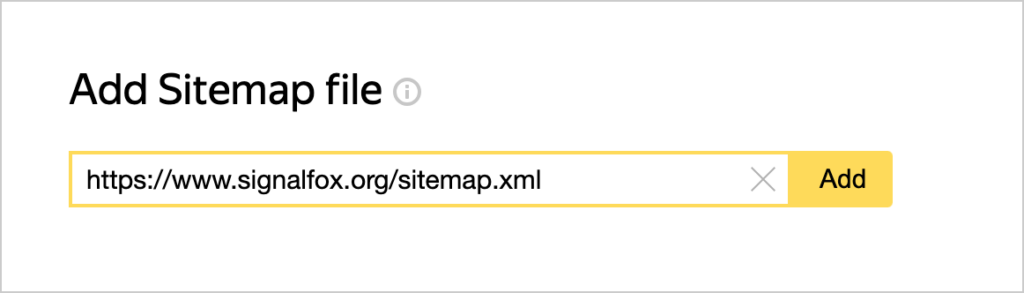
サイトマップのURLは、ドメインURLの後にスラッシュを付けたものになります。All in One SEO (AIOSEO) ユーザーは、2つのサイトマップを送信する必要があります。
https://yourdomain.com/sitemap.xml
https://yourdomain.com/sitemap.rss
Yandex がこれらのファイルを処理するには、最大で1〜2週間かかる場合があります。
All in One SEO の特別なサイトマップ
XMLおよびRSSサイトマップをYandexに送信する方法を見てきました。しかし、All in One SEO が提供する動画サイトマップとGoogleニュースサイトマップについてはどうでしょうか?
これらのサイトマップを有効にすると、XMLサイトマップに自動的に追加されます。そのため、追加の確認は必要ありません。
これらのサイトマップをAll in One SEOで有効化するには、以下の手順に従ってください。
SEO、サイトマップ、Yandexに関するQ&A
Yandex Webmaster Toolsでこのエラーメッセージ「権利が確認されていません。確認ツールにレコードがありません。」を解決するにはどうすればよいですか?
Yandexがサイトを確認するためにアクセスし、チェックするには数日かかる場合があります。このエラーが表示される場合は、サイト確認の手順を正しく実行したことを確認し、もしそうであれば、後でもう一度ステータスを確認してください。
サイトマップはまだ関連性がありますか?
はい、サイトマップは依然として関連性があります。検索エンジンはサイトのURLを発見するための他の方法を持っていますが、Googleはサイトマップの使用を推奨しています。具体的には、XMLサイトマップとRSS/Atomサイトマップの2つのサイトマップを持つことを推奨しています。XMLサイトマップにはウェブサイト上のすべてのURLが含まれ、RSS/Atomサイトマップには最近公開または更新されたコンテンツのみが含まれます。
WordPressサイトの所有者は、All in One SEO(AIOSEO)のようなSEOプラグインを使用して、これらのサイトマップを自動的に生成および更新できます。
ウェブサイトにはいくつのサイトマップが必要ですか?
Googleは2つのサイトマップを持つことを推奨しています。1つはウェブサイト上のすべてのページをリストするXMLサイトマップ、もう1つは最近公開または更新されたページのみを含むRSS/Atom形式のサイトマップです。
RSSサイトマップはより小さく、検索エンジンは完全なXMLサイトマップよりも速くクロールできます。
多くのWordPressサイト所有者は、All in One SEOのようなSEOプラグインを使用してサイトマップを生成しています。この場合、ビデオサイトマップとGoogleニュースサイトマップがアドオンとして表示される可能性が高いです。ただし、有効化されると、これらのサイトマップは既存のXMLサイトマップの一部になります。
HTMLサイトマップは必要ですか?
All in One SEO(AIOSEO)のようなSEOプラグインは、オプションのHTMLサイトマップを提供しています。これらはサイトユーザーに表示されるように設計されており、コンテンツを閲覧するための代替手段を提供します。
したがって、HTMLサイトマップは必須ではありませんが、一部のサイト所有者はそれらを使用することを選択しています。
サイトマップはSEOに影響しますか?
サイトマップはランキング要因ではありませんが、ページのインデックス作成を高速化する可能性があるため、トラフィックとコンバージョンに影響を与える可能性があります。このため、一般的にベストプラクティスと見なされています。
サイトマップとインデックス登録に関するリソース
- Googleにサイトマップを送信する方法
- Bingにサイトマップを送信する方法
- 検索エンジンにウェブサイトを送信する方法
- WordPressでRSSサイトマップを作成する方法
- WordPressにHTMLサイトマップを追加する方法
- WordPressで動画サイトマップを作成する方法
- Googleニュースサイトマップの作成方法
- Googleにおけるクロールとインデックス作成とは?
- WordPressでIndexNowを高速インデックス作成のために追加する方法
- SEOにおけるIndexNowとは?
- サイトマップインデックスとページネーションの使用
- サイトマップに関連する 404 エラーの修正方法
- WordPress 以外のコンテンツを XML サイトマップに追加する
- XMLサイトマップにURLをインポートする
- XML サイトマップのキャッシュからの除外
- XMLサイトマップから画像を削除する
- XMLサイトマップに日付と著者アーカイブを含める
- クロールクリーンアップの紹介と CSV ファイルからの URL のサイトマップへのインポート
- NGINX のサイトマップ書き換えルール
結論
サイトマップの取得方法とYandexへの送信方法がわかったところで、次は?
AIOSEOが使用するサイトマップのベストプラクティスについて詳しく学ぶ。
次に、高速インデックス作成のためにWordPressサイトをIndexNowに接続することを検討してください。インデックス作成のためにサイトを最適化するためのこのチェックリストをご覧ください。そして、リードを獲得する準備をしてください。
私たちのYouTubeチャンネルを購読してください。わかりやすいWordPressチュートリアルをお楽しみいただけます。また、Twitter、LinkedIn、またはFacebookでフォローして、最新情報を入手してください。
AIOSEO を無料で試してみませんか?
AIOSEO Lite をインストールするには、WordPress ウェブサイトの URL を入力してください。

開示:当社のコンテンツは読者によってサポートされています。これは、当社のリンクの一部をクリックすると、手数料が発生する可能性があることを意味します。当社は、読者に価値をもたらすと信じる製品のみをお勧めします。
