Bing Webmaster Tools にサイトを追加したいですか? All in One SEO を使えば、この作業が非常に簡単になり、彼らの優れた無料ツールを利用できるようになります。
ここでは、HTML タグの方法を使用して、Bing Webmaster Tools でサイトを認証する方法を説明します。
この記事では
注意:
既に Bing Webmaster Tools でサイトを認証済みの場合、再度行う必要はありません。Bing Webmaster Tools で初めてサイトを追加する際に、サイトを認証するのは一度だけです。
Bing Webmaster Tools とは?
Bing Webmaster Tools は、Bing におけるサイトの存在を監視およびトラブルシューティングするのに役立つ無料のツールとレポートのセットです。
Bing に掲載されるためにこれらのツールを使用する必要はありませんが、Bing がサイトをどのように見ているかを理解するのに役立ち、問題が発生した場合に警告してくれます。
要件
開始する前に、Bing Webmaster Tools を使用するには Microsoft、Google、または Facebook のアカウントが必要になります。
ビジネス用の場合、個人アカウントを使用するのではなく、ビジネス用に別のアカウントを使用することを検討するとよいでしょう。
Bing Webmaster Tools へのサイトの追加
開始するには、Bing Webmaster Tools にサインインする必要があります(まだサインインしていない場合)。
それが完了すると、メインダッシュボードが表示され、左上隅に サイトを追加 ボックスが表示されます。
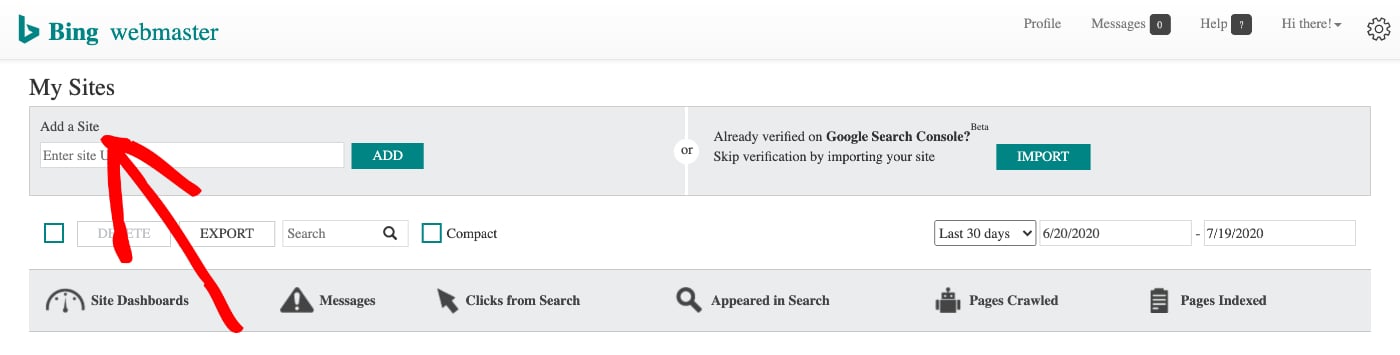
ボックスにサイトの完全な URL を入力し、追加 ボタンをクリックします。
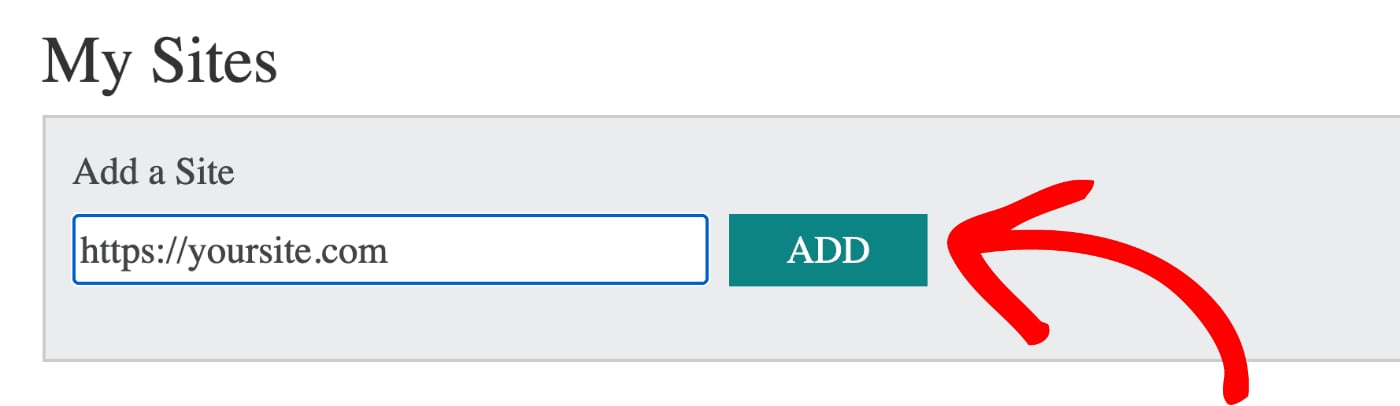
重要:
入力するURLは、サイトのURLと完全に一致している必要があります。これには、https://の有無やwwwの有無が含まれます。
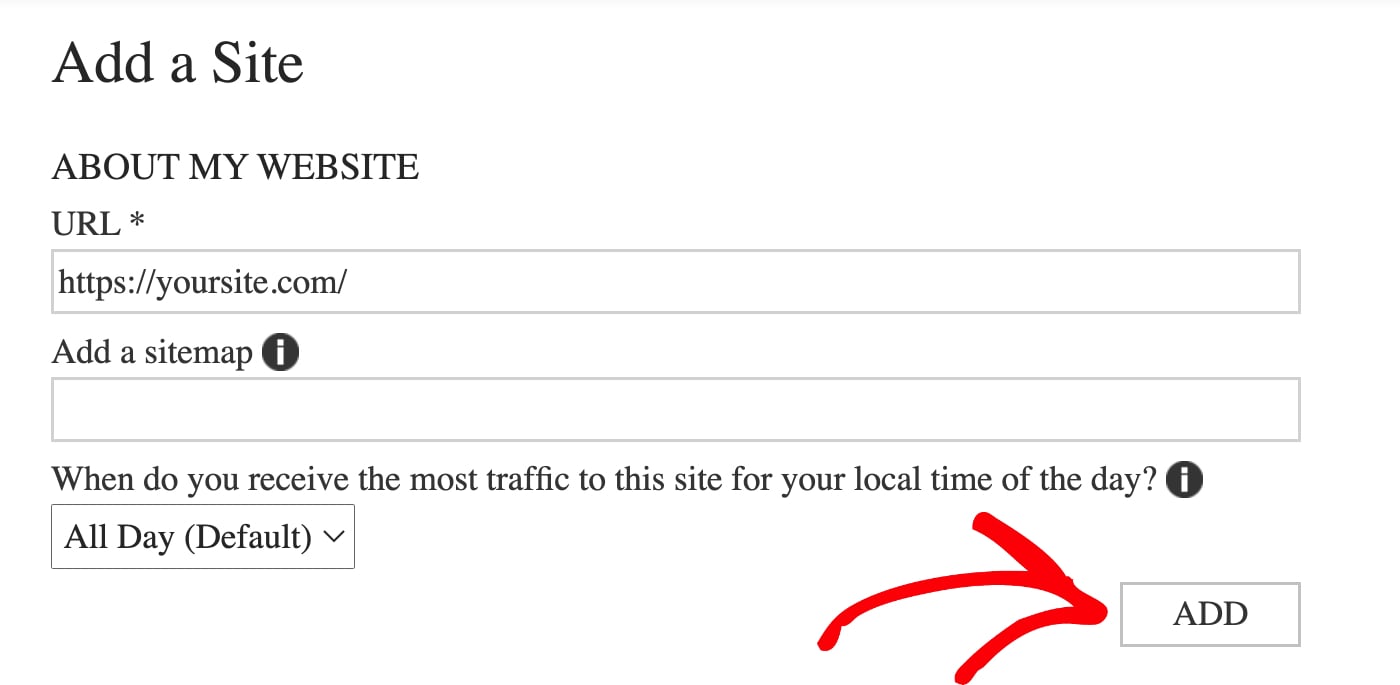
次の画面はオプションです。XML サイトマップ URL を追加し、サイトへのトラフィックが最も多い時間帯を選択するか、これらを空白のままにして 追加 ボタンをクリックすることもできます。
サイトの所有権を認証する
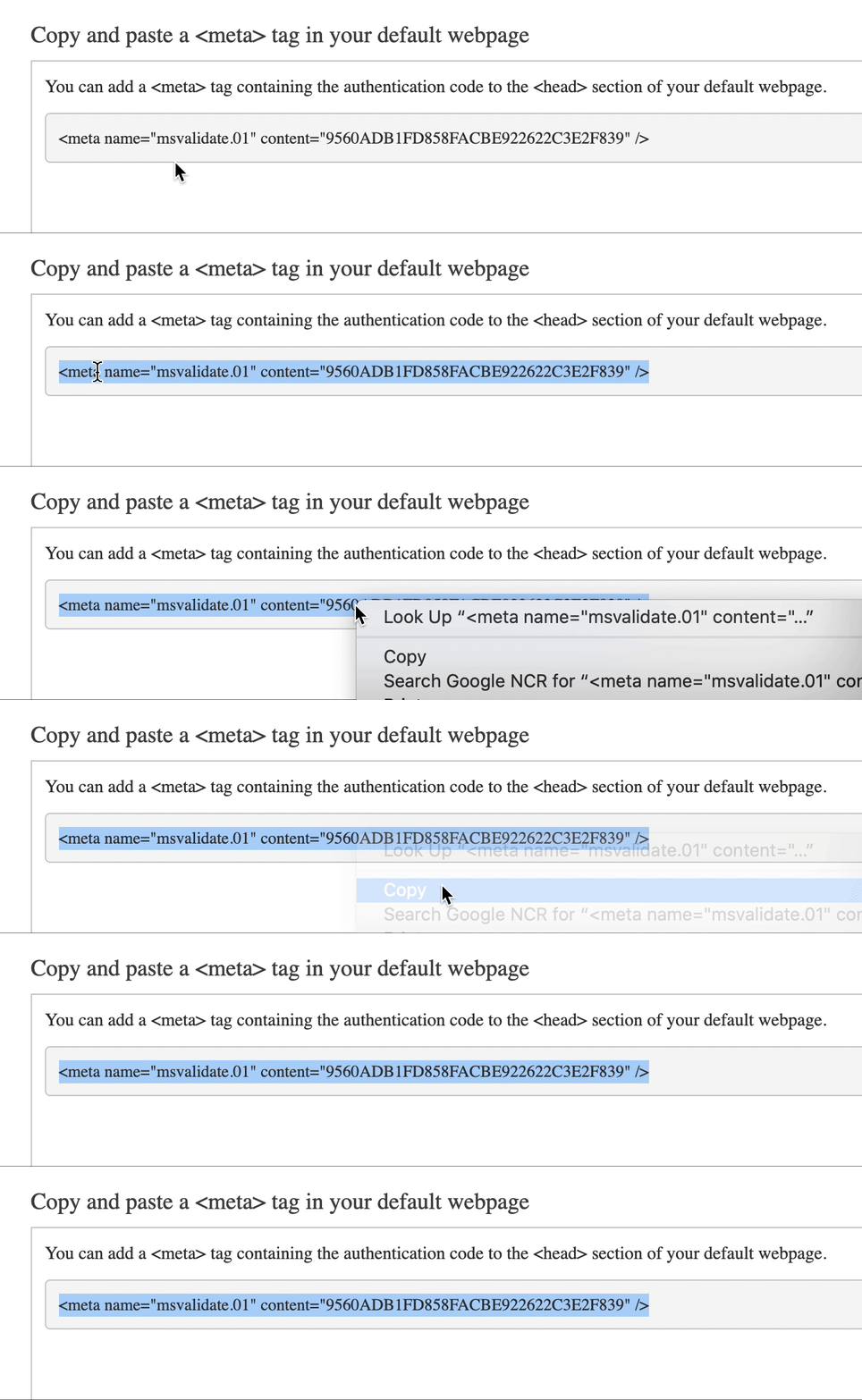
次に、所有権を認証 という画面が表示され、デフォルトのウェブページに <meta> タグをコピーして貼り付ける というセクションが表示されます。
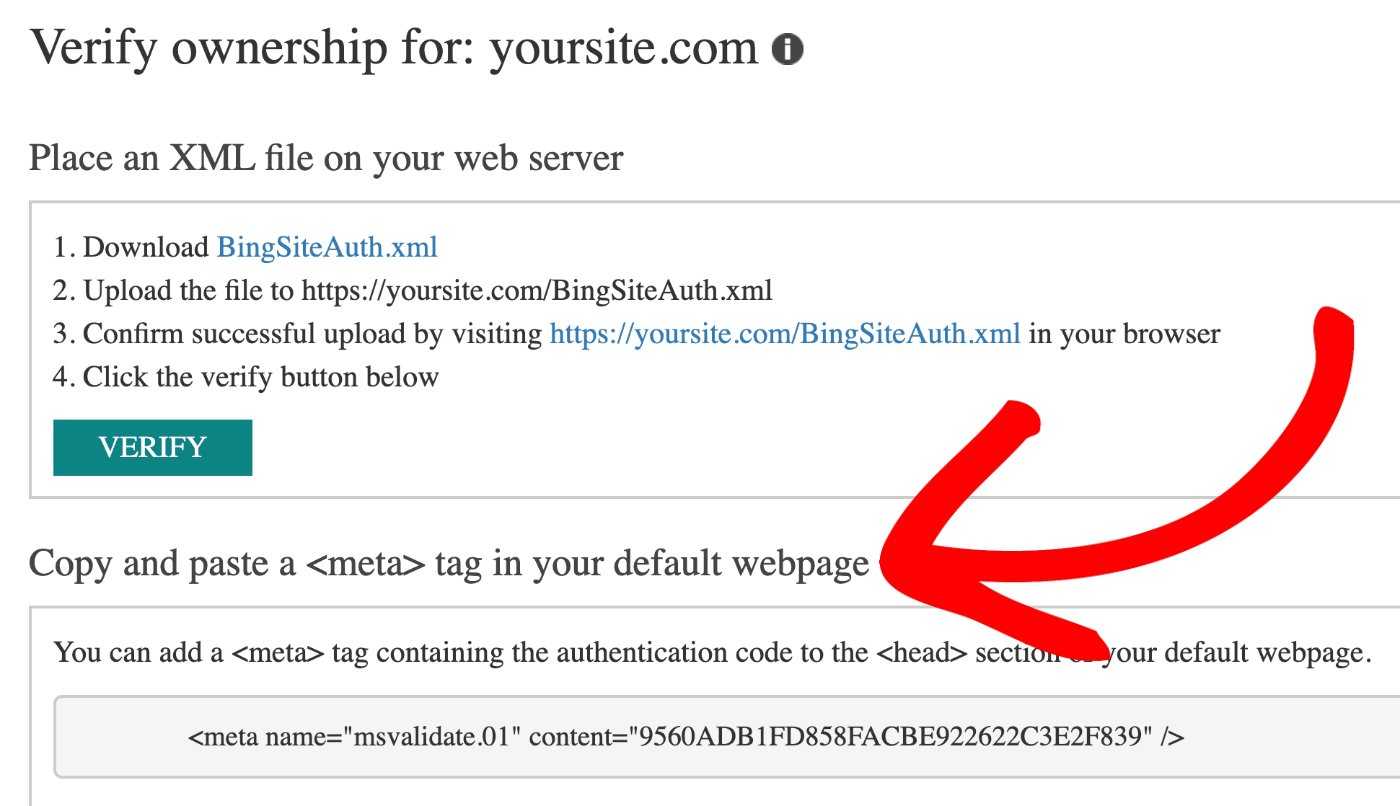
ここにコードが表示されます。マウスでコードを選択し、選択したテキストを右クリックして コピー を選択します。
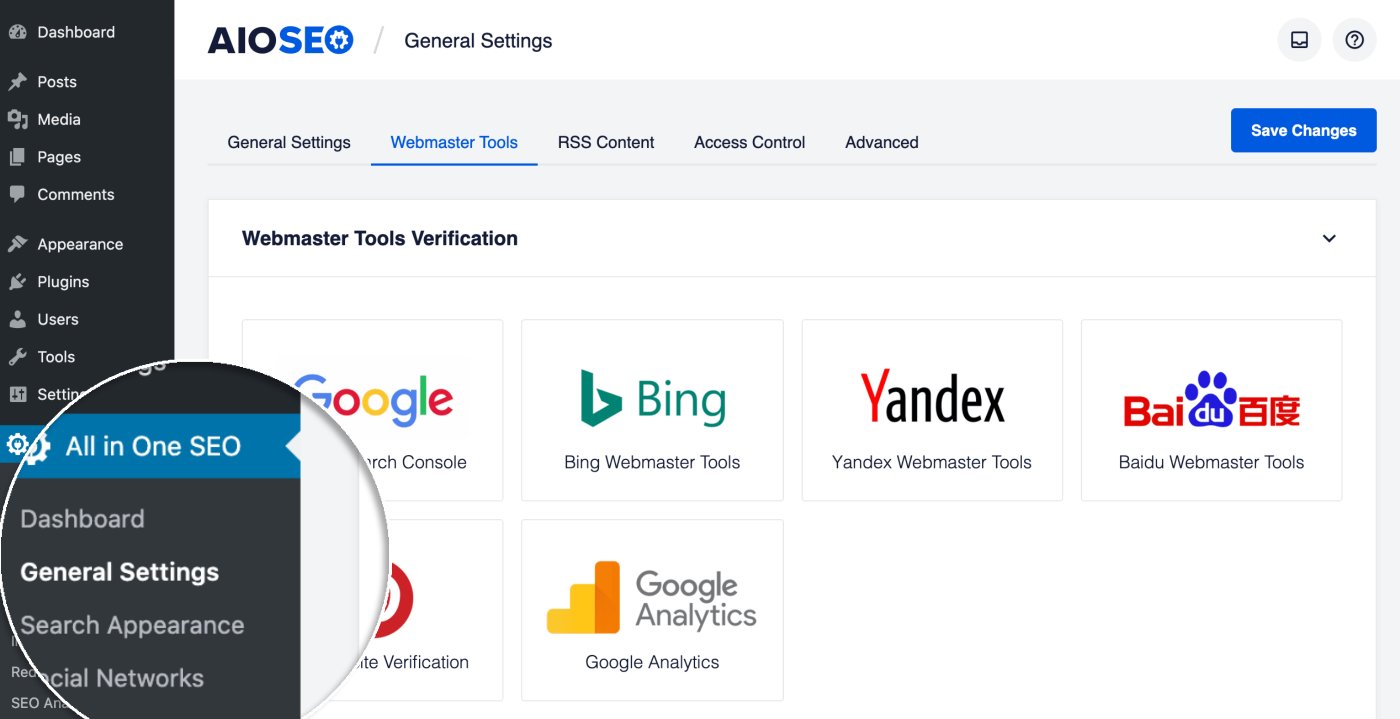
新しいブラウザウィンドウを開き、WordPress サイトにログインします。 All in One SEO メニューの 一般設定 をクリックし、次に Webmaster Tools タブをクリックします。
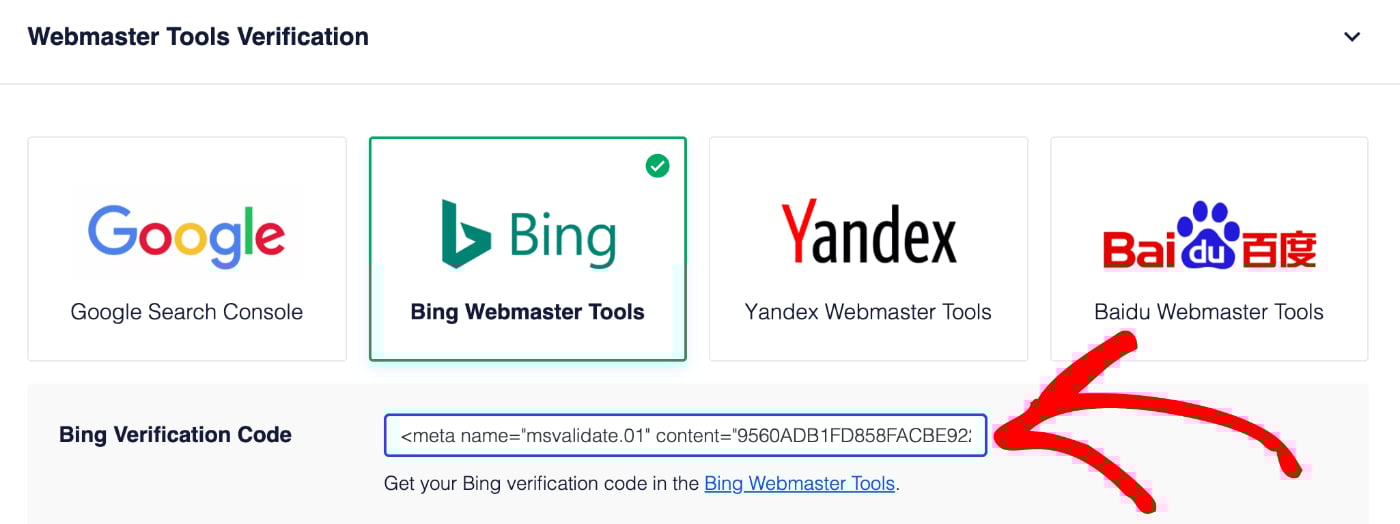
次に、 Bing Webmaster Tools ブロックをクリックし、コピーしたコードを Bing Verification Code フィールドに貼り付けて 変更を保存 をクリックします。
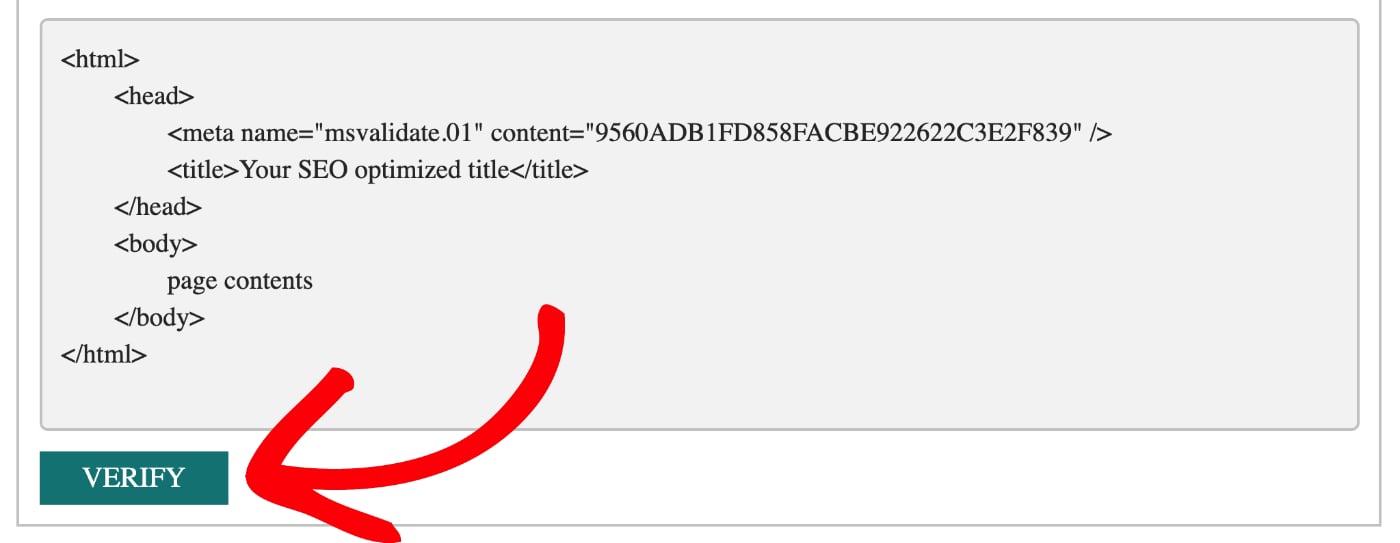
これで、別のブラウザウィンドウの Bing Webmaster Tools に戻り、 Verify ボタンをクリックするだけです。
おめでとうございます! Bing Webmaster Tools でサイトを認証しました!
Google Search Console からサイトをインポートする
サイトを Google Search Console に追加済みの場合、認証せずに Bing Webmaster Tools にインポートできます。