Google Search Console にサイトを追加したいですか? All in One SEO を使えば、Google の優れた無料ツールを利用できるよう、これが非常に簡単になります。
ここでは、Google Search Console でサイトを認証する方法を説明します。
この記事では
注意:
Google Search Console で既にサイトを認証済みの場合、再度行う必要はありません。Google Search Console で初めてサイトを追加する際に、サイトを認証するのは一度だけです。
Google Search Console とは?
Google Search Console は、検索結果におけるサイトの状況を監視およびトラブルシューティングするのに役立つ、無料のツールとレポートのセットです。
検索結果に掲載されるために Google Search Console を使用する必要はありませんが、Google があなたのサイトをどのように見ているかを理解するのに非常に役立ち、問題が発生した場合に警告してくれます。
要件
開始する前に、Google Search Console を使用するには Google アカウントが必要になります。Gmail または Google Analytics アカウント、あるいはその他の種類の Google アカウントを使用できます。
ビジネス用の場合、個人のアカウントを使用するのではなく、ビジネス用に別個の Google アカウントを検討することをお勧めします。
Google Search Console でサイトを認証する
開始するには、All in One SEO メニューの 一般設定 をクリックし、次に ウェブマスターツール タブをクリックします。
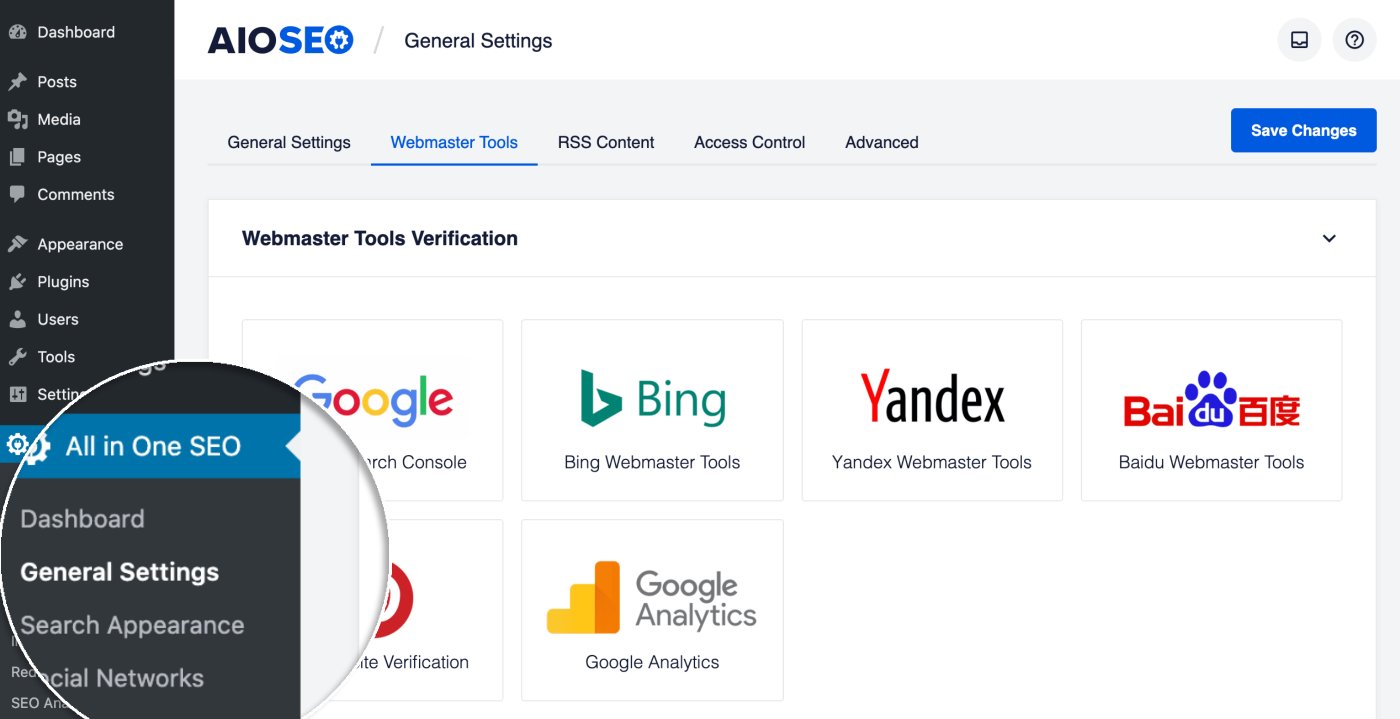
次に、Google Search Console ブロックをクリックします。
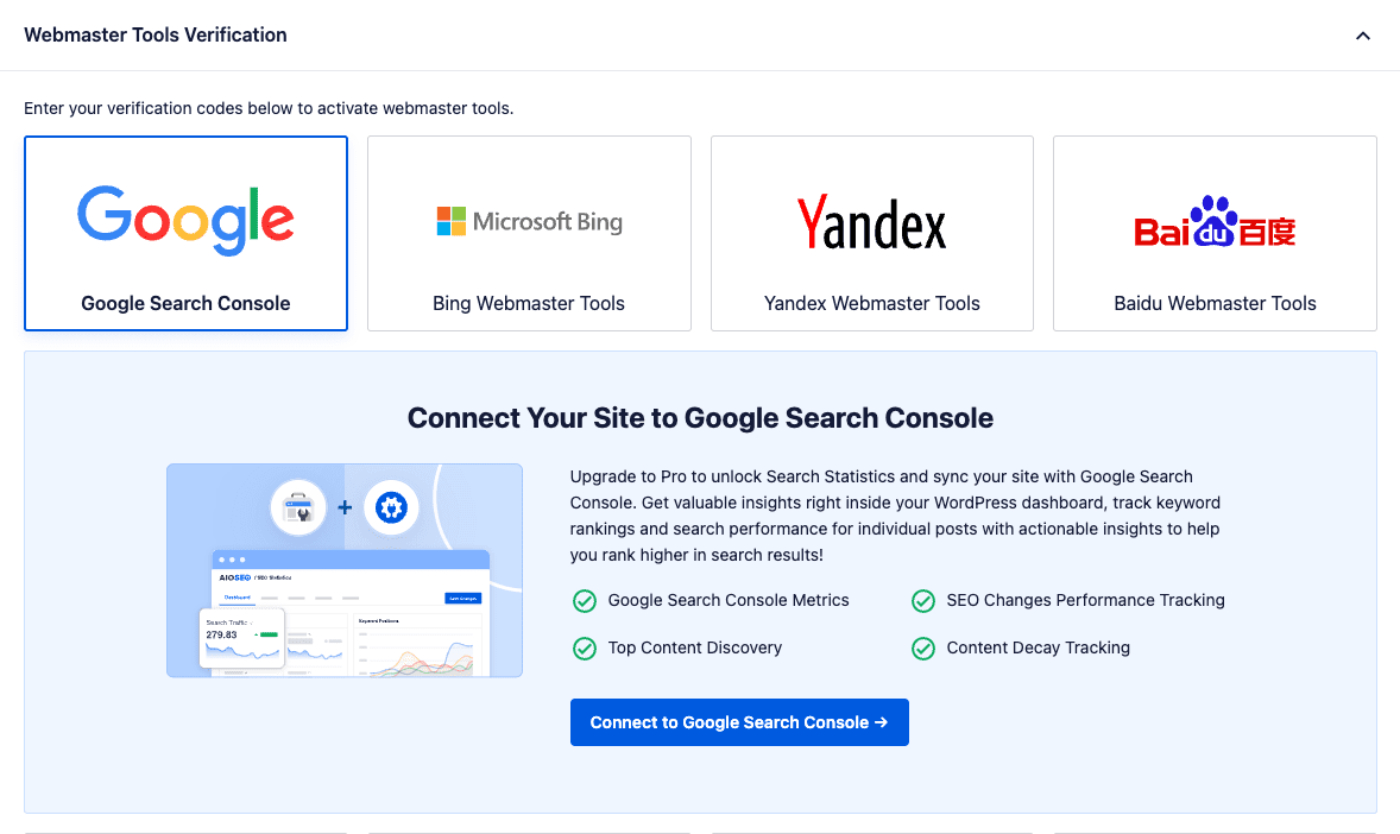
Google Search Console に接続 ボタンをクリックします。
注意:
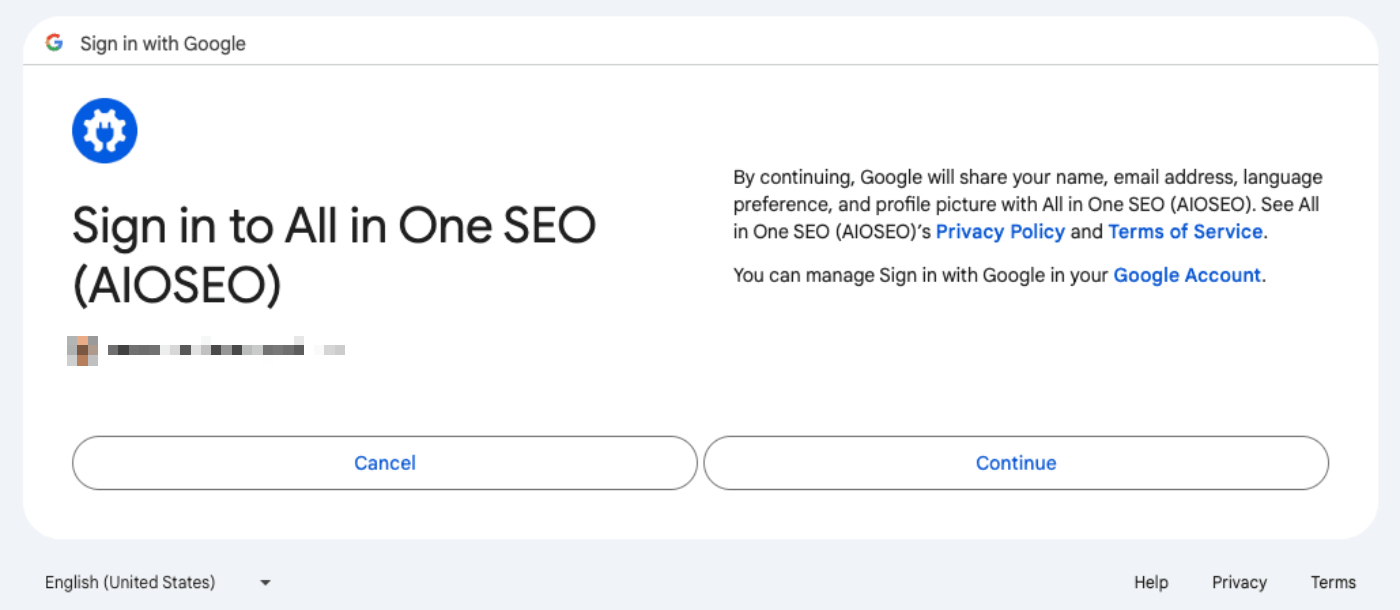
Google アカウントへのログインを求められたり、Google で複数のアカウントをお持ちの場合は、Google アカウントを選択するように求められたりする場合があります。
All in One SEO にサインイン 画面で、続行 ボタンをクリックします。
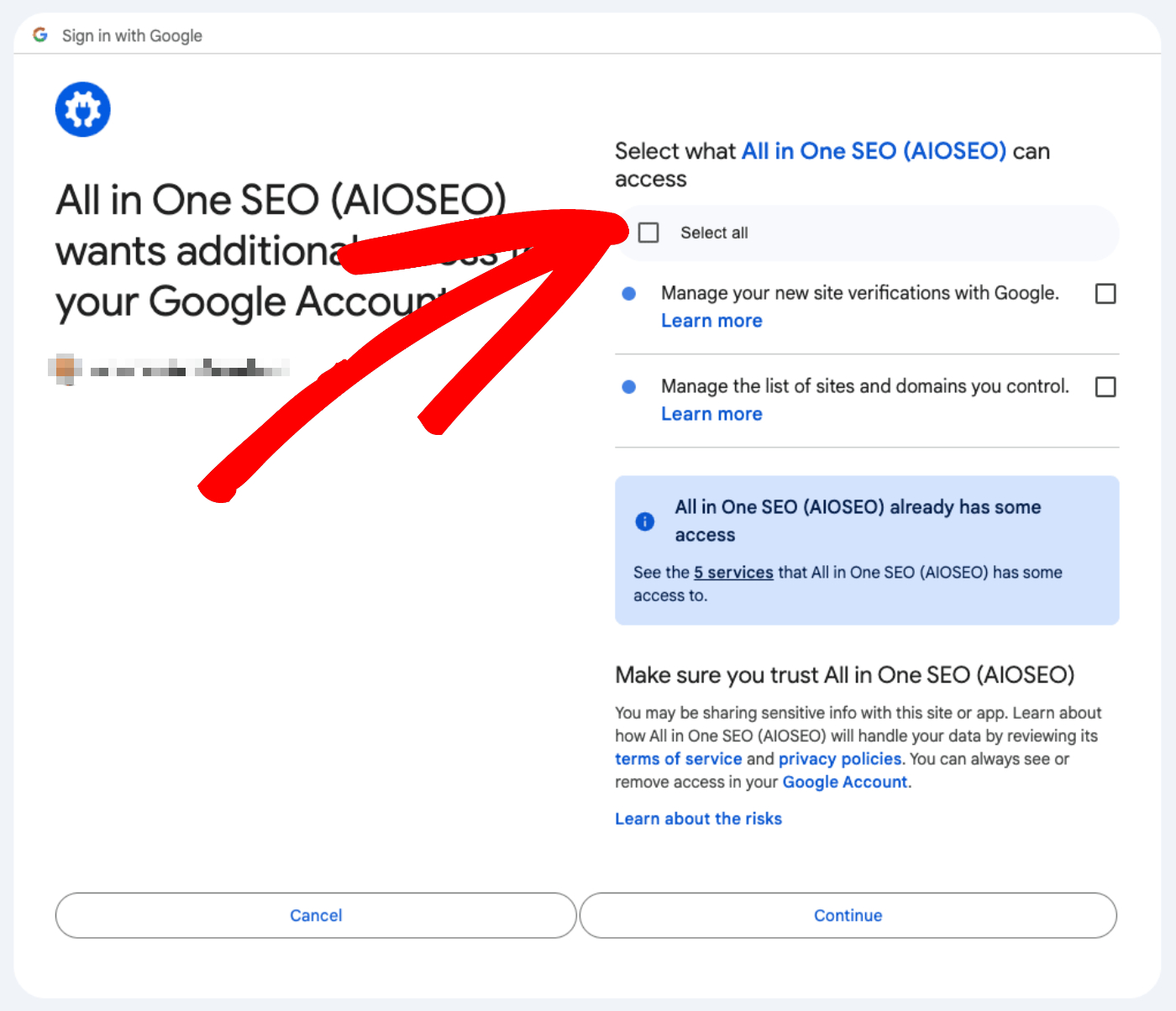
次に、All in One SEO が Google アカウントにアクセスできることを確認する画面が表示されます。これは、All in One SEO が Google Search Console に接続するために必要です。
すべて選択 チェックボックスを選択し、続行 ボタンをクリックします。
最後に、接続を完了 ボタンをクリックします。
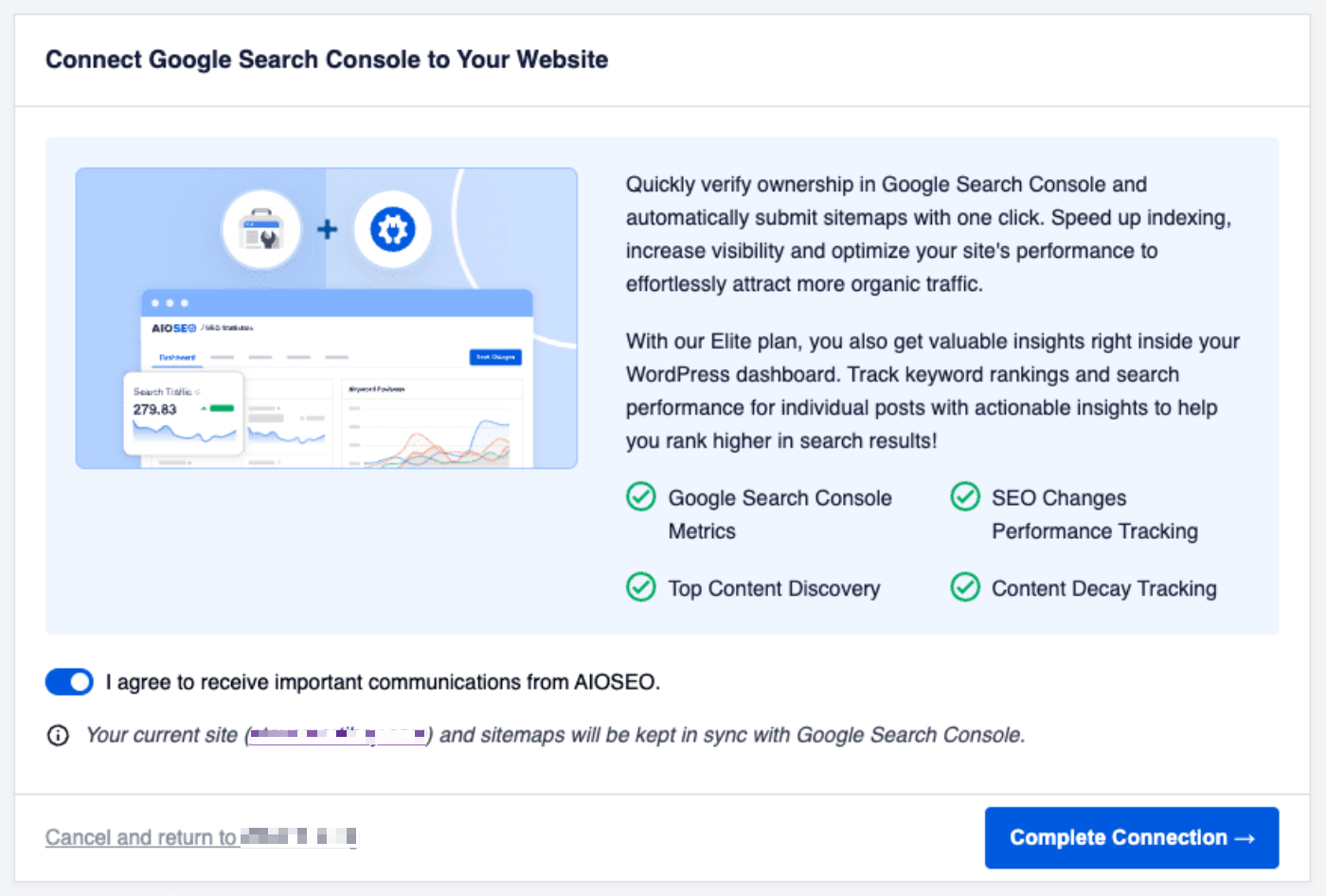
これで完了です!サイトが Google Search Console に追加および認証され、All in One SEO によって生成された XML サイトマップが Google Search Console に送信されました。
All in One SEO と Google Search Console の切断または再接続
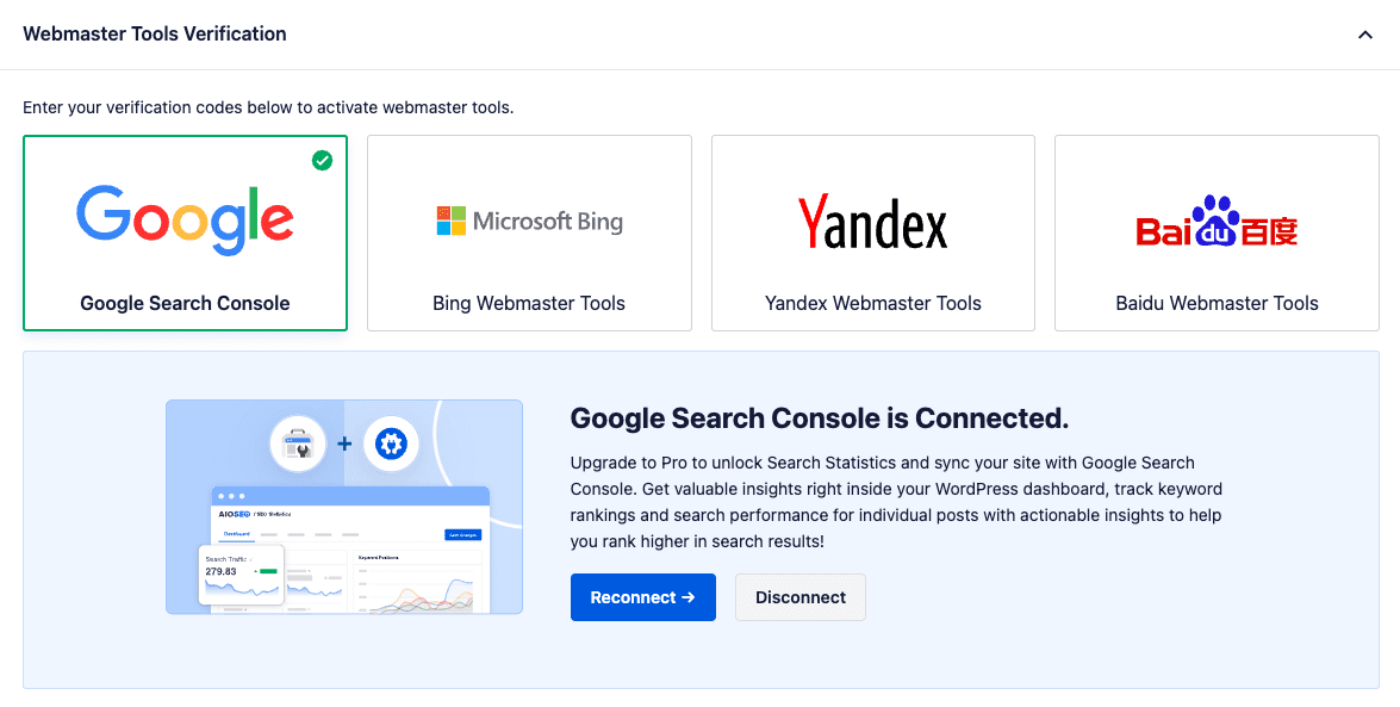
切断 ボタンをクリックすることで、All in One SEO と Google Search Console を切断できます。
再接続 ボタンをクリックすることで、All in One SEO と Google Search Console を再接続できます。
Google Analytics / Google Tag Manager でサイトを認証する
Google Search Console でサイトを認証する別の方法は、Google Analytics / Google Tag Manager メソッドを使用することです。
Google Analytics または Google Tag Manager のトラッキングコードをサイトに追加しておく必要があります。
これをどうすればよいかわかりませんか? MonsterInsights をチェックしてください。これが非常に簡単になります。
この方法を使用するには、次の手順に従ってください。
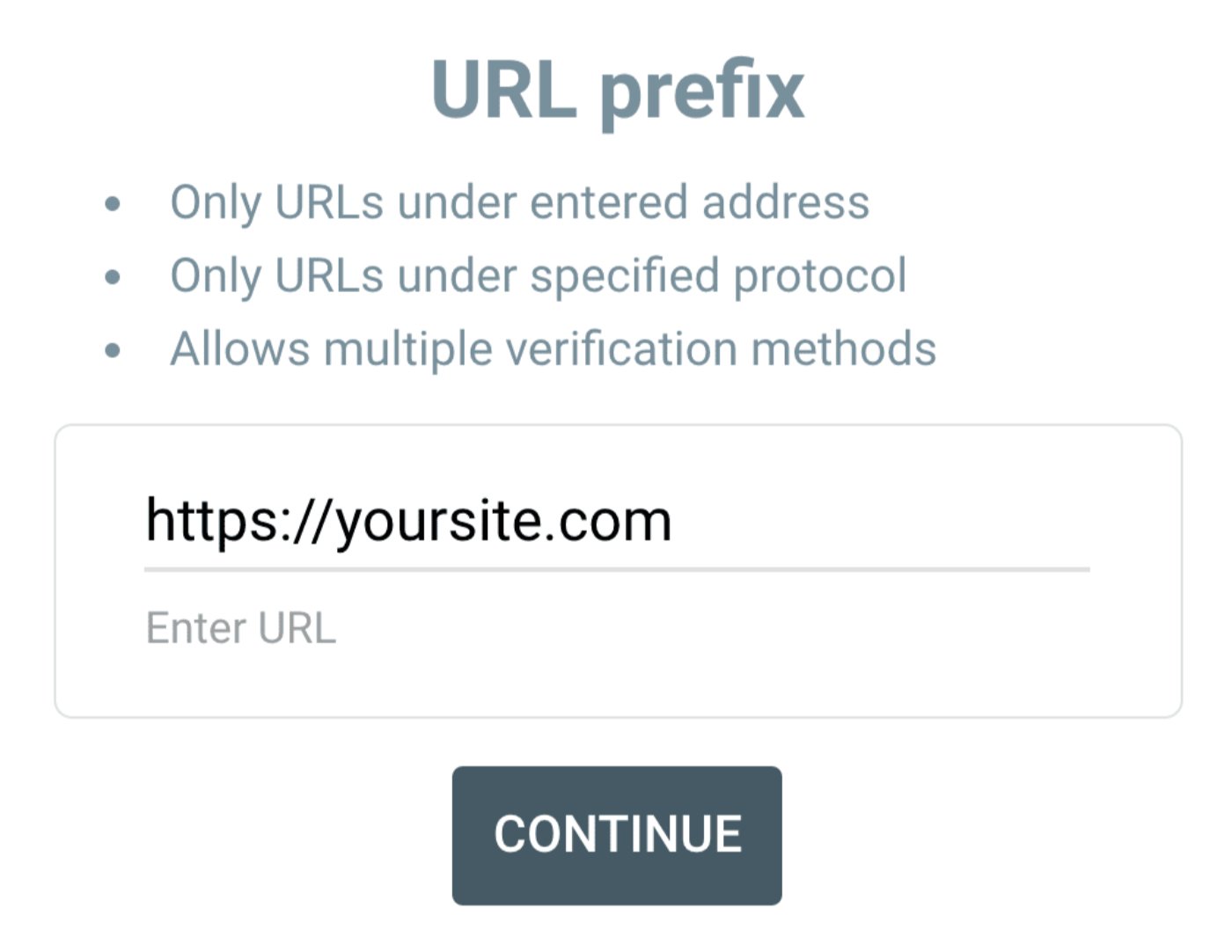
Google Search Consoleにログインし、URLプレフィックスフィールドにサイトのURLを入力します。
重要:
入力するURLは、サイトのURLと完全に一致している必要があります。これには、https://の有無やwwwの有無が含まれます。
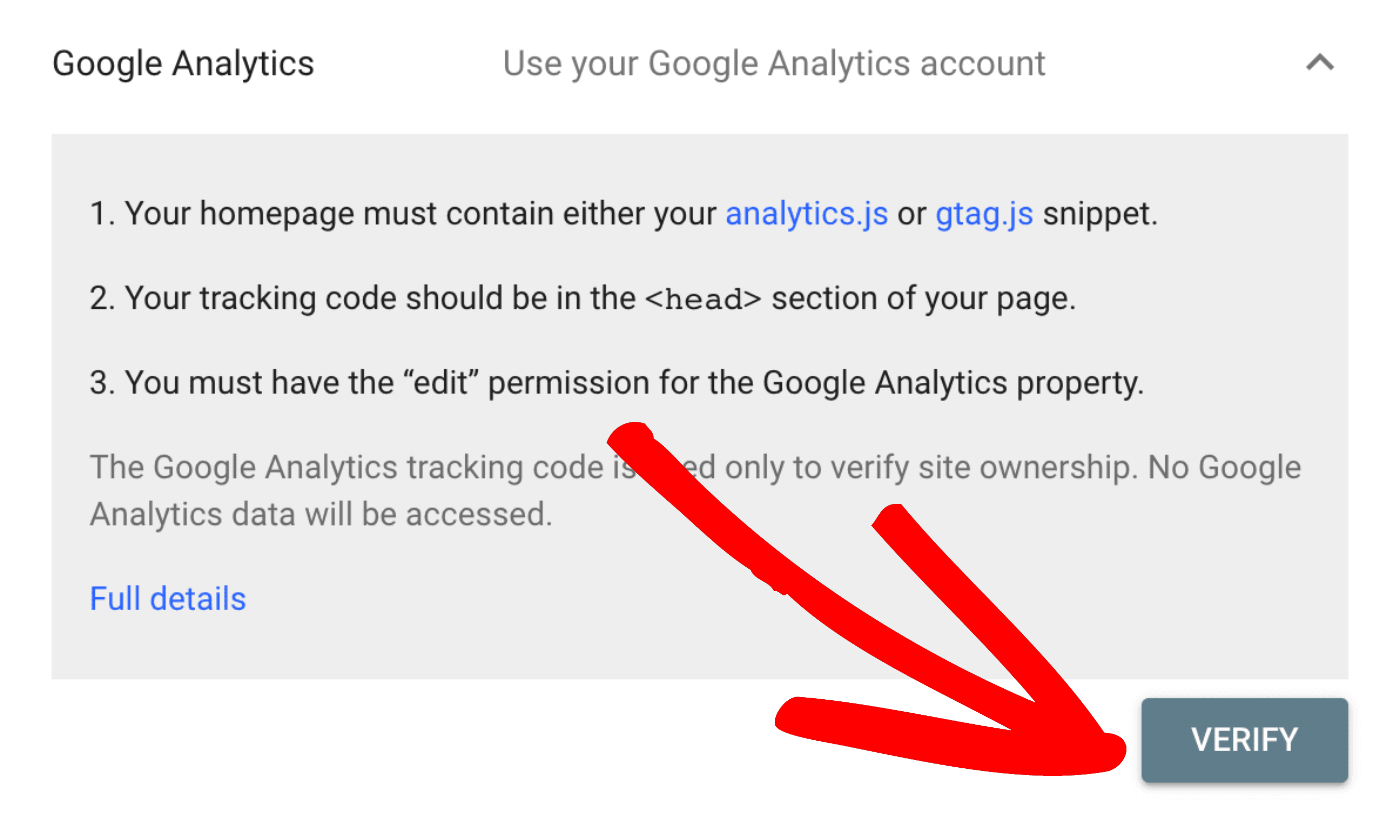
これで所有権の確認画面が表示されるはずです。Googleアナリティクスセクションが表示されるはずです。これをクリックしてセクションを展開します。
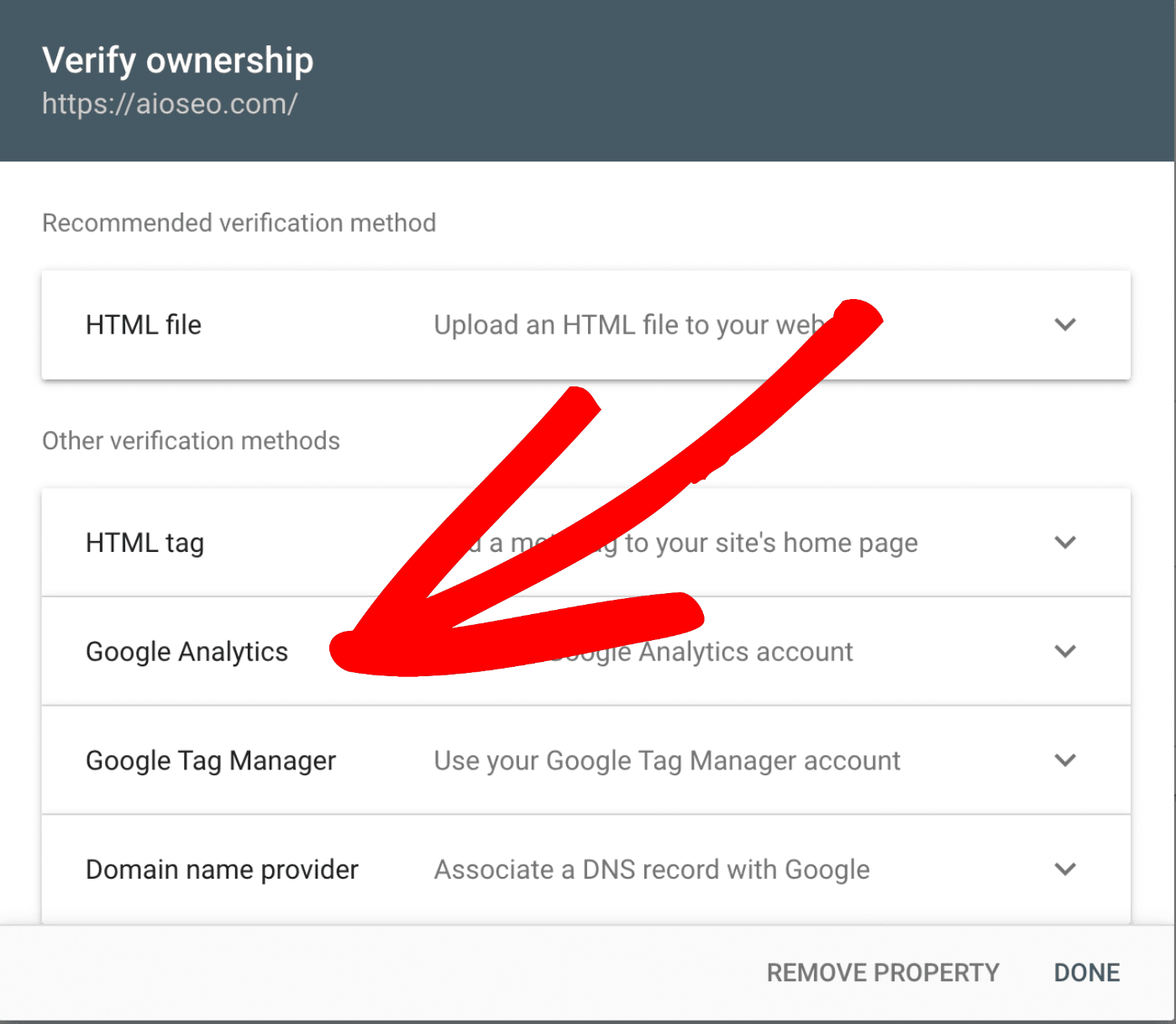
Googleタグマネージャーを使用している場合は、代わりにGoogleタグマネージャーセクションを展開してください。
次に確認ボタンをクリックすると、サイトが正常に確認されたことが表示されるはずです。
おめでとうございます!Google Search Consoleでサイトの確認が完了しました!
Bingでもサイトを確認することに興味がありますか?Bing Webmaster Toolsでサイトを確認する方法の記事をご覧ください。