
PinterestでWordPressサイトを認証する方法を知りたいですか?
Pinterestは、GoogleとYouTubeに次いで世界で3番目に大きい検索エンジンです。Pinterestでウェブサイトを認証することで、Pinterestからサイトへのオーガニックトラフィックを増やすことができます。
このチュートリアルでは、Pinterestで簡単にウェブサイトを認証する方法をご紹介します。
それでは始めましょう。
なぜPinterestでウェブサイトを認証すべきなのか?

Pinterestは、新しいアイデア、インスピレーションを発見したり、何か新しいことを学んだりするために、ビジュアルコンテンツを探している人々によって主に利用されています。
4億5000万人ものユーザーが、画像、GIF、動画、および関連するビジュアルコンテンツを共有するためにこのプラットフォームを好んでいます。
写真などのビジュアルアートやeコマースストアに焦点を当てたウェブサイトの場合、Pinterestはウェブトラフィックとブランドの認知度を大幅に向上させることができます。
WordPressサイトをPinterestで簡単に認証する方法
このチュートリアルでは、プロセス全体をカバーする簡単な手順を作成しました。特定のステップに直接ジャンプしたい場合は、これらのクイックリンクを使用できます。
- ステップ1. Pinterestアカウントをビジネスアカウントにアップグレードする
- ステップ2. Pinterestでウェブサイトを請求する
- ステップ3. WordPressウェブサイトにHTMLタグを追加する
ステップ1. Pinterestアカウントをビジネスアカウントにアップグレードする
まず、個人アカウントをPinterestビジネスアカウントにアップグレードする必要があります。
Pinterestビジネスアカウントを使用すると、ブランドの権威を高め、トラフィックを促進し、広告を作成および表示する機能、Pinterestインサイトへのアクセスなど、通常では利用できない多くのPinterestのメリットを得ることができます。
何よりも、Pinterest Businessは無料で簡単に設定できます。
デフォルトでは、すべてのPinterestアカウントは個人アカウントです。Pinterestでウェブサイトを請求するには、個人アカウントをビジネスアカウントに切り替える必要があります。
個人からビジネスへの切り替え
Pinterestアカウントにログインし、右上隅に移動して、ドロップダウン矢印をクリックします。
ここで、ビジネスにコンバートリンクをクリックする必要があります。

次の画面で、個人アカウントとビジネスアカウントのすべての機能を確認できます。ビジネスアカウントはより多くの機能を提供します。
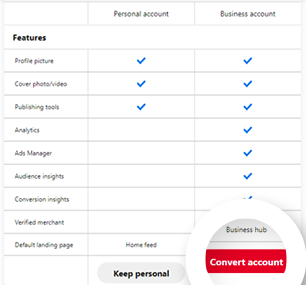
次に、アカウントをコンバートボタンをクリックします。これにより、ビジネスプロファイルを作成する必要がある新しい画面に移動します。
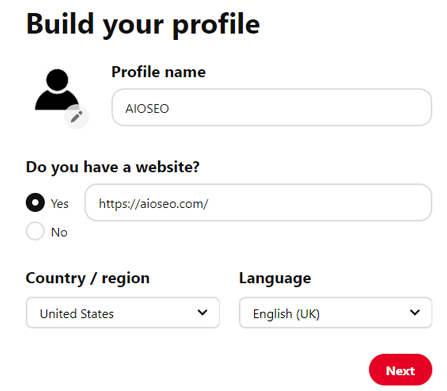
その後、ビジネス名、ウェブサイト、国、言語などのビジネス詳細を追加します。
次に、ビジネスと、Pinterestビジネスアカウントで達成したい目標を説明する必要があります。これらの目標は、サイトへのトラフィックの促進、ビジネスのリードの生成、または売上の増加などです。

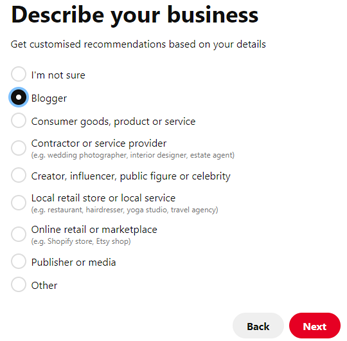
次の画面で、あなたが誰であるか(ブロガー、ストアオーナー、インフルエンサーから選択)を説明し、次へをクリックします。
次に、Pinterestで広告を実行したい場合ははいを選択します。今回は、現時点では広告を掲載したくないため、いいえを選択します。次へをクリックします。

これで、Pinterest は開始場所を尋ねてきます。ここでは、アイデアの共有、ウェブサイトの認証、ブランドの紹介という 3 つのオプションが表示されます。
このチュートリアルでは、ウェブサイトの認証を選択します。
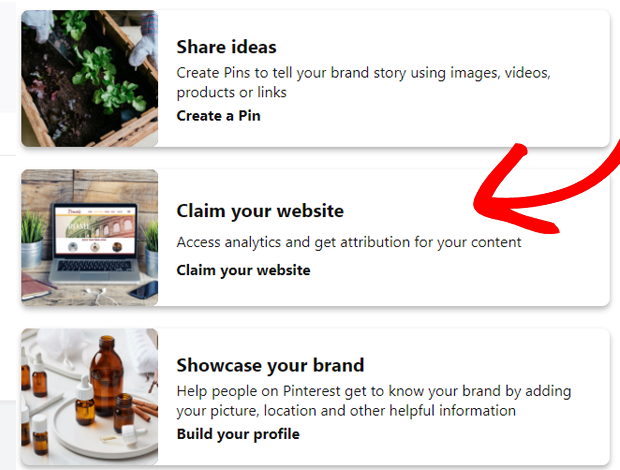
次に、次のステップに進み、WordPress ウェブサイトを Pinterest で簡単に認証する方法を見ていきましょう。
ステップ2. Pinterestでウェブサイトを請求する
この画面では、ウェブサイトの横にある 認証 ボタンが表示されます。これをクリックすると、認証設定ページに直接移動します。
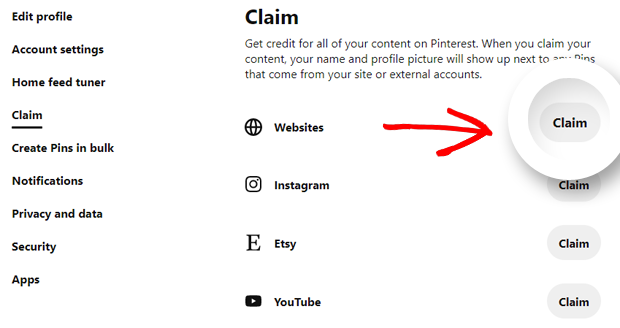
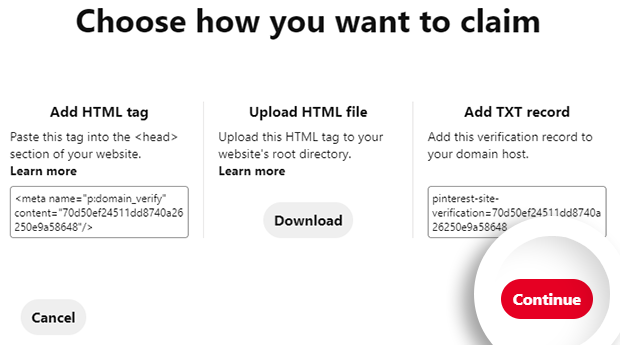
認証 ボタンをクリックすると、Pinterest は認証プロセスを完了するためのオプションが表示されたポップアップを表示します。
次の 3 つの方法が表示されます。
- HTML タグを追加 — ウェブサイトの <head> セクションに HTML コードスニペットを追加するだけです。
- HTML ファイルをアップロード — HTML ファイルをダウンロードし、ウェブサイトのルートディレクトリにアップロードします。
- TXT レコードを追加 — ドメインホストに認証レコードを追加します。
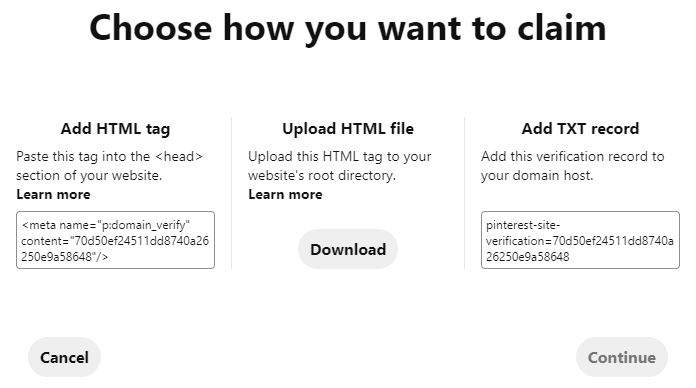
3 つの方法のいずれかを選択できますが、ここでは最初の HTML タグ追加方法を使用します。これは 3 つのオプションの中で最も簡単なためです。
ステップ3. WordPressウェブサイトにHTMLタグを追加する
HTML タグを追加するには、WordPress ウェブサイトに All In One SEO プラグインをインストールできます。詳細については、WordPress プラグインのインストール方法の詳細ガイドを参照してください。
プラグインのインストールが完了したら、ウェブマスターツール機能を使用して Pinterest でサイトを認証できます。これを行うには、WordPress ダッシュボード » 一般設定 » ウェブマスターツールに移動し、Pinterest サイト認証を選択します。
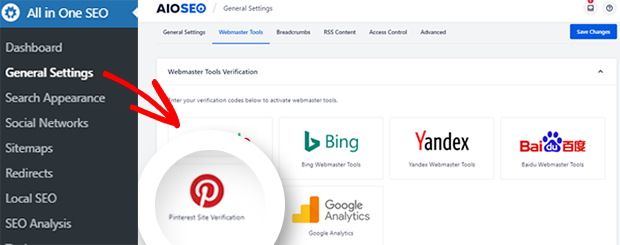
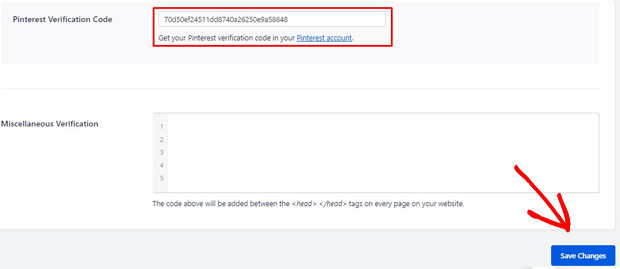
選択すると、認証タブが同じ画面に表示されます。ここで、Pinterest からコードをコピーして、Pinterest 認証コードに貼り付けます。変更を保存をクリックします。
Pinterest に戻り、続行をクリックします。
次に、Pinterest はサイトリンクを追加してウェブサイトを認証するように求めます。追加したら、認証をクリックします。
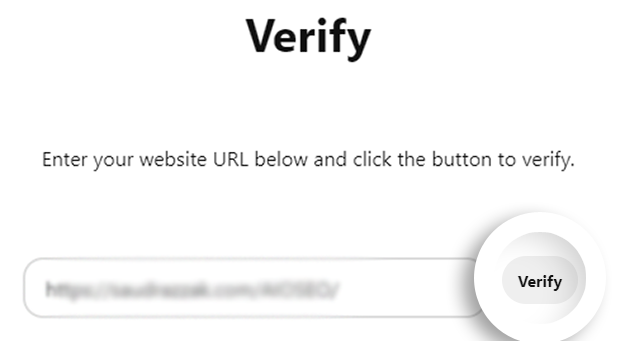
プロセスを完了するには数秒かかります。認証されると、認証メッセージが表示されます。
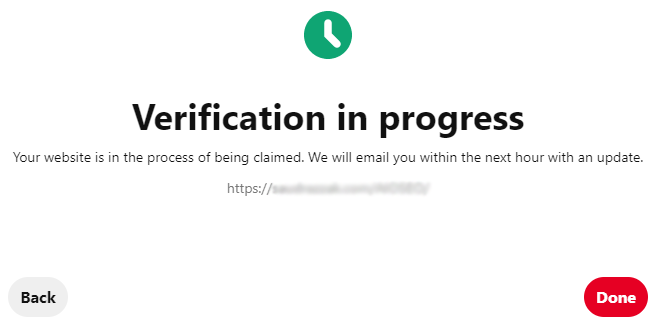
おめでとうございます! ウェブサイトが正常に認証されました。
この記事が WordPress ウェブサイトを Pinterest で認証するのに役立ったことを願っています。このチュートリアルを使用すると、ウェブサイトへの参照トラフィックを増やし、エンゲージメントを高め、ブランドをロケットスピードで構築するのに役立ちます。
また、ウェブサイトにソーシャルメディアを統合する方法やWordPress で画像を最適化する方法に関する投稿も参照してください。
まだ AIOSEO を使用していませんか?何を待っていますか?
開示:当社のコンテンツは読者によってサポートされています。これは、当社のリンクの一部をクリックすると、手数料が発生する可能性があることを意味します。当社は、読者に価値をもたらすと信じる製品のみをお勧めします。
AIOSEO を無料で試してみませんか?
AIOSEO Lite をインストールするには、WordPress ウェブサイトの URL を入力してください。


情報ありがとうございます!!!
お役に立てて嬉しいです!:)
今後、何かお手伝いが必要な場合は、https://aioseo.com/contact までお気軽にお問い合わせください。
Pinterest でプロファイルを設定するときに、ウェブサイトの認証ステップをスキップしてしまいました。ウェブサイトを認証できるように、そのステップに戻るにはどうすればよいですか?
こんにちは、ヘレン。Pinterestでサイトを認証する手順はこちらで見ることができます。