
Pinterestにサイトを追加して、あなたがピンしたコンテンツのレポートを表示しますか?
All in One SEOを使えば、コンテンツがどれだけうまく機能しているかを確認できるので、非常に簡単です。
ここでは、HTMLタグメソッドを使用してPinterestでサイトを認証する方法を説明します。
この記事では
注意:
すでにPinterestでサイトを認証済みの場合、再度行う必要はありません。Pinterestに追加した際に一度だけサイトを認証すれば十分です。
要件
Pinterestのアカウントが必要です。
ビジネスで利用する場合は、個人アカウントではなく、ビジネス用の別アカウントを検討することをお勧めします。
注意:
Pinterestによると、「必須ではありませんが、請求済みウェブサイトを最大限に活用するには、Pinterestビジネスアカウントへの登録をお勧めします。 Pinterestビジネスアカウントのメリットについて詳しくはこちら」とのことです。
Pinterestにサイトを追加する
開始するには、Pinterestにサインインしてください(まだサインインしていない場合)。
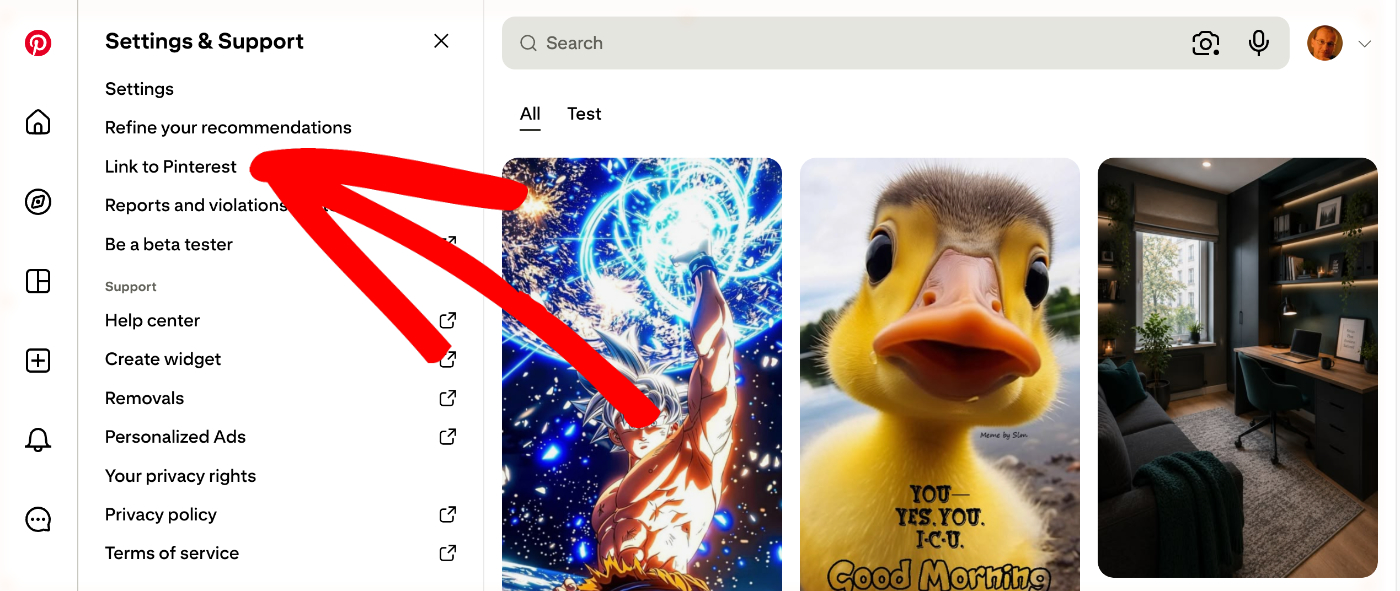
ログインしたら、画面左下にある設定アイコンをクリックして設定とサポートメニューを表示し、次にPinterestへのリンクをクリックします。
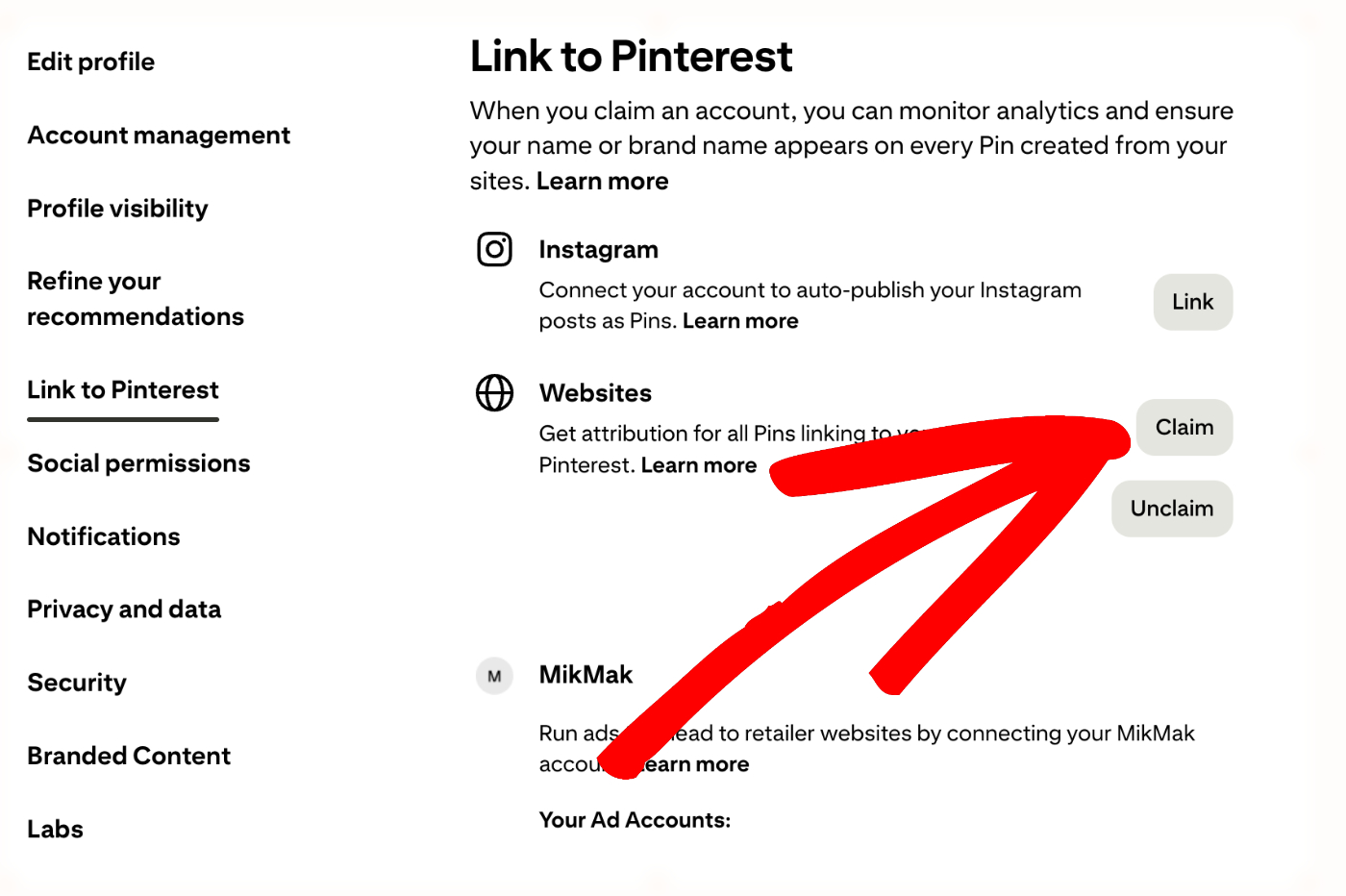
次に、ウェブサイトセクションの請求をクリックします。
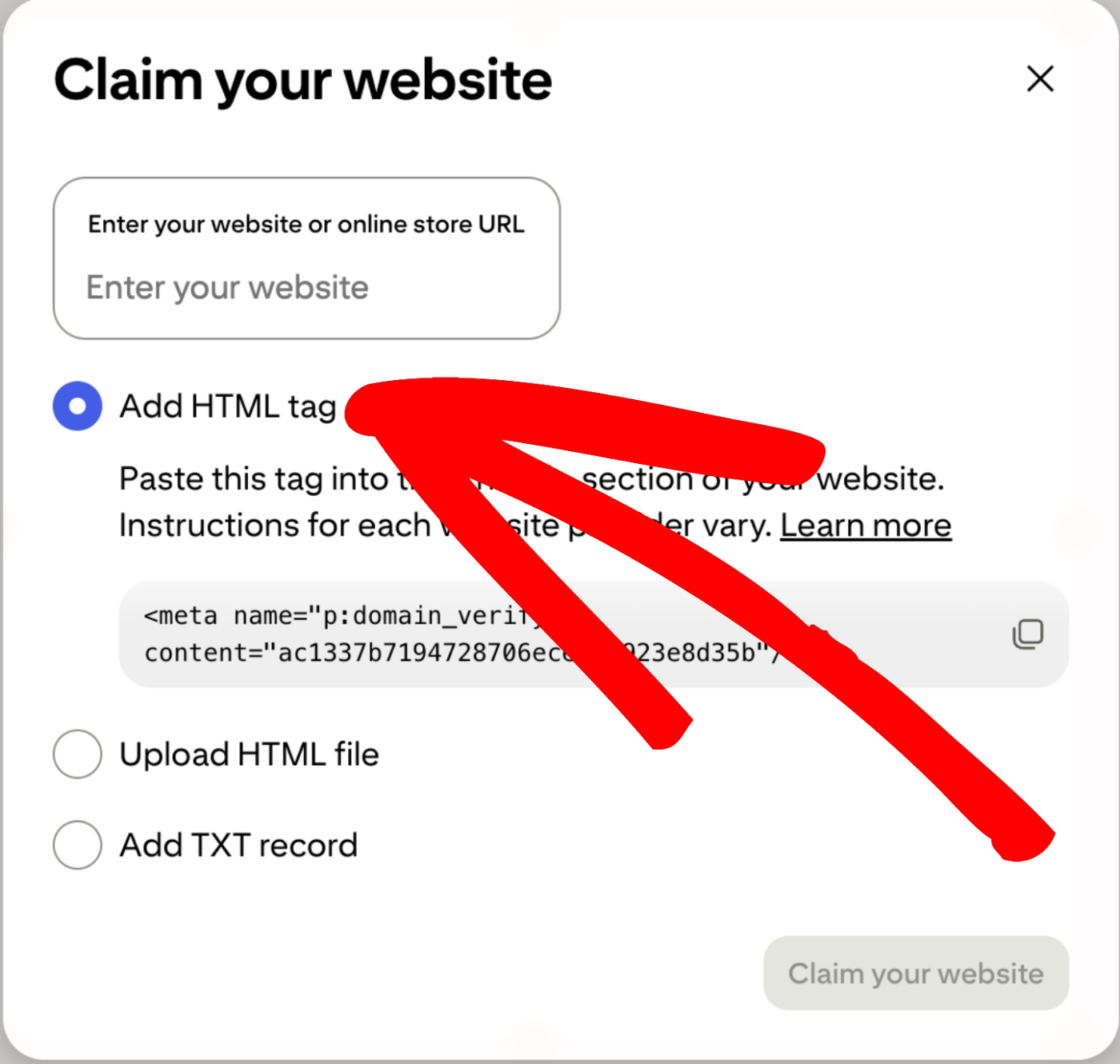
ボックスにサイトのURLを入力し、HTMLタグを追加オプションを選択します。
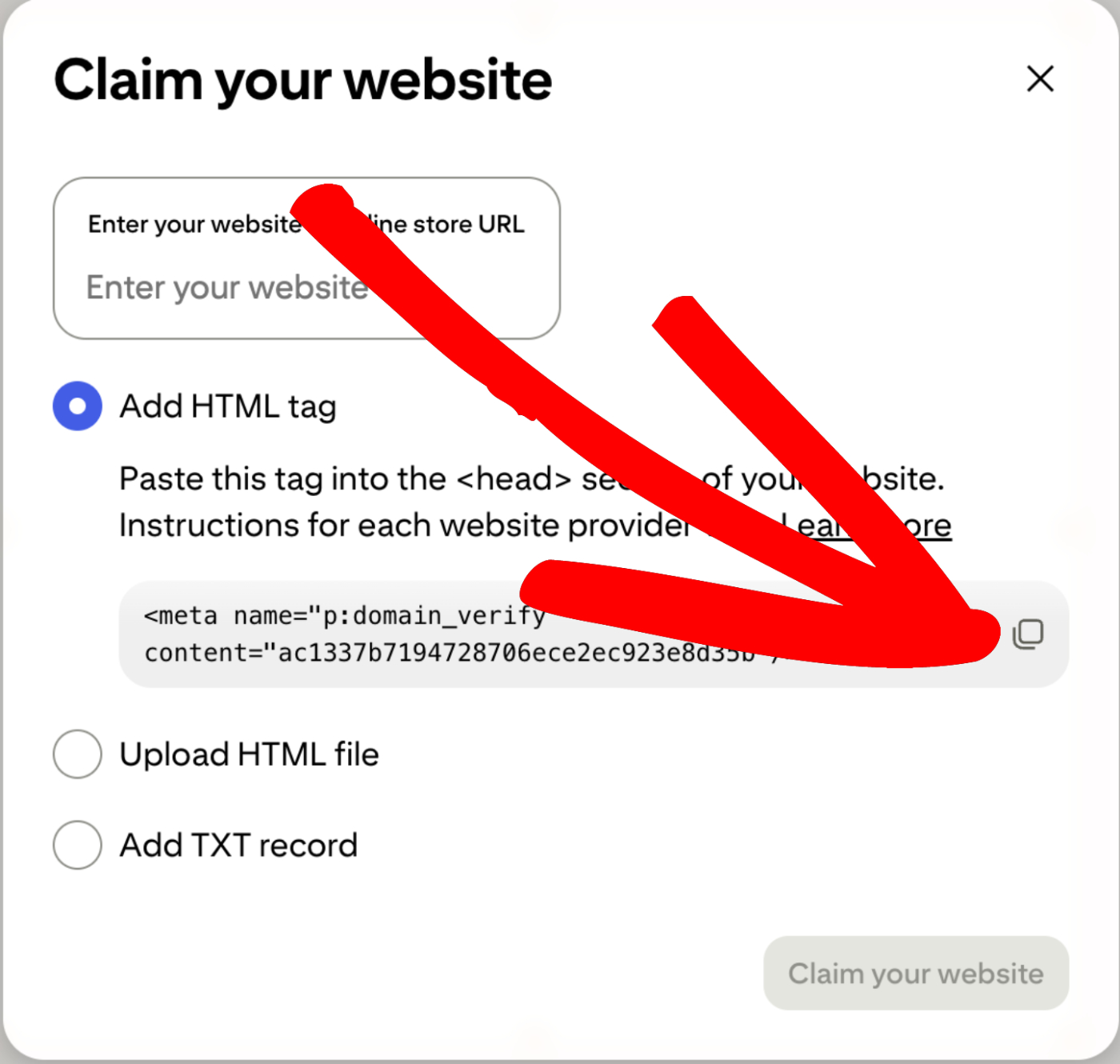
コピーボタンをクリックして、HTMLタグを追加ボックス内のコードをコピーします。
新しいブラウザウィンドウを開き、WordPressサイトにログインします。「All in One SEO」メニューの「一般設定」をクリックし、「Webmaster Tools」タブをクリックします。
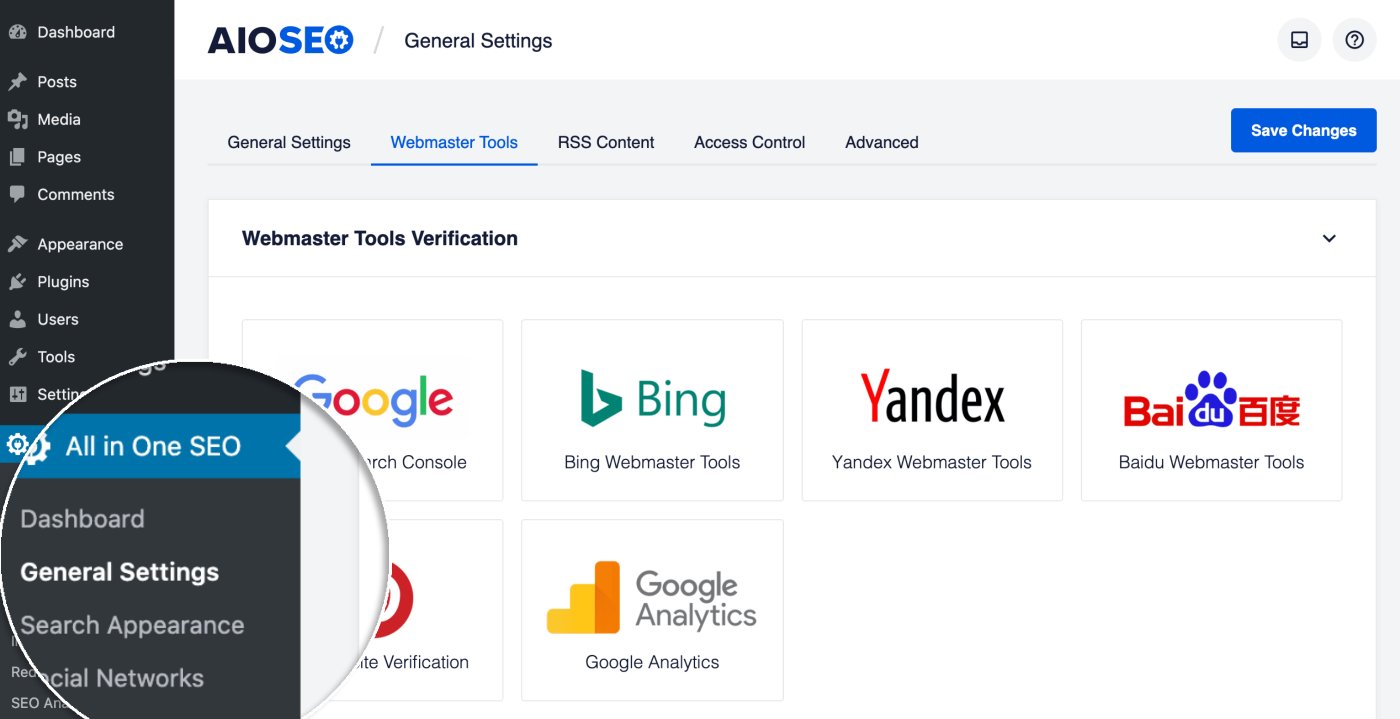
次に、「Pinterestサイト認証」ブロックをクリックし、コピーしたコードを「Pinterest認証コード」フィールドに貼り付けます。
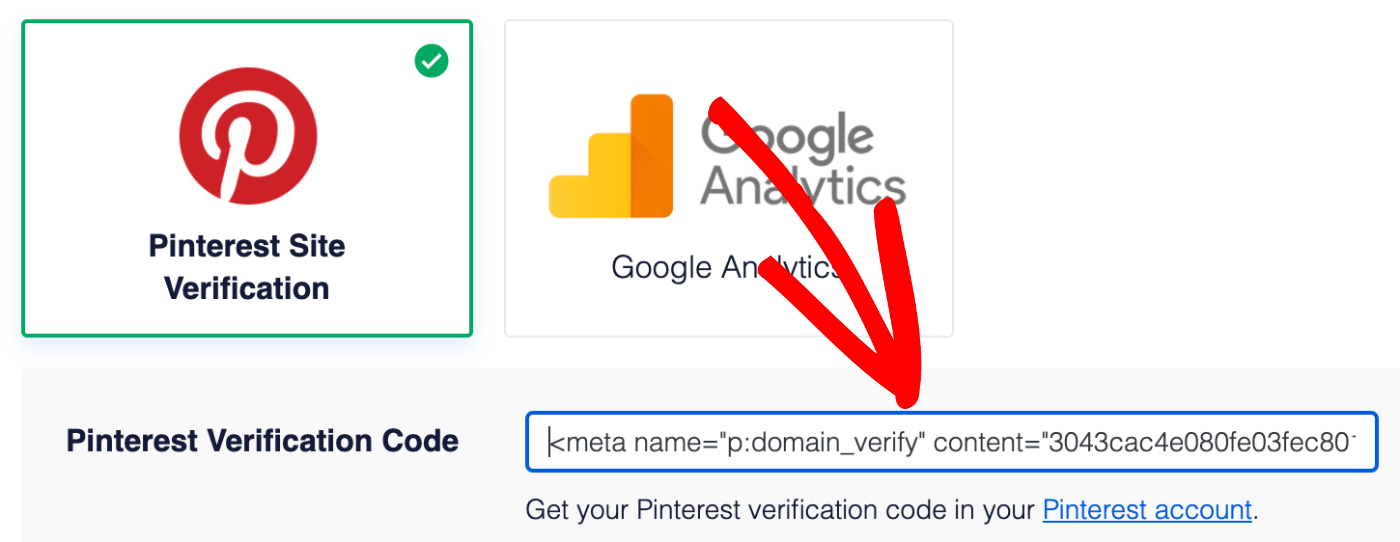
「変更を保存」ボタンをクリックします。
これで、別のブラウザウィンドウでPinterestに戻り、 ウェブサイトを請求 ボタンをクリックするだけです。
Pinterestがサイト認証リクエストを承認すると、通知が届きます。