
All in One SEO(AIOSEO)を使用して、WordPressでリダイレクトを簡単にインポートおよびエクスポートする方法を知りたいですか?
ウェブサイトのコンテンツを管理していると、他のプラグインとの間でリダイレクトをインポートまたはエクスポートする必要が生じることがあります。そこでこの記事では、AIOSEOを使用してWordPressでリダイレクトを簡単にインポートおよびエクスポートする方法を紹介します。リダイレクトの管理がなぜ重要なのか、そしてどの種類のリダイレクトを使用すべきかについても説明します。
これらのクイックリンクを使用して、目的のセクションに直接ジャンプしてください。
この記事では
リダイレクトの管理が重要な理由
リダイレクトの管理は、SEO、ユーザーエクスペリエンス、コンバージョンにとって非常に重要です。
たとえば、404ページが見つからないユーザーは、新しいコンテンツがどこにあるのかを理解しようと留まる可能性は低いです。代わりに、競合他社にアクセスしてその販売を獲得する可能性のあるウェブサイトから離れてしまうでしょう。
リダイレクトを管理しないことは、SEOにとっても良くありません。その理由はいくつかあります。
- 直帰率の増加 — 直帰率が高いと、検索エンジンのランキングが低下します。Googleは、人々が404エラーのためにあなたのウェブサイトから離れてしまう場合、あなたのウェブサイトを役に立たないと見なします。
- 新しいリンクの再発見には時間がかかる — URLが多すぎると、Googleがそれらを再処理して再発見するのに時間がかかります。
- 貴重なバックリンクを失う — 古いまたは壊れたリンクをリダイレクトしないと、ウェブサイトに取得したすべてのバックリンクを失うことになります。バックリンクは強力なランキング要因であるため、それらを失うことは最終的にSEOランキングに悪影響を与えます。
- 悪いユーザーエクスペリエンス — 削除されたページはインデックスに残っており、ユーザーはそれらを見つけてクリックできます。そのため、ユーザーがリンクをクリックしたときに404エラーが表示されるのは、良いユーザーエクスペリエンスではありません。
リダイレクトを管理することがなぜ重要なのかがわかったところで、次にどの種類のリダイレクトを使用すべきかを見てみましょう。
どの種類のリダイレクトを使用すべきか
ほとんどの場合、最も一般的な2種類のリダイレクト、つまり301恒久移動と307一時移動で、古いページを新しいページにリダイレクトするために必要なすべてになります。
どちらのリダイレクトを使用すべきかの例を次に示します。
- 301恒久移動: コンテンツが削除または移動されたため、古いURLを恒久的にリダイレクトしたい場合は、このリダイレクトタイプを使用する必要があります。
- 307一時移動: 古いURLを新しいページに一時的にリダイレクトしたいだけの場合は、このリダイレクトタイプを使用する必要があります。
より高度なユーザー向けに、他にも使用したいリダイレクトタイプがあります。
- 302 Found: これはほとんど使用されず、通常は一時的なリダイレクトとしてのみ使用されます。コンテンツが見つかったが、別のURLにあることを意味します。 代わりに301 Moved Permanentlyまたは307 Temporary Redirectを使用することをお勧めします。
- 303 See Other: 一部のプログラミング言語で特定の種類のファイルに使用される特別なリダイレクトタイプです。
- 304 Not Modified: ブラウザに、リクエストヘッダーで指定されたバージョン以降、リソースが変更されていないことを知らせる、もう1つの特別なリダイレクトタイプです。
- 308 Permanent Redirect: これもほとんど使用されず、リソースが永続的に移動したことを意味します。代わりに301 Moved Permanentlyを使用することをお勧めします。
これを踏まえると、AIOSEOのリダイレクションマネージャーアドオンを新しい親友にしたくなるでしょう。リダイレクトプロセスを公園を散歩するくらい簡単にします!
それでは、WordPress向けの最高のリダイレクトプラグインであるAll in One SEO (AIOSEO)を使用して、リダイレクトのインポートとエクスポートがいかに簡単かをご紹介します。
WordPressでリダイレクトを簡単にインポートおよびエクスポートする

AIOSEOを使用すると、インポート/エクスポート設定を使用してリダイレクトを簡単にインポートおよびエクスポートできるだけでなく、他のプラグインからインポートしたり、ログファイルをエクスポートしたりすることもできます。
さらに、AlOSEOは完全なWordPress SEOプラグインであり、多くの強力なSEOツールと機能が付属しています。
さて、まず他のプラグインからリダイレクトをインポートする方法をご紹介します。
他のプラグインからのリダイレクトのインポート
AIOSEOを使用すると、他のプラグインからリダイレクトを簡単にインポートでき、すべてリダイレクトをAll in One SEOに切り替えるのが非常に簡単になります。これにより、ウェブサイトの規模に関係なく、リダイレクトとSEOを管理するために、2つ以上のプラグインではなく1つのプラグインを使用できます。
そして、それはお互いにとって有益です。なぜなら、それは簡単であるだけでなく、多くのプラグインを使用することによるサイトの肥大化や遅延を防ぐからです。何よりも、AIOSEOのリダイレクションマネージャーアドオンを使用するために、技術的なスキルやサーバーの知識は必要ありません。
開始するには、まずAIOSEO ProまたはEliteライセンスを取得し、プラグインをダウンロードしてインストールする必要があります。詳細な手順については、All in One SEOのインストール方法に関するガイドを参照してください。
プラグインをインストールしたことがない場合は、WPBeginnerのWordPressプラグインのインストール方法ガイドをご覧ください。
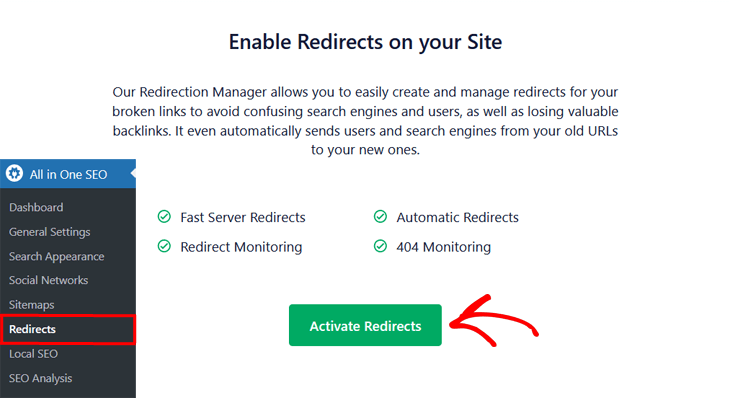
AIOSEOをインストールしたら、最初のステップはウェブサイトでリダイレクトを有効にすることです。単にAll in One SEOメニューのRedirectsに移動し、Activate Redirectsボタンをクリックします。
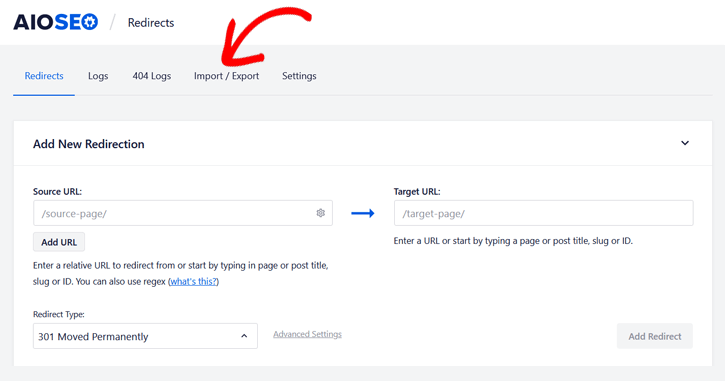
次に、Redirectsウィンドウで、Import / Exportタブをクリックします。
Import Redirects From Other Pluginsセクションには、インポート元のプラグインがリストされたドロップダウンが表示されます。
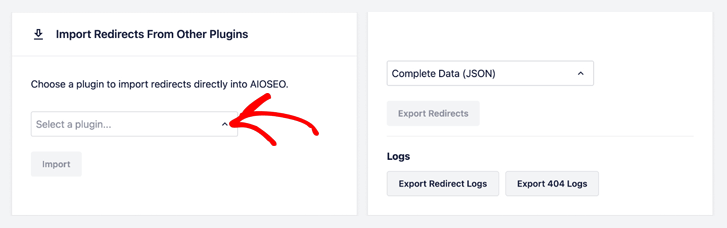
小さな矢印をクリックすると、リストが表示されます。
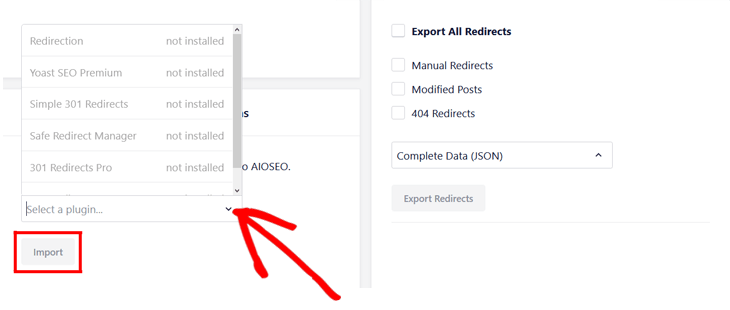
次に、インポート元のプラグインを選択し、Importボタンをクリックします。
AlOSEOは、可能な場合は、無視ケース、無視スラッシュ、または正規表現などのオプションを含めて、リダイレクトをインポートします。
そして、インポートしたリダイレクトは、リダイレクトタブに戻ってナビゲートすると見つけられるリダイレクトテーブルに一覧表示されます。
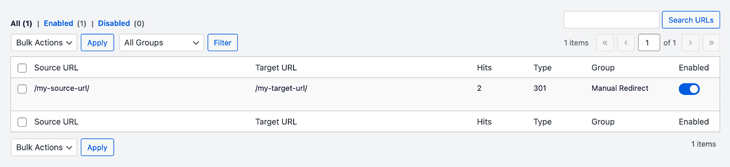
他のプラグインからAIOSEOにリダイレクトをインポートする方法がわかったので、簡単にエクスポートする方法も見てみましょう。
CSVファイルから一括リダイレクトをインポートする(オプション)
CSVファイルを使用して、別のプラグインからリダイレクトをインポートすることもできます。これは、リダイレクトをバルクでインポートする場合に特に便利です。まず、リダイレクトに使用しているプラグインまたはツールに移動し、CSVファイルでダウンロードします。
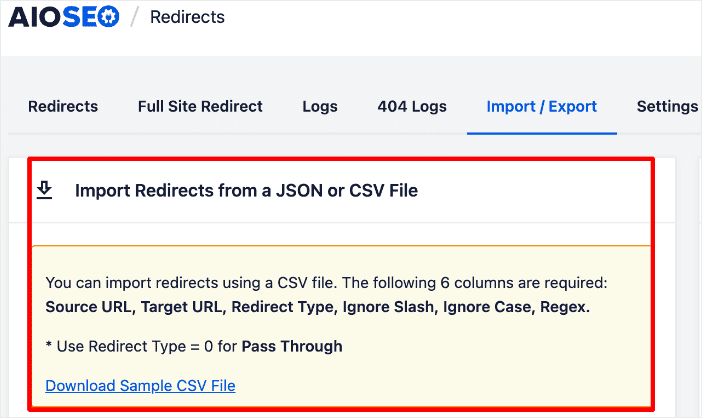
リダイレクトリンクを含むCSVファイルをダウンロードしたら、次のステップはアップロードです。これを行うには、AIOSEOメニュー » リダイレクト » インポート/エクスポートに移動します。ファイルを選択をクリックし、コンピューターからCSVファイルを選択します。
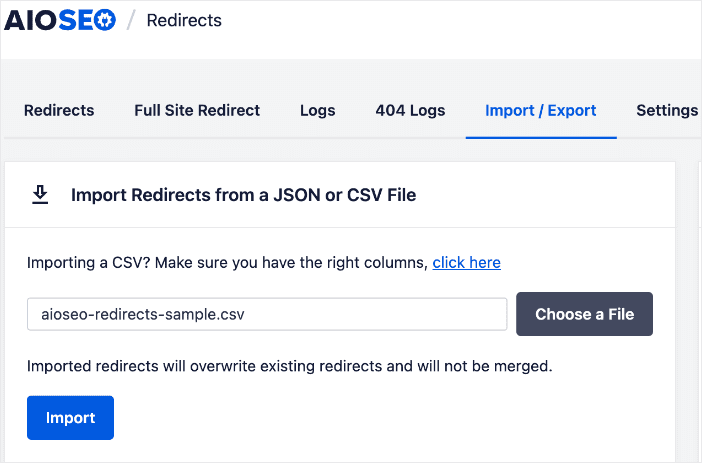
次に、インポートをクリックすると、すべてのリダイレクトがCSVファイルから読み込まれます。
ステップバイステップの説明については、CSVファイルから一括でリンクをリダイレクトするチュートリアルをご覧ください。
簡単な301リダイレクトのエクスポート
AIOSEOは301リダイレクトのエクスポートをシンプルにします。任意のタイプのリダイレクトを複数の形式でエクスポートできます。
まず、インポート/エクスポート画面で、リダイレクトのエクスポートセクションが表示されます。
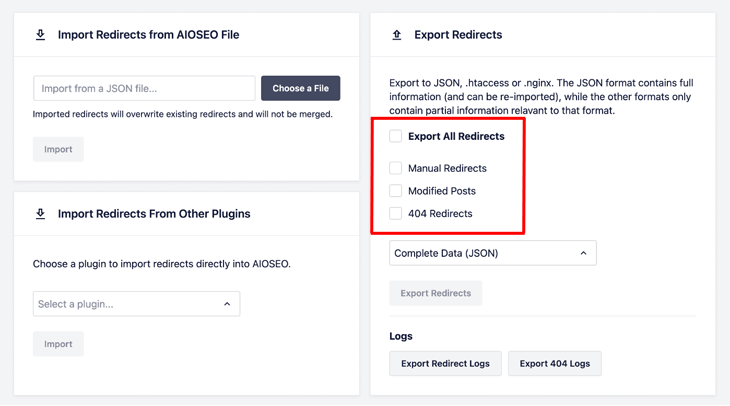
ここでは、リダイレクトをエクスポートするためのいくつかの選択肢があります。たとえば、すべてリダイレクトをエクスポートまたは特定のリダイレクトタイプのみをエクスポートするためのチェックボックスが表示されます。
どのオプションを選択するかを知るために、各チェックボックスの説明を以下に示します。
- すべてリダイレクトをエクスポート: AlOSEOで設定されたすべてリダイレクトをエクスポートします。
- 手動リダイレクト: リダイレクトタブで作成したリダイレクトのみをエクスポートします。
- 変更された投稿: コンテンツでスラッグが変更されたときにAlOSEOが自動的に作成したリダイレクトのみをエクスポートします(自動リダイレクト設定を有効にする必要があります)。
- 404リダイレクト: 404ログから作成したリダイレクトのみをエクスポートします(404ログ設定を有効にする必要があります)。
エクスポートしたいリダイレクトを選択したら、ドロップダウンでエクスポートファイルの形式を選択できます。
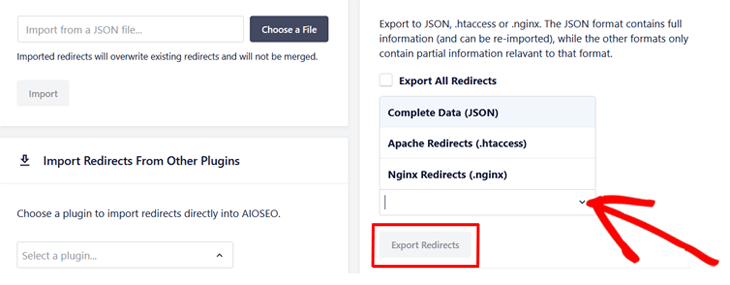
小さなエラーをクリックすると、AIOSEOは生成できる3種類のエクスポートファイルを表示します。それらは次のとおりです。
- 完全データ(JSON): 別のサイトにリダイレクトをインポートしたい場合に使用するファイルです。
- Apacheリダイレクト(.htaccess): サーバーの.htaccessファイルにリダイレクトを移行するために使用できるファイルを生成します。
- NGINXリダイレクト(.nginx): nginx.confファイルにリダイレクトを移行するために使用できるファイルを生成します。
エクスポートしたいリダイレクトとエクスポートファイルの形式を選択したら、リダイレクトのエクスポートボタンをクリックすると、ファイルがコンピューターにダウンロードされます。
リダイレクトログのエクスポート
AIOSEOでは、リダイレクションマネージャーのログをエクスポートすることもできます。これを行うには、リダイレクトログのエクスポートボタンまたは404ログのエクスポートボタンのいずれかをクリックして、いずれかのログファイルをエクスポートします。

とても簡単です!
JSONファイルからリダイレクトをインポートする
AIOSEOのリダイレクションマネージャーをすでに使用していて、リダイレクトを別のサイトにインポートしたい場合は、JSONファイル形式を使用して行うことができます。
開始する前に、完全データ(JSON)ファイル形式を使用して、AlOSEOからリダイレクトをエクスポートしたことを確認する必要があります。
次に、AIOSEOファイルからのインポートリダイレクトセクションで、ファイルを選択ボタンをクリックし、コンピューターにダウンロードしたエクスポートファイルを見つけて選択します。
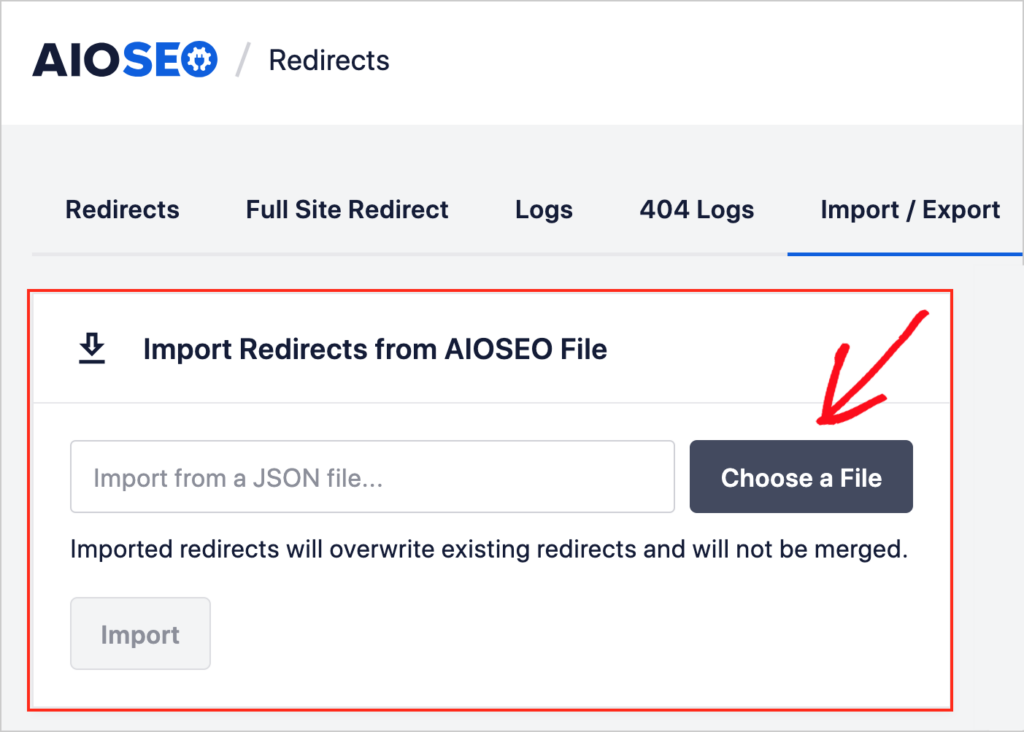
次に、インポートボタンをクリックしてリダイレクトをインポートするだけです。これで完了です!
これで、AIOSEOを使用してWordPressでリダイレクトを簡単にインポートおよびエクスポートする方法を学びました。ご覧のとおり、ウェブサイトのコンテンツの管理はこれ以上簡単なものはありません。
また、WordPressで301リダイレクトを追加する方法や404エラーを簡単に見つけて修正する方法に関する初心者向けガイドも参照してください。
この投稿がWordPressで一括リダイレクトを設定する方法を理解するのに役立ったことを願っています。また、ブログの他の記事、例えばリダイレクトのインポートとエクスポートのチュートリアルや、WordPressサイトのリダイレクトに関する究極ガイドなどもご覧ください。
この記事がお役に立った場合は、YouTubeチャンネルを購読してください。そこには、さらに多くの役立つチュートリアルがあります。また、X(Twitter)、LinkedIn、またはFacebookでフォローして、最新情報を入手することもできます。
AIOSEO を無料で試してみませんか?
AIOSEO Lite をインストールするには、WordPress ウェブサイトの URL を入力してください。

開示:当社のコンテンツは読者によってサポートされています。これは、当社のリンクの一部をクリックすると、手数料が発生する可能性があることを意味します。当社は、読者に価値をもたらすと信じる製品のみをお勧めします。
