
サイト上に存在しないURLに誰かがアクセスすると、404ページと呼ばれる特別なページが表示されます。リダイレクションマネージャーを使用してこの情報を記録し、サイト上の別のURLに簡単にリダイレクトを作成できます。
これはSEOにおいて非常に便利で重要なツールです。訪問者が404ページが見つからないというエラーを受け取ると、訪問者にとって悪影響があり、サイトを離れて競合他社にアクセスしてしまう可能性があります。
これがいつ発生するかを確認できれば、リダイレクトを作成して訪問者をサイトに留めることができます。
注意:
リダイレクトマネージャー機能は、All in One SEO Pro の Basic プラン以上のお客様にご利用いただけます。
一部の高度な機能は、All in One SEO ProのProプラン以上で利用可能です。
リダイレクションマネージャーやその他の多くの機能を入手するには、今すぐ All in One SEO Pro にアップグレードしてください!
チュートリアルビデオ
404ログの有効化
開始するには、All in One SEO メニューの リダイレクト に移動し、設定 タブをクリックしてください。
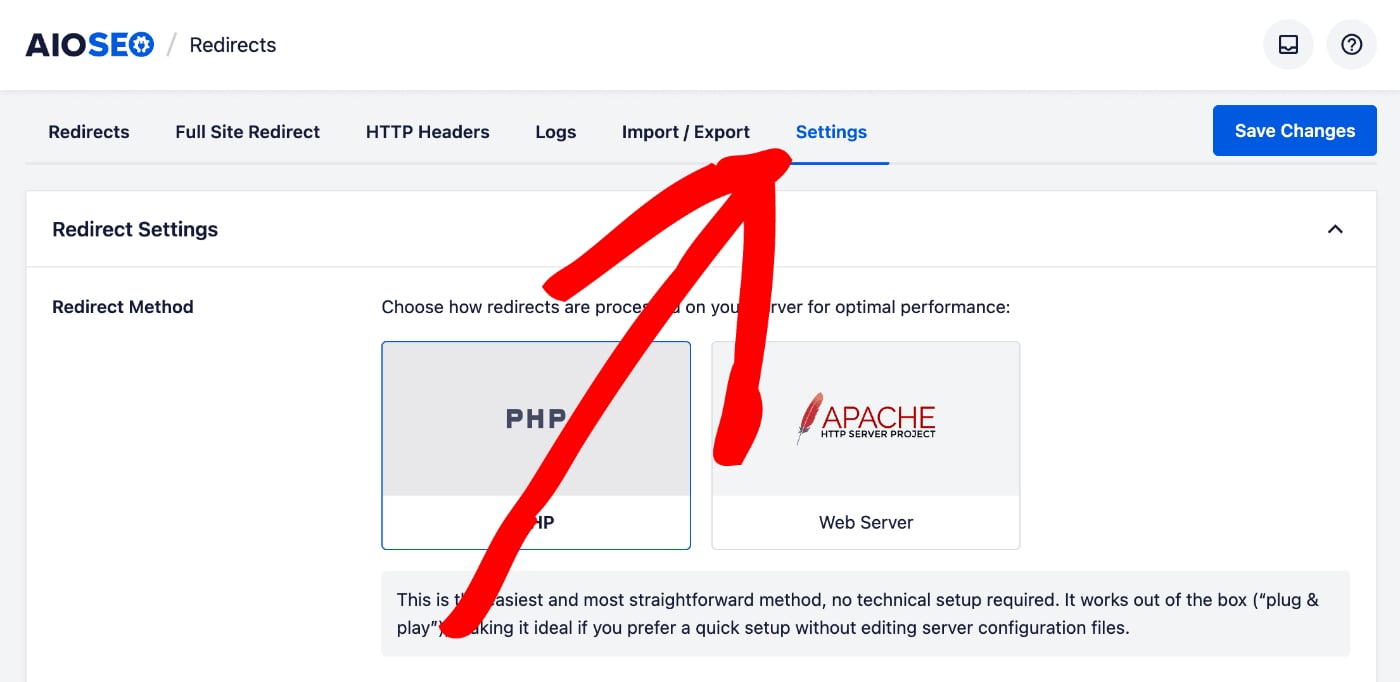
ログ設定セクションが表示されるまで下にスクロールします。
注意:
ログ設定機能は、All in One SEO ProのProプラン以上のお客様にご利用いただけます。
リダイレクションマネージャーのログ設定やその他の多くの機能を制御するために、今すぐAll in One SEO Proにアップグレードしましょう!
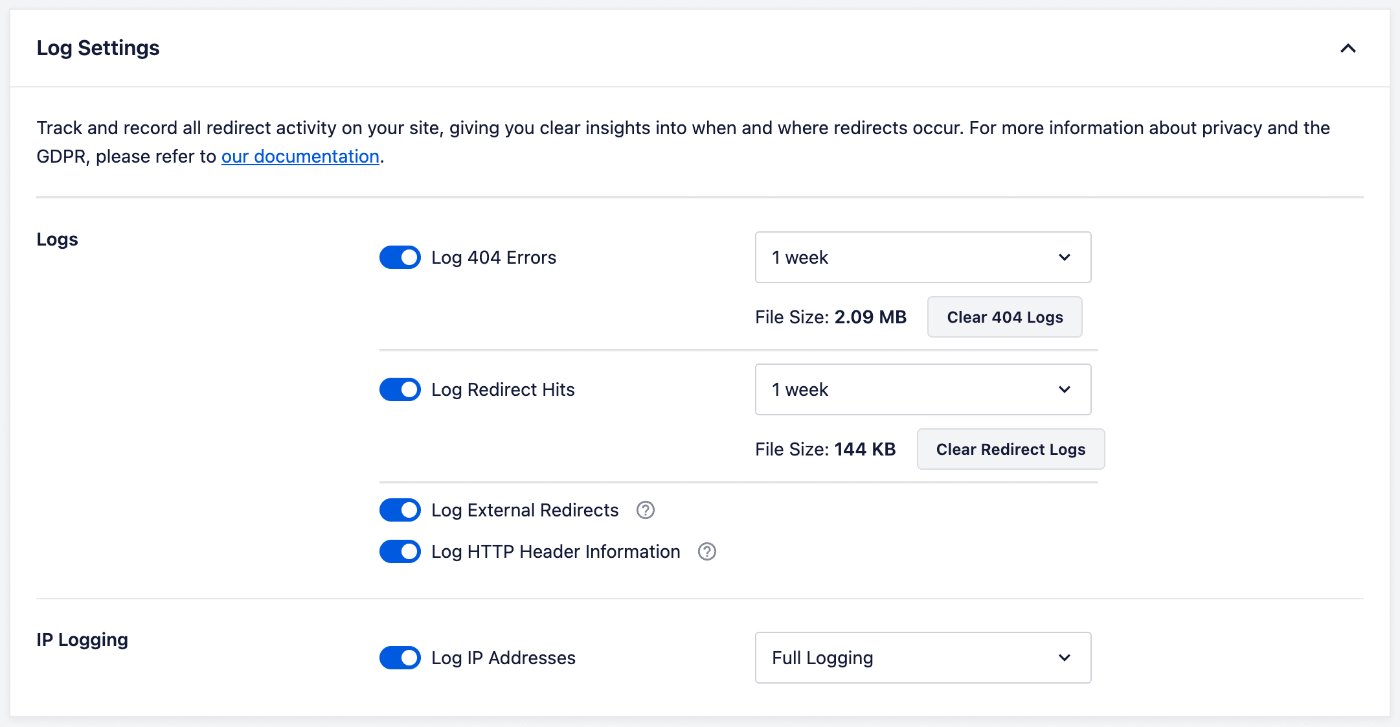
404 エラーを記録するには、Log 404 Errors 設定を有効にします。
ログ保持期間の設定
次に、Log 404 Errors 設定の右側にあるドロップダウンを使用して、ログを保持する期間を設定できます。
個々のログの表示と削除
ログの設定が完了したら、ログタブをクリックし、次に404ヒットをクリックしてログを表示します。
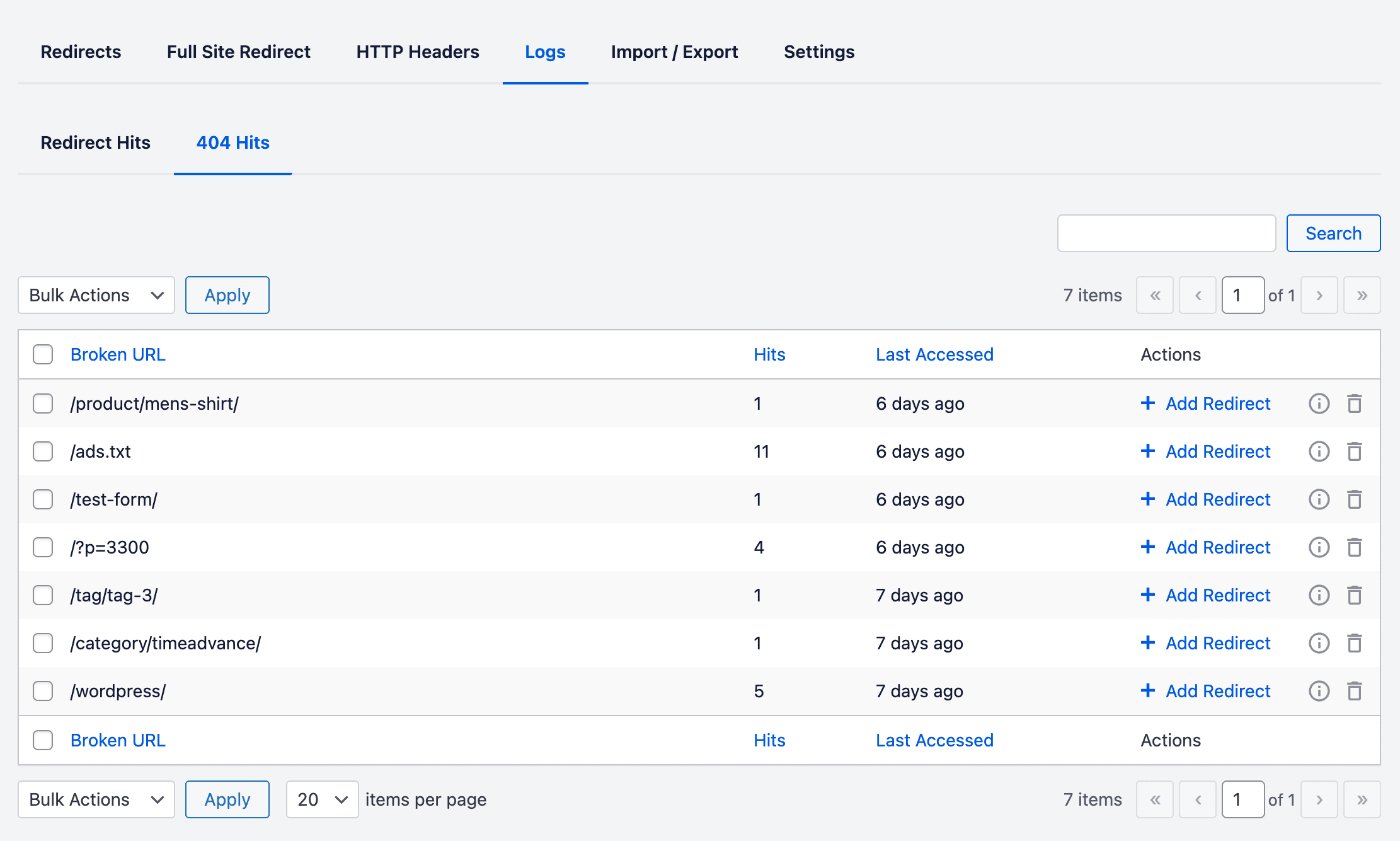
URL列には誰かがアクセスしたURLが、ヒット数列にはそのURLが訪問された回数が、最終アクセス列にはそのURLが最後にアクセスされた日付が表示されます。
Add Redirect リンクをクリックすると、その URL のリダイレクトを簡単に追加できます。これにより、その URL をどこにリダイレクトしたいか、どのような種類のリダイレクトにしたいかを設定できるフォームが表示されます。
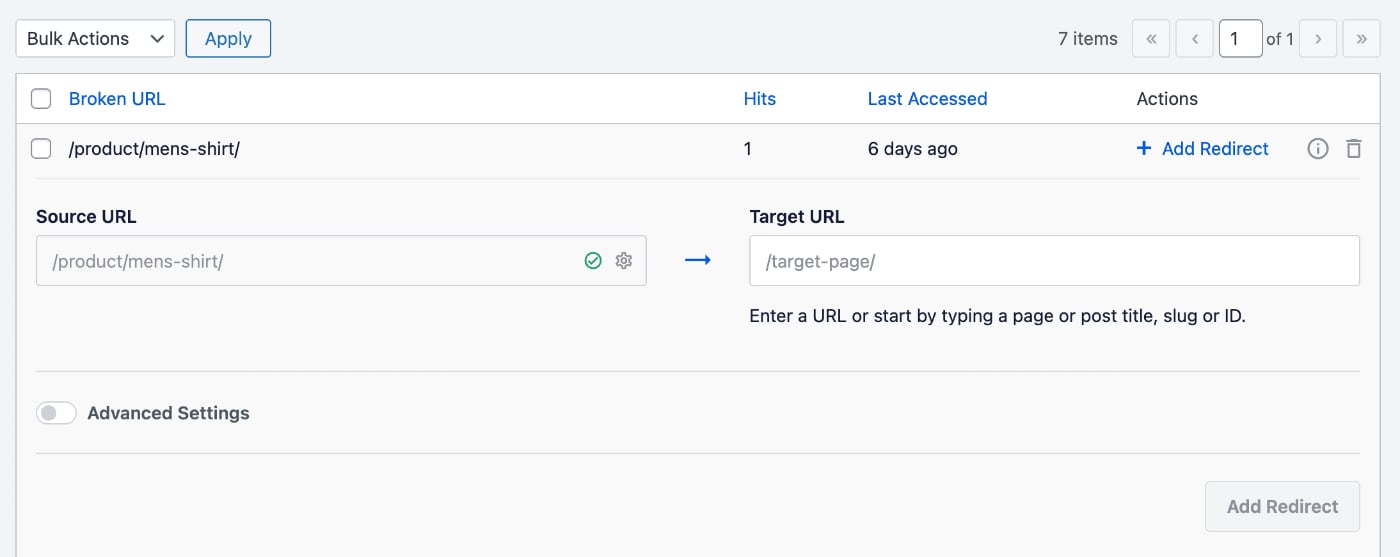
各ログエントリの右側には、2つのアイコンも表示されます。
Additional info アイコンをクリックすると、ログの詳細が表示されます。
削除アイコンをクリックすると、そのログエントリが削除されます。
Search フィールドに検索語を入力して、URL で 404 ログを検索できます。
すべての 404 ログを削除する
すべてのログを削除したい場合は、All in One SEO メニューの リダイレクト に移動し、設定 タブをクリックしてください。
ログ設定セクションには、404エラーを記録が表示され、すべての404ログをクリアする404ログをクリアボタンがあります。
こちらにあるリダイレクションマネージャーのドキュメントをさらにご覧ください。