
新しいサイトでSEOを設定するのは大変な場合があります。
設定が満載のダッシュボードがあり、多くの場合、指示はほとんどまたはまったくありません。まるでプラグインがすでにSEOのやり方を知っていることを期待しているかのようで、そもそもダウンロードした目的を損なっています。
推測する必要はないと、私はあなたに伝えたいです。そして、基本的な設定のためにSEOエージェンシーや開発者を雇う必要は絶対にありません。
必要なのは、適切なSEOプラグインだけです。
All in One SEOはWordPressのSEOセットアッププロセスを完璧にし、「インストール」から「完全に最適化」までの完全なロードマップを提供します。
この記事では、このプロセスがどのようなものかを正確にお見せします。これにより、すぐに開始してランキングを上げることができます。
この記事では
パート1:WordPress SEOセットアップウィザード
AIOSEOをインストールすると、セットアップウィザードが表示されます。これはSEOの基本をすべて処理するためのもので、10分しかかかりません。
最初のステップを開始するには、「開始する」ボタンをクリックしてください。
ステップ1:ウェブサイトを分類して基盤を確立する
最初の質問は簡単です:あなたのウェブサイトを最もよく表すカテゴリは何ですか?
ブログ、新しいチャンネル、オンラインストアなど、6つのオプションがあります。「その他」を選択してカスタムカテゴリを入力することもできます。

あなたの選択は、プラグインのその後の設定とSEOの実装方法に影響します。
この同じステップで、ホームページのSEOを設定するように求められます。
ホームページは、ウェブサイトで最も重要なページの一つです。それはしばしば、ユーザーがあなたのビジネスに抱く最初の印象であり、直帰率に劇的な影響を与える可能性があります。
直帰率は、サイトを訪問して1ページしか表示せずに離脱した人の割合を測定します。直帰率が高いことは、ユーザーエクスペリエンスが低いことを示しており、Googleのランキングを損なう可能性があります。
ホームページのSEOを正しく設定することは、ポジティブなユーザーエクスペリエンスと、検索エンジンがあなたのウェブサイトが何であるか、または何をしているかを簡単に理解できるようにするために不可欠です。
このステップでは、ホームページのSEOタイトルとメタディスクリプションを設定します。

私は、フィールドボックスにあらかじめ入力されている動的なスマートタグを使用するのが好きです。これらは、サイトのタイトルやタグラインなど、SEO設定からテキストをホームページに直接引き込みます。
これは、新しいSEOタイトルやメタディスクリプションを書く必要がないことを意味します。(ただし、書きたい場合は、それもできます!)
編集が完了したら、「保存して続行」をクリックします。
ステップ2:サポートサイト情報を追加する
このステップでは、ウェブサイトに関する追加情報を提供します。これは、検索エンジンがサイトとそのコンテンツのコンテキストを理解するのに役立ちます。
まず、個人または組織のいずれかを選択します。あなたの選択によって、その後の質問が決まります。たとえば、このチュートリアルでは組織を選択したので、組織のタイトルと説明を尋ねられています。

次に、電話番号、ロゴ、およびデフォルトのソーシャル共有画像(その投稿に別の画像が選択されていない場合にソーシャルプレビューに表示される画像)を追加するように求められます。
ビジネス用の電話番号やこれらのマーケティングアセットの一部がない場合は、そのフィールドを空白のままにしてください。

最後に、ソーシャルメディアプロファイルをWordPressアカウントに追加できます。ソーシャルメディアは、顧客とつながり、サイトへのオーガニックトラフィックを増やすための強力な方法です。

アカウントを追加したら、「保存して続行」をクリックします。
ソーシャルメディアマーケティングについてもっと知りたいですか?役立つリソースをいくつかご紹介します:
ステップ3:SEO機能をカスタマイズする
これで、ビジネスとSEOのニーズに合わせて機能を調整できます。
AIOSEOは、サイトマップやローカルSEOのようなプラグイン機能を明確かつ包括的なリストで提供します。また、MonsterInsights(GoogleアナリティクスをWordPressに統合)のようなサポートプラグインの推奨事項も利用できます。

これらの機能の一部はすでにチェックされていることに気づくでしょうが、リスト全体をカスタマイズできます。
選択内容に満足したら、WordPressセットアップウィザードの最終ステップに進んでください。
ステップ4:検索結果の外観を最適化する
最後のステップでは、検索エンジンの結果ページ(SERP)にウェブサイトがどのように表示されるかを確認します。
Googleでの検索リスティングを再現するSERPプレビューを取得できる点は高く評価しています。これにより、SERPでウェブサイトがどのように表示されるかを簡単に視覚化できます。

下に含めたスクリーンショットで確認できるように、下にスクロールして最後の質問に進む前に、ここで設定をすべて変更できます。
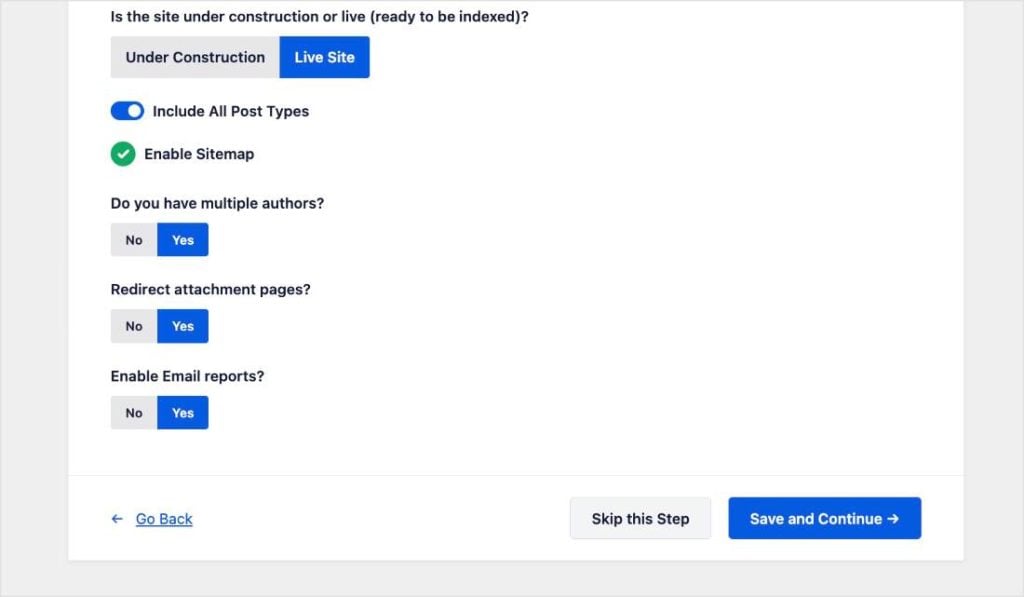
完了したら、「保存して続行」をクリックします。
ステップ5:サイトアナライザーを設定する
次に、スマートレコメンデーション機能の設定を求められます。
役立つSEOの推奨事項を直接受信トレイに届けたい場合は、ここにメールアドレスを入力してください。これは、常にログインしなくても、SEOを改善するための重要な問題や機会に関するアラートを受け取るための優れた方法です。

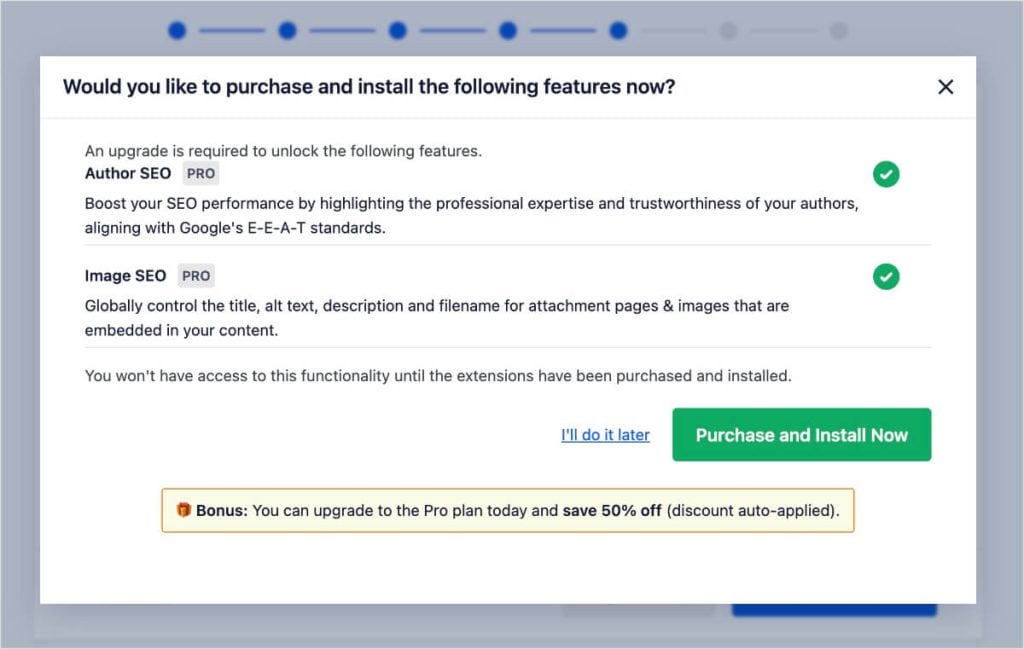
AIOSEOのLiteバージョンを使用している場合、セットアップウィザードでこの段階でProライセンスを購入するかどうかを尋ねられます。購入を続行するか(セットアップ中に割引が適用されることがよくあります)、下部にあるリンクをクリックしてこのステップをスキップし、後で行うことができます。
ステップ6:Google Search Consoleに接続する
Google Search Console(GSC)は、Google検索結果でのサイトのプレゼンスを監視、維持、トラブルシューティングするのに役立つ無料ツールです。Googleがあなたのサイトをどのように見ているかを理解するために不可欠です。
このステップでは、AIOSEOを使用してGoogleでのサイトの確認を簡単に行えます。
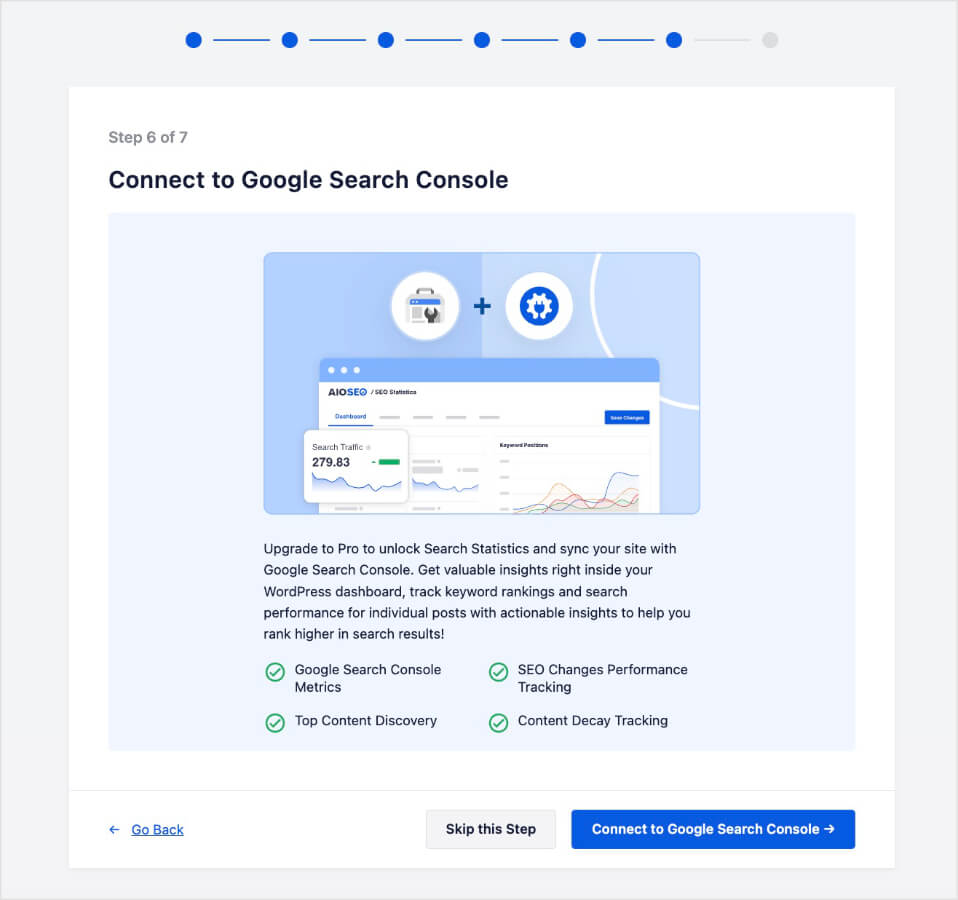
サーバーに手動でDNSレコードを編集したりHTMLファイルをアップロードしたりする代わりに、Googleから確認コードを取得してウィザードに直接貼り付けるだけで済みます。AIOSEOが技術的な確認を処理します。
注意:まだコードをお持ちでない場合は、いつでも後でウェブマスターツール設定で行うことができます。
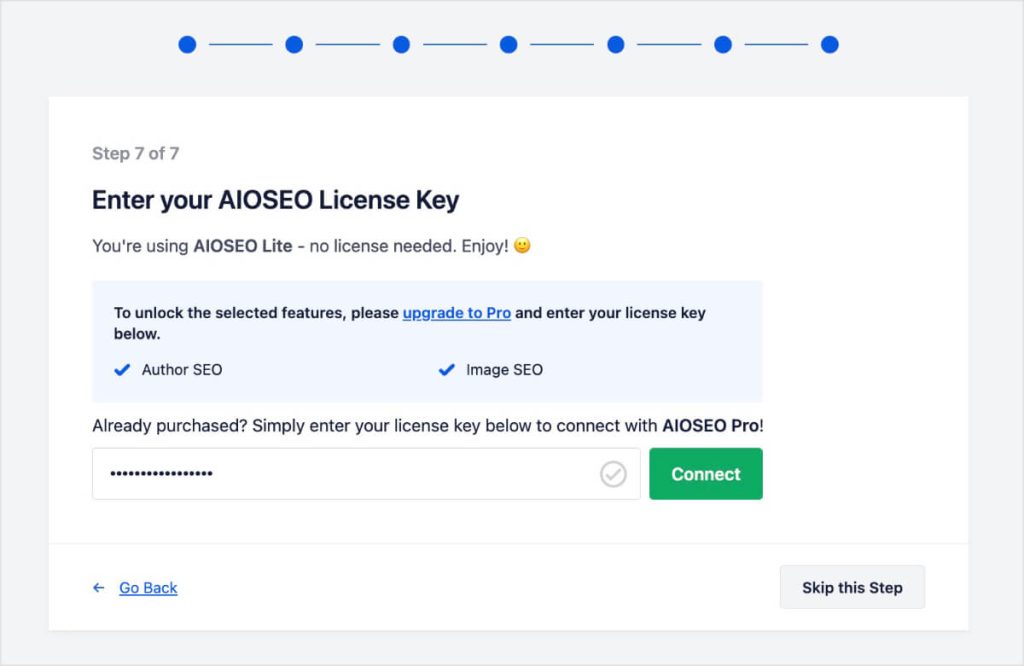
ステップ7:AIOSEOライセンスキーを追加する
最後に、AIOSEO Proアカウントを購入した場合は、ここにライセンスキーを追加して「接続」をクリックできます。これにより、リダイレクトマネージャー、ローカルSEO、画像SEOモジュールなどの高度な機能がアンロックされます。
(Liteユーザーの場合は、このステップをスキップしてください。)
セットアップが完了すると、ウィザードはすべての構成を保存します。
おめでとうございます!最初のWordPress SEOセットアップが完了しました。✅
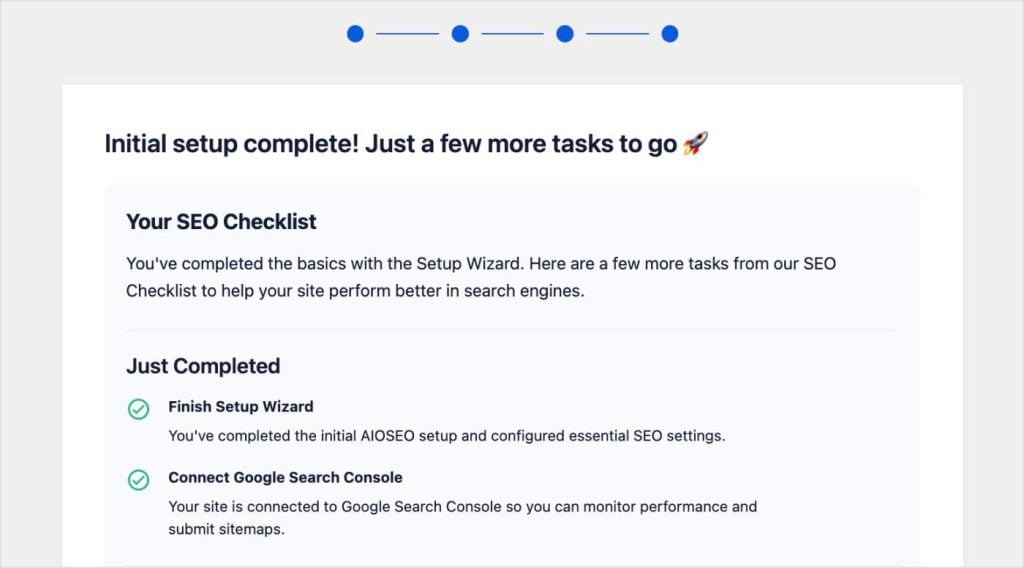
このチュートリアルのパート1を正常に完了しました。所要時間はわずか10分でした。
次に、次に何が起こるかのプレビューが表示されます。
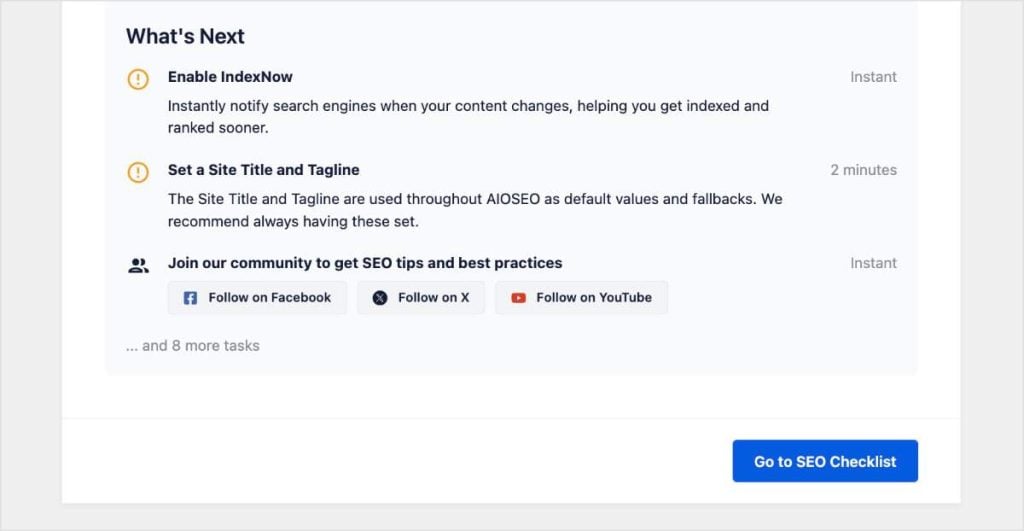
準備ができたら、「SEOチェックリストへ進む」をクリックしてください。
パート2:パーソナライズされたSEOチェックリスト
「完了」をクリックする頃には、あなたのサイトはしっかりとした技術的基盤を備えているでしょう。
しかし、通常、ここで他のプラグインはあなたを放置します。ウィザードを終了し、ダッシュボードに着地して、「よし、次に実際に何をすべきか?」と考えます。
基本的な設定と完全な最適化の間のギャップを埋めるために、AIOSEOにはSEOチェックリストがあります。
これは、より良いSEOへのロードマップです。次に何をすべきか、そして利用可能な他の機能がすべてわかります。
最初のWordPress SEOセットアップウィザードから、すでにいくつかのタスクを完了しています。どれだけ達成したかを正確に示す進捗バーがあるのは気に入っています。
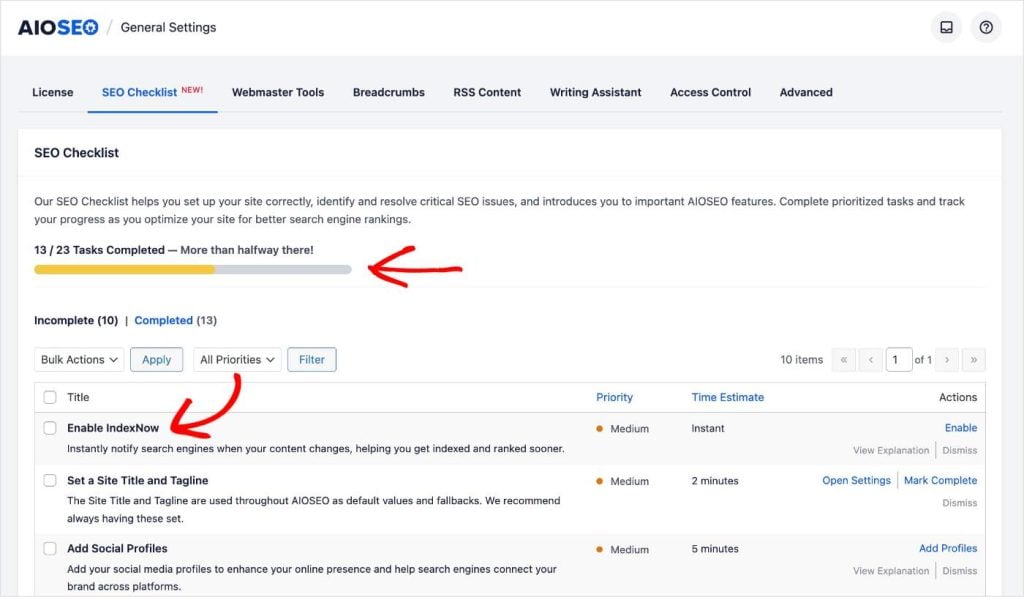
ダッシュボードには、未完了のタスクと完了済みのタスクの両方のリストもあります。
未完了のタスクについては、次の情報が表示されます。
- タスクタイトル:実行する必要があること
- 説明:タスクの簡単な概要
- 優先度:低、中、高
- 所要時間の目安:タスク完了までにかかる時間
- アクション:タスクを実行できる場所に移動します
チェックリストは、実行できるように設計されています。一般的なヒントのリストを提供するだけでなく、サイト固有の設定と連携します。
使い方は次のとおりです。
ステップ1:タスクを選択する
未完了のタスクリストを確認してください。優先度(まず「高」のものから取り組む!)または所要時間の目安を使用して利用可能な時間に基づいて、優先順位を付けることができます。

ステップ2:アクションリンクをクリックする
SEOチェックリストの気に入っている点の一つは、適切な設定を見つけるためにメニューを検索する必要がないことです。(これは、SEOプラグイン、そして実際、一般のあらゆるプラグインに関する私の個人的な不満の一つです。)
タスク内のアクションリンクをクリックするだけです。これにより、その機能が存在するAIOSEO内の特定のページに直接移動します。
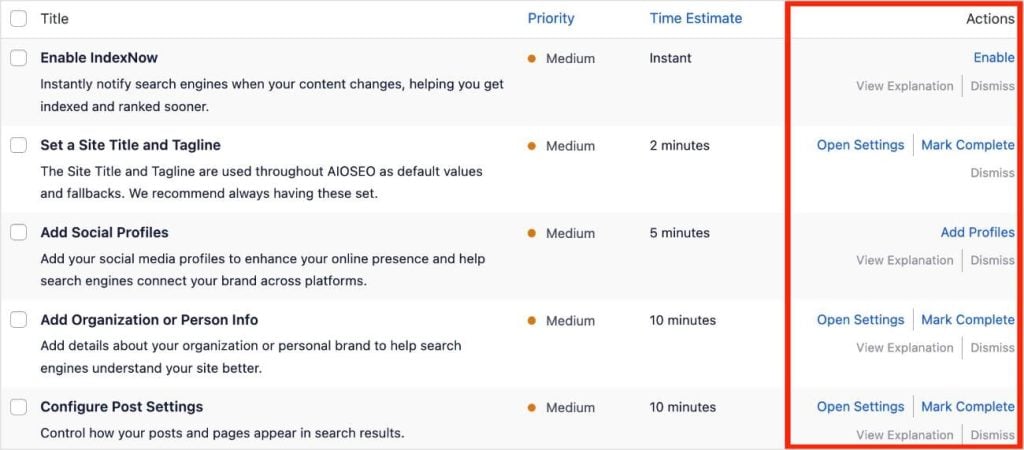
これは、次のステップをすぐに実行できる、大幅な時間節約になります。
ステップ3:タスクを完了する
適切な画面に移動したら、設定を構成するか、機能を有効にします。
ほとんどのタスクでは、プラグインが完了を検出し、SEOチェックリストの完了済みタブにタスクを自動的に移動します。
その他(設定の確認など)については、満足したらタスクを完了として手動でマークできます。
ステップ4(オプション):不要なものを非表示にする
SEOは万能ではありません。チェックリストがサイトに適用されないタスク(製品を販売していないブログでWooCommerce SEOを設定するなど)を提案した場合は、単に無視をクリックしてください。
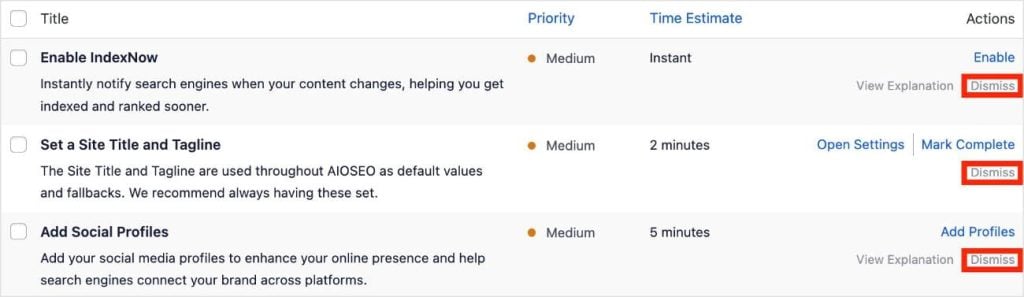
これにより、設定を変更せずにタスクが完了としてマークされます。進捗バーが上がり、関連性のないタスクがリストを散らかす心配がなくなります。
ステップ5:進捗バーを100%にする
正直に言って、プラグインの設定を構成するのは退屈な場合があります。
より満足度を高めるために、AIOSEOは進捗バーを追加しました。WordPressのSEO設定を進めるにつれて—Google Search Consoleの接続、リダイレクトの設定、robots.txtの調整—スコアが上昇していくのを見ることができます。
そして100%に達したら?
AIOSEOはダッシュボードに紙吹雪のエフェクトで祝福します!🎉
ちょっとした工夫ですが、初めてチェックリストを完了したときは、間違いなく楽しいサプライズでした。
セットアップのその先へ:次に何が起こるか?
紙吹雪が舞い、チェックリストが100%に達したら、WordPressのSEO設定は技術的には完了です。しかし、SEOは「設定して忘れる」タスクではありません。それは習慣です。
基盤がしっかりしたら、楽しい部分に集中できます:コンテンツ作成。
このプロセスに役立つ、私のお気に入りのAIOSEOの機能をご紹介します:
- コンテンツ最適化:ブログ記事やページでTruSEOを使用して、すべてのコンテンツが高くランク付けされるようにします。
- リンク構築:Link Assistantを使用して、見逃していた可能性のある内部リンクの機会を見つけます。
- 監査とメンテナンス:SEOのルールは変化します。サイトが健全な状態を維持していることを確認するために、定期的にSEO Analysisツールを使用してください。
Search Statisticsも使用するのが好きです。なぜなら、Google Search Console(GSC)のデータをWordPressに取り込んでくれるからです。これにより、異なるツールやタブに切り替えることなく、SEOの取り組みがどのように成果を上げているかを確認できます。
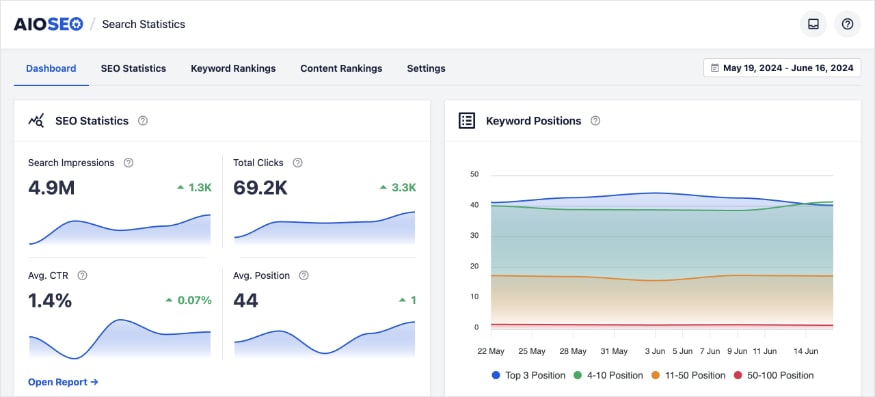
始める準備はできましたか?
設定だらけの空白のダッシュボードを見つめていると、SEOがいかに圧倒的になるか分かります。だからこそ、AIOSEOのようなツールは非常に価値があるのです。
セットアップウィザードで技術的な側面を自動化し、SEOチェックリストで明確なロードマップを提供することで、このプラグインは推測作業を排除します。初日からサイトが正しく設定されていると自信を持てます。
コンテンツ作成に関しては、もはやすべてを一人でやる必要がないというのが良いニュースです。ここでは、数分で記事全体を作成できる最高のAIブログ記事ジェネレーターの私の選択をご紹介します。また、SEOのためのコンテンツの再利用に関するこの記事もチェックしてください。このチュートリアルでは、1つのコンテンツを複数の形式に変換し、複数のチャネルにわたって取り組みを広げる方法を示しています。
さらに多くのWordPressチュートリアルについては、YouTubeチャンネルを購読してください。また、X(Twitter)、LinkedIn、またはFacebookでフォローして、最新情報を入手してください。
よくある質問
WordPressのSEOを設定する最良の方法は何ですか?
WordPressのSEOを最も効率的に設定する方法は、All in One SEOのような専用プラグインを使用することです。コードファイルを手動で編集する代わりに、プラグインはスマートなセットアップウィザードを使用して、業界に基づいてサイトマップ、スキーママークアップ、正規URLなどの技術設定を自動的に構成します。
All in One SEOセットアップウィザードの使用方法
WordPressセットアップウィザードを使用するには、All in One SEOをインストールしてアクティブ化するだけです。ウィザードはアクティブ化されると自動的に起動します。そこから、このガイドに概説されている手順に従ってください:サイトのカテゴリ分け、ビジネス情報の追加、機能の選択、検索表示の確認を行います。
WordPressのSEOチェックリストとは何ですか?
WordPressのSEOチェックリストは、ウェブサイトを完全に最適化するために必要なタスクのロードマップです。オンラインで多くの一般的なPDFチェックリストを見つけることができますが、AIOSEOにはWordPressダッシュボード内に直接インタラクティブなバージョンが含まれています。設定済みの設定を検出し、完了していないタスクの優先順位付けされたリストを提供するため、次に何をすべきかが正確にわかります。
新しいサイトでSEOを設定するにはどのくらい時間がかかりますか?
AIOSEOのようなツールを使用すると、初期設定は通常10分未満で完了します。SEOウィザードは、複雑な技術設定を即座に処理します。その後、SEOチェックリストを使用して、自分のペースでより高度な最適化に取り組むことができます。
WordPressのSEOを設定するためにコーディングスキルは必要ですか?
いいえ、WordPressのSEOを設定するためにコーディングスキルは必要ありません。最新のSEOプラグインは、テーマファイルやrobots.txtファイルを直接編集する必要をなくします。たとえば、AIOSEOは、コードを一行も触ることなく、ユーザーのためにスキーママークアップを実装します。
AIOSEO を無料で試してみませんか?
AIOSEO Lite をインストールするには、WordPress ウェブサイトの URL を入力してください。

開示:当社のコンテンツは読者によってサポートされています。これは、当社のリンクの一部をクリックすると、手数料が発生する可能性があることを意味します。当社は、読者に価値をもたらすと信じる製品のみをお勧めします。
