
Googleの検索結果プレビューを使ってSEOを向上させる方法を学びたいですか?
プレビューは、Google検索結果におけるあなたのページの画像です。プレビューを使用することで、公開前にエラーを見つけて修正することができます。
このステップバイステップのチュートリアルでは、Google検索結果プレビューを使用してSEOを最適化する簡単な方法を共有します。また、競合他社に差をつけるためのスニペットのヒントも提供します。
この記事では
Google検索結果プレビューを使用する理由
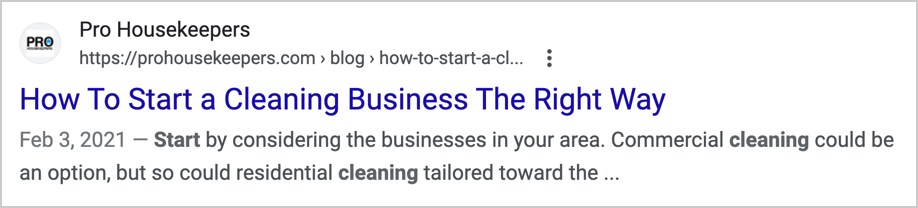
標準的な検索エンジンの結果がどのように表示されるかは、皆さんご存知の通りです。タイトル、リンク、説明があります。SEOでは、これを「検索スニペット」と呼びます。以下のようになります。
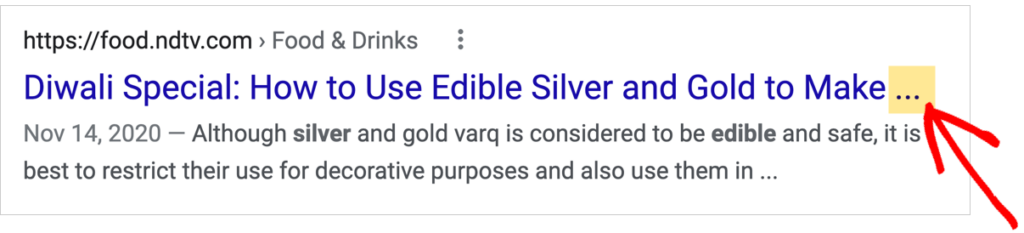
しかし、この下の例のように、タイトルが途中で切れてしまうことがあります。
または、SERPスニペットが記事の内容を明確に説明していない場合があります。
このような問題があると、読者があなたの記事をスキップしてしまう可能性があります。そうなると、新しい読者や売上を獲得するのが難しくなります。
SERPプレビューツールは、スニペットを改善し、クリック率を高める簡単な方法を提供します。
そして、プレビューにアクセスして編集する最も簡単な方法の1つは、SEOプラグインを使用することです。
ステップ1:All in One SEO(AIOSEO)プラグインをダウンロードする
All in One SEO (AIOSEO) プラグインをダウンロードしてインストールすることをお勧めします。
これは、初心者にも使いやすい、実績のあるプラグインです。
All in One SEO (AIOSEO) は、WordPress.orgで数千件の5つ星評価を獲得しており、現在300万人以上が利用しています。

WordPressエディタでAIOSEOをダウンロードした後:
- プラグイン » 新規追加に移動します
- zipファイルをアップロードします
- 有効化をクリックします
セットアップウィザードが開き、簡単な手順をいくつか案内します。
質問がありますか?インストールガイドをご覧ください。
ステップ2:Google検索結果プレビューを見つける
次に、WordPressエディタで、Google検索結果プレビューを確認したいページまたは投稿に移動します。
オプション1:WordPressプレビューモードから開始する
WordPressプレビューモードの場合、管理バーのAIOSEOアイコンにマウスカーソルを合わせます。
表示されるドロップダウンで、SEOプレビューを選択します。
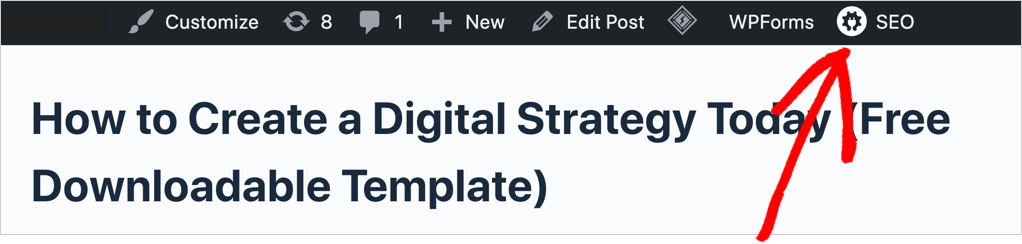
これで、GoogleのSERPスニペットプレビューが表示されます:
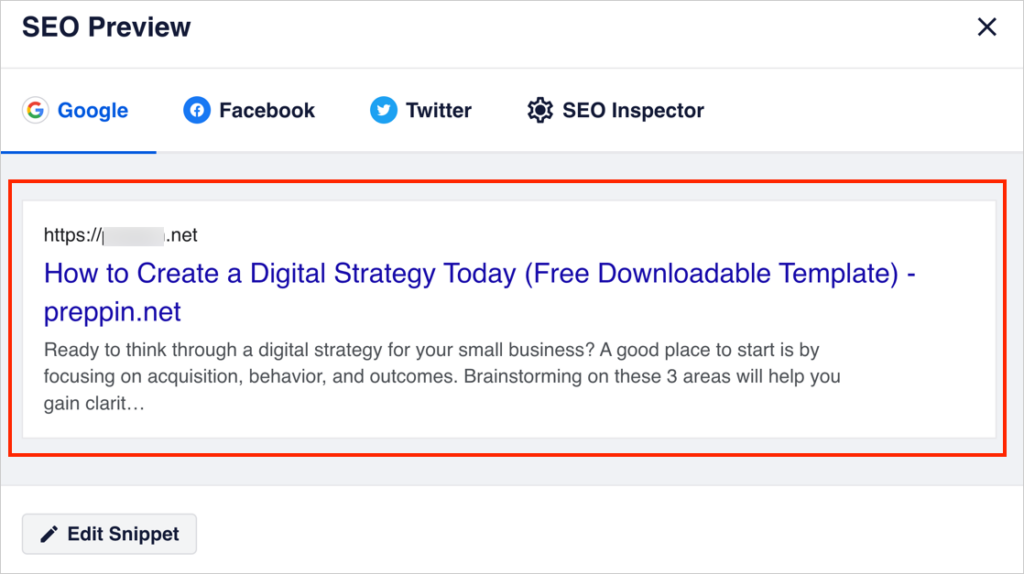
タイトルや説明を変更したい場合は、灰色のスニペットを編集ボタンをクリックします。その後、ステップ2とステップ3の説明に従ってください。
オプション2:編集モードから開始する
WordPress編集モードの場合、以下の手順を実行します。
- 右上隅にあるAIOSEOボタンをクリックします。(これにより、右側のナビゲーション列にAIOSEO設定が開きます。)
- 次に一般設定をクリックします。
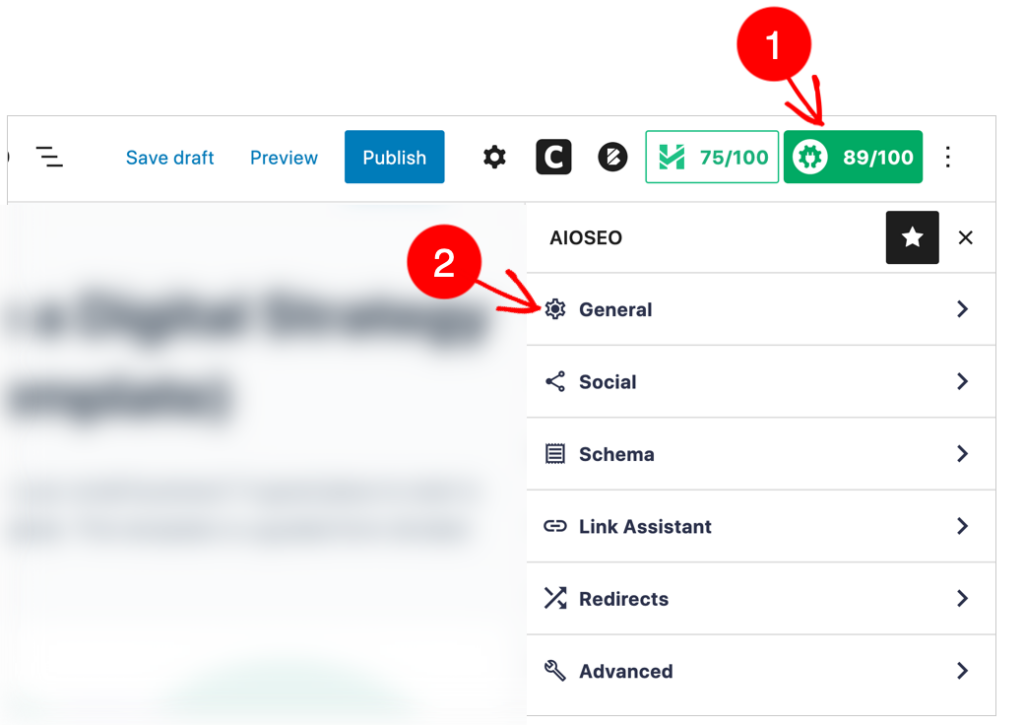
これでGoogleスニペットプレビューが表示されます。
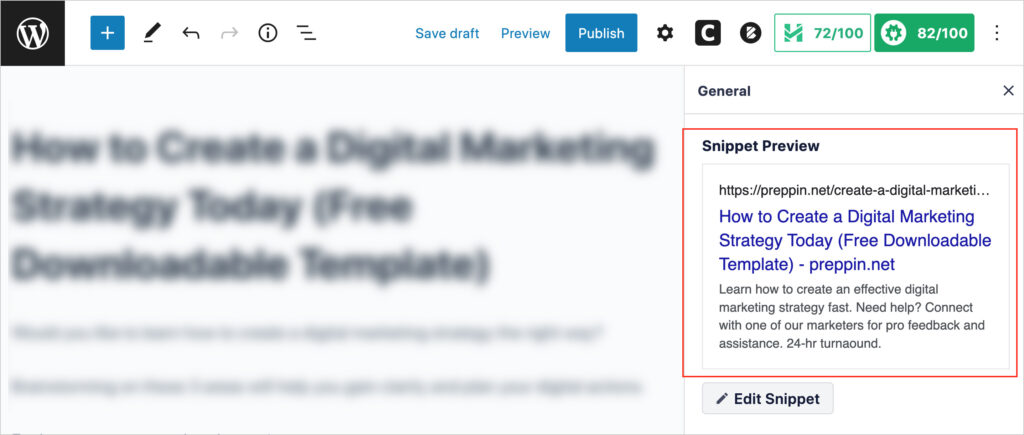
このスニペットプレビューは狭く、スマートフォンでの記事の見え方をシミュレートしています。
デスクトップとモバイルのプレビューを切り替える方法
スニペットプレビューの下にある編集ボタンをクリックすると、デスクトッププレビューが表示されます。
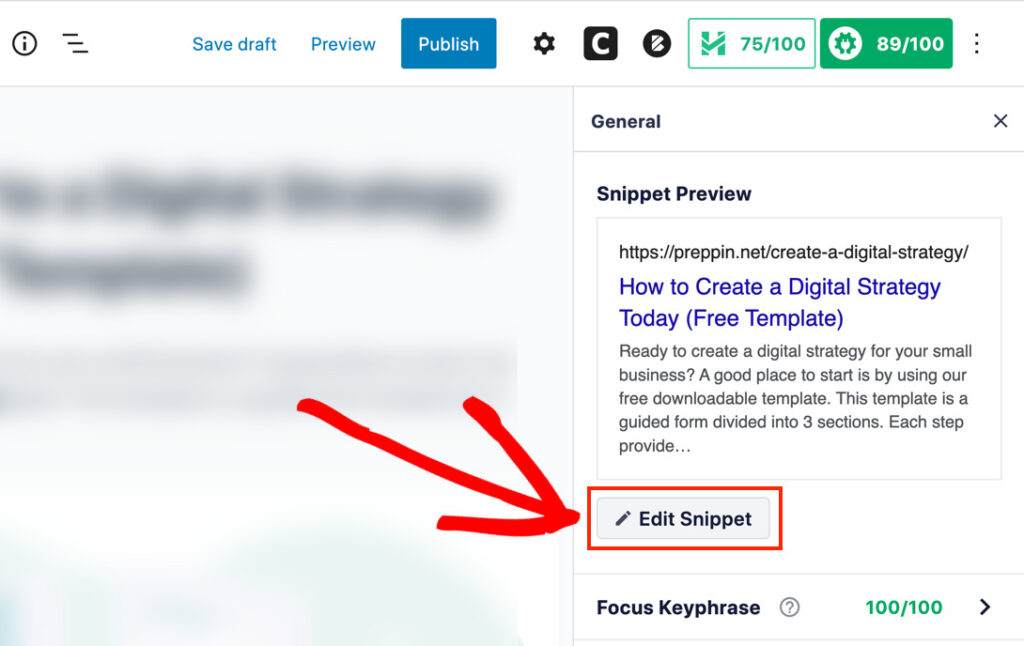
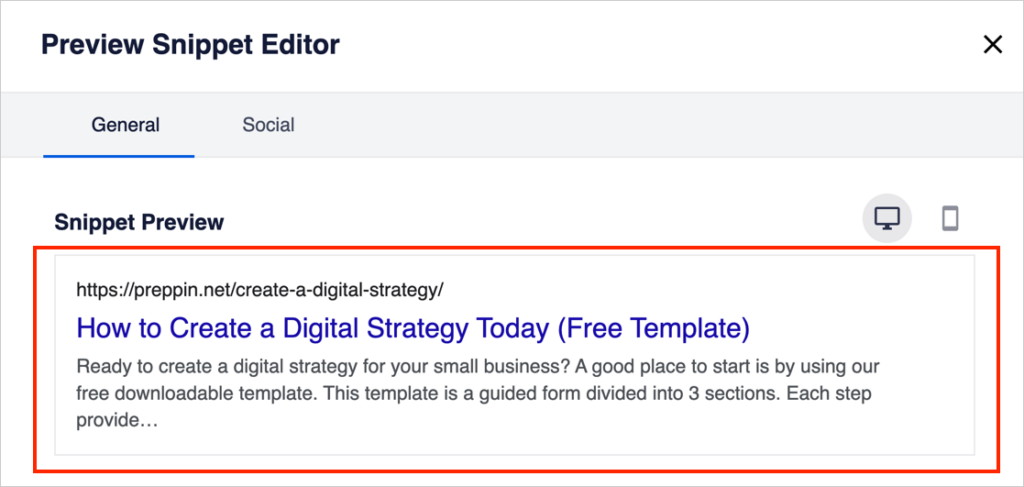
小さなポップアップウィンドウが表示されます。スニペットプレビューがより広くなっていることに注意してください。SEOプレビューは、デスクトップでのGoogle検索でページがどのように表示されるかをシミュレートしています。
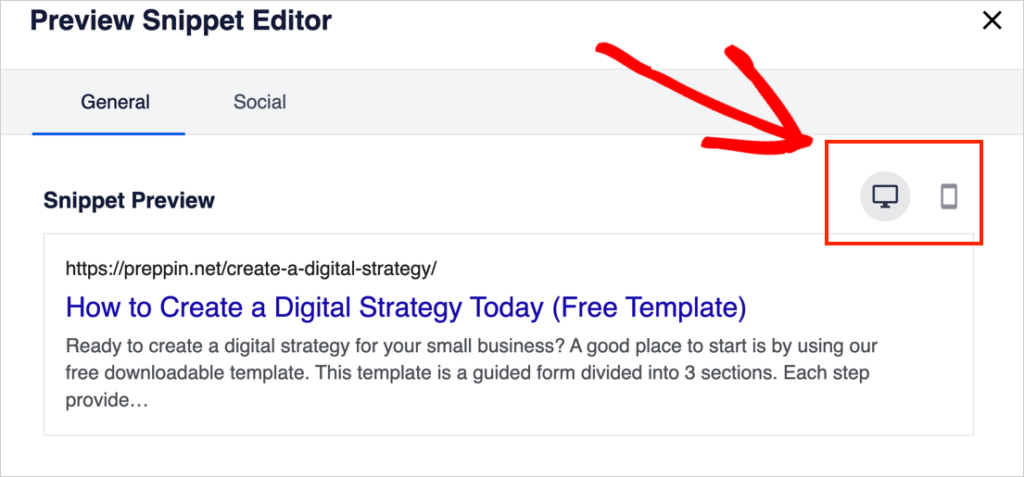
ポップアップウィンドウの右上にあるデバイスアイコンをクリックすることで、デスクトップとモバイルのスニペットプレビューを切り替えることができます。
Googleスニペットプレビューの場所がわかったので、次に投稿タイトルフィールドを見てみましょう。
ステップ3:タイトルの最適化
Googleスニペットプレビューの下に、投稿タイトルセクションがあります。
どのように見えるかは次のとおりです。
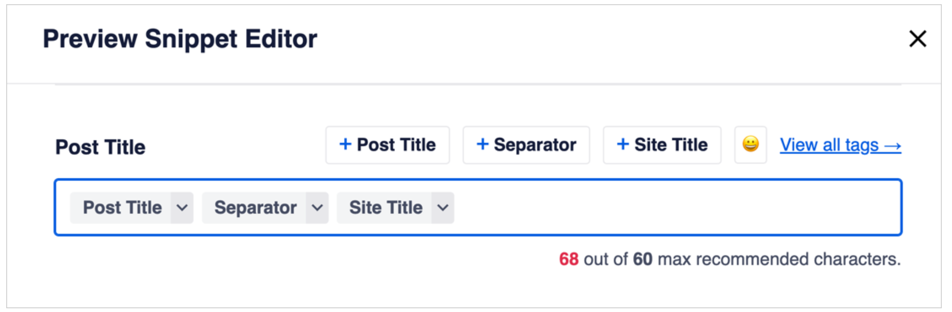
投稿タイトルのフィールドに、3つの小さな灰色のボックス(または「タグ」)が表示されます。
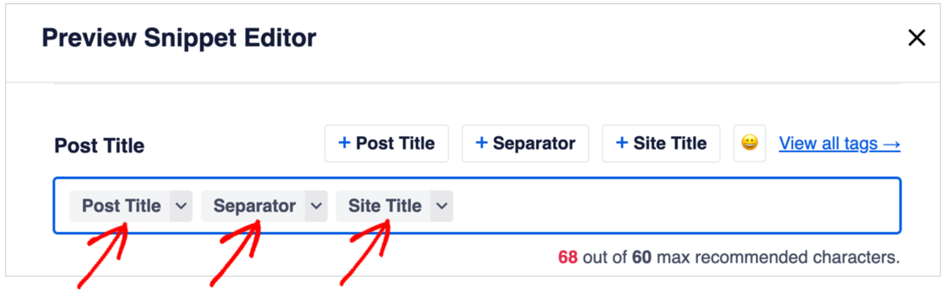
これらの灰色のタグが何をするか説明します。
- 投稿タイトルタグは、記事の先頭に入力したタイトルを自動的に引き込みます。
- 区切り文字タグは、タイトルの後にカスタマイズ可能な区切り文字(ダッシュやパイプなど)を自動的に追加します。
- サイトタイトルタグは、ウェブサイトの名前を自動的に引き込みます。
これらのタグは、コンテンツを入力する必要がないため、時間を節約できます。
AIOSEOでは、デフォルトで、すべての投稿タイトルのフィールドがこのように設定されています。
しかし、サイトタイトルと区切り文字を削除して、記事タイトルに60文字すべてを使用することもできます。
次に、投稿タイトルのデフォルト設定を変更したい可能性のある2つのケースを見てみましょう。
ケース1:タイトルを短くしたい場合
以下の例のプレビューでは、タイトルが推奨の60文字を超えています。
区切り文字とサイトタイトル(およびその間のスペース)も、この60文字のカウントに含まれていることに注意してください。
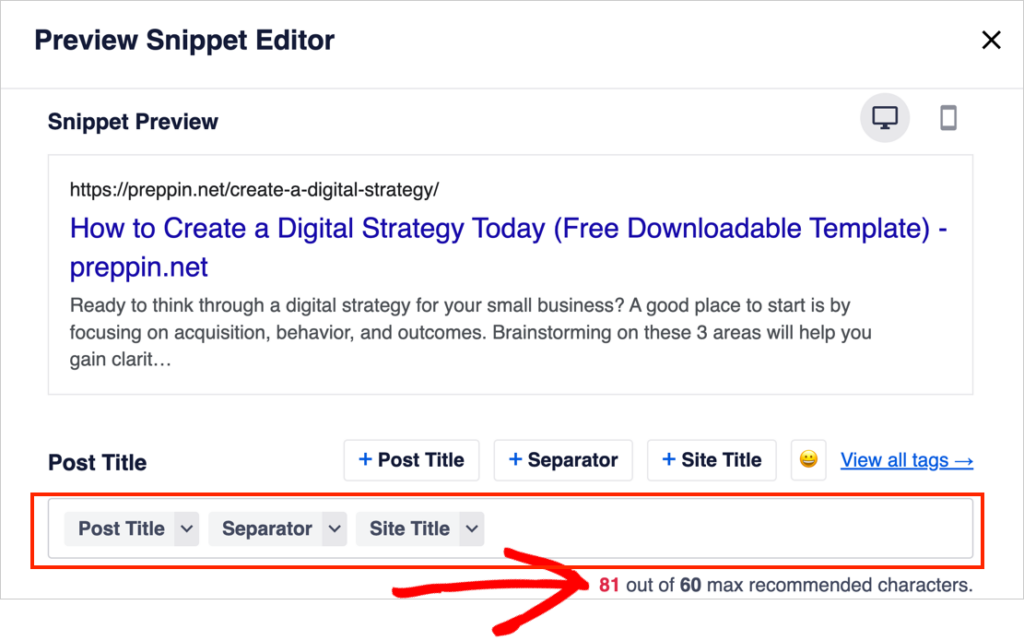
では、どうすればよいでしょうか?
区切り文字とサイトタイトルタグを削除できます。
(右上にある「スペア」をクリックするといつでも追加できます。)
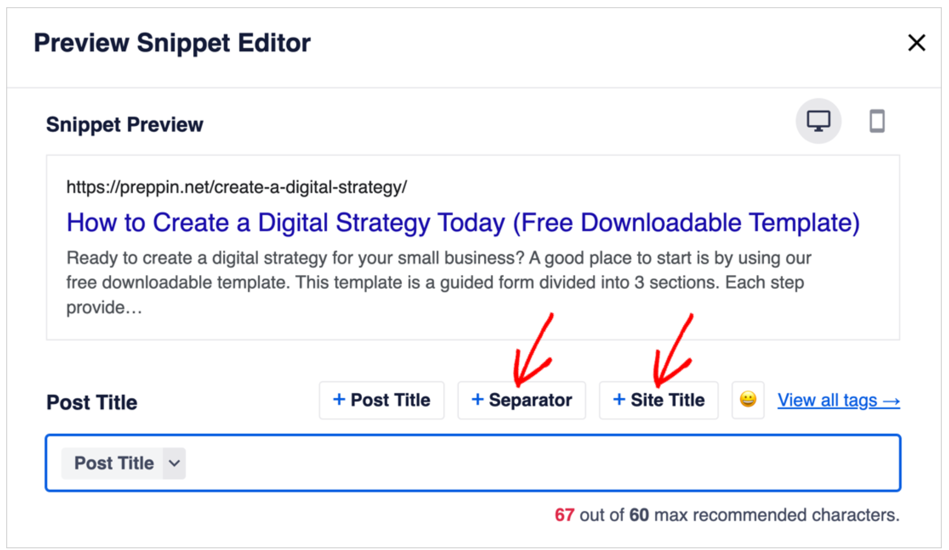
上記の例では、タイトルがまだ推奨の60文字を超えていることに注意してください。
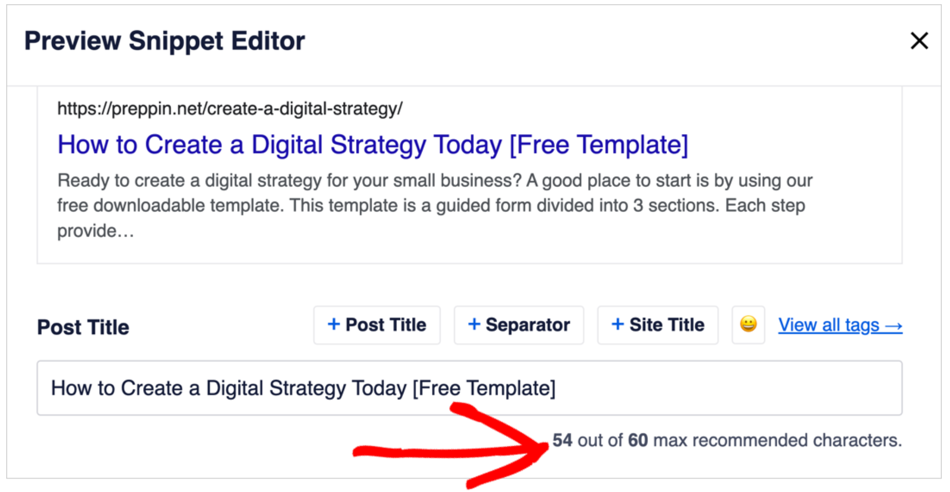
「ダウンロード可能な」という単語を削除することで、タイトルが推奨範囲内に収まるようになりました。
注:タイトルを変更するには、記事ページで直接タイトルを編集するか、投稿タイトルの灰色のタグをフィールドから削除して、希望のタイトルを入力してください。
ここでは、以下の後者の方法を行いました。
ケース2:タイトルに利用可能なすべてのスペースを使用したい場合
次に、タイトル、区切り文字、サイトタイトルを合わせたものが推奨の60文字制限内に収まる場合を想像してみましょう。架空の例を以下に示します。
トイレットの交換方法(5つのステップ)– Monongahela Hardware
しかし、サイト名が多くのスペースを占めています。
このようにタイトルにさらに多くの単語を追加できるように、区切り文字とサイトタイトルを削除することを検討するかもしれません。
トイレの交換方法(5つのステップ)– [DIYまたは当社にご依頼ください]
上記のヘッドラインは検索者にさらなる情報を提供します。DIYの記事であるだけでなく、この金物店にこの作業を依頼することもできます。
サイトオーナーがローカルSEOを設定している場合、この記事は「トイレの交換方法」のローカル検索に表示されます。
これで、投稿タイトルのフィールドのデフォルト設定を理解できました。そして、これらの設定を変更したり、タイトルを手動で入力したりできることがわかりました。
タイトルがSEOにどのように影響するかを正確に見てみましょう。
タイトルのSEO要因
タイトルはクリック率に大きな影響を与える可能性があります。SEOのためにタイトルを準備する3つの方法を以下に示します。
フォーカスキーワードを含める
SEOタイトルにフォーカスキーワードを含めることが重要です。
あなたのフォーカスキーワードは、Googleがあなたの記事がどの検索クエリに表示されるべきかを理解するのに役立ちます。
フォーカスキーワードは、記事のメインのトピックと考えることができます。(キーワードリサーチは初めてですか?この素晴らしい初心者向けガイドをご覧ください。)
タイトルに含まれるフォーカスキーワードの例をいくつかご紹介します。
- 8つの最高のWordPress FAQブロックプラグイン
- ペーパーレス化を7つのステップで
- 9つの最高のClickfunnelsの代替品(無料および有料)
- OptinMonsterレビュー2023:成長のための最高のツールか?
説得力のあるテキスト
タイトルは明確で説明的である必要があります。ページの説明(以下で説明)とともに、タイトルはクリックを獲得するための最大の機会の1つです。検索者にクリックする優れた理由を与える必要があります。
しかし、過剰な約束はしないでください。検索者にウェブページから何を期待できるかを伝えるタイトルを書いてください。
タイトルの長さ:文字数は重要ですか?
AIOSEOスニペットプレビューツールがタイトルを60文字に制限することを推奨していることに言及しました。
しかし、ここにはニュアンスがあります。より長いタイトルを使用したい場合があります。マーケターはしばしばそうします。
デジタル専門家が承認した最高のSEOマーケティングツールのラインナップをチェックしてください。
その理由を見てみましょう。
以下の例では、この記事は66文字の長いタイトルを持っています。記事は「注目のスニペット」として表示されます。表示領域が広いため、完全なタイトルが表示されます(一番上)。
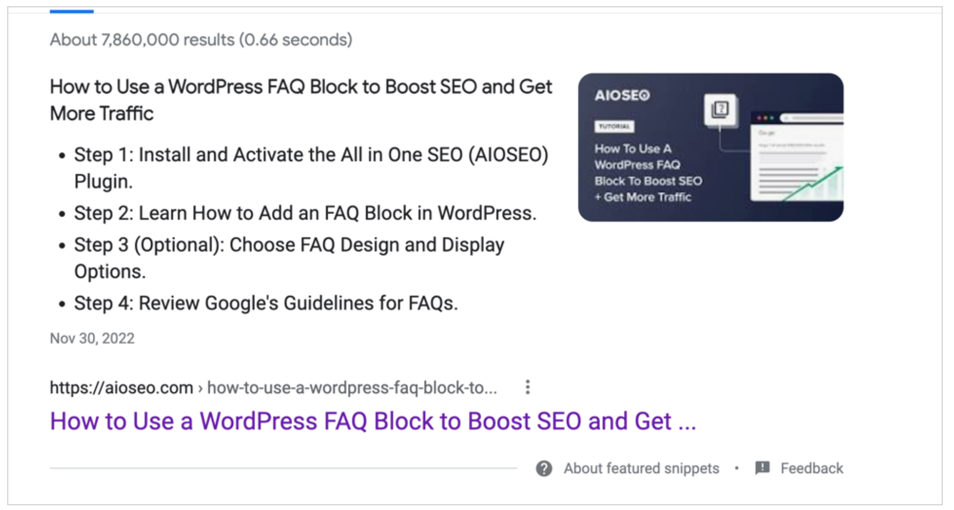
しかし、注目のスニペットになる記事は一部だけです。長いタイトルを使用する主な利点は、検索エンジンに追加のキーワードを含めることができることです。
これを試す場合は、最初の約60文字に完全なタイトルが表示されるようにしてください。
さて、説明に移りましょう。
ステップ4:説明文の最適化
Googleのスニペットプレビューに戻り、投稿タイトルをスクロールして下に移動すると、メタディスクリプションエリアが表示されます。
ここでは、抜粋タグを削除することをお勧めします。これは、Googleにページから任意の抜粋をプルするように指示するプレースホルダーにすぎません。
説明文には160文字を使用できるため、自分で作成することをお勧めします。
- フォーカスキーワードを含めるようにしてください。
- 関連キーワードをいくつか含めるようにしてください。
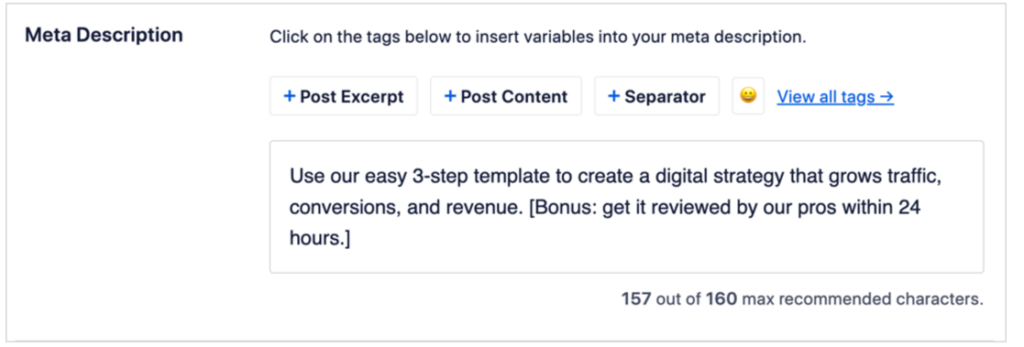
以下の例では、「デジタル戦略を作成する」が私たちのフォーカスキーワード(または主な記事トピック)です。「トラフィック、コンバージョン、収益」という言葉を追加しました。これらは、デジタル戦略で達成したい3つのことです。
次に、最後にいくつかの「ボーナス」情報を追加しました。
メタディスクリプションのSEO要因
次に、メタディスクリプションの主なSEO要因を確認しましょう。メタディスクリプションはランキング要因ではありませんが、SEOを向上させる可能性があることを理解しておくことが重要です。
フォーカスキーワードの存在
フォーカスキーワードはメタディスクリプションに含める必要があります。関連キーワードを含めることもできます。
フォーカスキーワードを使用してChromeのシークレットモードで検索するか、Ubersuggestのような無料ツールを使用することで、関連キーワードを見つけることができます。
有益で説得力のあるテキスト
自問してみてください。「私の記事のユニークな点や価値のある点は何ですか?同じトピックに関する他の記事とどう違いますか?」
タイトルと同様に、正確な要約でクリック率を獲得する絶好の機会です。
絵文字
メタディスクリプションやタイトルに絵文字を含めることができます。絵文字はランキング要因ではありませんが、目を引きます。そのため、クリック率を向上させる可能性があります。
これがコンテンツに当てはまるかどうかは、実験して確認する必要があります。ただし、絵文字がブランドの声に合っていることをまず確認してください。

ステップ5:スラッグを最適化する
スラッグはURLの最後の部分です。スラッシュ(/)の後に続きます。例:yoursite.com/blog/hello-world
上記の例では、「hello-world」がスラッグです。
デフォルトでは、WordPressは作成した各投稿のスラッグを自動的に生成します。投稿のタイトルをコピーするだけです。したがって、「This is My First Blog Post」というタイトルの投稿は、このスラッグを生成します:
example.com/blog/これは私の最初のブログ投稿です
フォーカスキーワードを含める
スラッグにフォーカスキーワードを含めることをお勧めします。
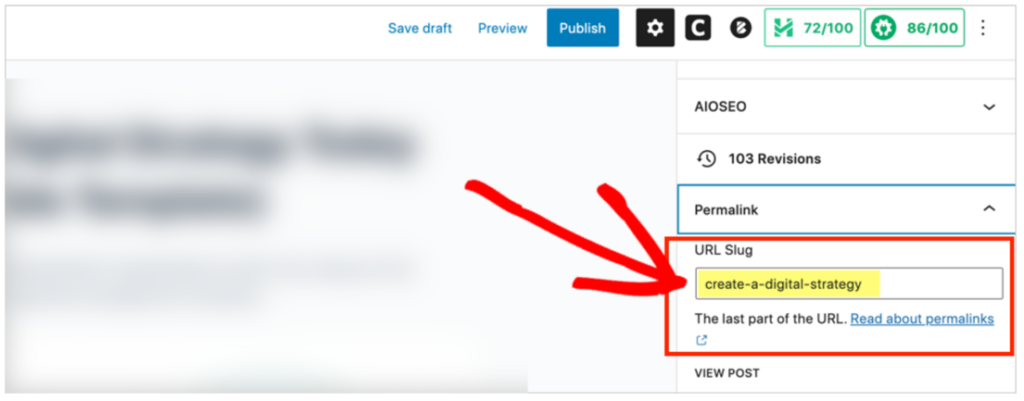
タイトルにキーワードを含めれば問題ありません。しかし、スラッグを編集したい場合は、右上にある歯車のアイコンをクリックできます。次に、投稿 » パーマリンクに移動します。
URLスラッグフィールドが表示されます。希望するスラッグをそこにタイプするだけです。
いくつかの追加の注意点
- SEOツール:All in One SEO(AIOSEO)プラグインを使用している今、パンくずリストや目次をページに追加するなど、簡単なSEOの成果を探ってみてください。それはユーザーエクスペリエンスも向上させることができます。
- ピクセル:一部のウェブサイトでは、タイトルをピクセルで測定する必要があると言っています。これは真実ではありません。Googleの従業員が関連するジョークを言った後に広まった噂です。
- GoogleのSERPとは? SERP(またはSERPs)は、検索エンジンの結果ページを意味します。それに「Google」を付けると、そのフレーズは具体的にGoogleの検索エンジンの結果ページを指します。
- SERPシミュレーターとは? これはGoogleスニペットプレビューと同じものです。SERPスニペットプレビューツールやGoogle SERPスニペット最適化ツールなど、多くの呼び方があります。
次は?
タイトルと説明のちょっとした変更が、大きな影響を与えることがあります。
この投稿が、WordPressでAIOSEOプラグインを使用してGoogleスニペットプレビューを最適化する利点を理解するのに役立ったことを願っています。
その他のツールのおすすめについては、これらの記事をご覧ください。
また、SEO詐欺を回避する方法やFAQを戦略的に使用してより多くのトラフィックを誘導する方法もぜひご覧ください。
この記事がお役に立った場合は、YouTubeチャンネルを購読してください。そこには、さらに多くの役立つチュートリアルがあります。また、Twitter、LinkedIn、またはFacebookでフォローして、最新情報を入手してください。
開示:当社のコンテンツは読者によってサポートされています。これは、当社のリンクの一部をクリックすると、手数料が発生する可能性があることを意味します。当社は、読者に価値をもたらすと信じる製品のみをお勧めします。
AIOSEO を無料で試してみませんか?
AIOSEO Lite をインストールするには、WordPress ウェブサイトの URL を入力してください。


AIOSEOを使用しており、プロバージョンの購入を検討していましたが、Googleが私の説明を完全に無視してサイトのランダムな部分からテキストを引っ張ってきていることに気づきました。では、何の意味があるのでしょうか?代わりにYoastを試してみます。
こんにちはケビンさん、Googleは、ユーザーの検索に最も関連性が高いと判断した内容に基づいて、使用しているSEOプラグインに関係なく、メタディスクリプションを自動的に書き換えることがあります。これは、AIOSEOを使用しているか、他のSEOプラグインを使用しているかに関わらず、すべてのメタディスクリプションはGoogleへの提案であり、最終的な決定は検索エンジンに委ねられることを意味します。詳細はこちらをご覧ください:https://www.searchenginejournal.com/why-google-rewrites-meta-descriptions/370452/
他に質問があれば、お知らせください!
フィードバックありがとうございます。