
投稿が実際にランク付けしたい用語を対象としているかどうかを知りたいですか?
All in One SEO は、設定したキーワードに対してコンテンツをスコアリングし、各キーワードで何を変更すべきかを伝えます。
このガイドでは、キーワードの追加、各キーワードの提案の確認、フォーカスキーワードの選択、変更の保存について説明します。
開始する前に、All in One SEO が WordPress サイトにインストールされ、有効化されていることを確認してください。
この記事では
キーワードの追加
開始するには、WordPress エディターで作業したい投稿を開きます。次に、コンテンツの下にある AIOSEO 設定セクションまでスクロールします。
重要:
TruSEOハイライター機能は、WordPressブロックエディター(Gutenbergとしても知られています)およびWordPressクラシックエディターでのみ機能します。
ページビルダーのサポートは、将来のリリースで追加される予定です。
ここで、最適化タブを選択します。次に、コンテンツ最適化パネルでキーワードタブを選択します。
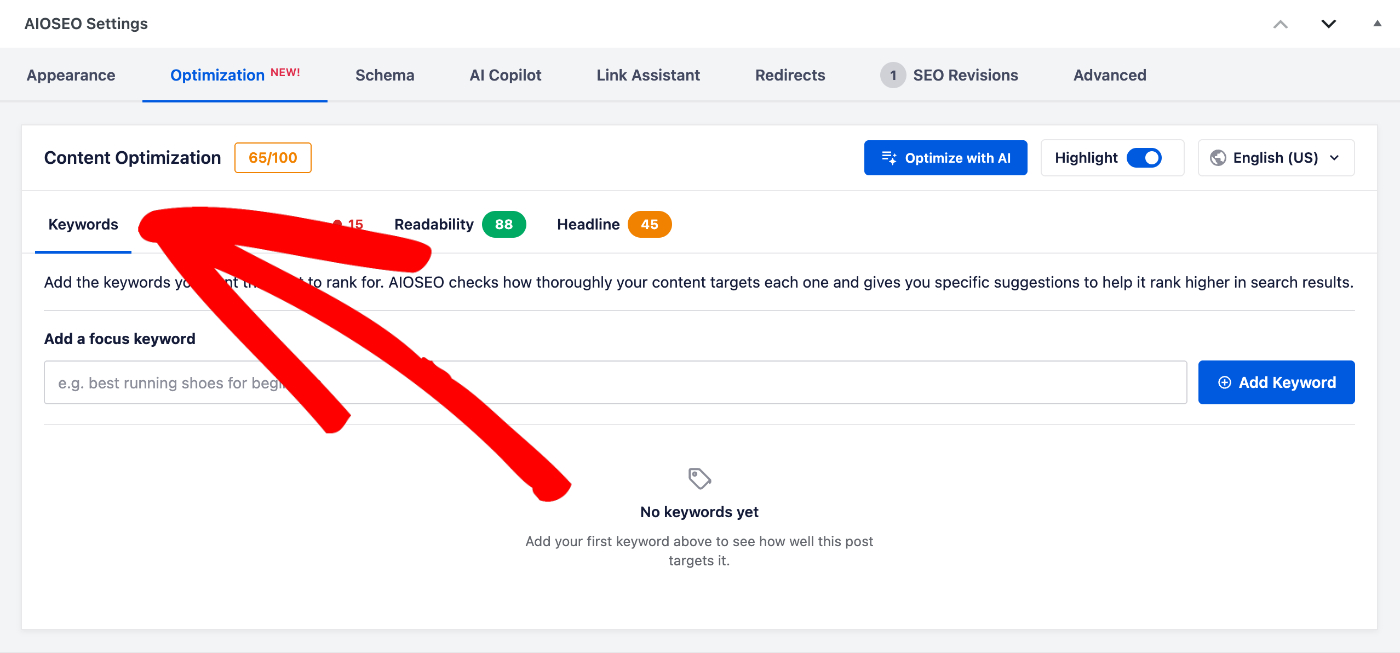
まだキーワードが設定されていない投稿では、テーブルの上に「フォーカルキーワードを追加」というフィールドが表示されます。これは、最初に追加したキーワードがフォーカルキーワードになるためです。投稿にフォーカルキーワードが設定されると、ラベルは「追加のキーワードを追加」に変わります。
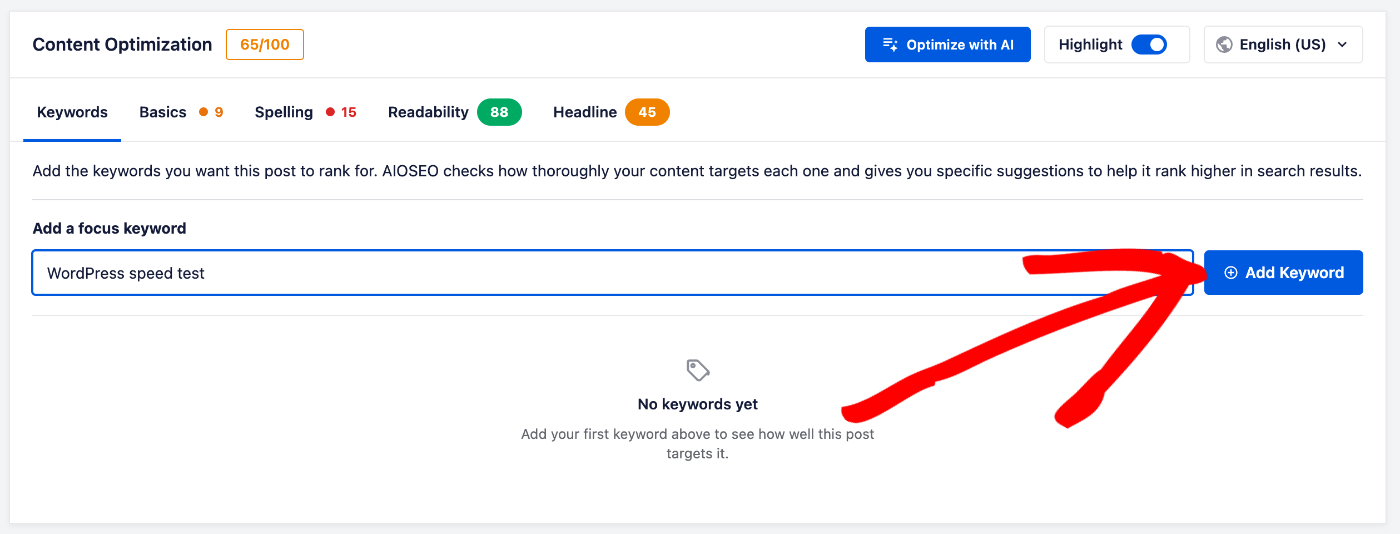
次に、投稿をランク付けしたい用語を フォーカスキーワードを追加フィールドに入力します。次に、キーワードを追加ボタンをクリックします。
キーワードは、その下のテーブルに追加され、100点満点の独自のスコアと、いくつの改善点があるかのカウントが表示されます。
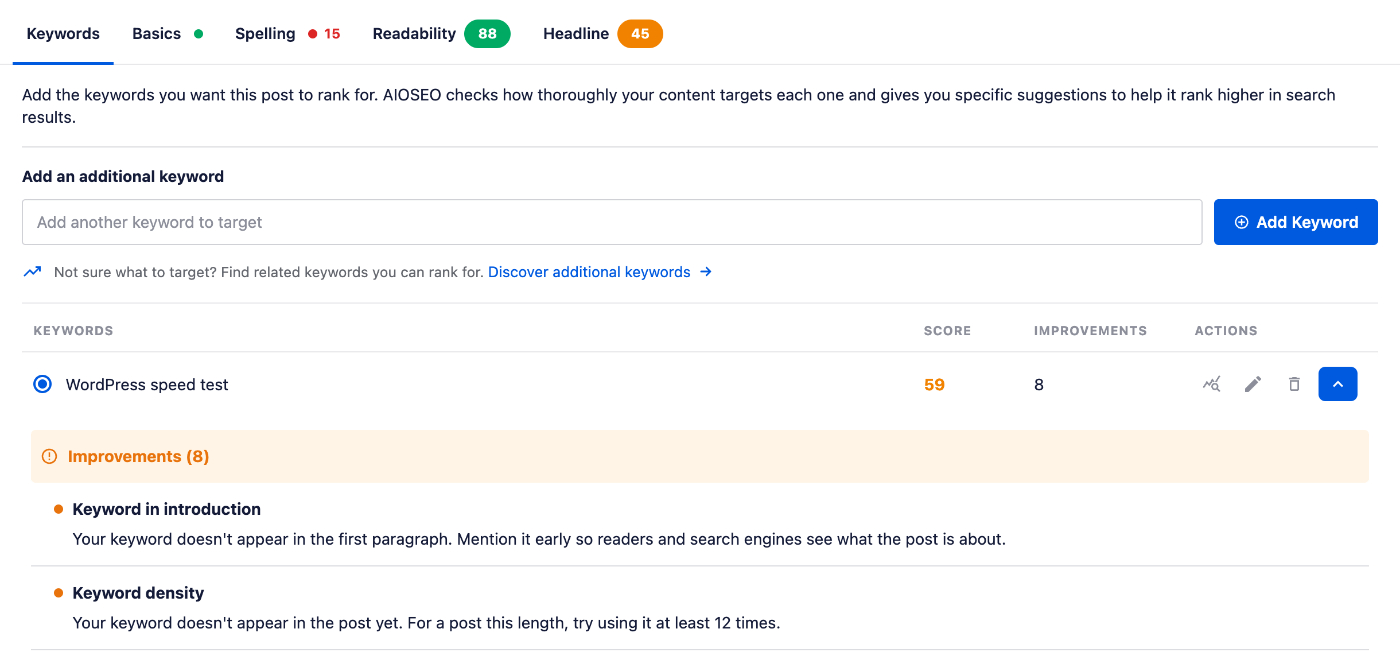
すべてのキーワードは個別にスコアリングされます。これにより、コンテンツがすでにうまくカバーしている用語と、作業が必要な用語を簡単に確認できます。
注:
複数キーワードは Pro 機能です。AIOSEO Pro にアップグレードするにはここをクリック »
重要:
最大 10 個のキーワード。これは、投稿の編集画面でのパフォーマンスの問題を回避するためです。
提案の確認
キーワードを追加すると、その提案が自動的に行の下に表示されます。他の分析エリアと同じように、2つのグループに分類されます。
改善点グループには、注意が必要なチェック項目がリストされます。良好グループには、コンテンツがすでに合格している項目が集められます。
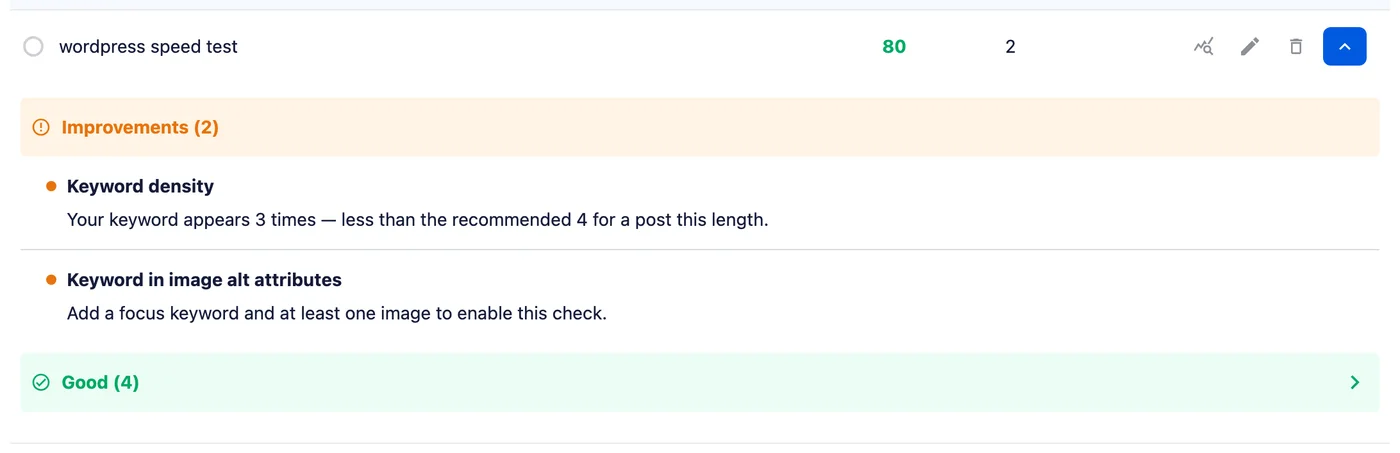
各項目にはチェックの名前と、それについて何をすべきかが記載されています。たとえば、キーワード密度に関する提案では、キーワードが現在何回出現しているかと、その長さの投稿で推奨される数を示します。
画像代替属性のキーワードチェックを含むいくつかのチェックは、フォーカスキーワードに対してのみ実行されます。
注:
これらは推奨事項であり、ベストプラクティスに基づいています。コンテンツの品質に影響を与える場合は、必ずしもそれに従う必要はありません。
あなたのコンテンツの品質は、すべての検索エンジンにおいて主要なランキング要因であり、読者にとって有益ではないと感じた場合は、コンテンツを変更すべきではありません。あなたは誰よりも自分の読者を知っています。
フォーカスキーワードの選択
テーブル内の1つのキーワードは、フォーカスキーワードです。これは、投稿がランク付けされることを望むプライマリ用語です。その行の先頭にある塗りつぶされた円がそれを示しています。
別のキーワードを選択するには、その行の先頭にある円をクリックします。
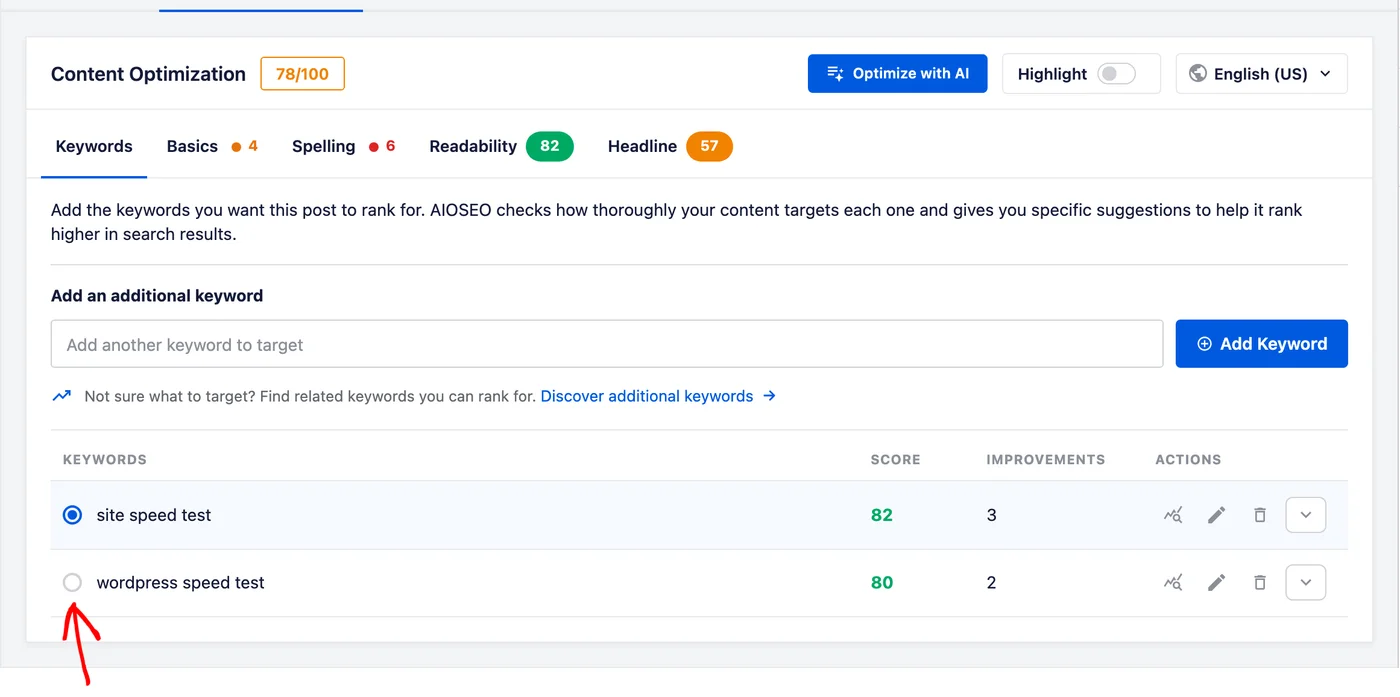
フォーカルキーワードを選択することは重要です。なぜなら、一部のチェックはそのキーワードに対してのみ実行されるからです。これらのチェックは、なぜ実行されないのか疑問に思うのではなく、直接的にそのことを教えてくれます。
キーワードの管理
各行には、アクションの下に独自のコントロールセットがあります。
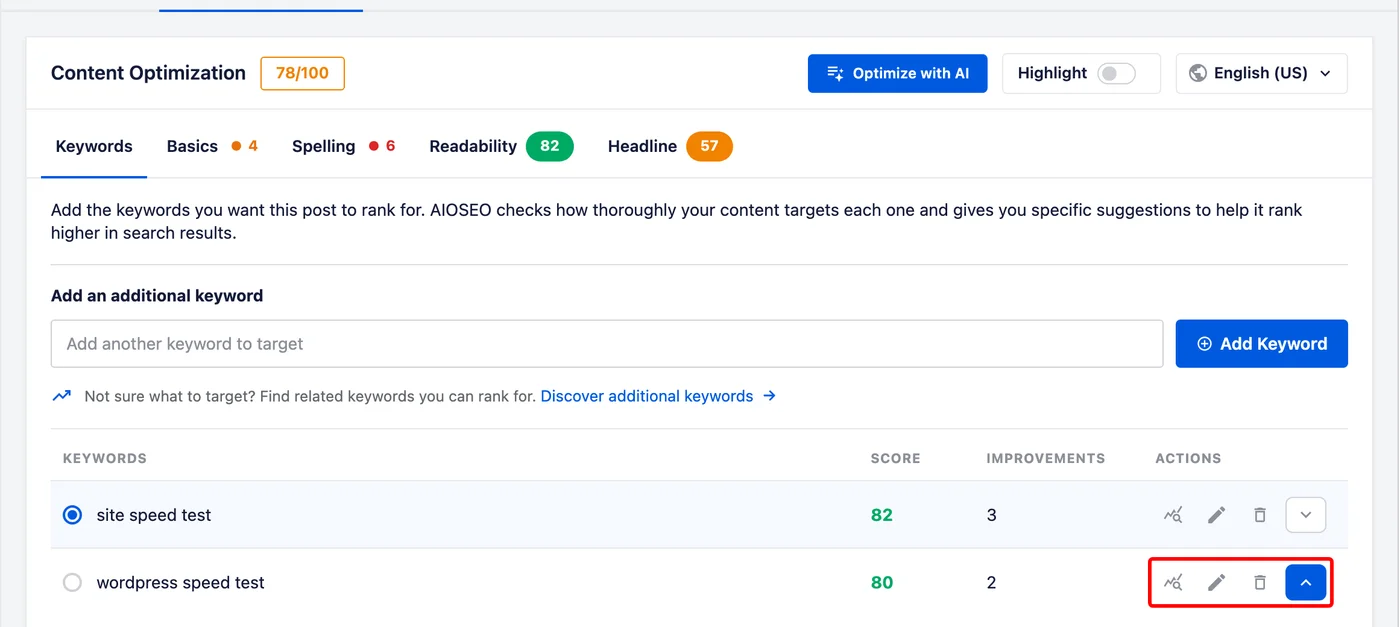
キーワードに対して実行できるアクションは次のとおりです。
- キーワードパフォーマンストラッカーを開く:検索結果におけるキーワードの位置を時系列でグラフ化するランクトラッカーを開きます。
- キーワードを編集:行を失うことなくキーワードを変更します。
- キーワードを削除:この投稿のAIOSEO設定からキーワードを削除します。
行の最後にあるボタンは、そのキーワードの提案を展開したり折りたたんだりします。
ランクトラッカーは検索統計の一部であり、All in One SEO ProのEliteライセンスレベルのお客様にご利用いただけます。検索統計は、Google Search Consoleアカウントからデータを取得します。キーワードランクトラッカーの使用方法に関するガイドでは、それが報告するものと使用方法を説明しています。
他のキーワードが残っている間にフォーカスキーワードを削除すると、テーブルに残っている最初のキーワードが新しいフォーカスキーワードになります。
キーワードの保存
キーワードは投稿自体と一緒に保存されます。追加が完了したら、投稿エディターの上部にある「保存」または「更新」ボタンをクリックしてください。
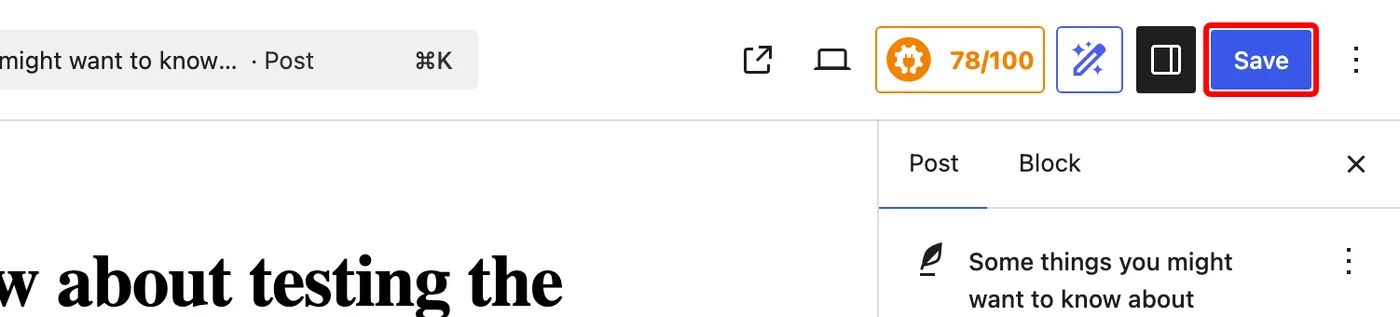
その横の数字は、投稿全体のスコアです。このスコアは、個々のキーワードではなく、投稿全体を対象としています。
保存すると、キーワードは投稿への他の編集とともに保持されます。投稿が保存されると、次回開いたときにキーワードとスコアが利用可能になります。
これで完了です!キーワードは保存され、それぞれに独自のスコアと、取り組むべき提案が表示されます。
さらに読む / 次のステップ
ターゲットにする用語がわからない場合は、テーブルの上にある追加キーワードを検出リンクをクリックすると、ランク付けできる関連キーワードが見つかります。Semrushからキーワード候補を取得するガイドで説明しています。
キーワードは、All in One SEOがチェックする5つの領域の1つです。他の領域が何をカバーしているかを確認するには、TruSEOとはを読むか、すべてのTruSEOコンテンツ分析ドキュメントを参照してください。
よくある質問
以下に、キーワードに関するよくある質問にお答えします。
キーワードはいくつ追加できますか?
1つの投稿には、フォーカルキーワードに加えて最大10個の追加キーワードを含めることができます。投稿の内容は少数のキーワードに集中させるべきなので、あまり多く追加することは推奨しません。幅広いキーワードに関する一般的なコンテンツは、検索結果であまり効果を発揮しません。
上記キーワードの追加を参照してください。
フォーカルキーワードとその他のキーワードの違いは何ですか?
フォーカスキーワードは、投稿がランク付けされることを望むプライマリ用語です。すべてのキーワードには独自のスコアと提案があります。ただし、いくつかのチェックはフォーカスキーワードに対してのみ実行されます。
上記フォーカスキーワードの選択を参照してください。
キーワードが消えたのはなぜですか?
投稿は保存される前に閉じられた可能性が最も高いです。キーワードは投稿と一緒に保存されるため、保持するには保存が必要です。キーワードを再度追加して投稿を保存すると、元に戻ります。
上記「キーワードの保存」を参照してください。
すべてのキーワードで完璧なスコアを目指すべきですか?
いいえ。スコアは、特定の用語に関するコンテンツが不足している場所のガイドとして扱ってください。改善グループを順に処理し、残りの提案がライティングの質を低下させるようになったら停止します。
良いスコアは高いランキングを保証しますか?
いいえ、良いスコアがあっても、投稿が検索結果でランク付けされることを保証するものではありません。スコアは、コンテンツやSEOがそのキーワードに対して最適化されていることを確認するためのガイドにすぎません。Googleは、検索結果でのランキングには、コンテンツの質や特定のキーワードに対してどれだけ最適化されているかだけでなく、多くの要因が関わると述べています。