
公開前に投稿がランク付けできる状態かどうかを知りたいと思いませんか? TruSEOコンテンツ分析は、作成中にコンテンツをレビューし、キーワードからヘッドラインまで、改善すべき点を正確に伝えます。必要なのは、サイトにAll in One SEOがインストールされ、TruSEOが有効になっていることです。
このガイドでは、最適化タブのTruSEOコンテンツ分析を使用して、投稿を整形する方法を説明します。
この記事では
開始する前に、WordPress サイトに All in One SEO がインストールされ、有効化されていることを確認してください。
コンテンツ最適化スコアの見つけ方
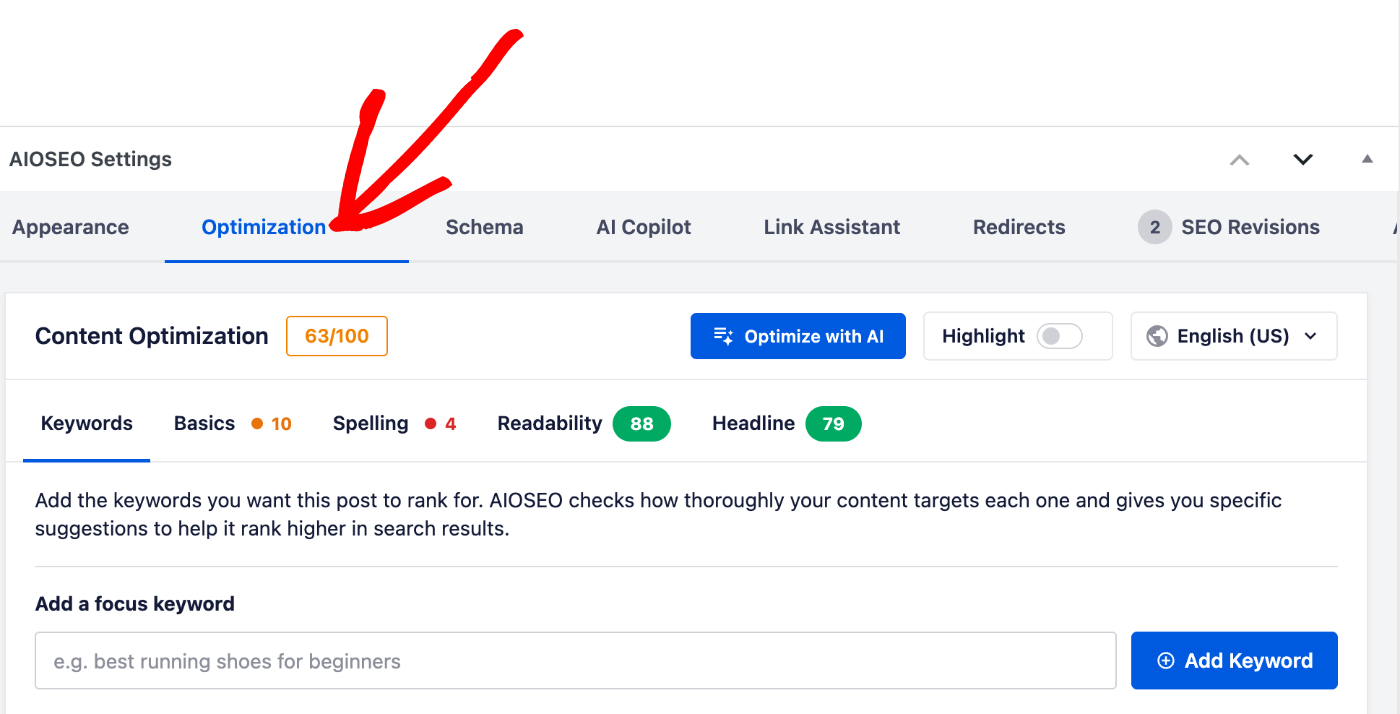
開始するには、WordPressエディターで作業したい投稿を開きます。コンテンツの下にあるAIOSEO設定パネルを見つけます。次に、最適化タブを選択します。
コンテンツ最適化の横にあるスコアは、編集時に更新される100点満点の全体的な評価です。スコアの右側にあるセクションには、AIで最適化ボタンとハイライトトグルがあります。トグルは、エディター内で注意が必要な文をマークし、オフにするとそれらのマーカーがクリアされます。
重要:
TruSEOハイライター機能は、WordPressブロックエディター(Gutenbergとも呼ばれます)およびWordPressクラシックエディターでのみ機能します。
ページビルダーのサポートは、将来のリリースで追加される予定です。
その下には、分析が5つのタブにグループ化されています - キーワード、基本、スペル、読みやすさ、およびヘッドライン。
各タブは、コンテンツのその部分がどのように機能しているかを示しているため、どこに作業が必要かが一目でわかります。順番に見ていきましょう。
ターゲットキーワードの追加
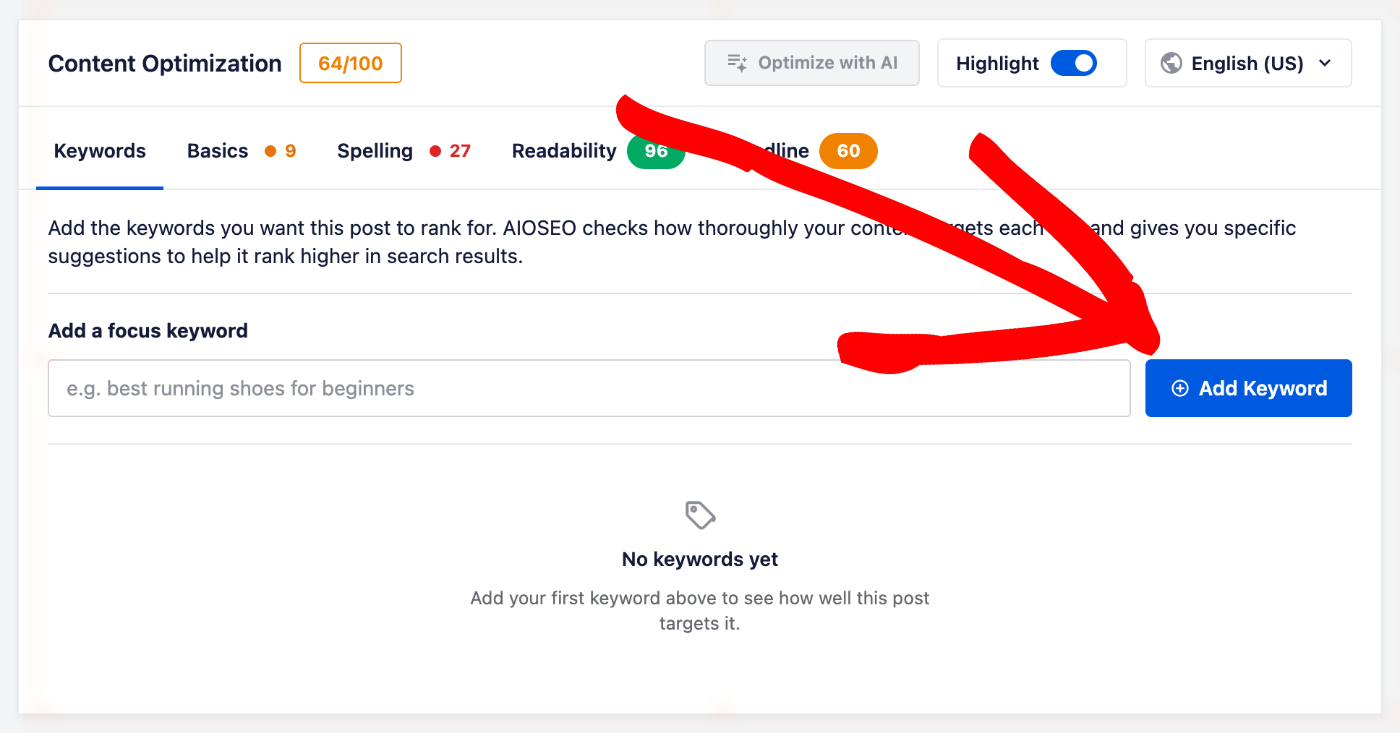
キーワードタブは、AIOSEOにこの投稿が何をランク付けすることを目的としているかを伝える場所です。複数のキーワードをターゲットにできます。それぞれ個別にスコアリングされます。
追加するには、キーワードフィールドに入力します。次に、キーワードを追加ボタンをクリックします。
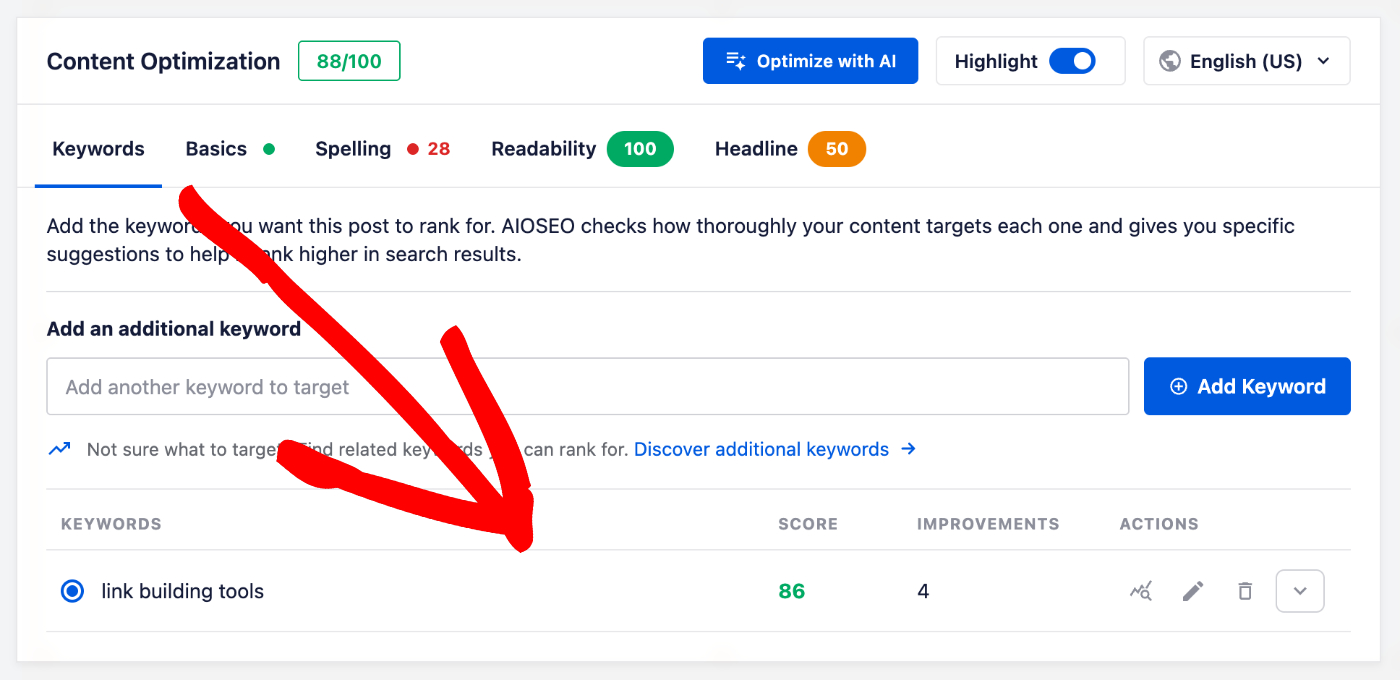
追加した各キーワードは、下のテーブルにリストされます。そのスコアは、コンテンツがそのキーワードをどれだけうまくターゲットにしているかを示します。改善数は、あなたを待っている提案の数を示します。
キーワードをいくつ追加すればよいかわからない場合は、ほとんどの投稿でメインキーワード1つと、それに近いバリエーションをいくつか追加すれば十分です。バリエーションは、コンテンツがそれらを実際にカバーしている場合にのみ役立ちます。
Semrushからのキーワード候補の取得に関するガイドでは、キーワードタブの追加キーワードの検出機能の使用方法を含め、キーワードリサーチについて詳しく説明しています。
ターゲットの選び方に慣れていない場合は、WordPressサイトのキーワードリサーチの方法に関する初心者向けガイドで、プロセス全体を説明しています。
キーワードを設定したら、残りの分析でコンテンツがそれらをどれだけうまくサポートしているかを示します。
基本事項の確認
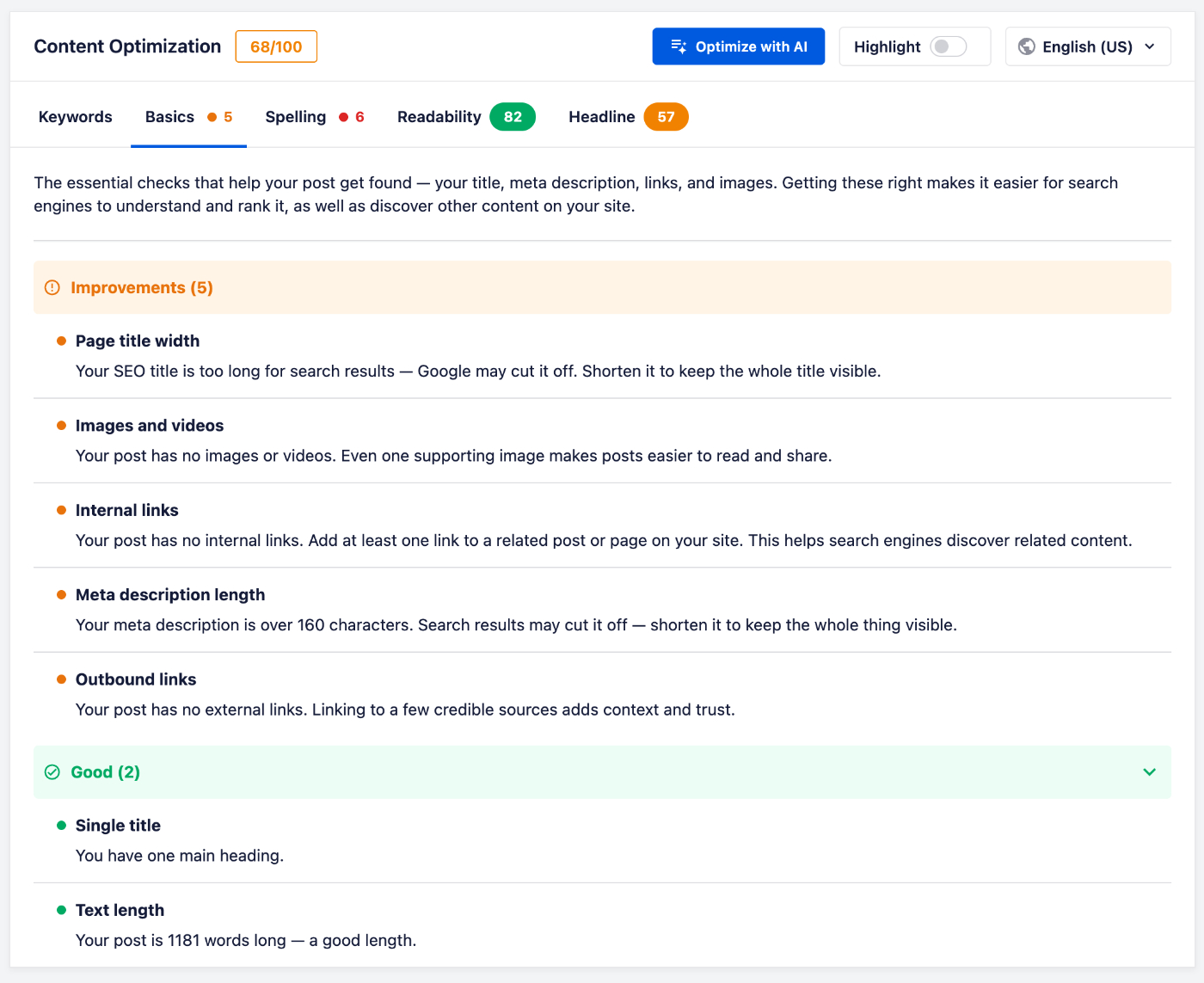
次に、基本設定タブを選択します。ここには、タイトル、メタディスクリプション、リンク、画像、動画など、投稿が見つけられるようにするための基本的なチェックが含まれています。
注意が必要な場合は、ここに提案としてリストされ、作業を進めることができます。すべて合格すると、改善が必要ないという確認が表示されます。
基本が整ったら、次に確認する価値があるのは、言葉そのものです。
スペルミスの修正
次に、スペルタブを選択して、AIOSEOがコンテンツでフラグを付けた単語と、それぞれの出現回数を表示します。フラグが付けられた単語のほとんどには、選択できる修正の提案が付属しています。
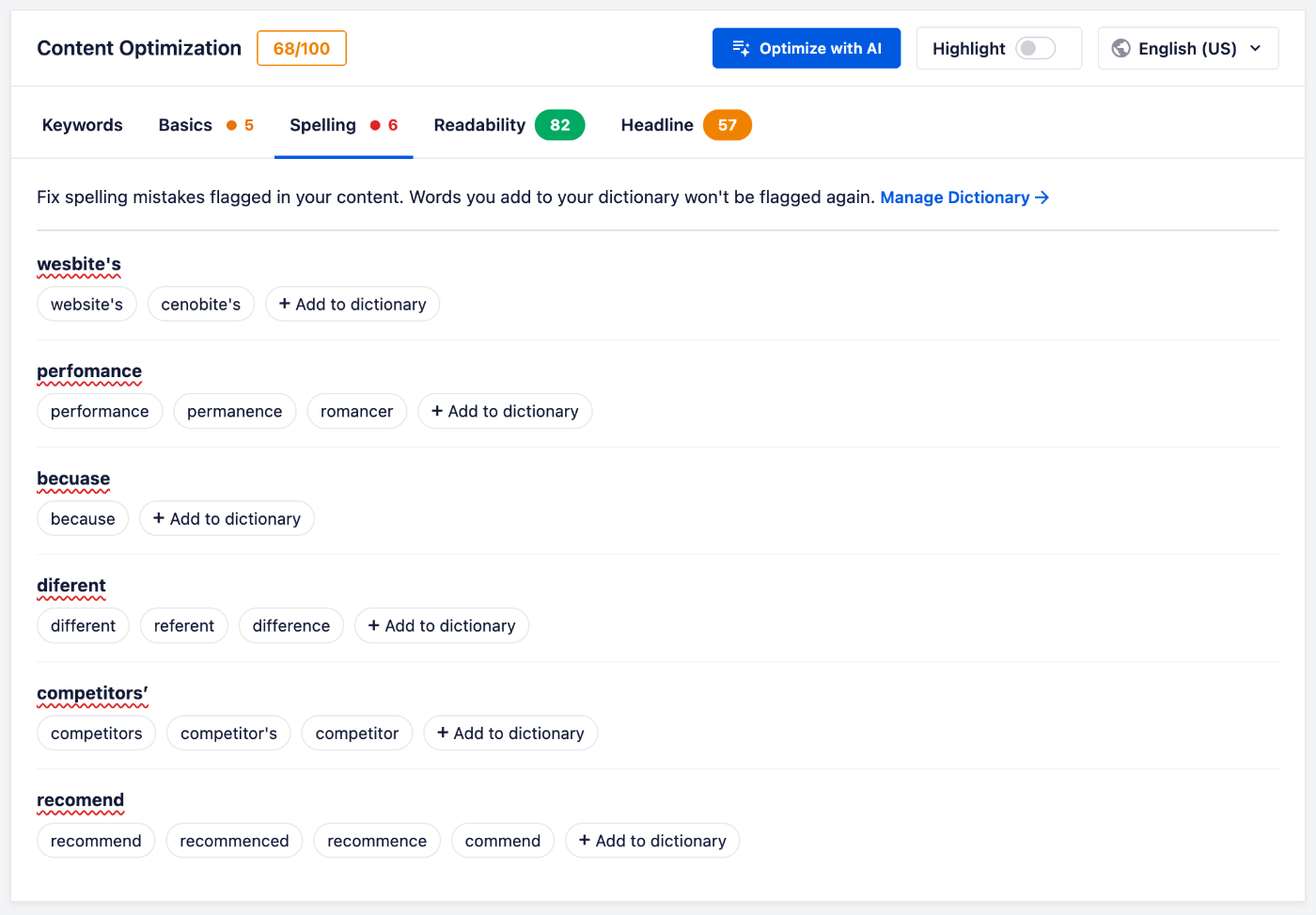
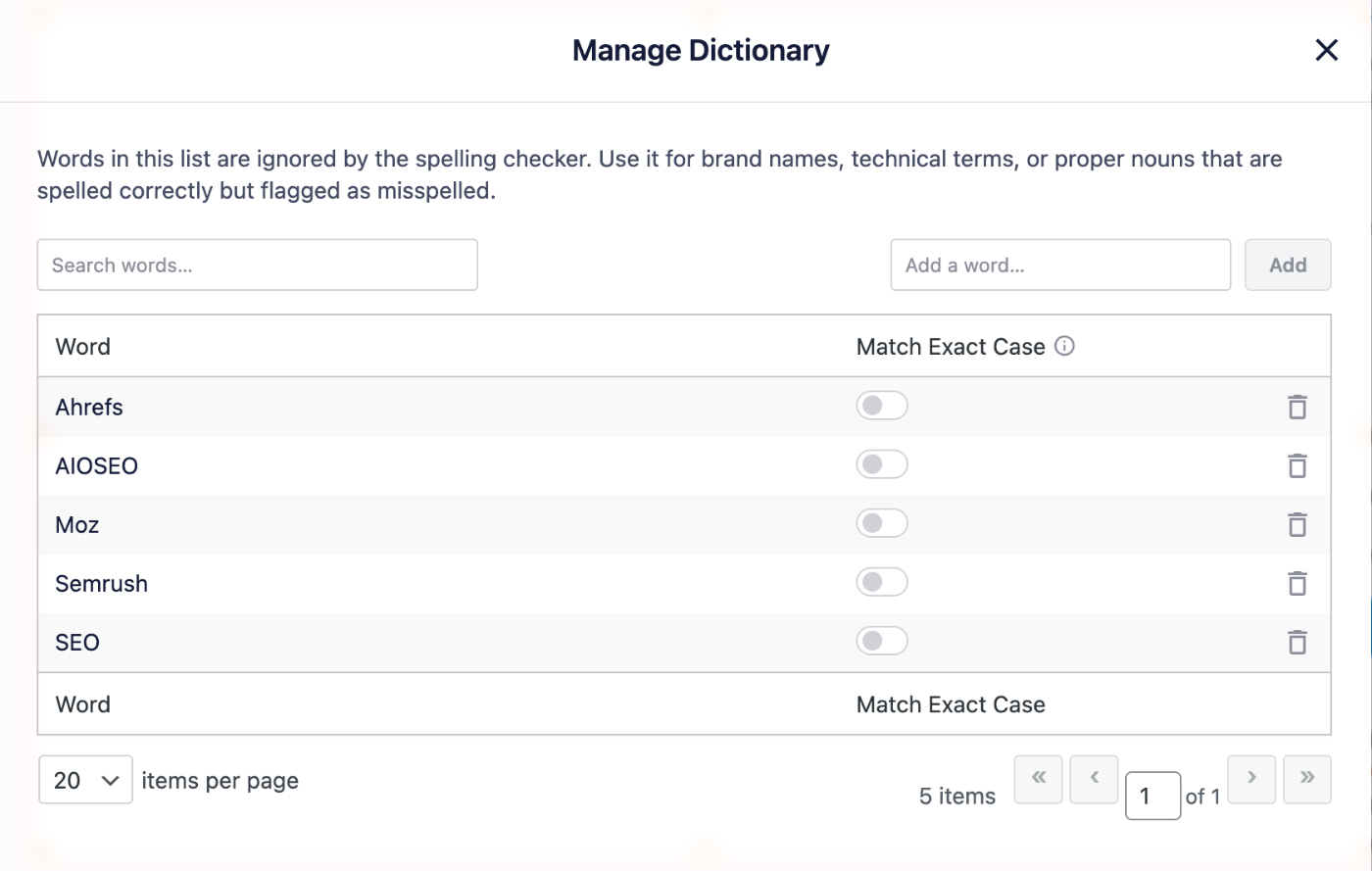
製品名、ブランド名、専門用語は、正しく綴られていてもフラグが立てられることがよくあります。その場合は、辞書に追加をクリックすると、AIOSEOはその単語を再度フラグ表示しません。保存した単語を確認するには、辞書を管理をクリックします。
言葉遣いがきれいになったら、次に問題となるのは、どれだけ簡単に読めるかということです。
読みやすさの向上
次に、読みやすさタブを選択して、コンテンツの読みやすさを確認します。
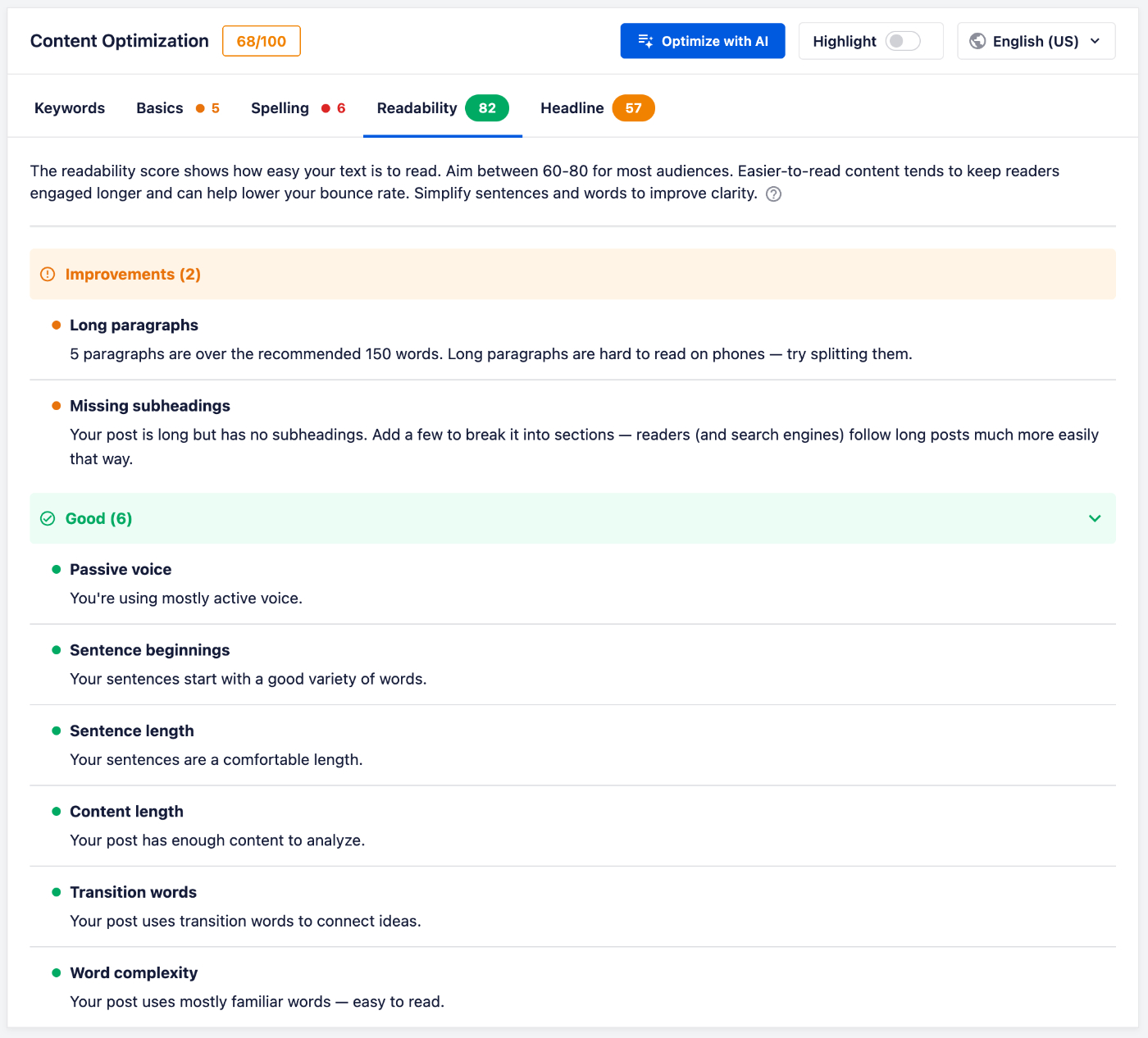
ほとんどの読者にとって、AIOSEOは60から80の間のスコアを目指すことを推奨しています。読みやすいコンテンツは、読者をより長く引きつけます。文や単語の選択を単純化することが、スコアを改善する最も簡単な方法です。
投稿本文が整ったら、残りのスコアは1つだけです。
ヘッドラインの分析
最後に、見出しタブを選択します。このスコアは、見出しがクリックや共有を獲得する可能性を評価します。70以上のスコアを目指してください。
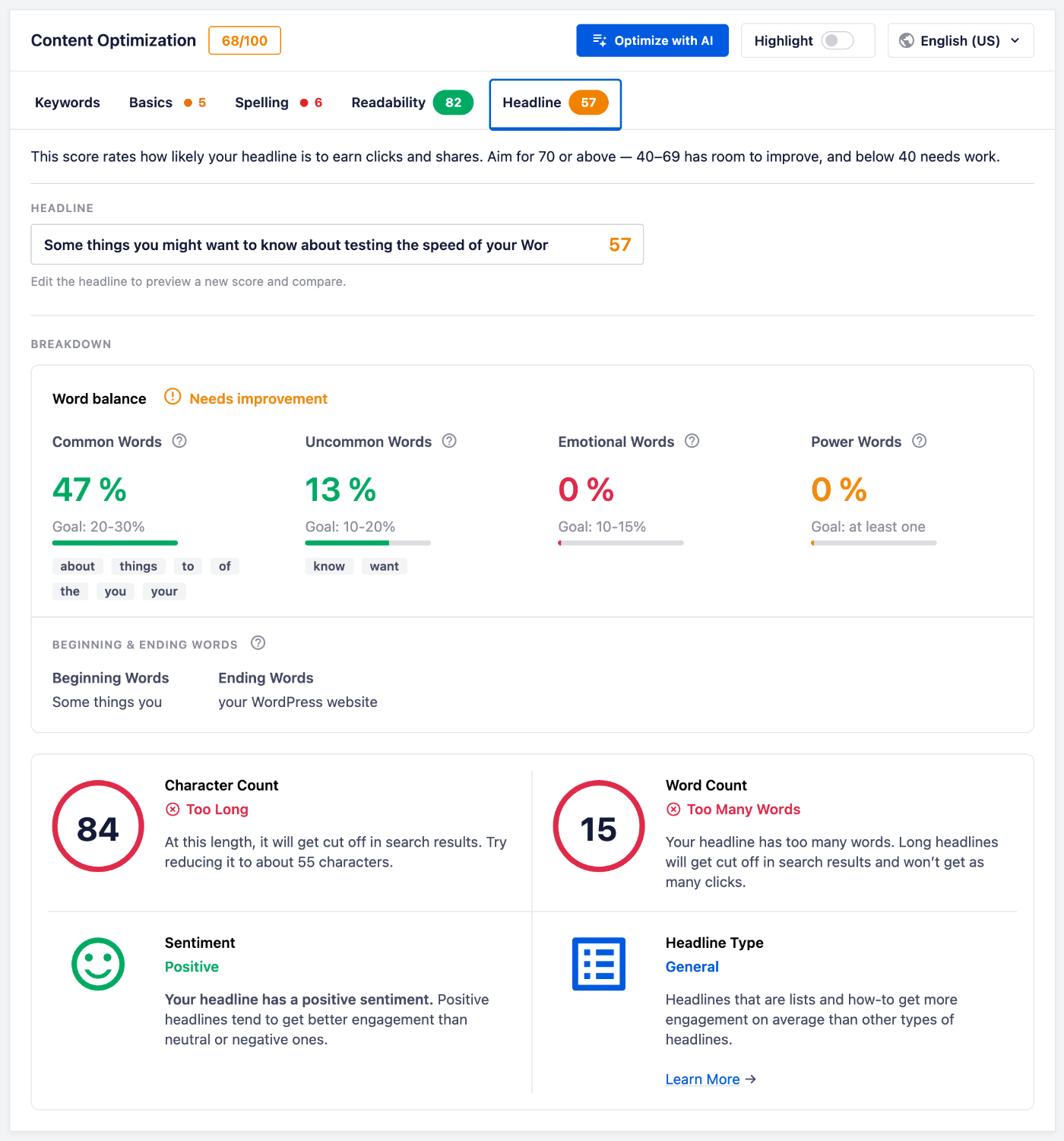
40から69のスコアは改善の余地があります。40未満は修正が必要です。
その下の内訳は、スコアの理由を示しています。一般的な単語、珍しい単語、感情的な単語、力強い単語のバランスを、それぞれのターゲット範囲と比較して測定します。また、見出しの最初と最後の単語もリストします。
一般的な単語、珍しい単語、感情的な単語、力強い単語のリストを含む単語バンクはこちらにあります。
文字数と単語数もスコアリングされます。約55文字の見出しは検索結果に完全に表示されますが、それより長いものは切り取られる可能性があります。
ほとんどのチェックには、何を 変更すべきかの簡単な説明が付いています。コミットする前に、新しいスコアをプレビューするために見出しを編集できます。
以上です!TruSEOコンテンツ分析により、公開前にキーワード、基本、スペル、読みやすさ、見出しをチェックできる場所が1つになります。
さらに読む / 次のステップ
当社のTruSEOコンテンツ分析に関するその他の記事をご覧ください。
よくある質問
以下に、TruSEOコンテンツ分析に関する最も一般的な質問のいくつかに回答しました。
複数のキーワードをターゲットにできますか?
はい。追加する各キーワードには、独自のスコアと改善リストがあります。完全なウォークスルーについては、上記のターゲットキーワードの追加を参照してください。
正しく綴った単語がなぜフラグされるのですか?
ブランド名、製品名、専門用語は、辞書にないためフラグが立てられることがよくあります。今後AIOSEOにスキップさせたい単語については、辞書に追加をクリックしてください。詳細は、上のスペルミスの修正を参照してください。
どのくらいの読みやすさスコアを目指すべきですか?
60から80の間がほとんどの読者にとって適切です。より短い文章と簡単な単語は、スコアを上げるための最も速い方法です。スコアが測定するものの背景については、WordPress投稿の可読性スコアを改善する方法に関するガイドを参照してください。
TruSEOのオン/オフはどこで切り替えますか?
TruSEOには独自のНастройки画面があります。WordPress管理サイドバーから、All in One SEO » General Settingsに移動し、Content Optimizationタブを選択します。そこでTruSEO、TruSEO Highlighter、Spell Checker、Headline Analyzerのオン/オフを切り替えることができます。
編集するとスコアは更新されますか?
はい。分析は作業中にコンテンツに対して実行されるため、スコアと提案は投稿の現在のバージョンを反映します。