
執筆中にAIOSEOがコンテンツを分析・評価しないようにしませんか?TruSEOは、サイト全体に適用される単一の設定でオフにできます。
このガイドでは、TruSEOをオフにする方法と、それに伴ってオフになる他の機能について説明します。
開始する前に、WordPress サイトに All in One SEO がインストールされ、有効化されていることを確認してください。
TruSEOが何かわからない場合は、TruSEOとは何かについての記事をご覧ください。
この記事では
TruSEOを無効にする
まず、AIOSEOの一般設定からTruSEOをオフにします。
WordPress管理画面のサイドバーから、All in One SEO » General Settingsに移動します。次に、Content Optimizationタブを選択します。
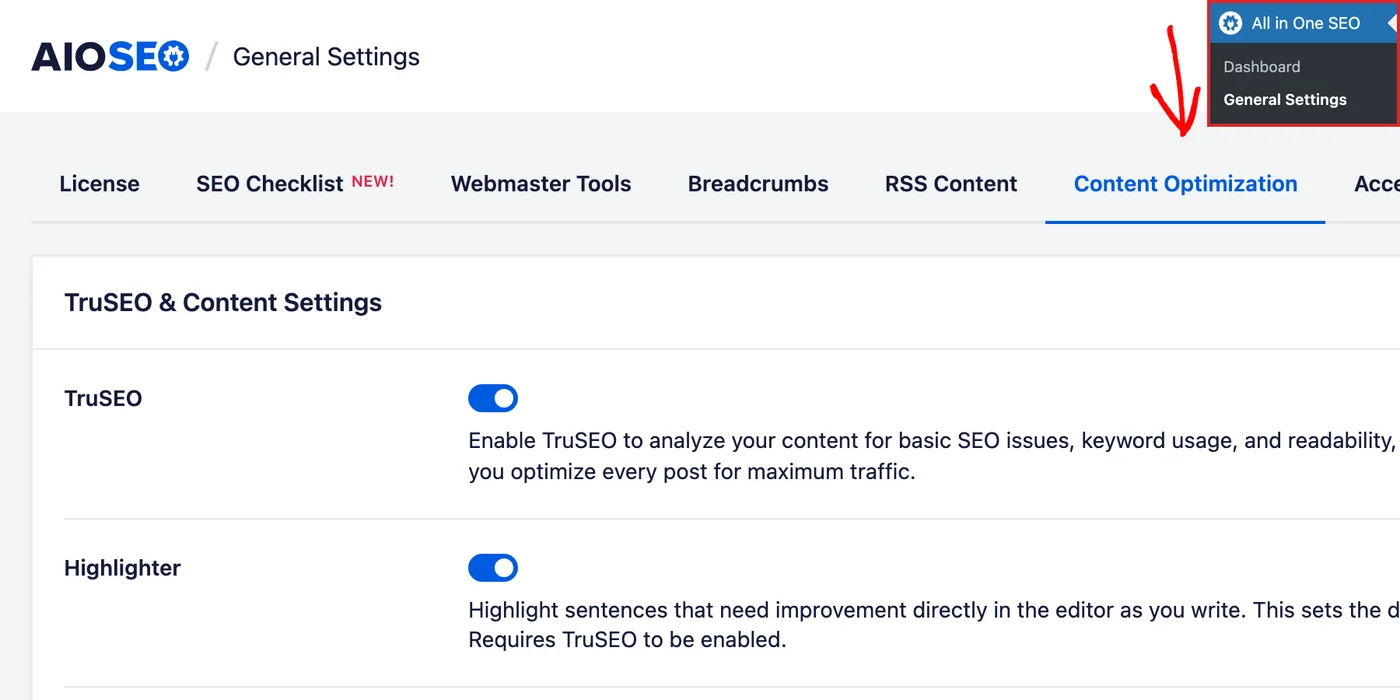
TruSEOコンテンツ分析を制御するすべては、TruSEO & Content Settingsの下にあるこのタブにあります。
次に、TruSEOトグルをクリックしてオフにします。

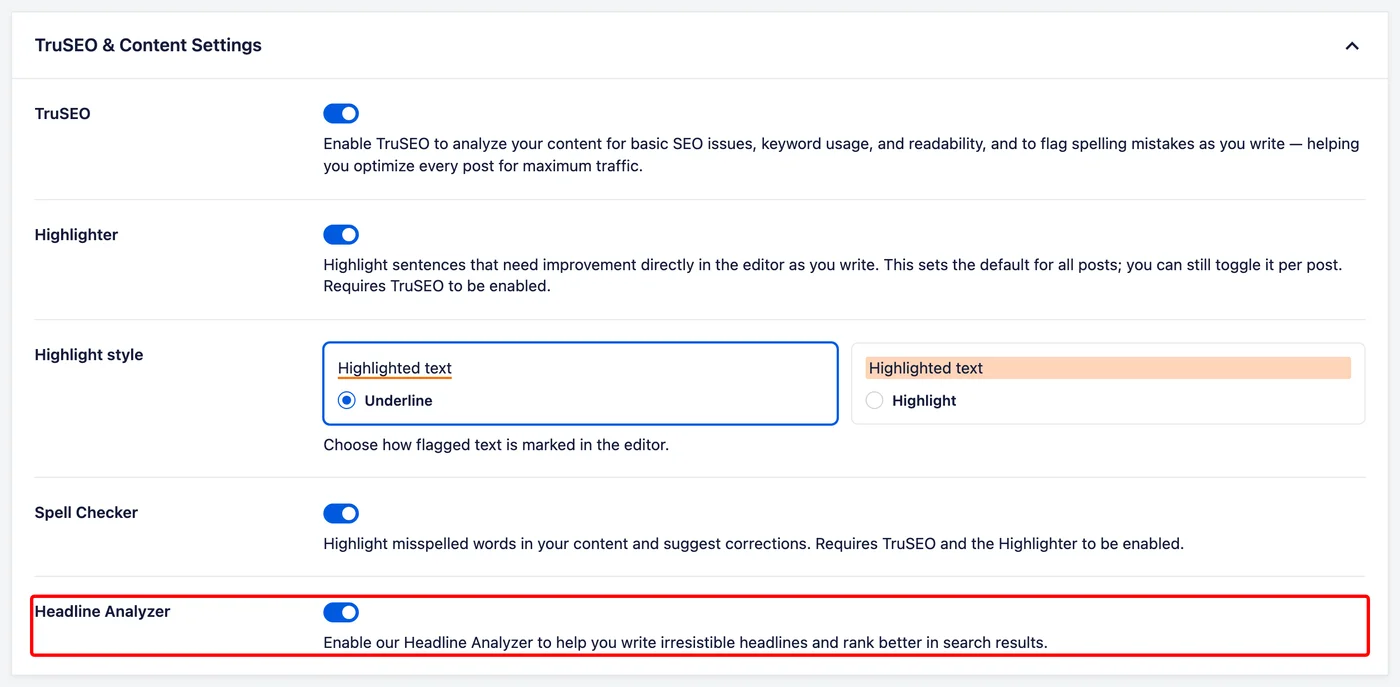
TruSEOをオフにすると、AIOSEOは基本的なSEOの問題、キーワードの使用法、および読みやすさのコンテンツ分析を停止します。また、執筆中のスペルミスをフラグ付けするのも停止します。これよりもオフにしたい機能がある場合は、次のセクションでエディタ内のハイライト表示を個別に停止する方法を説明します。
他に無効になっている機能
TruSEOをオフにすると、AIOSEOは基本的なSEOの問題、キーワードの使用法、および読みやすさのコンテンツ分析を停止します。また、執筆中のスペルミスをフラグ付けするのも停止します。これよりもオフにしたい機能がある場合は、次のセクションでエディタ内のハイライト表示を個別に停止する方法を説明します。
注意:
すべての分析ではなく、エディタ内のハイライト表示のみを停止したい場合は、 TruSEO Highlighter をオフにし、 TruSEO をオンのままにします。ハイライト表示は、投稿の編集画面のAIOSEO設定セクションの最適化タブから個別の投稿に対してオフにすることもできます。
変更を保存しています
トグルを希望どおりに設定したら、画面下部にある変更を保存ボタンをクリックします。
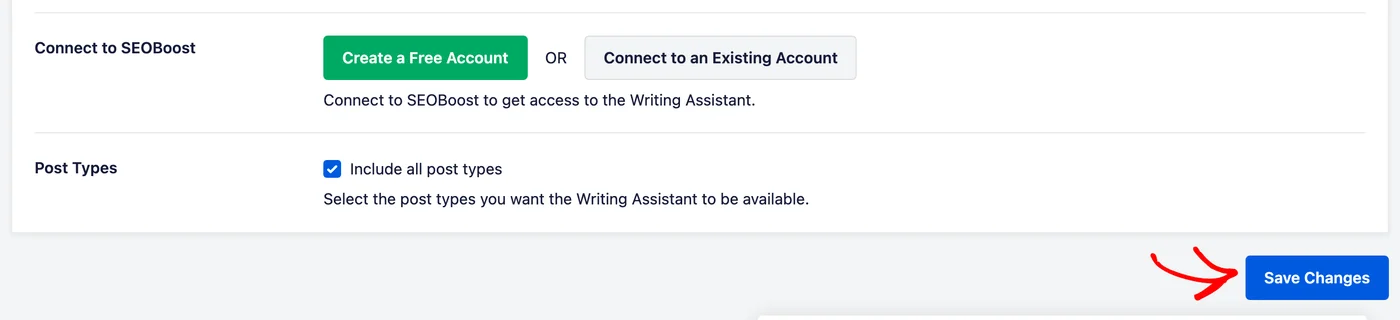
これで完了です!TruSEOコンテンツ分析はオフになりました。いつでも同じタブから再度オンにできます。
さらに読む / 次のステップ
TruSEOをオンのままにして、さらに活用したい場合は、TruSEOコンテンツ分析のドキュメント全体をご覧ください。TruSEOコンテンツ分析の使用方法に関するガイドから始めるのが良いでしょう。
よくある質問
以下に、TruSEOをオフにすることに関する最も一般的な質問への回答をいくつか示します。
TruSEOの設定はどこにありますか?
All in One SEO » General SettingsのContent Optimizationタブにあります。All in One SEO v5.0より前のバージョンでは、Advancedタブにありました。
TruSEOをオフにするとランキングに影響しますか?
いいえ。TruSEOは、編集中の独自の編集をガイドするために、エディタ内でコンテンツを分析および採点するライティングアシスタントです。これをオフにしても、執筆中に表示されるものは変更されますが、公開されたページの内容は変更されません。
1つの投稿のみオフにできますか?
TruSEO設定はサイト全体に適用されます。個々の投稿については、代わりにエディタの最適化タブからハイライト表示をオフにすることができます。詳細については、TruSEOコンテンツ分析の使用を参照してください。
ヘッドラインアナライザーは引き続き機能しますか?
はい。Headline Analyzerには同じタブに独自のトグルがあり、それをオフにしない限り影響を受けません。上記他に無効になるものを参照してください。
TruSEOをオンに戻すにはどうすればよいですか?
手順は逆と同じです。コンテンツ最適化タブで、TruSEOトグルをオンに戻します。次に、変更を保存ボタンをクリックします。