
コンテンツ最適化タブの各オプションが実際に何をするのか知りたいですか?
このタブには、AIOSEOのTruSEOコンテンツ分析のサイト全体の設定が格納されており、執筆中に表示される内容を制御します。
このガイドでは、タブのすべてのオプションとそれぞれの機能について説明します。
開始する前に、WordPress サイトに All in One SEO がインストールされ、有効化されていることを確認してください。
この記事では
チュートリアルビデオ
TruSEOとコンテンツ設定
WordPress管理画面のサイドバーから、All in One SEO » General Settingsに移動します。次に、Content Optimizationタブを選択します。
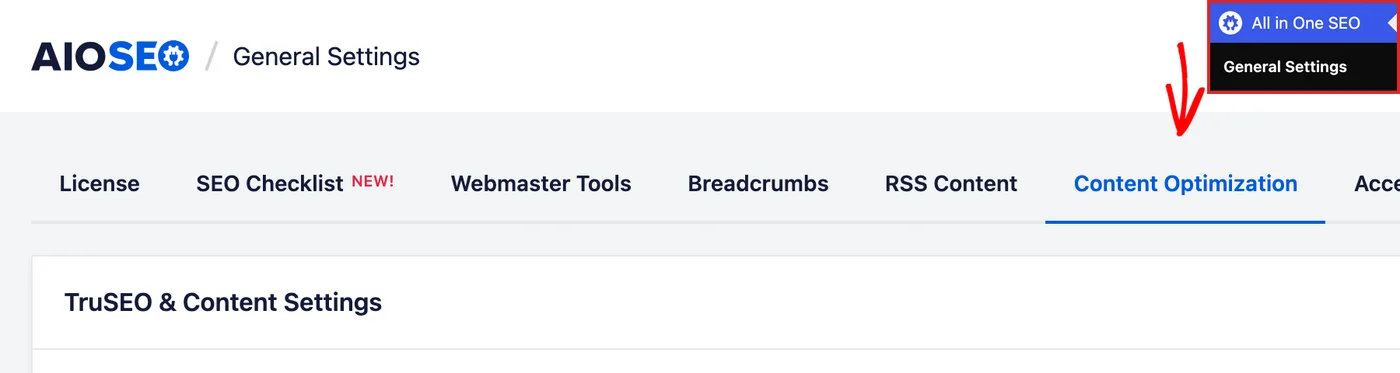
このタブには2つの設定グループがあります。TruSEOとコンテンツ設定は、作成中に投稿をスコアリングする分析を制御します。ライティングアシスタントは、AIOSEOをSEOBoostコンテンツ最適化サービスに接続します。
TruSEOとコンテンツ設定の下にある5つのオプションは、サイト全体のTruSEOコンテンツ分析を制御します。5つすべてがデフォルトでオンになっているため、最初からすべての投稿で分析が利用できます。
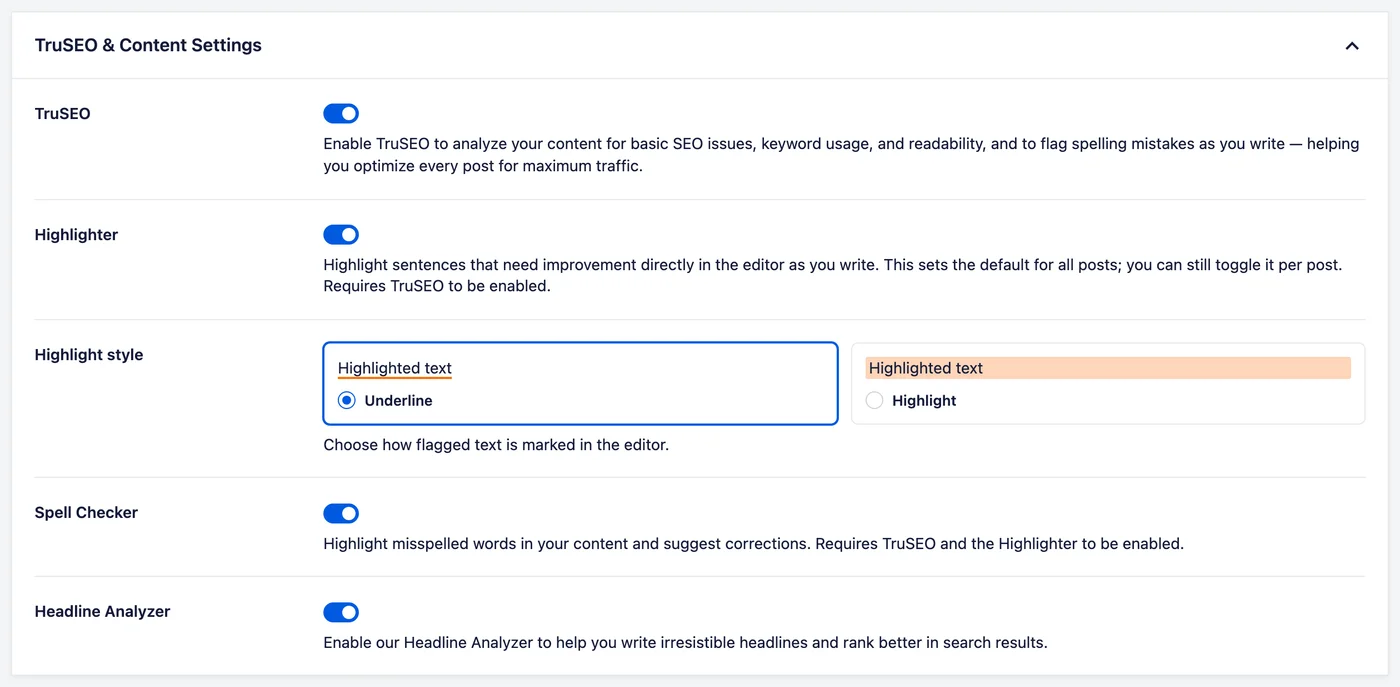
e TruSEOとコンテンツ設定セクションは次のとおりです。
- TruSEO:基本的なSEOの問題、キーワードの使用法、および読みやすさを分析するTruSEO機能を有効または無効にします。
- ハイライター:これは、エディター内で直接改善が必要な文章をマークするTruSEOハイライターを有効または無効にします。これはすべての投稿のデフォルトを設定します。投稿の最適化タブにあるハイライトトグルを使用して、個々の投稿でオンまたはオフを切り替えることができます。
- ハイライトスタイル:テキストのハイライト方法を制御します。以下のハイライトスタイルの選択を参照してください。
- スペルチェッカー:コンテンツ内のスペルミスをハイライトし、修正を提案するTruSEOスペルチェッカーを有効または無効にします。
- ヘッドラインアナライザー:クリックを獲得するヘッドラインを作成できるように、投稿タイトルをスコアリングするヘッドラインアナライザーを有効または無効にします。
ハイライターは、TruSEOが有効になると表示されます。ハイライトスタイルとスペルチェッカーは、TruSEOとハイライターの両方が有効になると表示されます。
スペルチェッカーは、スペルミスをハイライトすることでマークするため、ハイライターが実行されている必要があります。
注:
ヘッドラインアナライザーは単独で機能します。TruSEOが無効になっていてもタイトルを採点し続けます。これは、TruSEOに依存しないためです。
スペルチェッカーまたはヘッドラインアナライザーをオフにすると、投稿の編集時に最適化タブからそのセクションが削除されます。そのタブは、投稿コンテンツの下にあるAIOSEO設定セクションにあります。
詳細については、TruSEOコンテンツ分析を無効にする方法およびヘッドラインアナライザーを無効にする方法のガイドを参照してください。
ハイライトスタイルの選択
ハイライトスタイルは、改善が必要なテキストをエディター内でハイライターがどのようにマークするかを設定する、スイッチではなく選択肢です。
各選択肢は、選択する前に独自のスタイルをプレビューします。
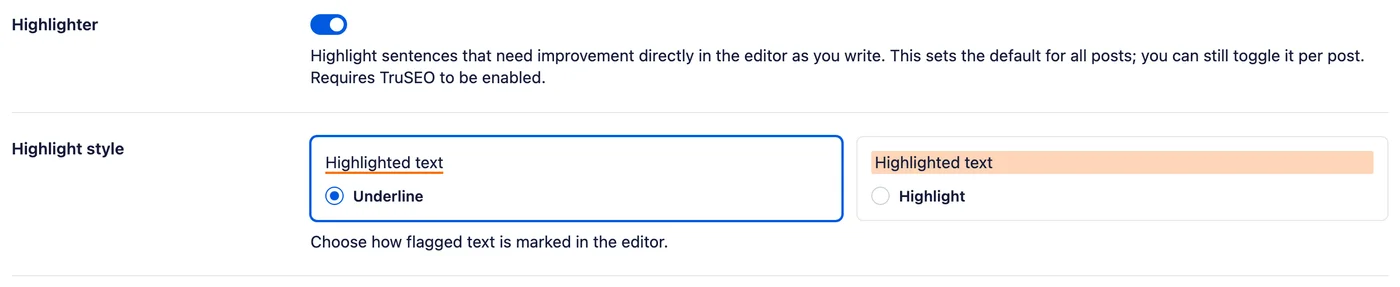
選択肢は次のとおりです。
- 下線:フラグが付けられたテキストの下に線を描画します。これがデフォルトです。
- ハイライト:フラグが付けられたテキストの背後に色付きの背景を付けます。
どちらのオプションも同じ文章をマークします。どちらか読みやすい方をご自身のコンテンツに合わせて選択してください。
ライティングアシスタント
ライティングアシスタントカードは、AIOSEOを別のサービスであるSEOBoostコンテンツ最適化サービスに接続します。詳細はこちらリンクは、統合によって何が追加されるかを説明しています。
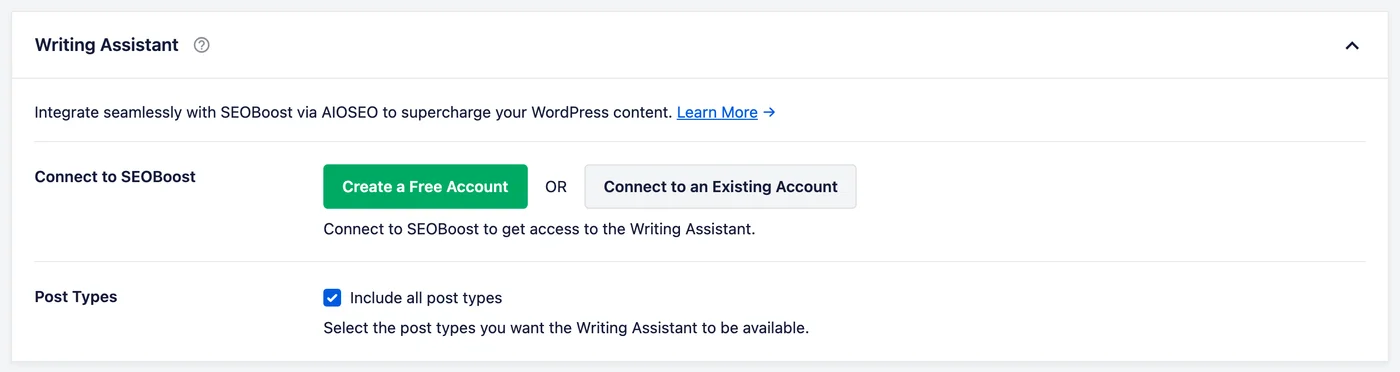
アカウントを接続するまで、執筆アシスタントの代わりに2つのボタンが表示されます。
- SEOBoostに接続:サイトをSEOBoostにリンクします。
- 無料アカウントを作成:新しいSEOBoostアカウントを作成します。
- 既存のアカウントに接続:すでに持っているSEOBoostのアカウントにリンクします。
- 投稿タイプ:ライティングアシスタントが表示される場所を選択します。
- デフォルトですべての投稿タイプを含めるが選択されており、これにより作成するすべてのコンテンツタイプで利用可能になります。これをクリアすると、個別のタイプを選択できます。
変更を保存しています
オプションを希望どおりに設定したら、画面下部にある変更を保存ボタンをクリックします。

これで完了です!コンテンツ分析設定がサイト全体に適用されます。
さらに読む / 次のステップ
執筆中にこれらの設定がどのように機能するかを確認するには、TruSEOコンテンツ分析を使用してコンテンツを最適化する方法をお読みください。また、TruSEOコンテンツ分析に関するドキュメント全体を参照することもできます。
よくある質問
以下に、これらの設定に関する最も一般的な質問への回答をいくつか示します。
これらの設定はすべての投稿に適用されますか?
はい。このタブのすべてはサイト全体に適用されます。唯一の例外はハイライターで、このタブでデフォルトを設定し、エディターから個々の投稿に対して変更することもできます。
これらのオプションの1つが表示されないのはなぜですか?
タブは、依存関係がオンになるまでオプションを非表示にします。ハイライターは、TruSEOがオンになると表示されます。ハイライトスタイルとスペルチェッカーは、TruSEOとハイライターの両方がオンになると表示されます。
上記TruSEOとコンテンツ設定を参照してください。
どのハイライトスタイルを使用すればよいですか?
読みやすい方を選んでください。下線はデフォルトで、2つの中でより控えめなスタイルです。一方、ハイライトは長い文章の中でより目立ちます。
上記の「ハイライトスタイルの選択」を参照してください。
ヘッドラインアナライザーがタイトルをスコアリングしないのはなぜですか?
スコアリングは英語の見出しに対して行われるため、他の言語に設定されたコンテンツはスキップされます。また、WooCommerceの商品タイトルもスキップされます。これは、商品名ではなく編集者の見出しをスコアリングするためです。
TruSEOを使用するためにSEOBoostが必要ですか?
いいえ。このタブの2つのグループは独立しています。TruSEO & コンテンツ設定は、SEOBoost接続なしでも機能します。
これらの設定の結果はどこで確認できますか?
投稿コンテンツの下にあるAIOSEO設定セクションの最適化タブにあります。そこに、執筆中にスコアとその提案が表示されます。