
Gostaria de configurar o SEO do seu site corretamente sem adivinhar configurações técnicas? O assistente de configuração do All in One SEO configura o essencial para você em algumas etapas guiadas. Ele abre automaticamente na primeira vez que você ativa o All in One SEO e leva menos de 10 minutos para ser concluído.
Este guia irá guiá-lo por cada etapa do assistente de configuração do All in One SEO.
Neste Artigo
Antes de começar, certifique-se de que o AIOSEO esteja instalado e ativado em seu site WordPress.
Iniciando o Assistente de Configuração
Logo após ativar o All in One SEO, o assistente de configuração aparece com uma tela de boas-vindas. Para começar, clique em Vamos Começar.
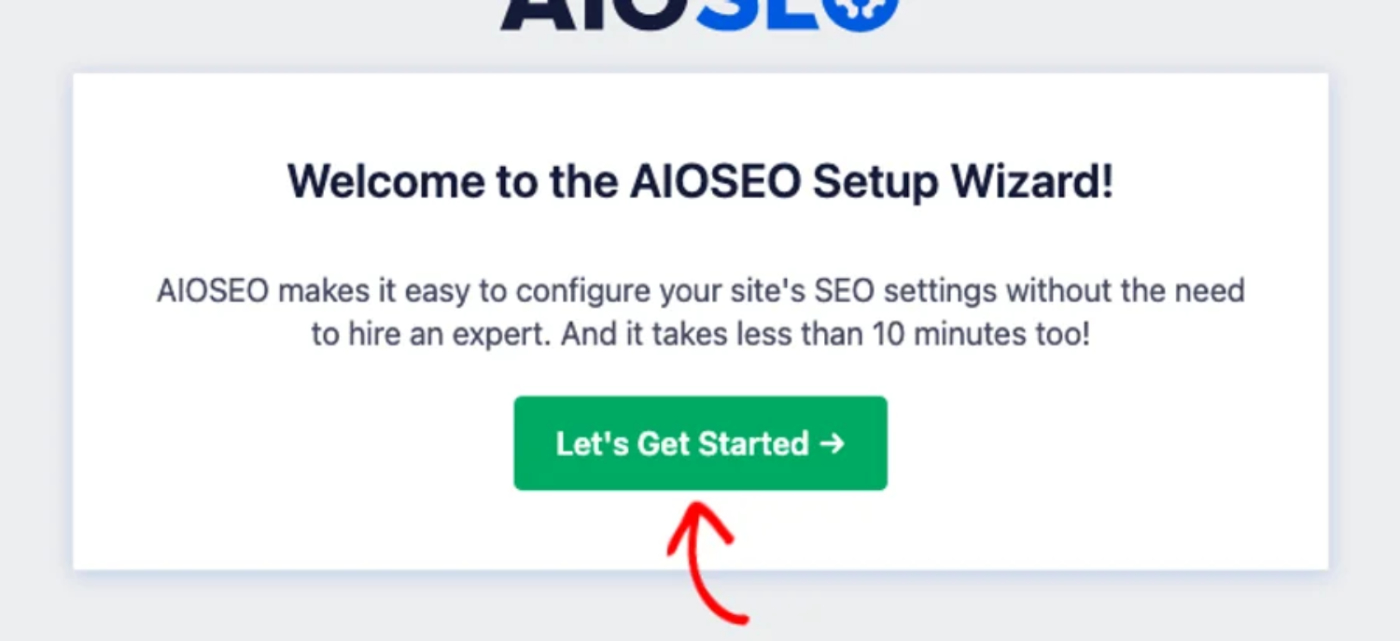
O assistente, então, o guia por uma curta série de etapas, começando pela categoria do seu site.
Escolhendo a Categoria do Seu Site
A primeira etapa pergunta qual categoria descreve melhor seu site, para que o AIOSEO possa adaptar suas recomendações. Selecione a opção que se encaixa no seu site, como Blog, Loja Online ou Pequeno Negócio Offline. Abaixo das categorias, defina o Título da Página Inicial e a Meta Descrição da Página Inicial com os botões de tag. Em seguida, clique em Salvar e Continuar.
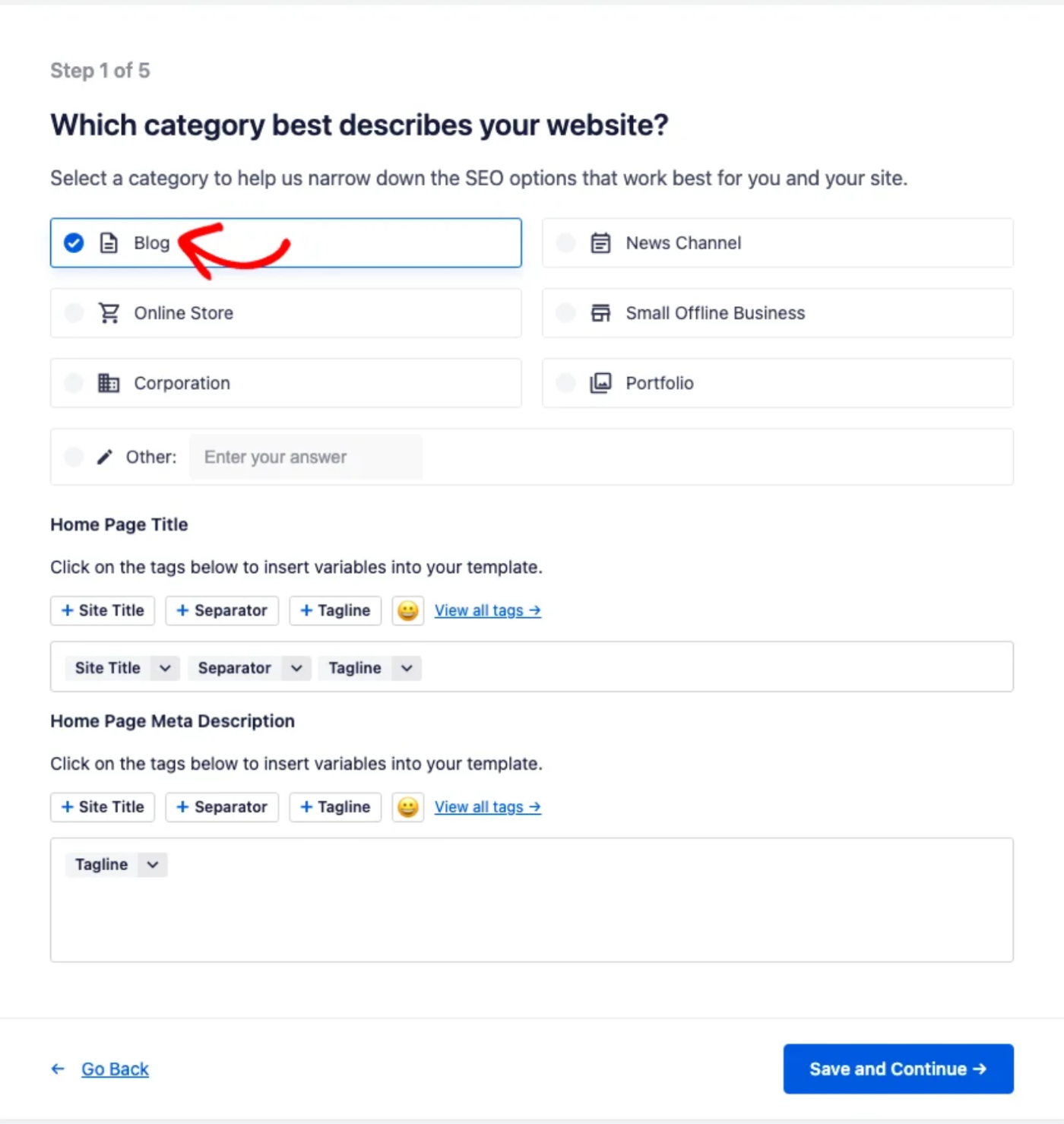
Os botões de tag inserem valores dinâmicos como o título do seu site e a tagline em seu título e descrição da página inicial. Isso os mantém precisos à medida que seu site muda.
Adicionando as Informações do Seu Site
A segunda etapa coleta detalhes que ajudam os mecanismos de pesquisa a entender quem está por trás do seu site. Primeiro, escolha se o seu site representa uma Pessoa ou uma Organização. Escolha Pessoa se o seu site for construído em torno de um indivíduo, como um blog pessoal, portfólio ou site de freelancer. Escolha Organização se o seu site representa uma empresa, negócio ou marca. Se não tiver certeza, a maioria dos sites de negócios e marcas deve escolher Organização.
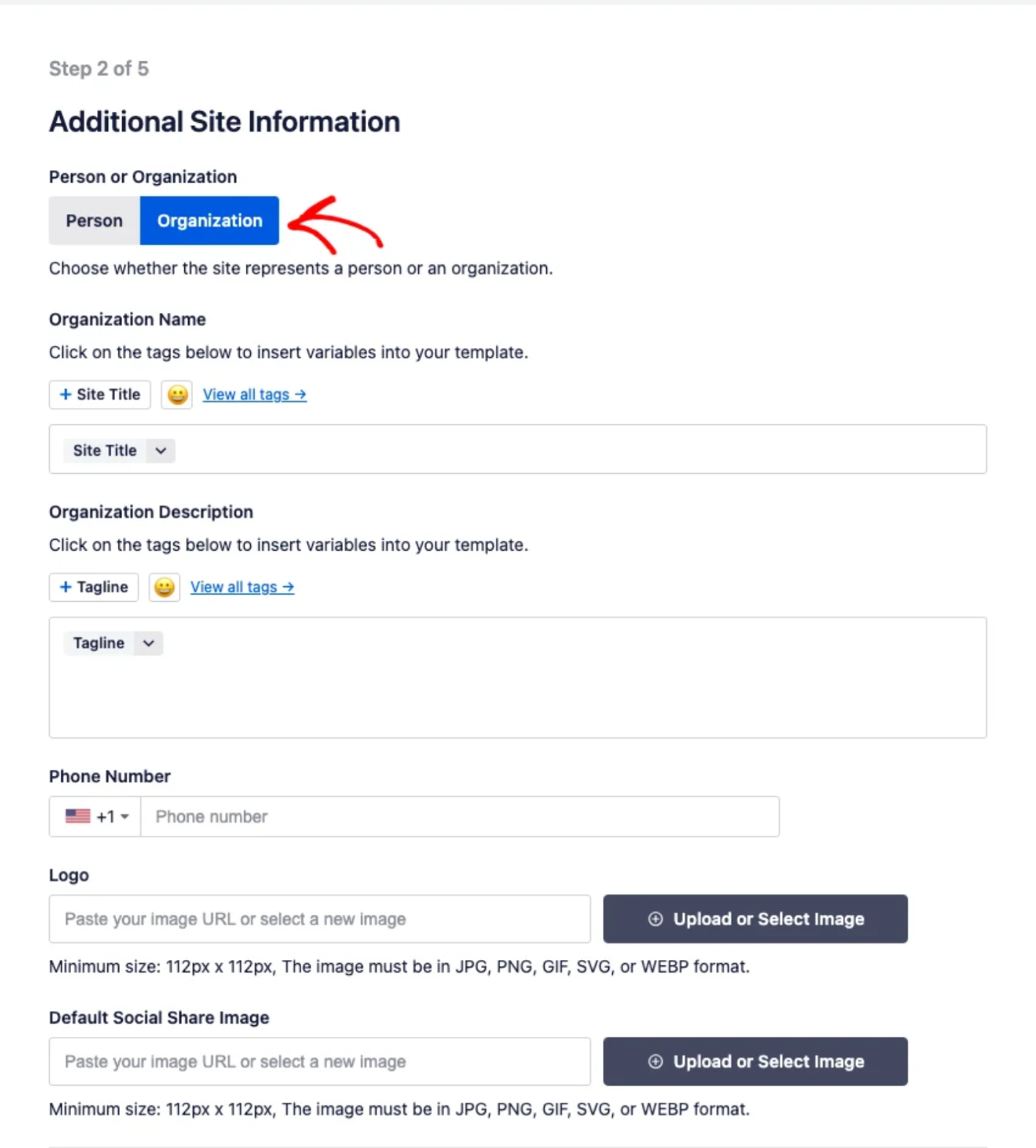
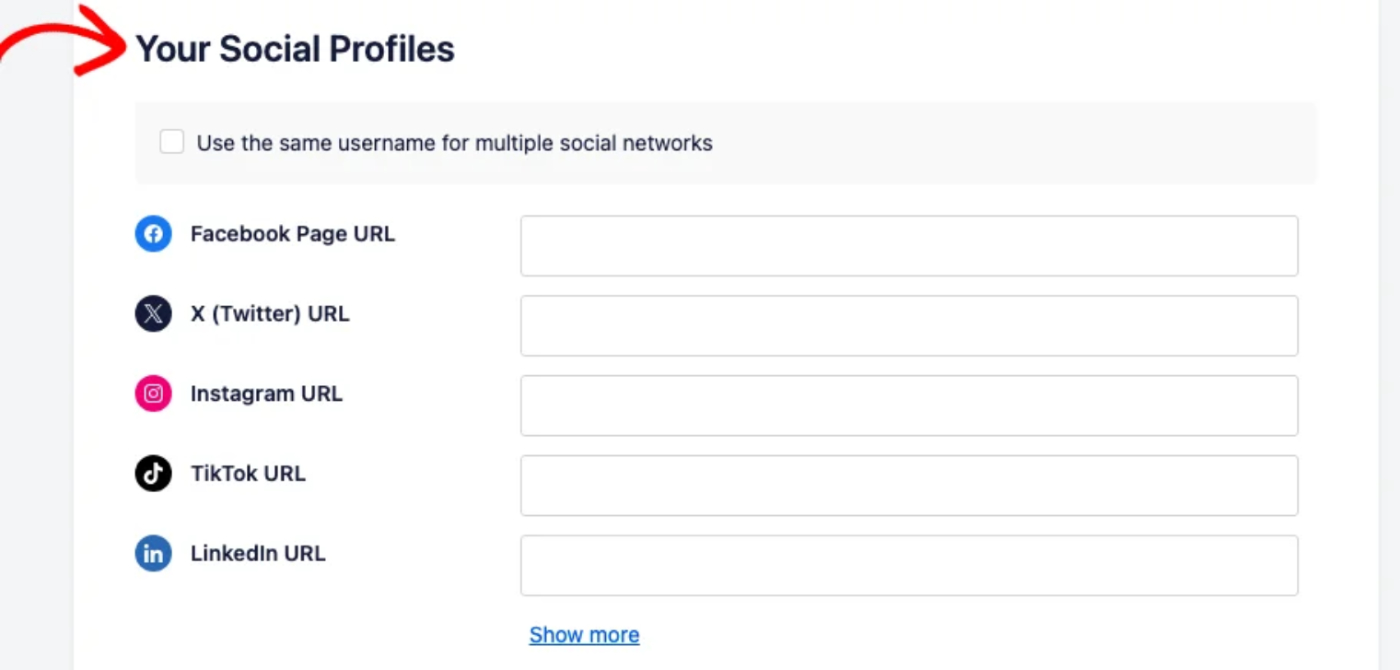
A partir daqui, defina seu nome ou nome da organização, uma descrição, um número de telefone, um logotipo e uma imagem de compartilhamento social padrão. Mais abaixo na mesma etapa, adicione os URLs dos seus perfis sociais, como Facebook, X, Instagram, TikTok e LinkedIn. Depois de preencher os detalhes que desejar, continue para a próxima etapa.
Selecionando Recursos de SEO
A terceira etapa permite que você escolha quais recursos de SEO habilitar, como sitemaps, um verificador de links quebrados, SEO de imagens e marcação de schema. Os recursos recomendados estão ativados por padrão. Ative ou desative qualquer recurso para atender às suas necessidades. Em seguida, continue para a próxima etapa.
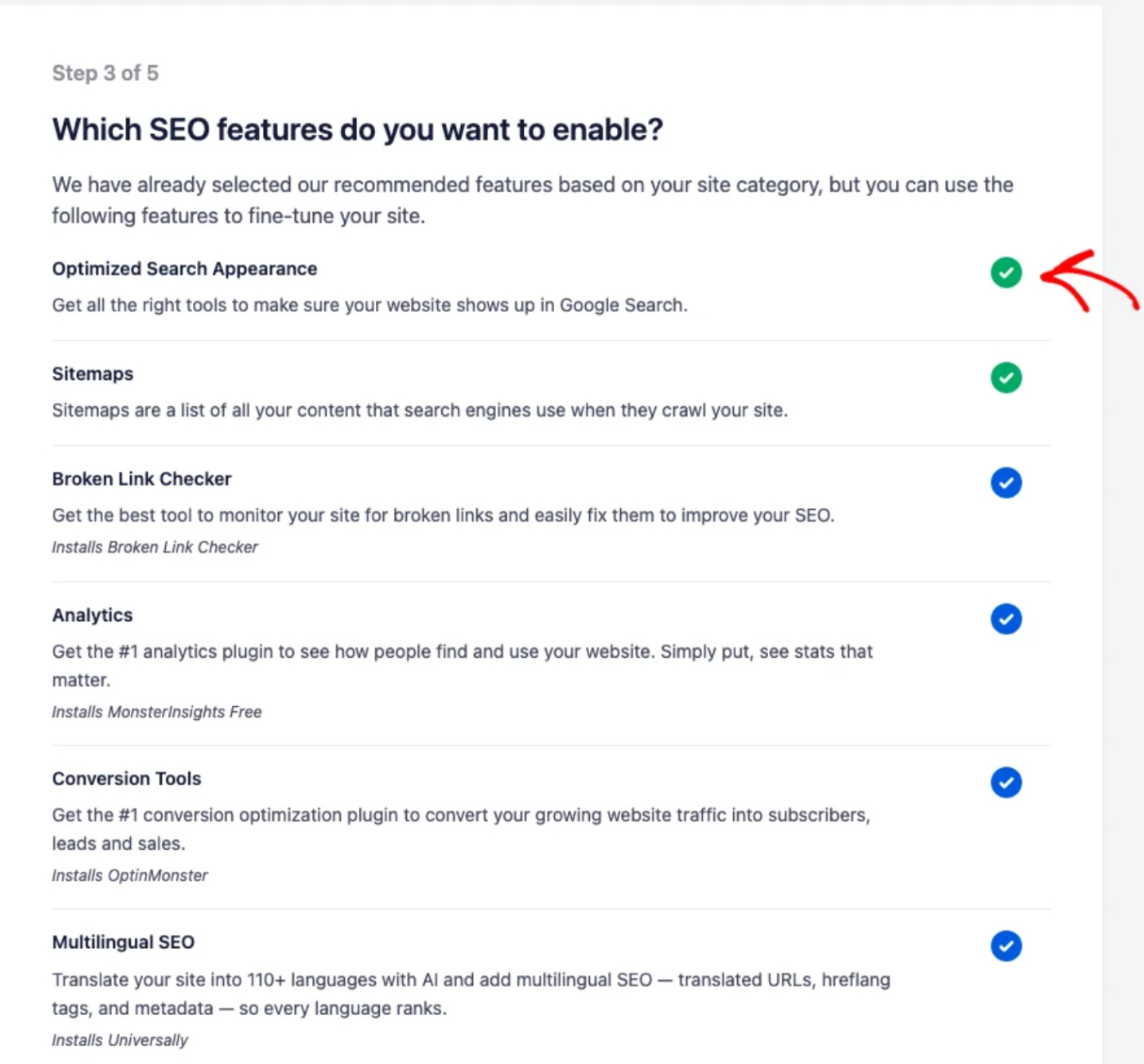
Cada recurso inclui uma breve descrição do que ele faz, para que você possa decidir quais são os ideais para o seu site.
Configurando a Aparência da Pesquisa
A quarta etapa controla como seu site aparece nos resultados de pesquisa. Uma prévia em tempo real da SERP no topo mostra como um resultado ficará. Defina se o seu site está Em Construção ou é um Site Ativo. Revise as opções para tipos de postagem, vários autores, páginas de anexo e relatórios por e-mail. Em seguida, clique em Salvar e Continuar.
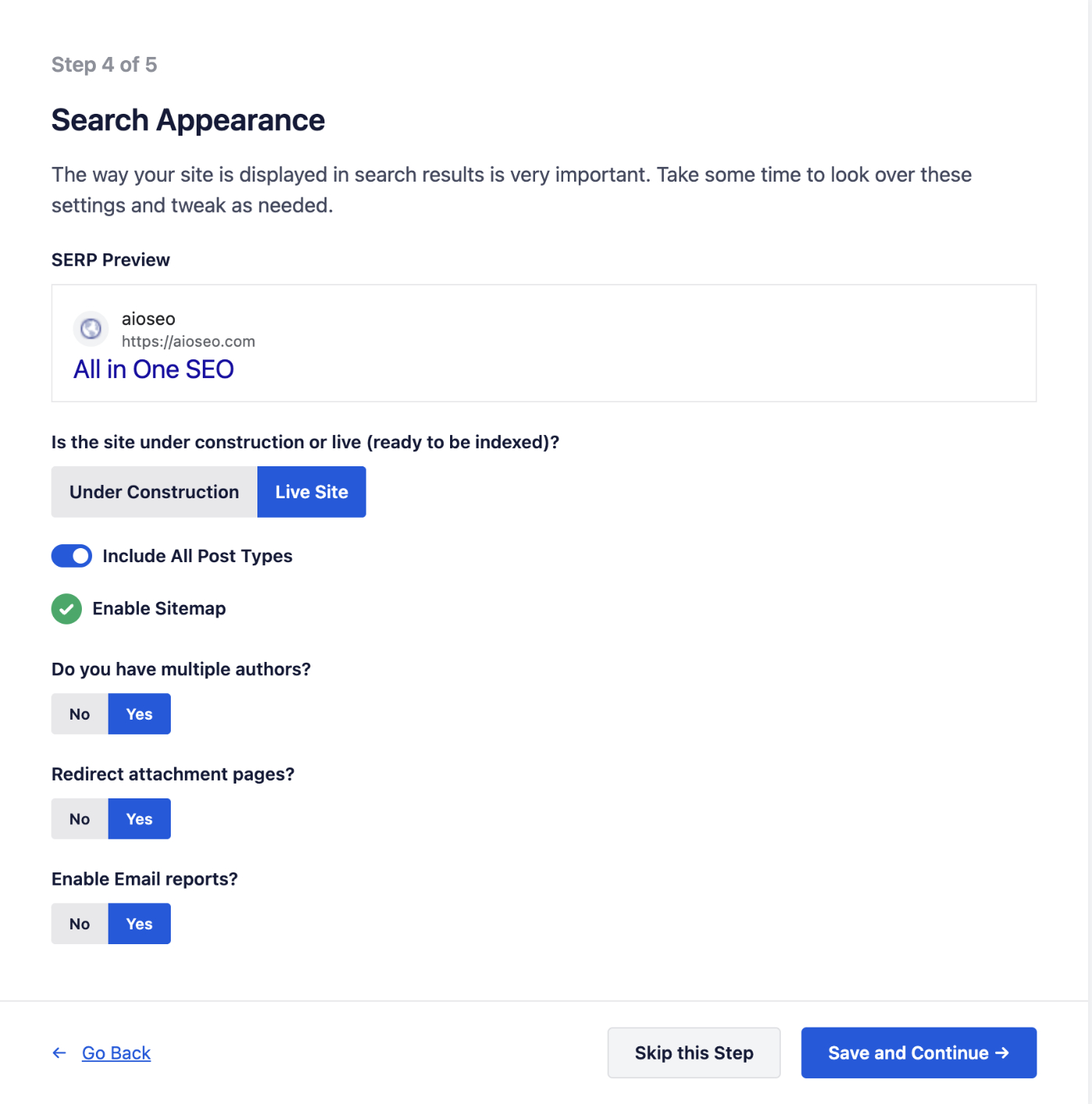
Escolha Site Ativo quando seu site estiver pronto para aparecer nos resultados de pesquisa, ou Em Construção para mantê-lo fora dos resultados de pesquisa por enquanto. A prévia da SERP é atualizada conforme você ajusta suas configurações, dando uma ideia clara de como sua página inicial aparecerá para os pesquisadores.
Conectando o Google Search Console
A quinta etapa oferece a conexão do seu site ao Google Search Console, que alimenta as Estatísticas de Pesquisa do AIOSEO. A conexão permite que você veja seus rankings de palavras-chave e desempenho de pesquisa diretamente no seu painel do WordPress. Para vincular sua conta, clique em Conectar ao Google Search Console e siga as instruções do Google. Se preferir configurar mais tarde, clique em Pular esta Etapa.
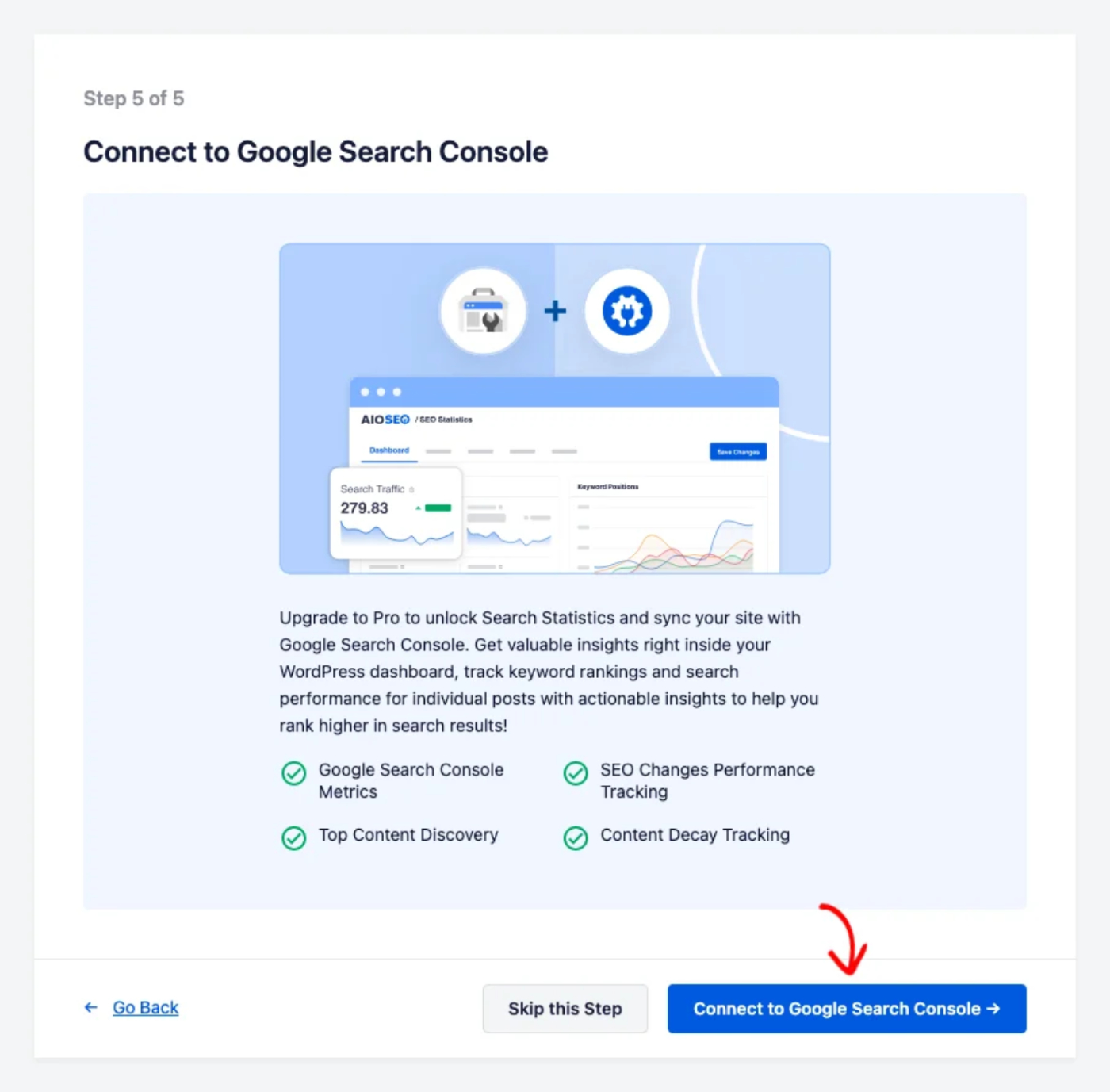
Independentemente de você conectar agora ou pular esta etapa, o assistente avança para a tela final.
Finalizando a Configuração
Após concluir ou pular a etapa final, o AIOSEO confirma que a configuração inicial foi concluída. Ele também sugere algumas próximas tarefas da Lista de Verificação de SEO. Para continuar de onde o assistente parou, clique em Ir para a Lista de Verificação de SEO.
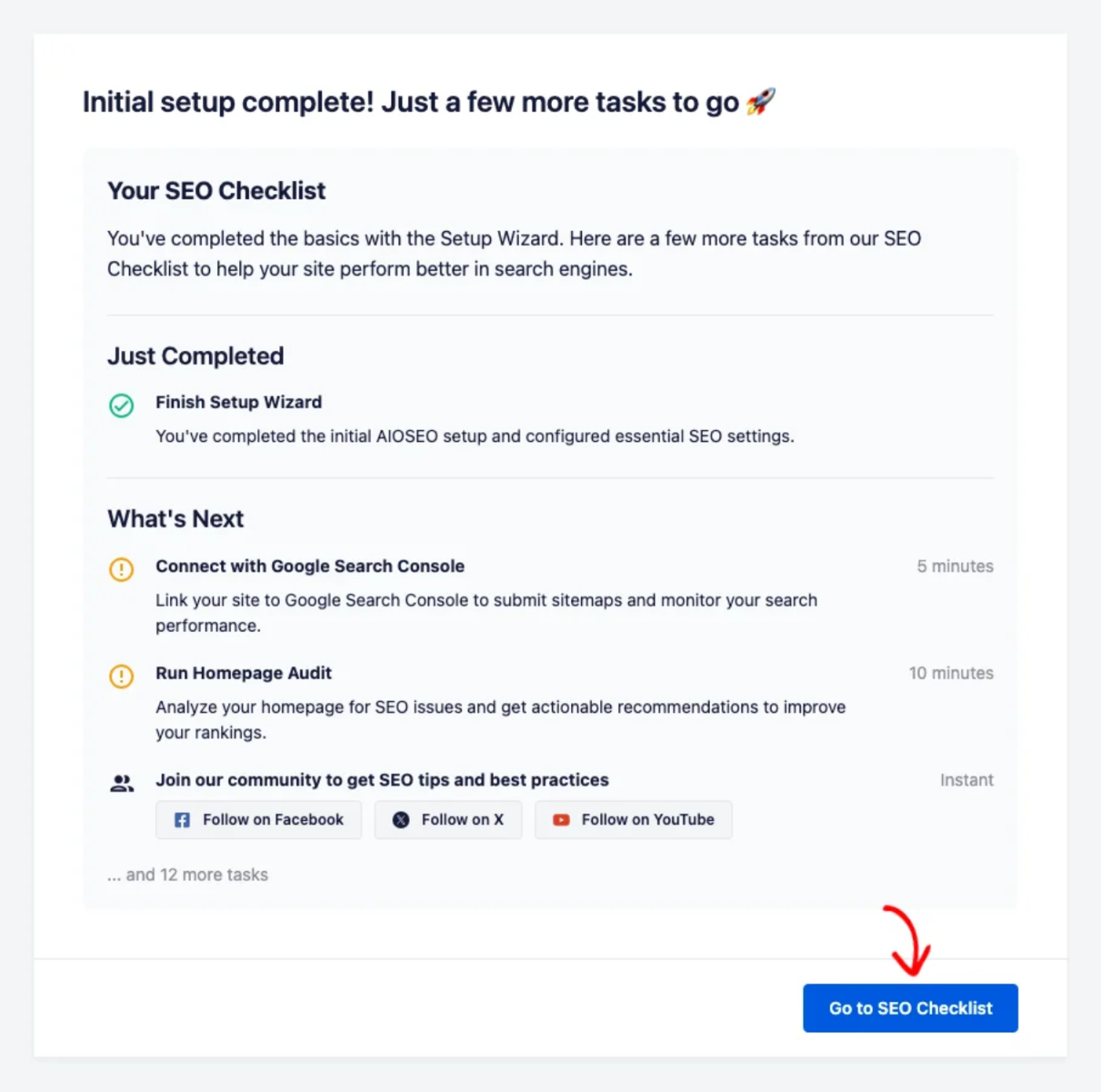
É isso! Agora você sabe como configurar os essenciais de SEO do seu site com o assistente de configuração do All in One SEO.
Perguntas Frequentes
Abaixo, respondemos a algumas das perguntas mais comuns sobre o assistente de configuração do All in One SEO.
Quando o assistente de configuração aparece?
O assistente de configuração abre automaticamente na primeira vez que você ativa o All in One SEO em seu site, para que você possa configurar os essenciais imediatamente.
Eu preciso completar todas as etapas?
Não. Você pode ajustar as configurações em cada etapa e prosseguir com Salvar e Continuar, e a etapa do Google Search Console pode ser pulada e configurada mais tarde.
Posso alterar essas configurações depois de finalizar o assistente?
Sim. Tudo o que você define no assistente está disponível posteriormente nas configurações do All in One SEO, onde você pode atualizá-lo a qualquer momento.
Minhas escolhas no assistente afetarão todo o meu site?
Sim. O assistente configura os padrões de SEO para todo o site, como a aparência de pesquisa e os recursos habilitados. Você pode refinar isso mais tarde nas configurações do All in One SEO.