
Gostaria de corrigir o erro "Não foi possível buscar" que o Google Search Console exibe ao enviar seu sitemap XML?
Neste guia, mostraremos como diagnosticar e resolver isso usando o All in One SEO (AIOSEO). Tudo o que você precisa é do seu sitemap AIOSEO e acesso à sua conta do Google Search Console.
O status "Não foi possível buscar" geralmente significa que o Google não conseguiu recuperar seu sitemap no momento em que verificou, em vez de ser um sinal de que algo está errado com o próprio sitemap. As etapas abaixo abordam as causas mais comuns, começando pelas verificações mais rápidas.
OBSERVAÇÃO:
O AIOSEO gera seu sitemap XML automaticamente. O sitemap está ativado por padrão.
Neste Artigo
Antes de começar, certifique-se de que o AIOSEO esteja instalado e ativado em seu site WordPress.
Verificando seu Sitemap em um Navegador
Para começar, confirmaremos se seu sitemap está acessível em um navegador. Abra-o em uma janela privada ou anônima visitando https://seudominio.com/sitemap.xml, substituindo seudominio.com pelo seu próprio domínio. Uma janela privada garante que você está vendo o sitemap ativo em vez de uma cópia em cache salva pelo seu navegador.
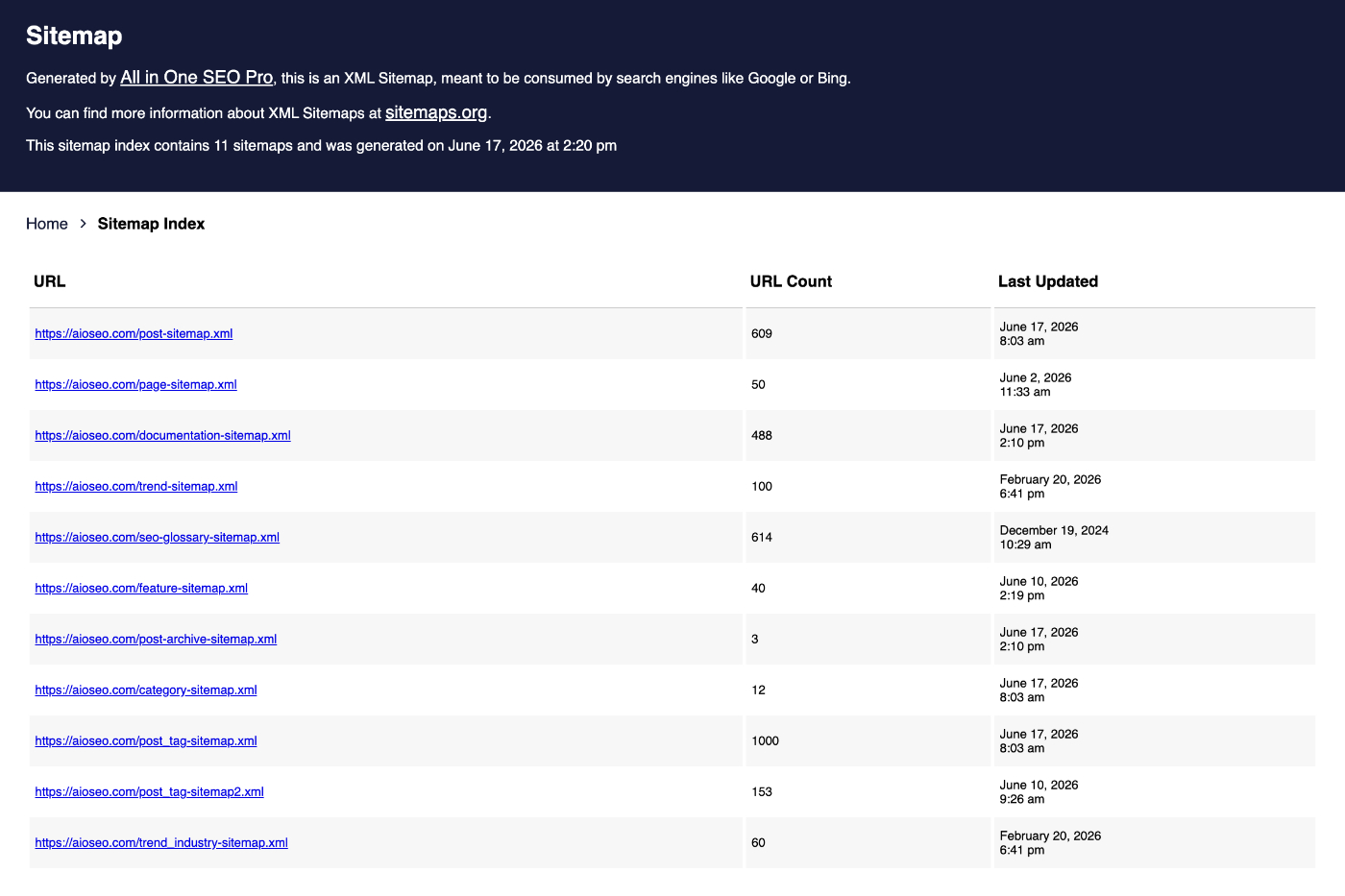
Se o seu sitemap carregar corretamente, passe para a próxima etapa.
Se você vir um erro 404 em vez disso, seu sitemap pode estar desativado. Vá para All in One SEO » Sitemaps e confirme se Enable Sitemap está ativado. Seu sitemap não carregará até que isso esteja ativado.
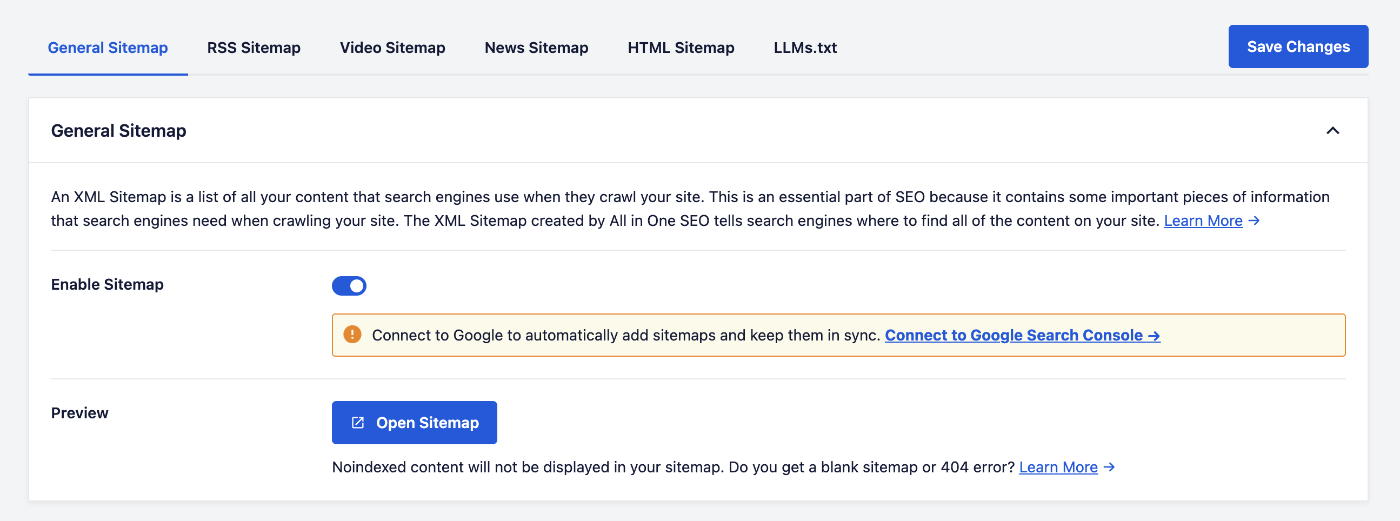
Para obter mais ajuda com isso, consulte nosso guia sobre como corrigir um erro 404 ao visualizar seu sitemap.
Enviando o URL Correto do Sitemap para o Google Search Console
O Google Search Console trata cada versão do seu domínio como uma propriedade separada, incluindo com ou sem www, e http em vez de https. Se você enviar seu sitemap sob uma versão que não corresponde ao endereço principal do seu site, o Google não conseguirá buscá-lo.
Primeiro, vamos verificar o endereço principal do seu site. No seu painel do WordPress, vá para Configurações » Geral e procure o campo Endereço do site (URL).
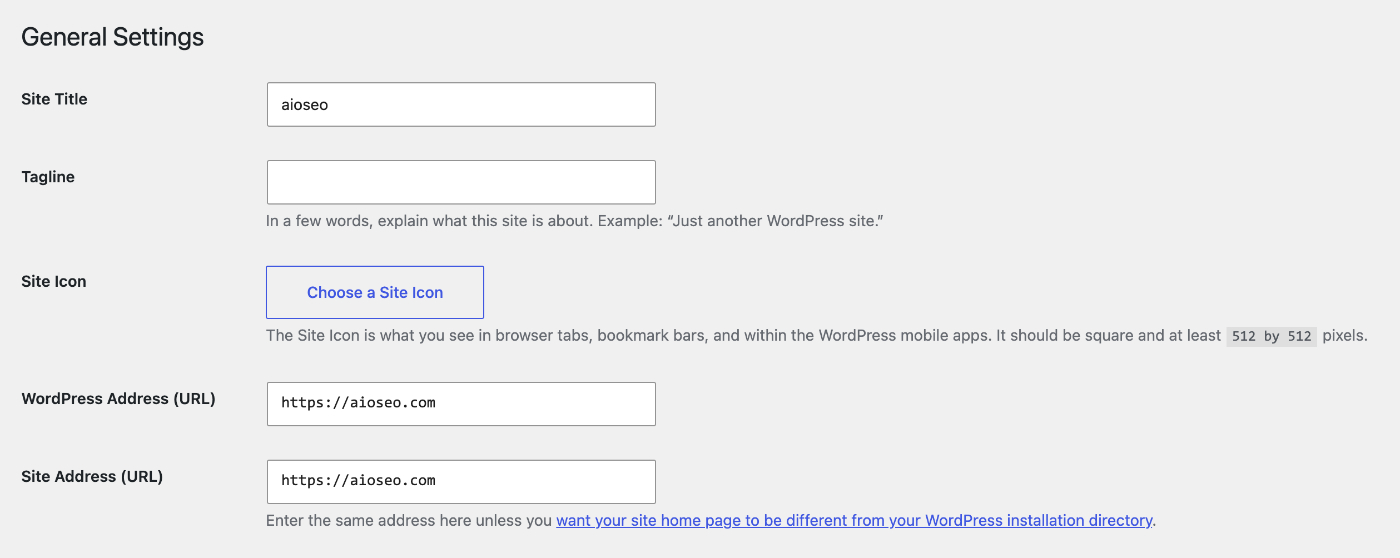
Em seguida, no Google Search Console, adicione e verifique esta versão exata do seu domínio. Assim que for verificado, envie o URL do seu sitemap (https://seudominio.com/sitemap.xml) nessa propriedade.
Com a propriedade e o URL do sitemap corretos no lugar, você está pronto para descartar as outras causas comuns.
Corrigindo Problemas Comuns de Sitemap
Se o Google ainda não conseguir buscar seu sitemap, alguns problemas comuns podem ser a causa. Vamos abordar cada um deles.
Confirmando que seu Sitemap Carrega Corretamente
O AIOSEO oferece uma maneira rápida de abrir seu sitemap ativo. Vá para All in One SEO » Sitemaps. A partir daqui, clique em Abrir Sitemap.
Seu sitemap é aberto em uma nova aba do navegador, onde você pode confirmar que ele lista seu conteúdo como esperado.
Garantindo que seu Conteúdo Está Definido para Indexação
Se o seu conteúdo estiver configurado como noindex, o AIOSEO o omitirá do seu sitemap, o que pode fazer com que o sitemap pareça vazio para o Google. Para verificar isso, vá para All in One SEO » Aparência da Pesquisa e selecione a aba Tipos de Conteúdo.
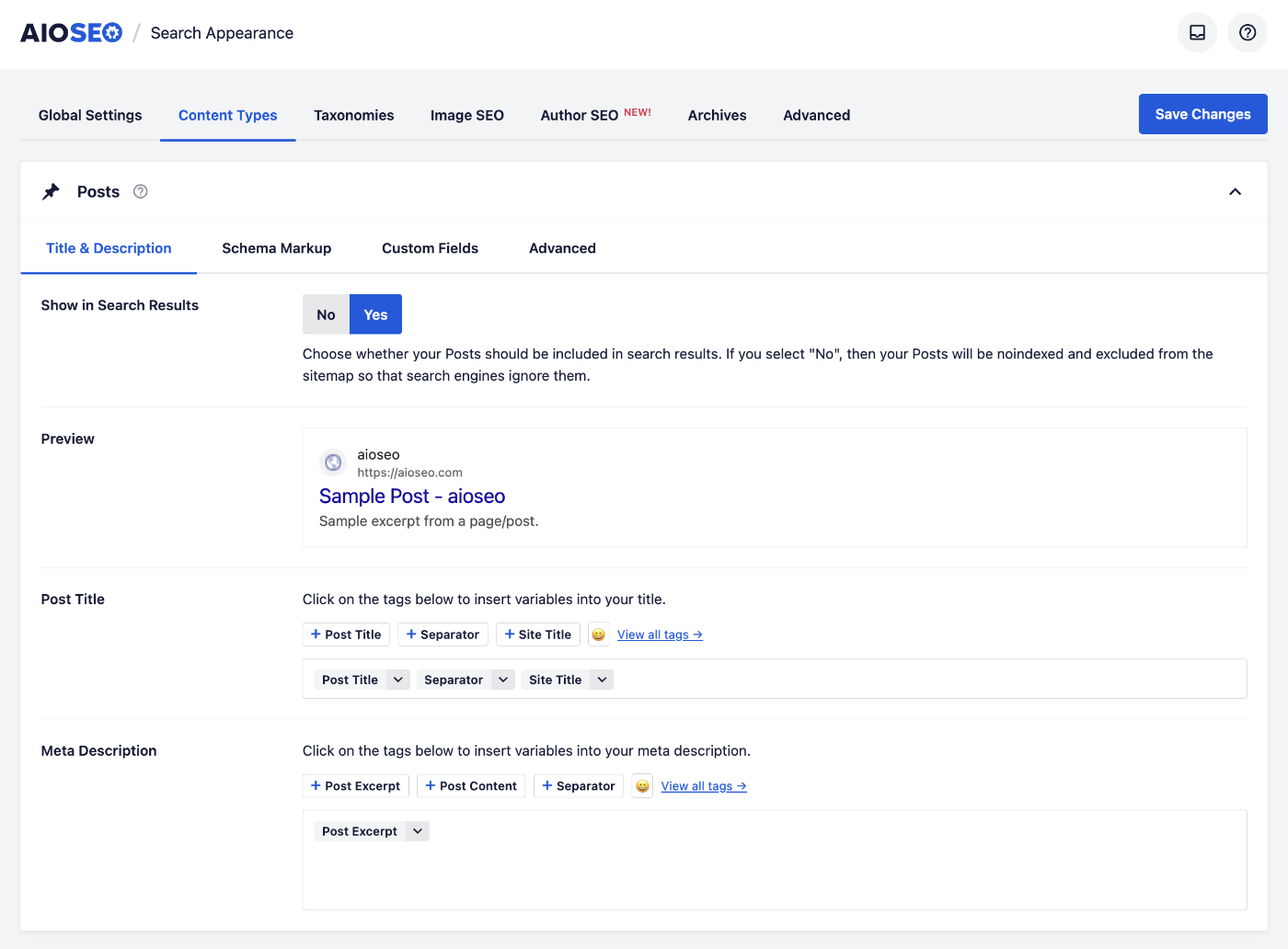
Para cada tipo de conteúdo que você deseja que o Google indexe, como Posts e Páginas, defina Mostrar nos Resultados da Pesquisa como Sim.
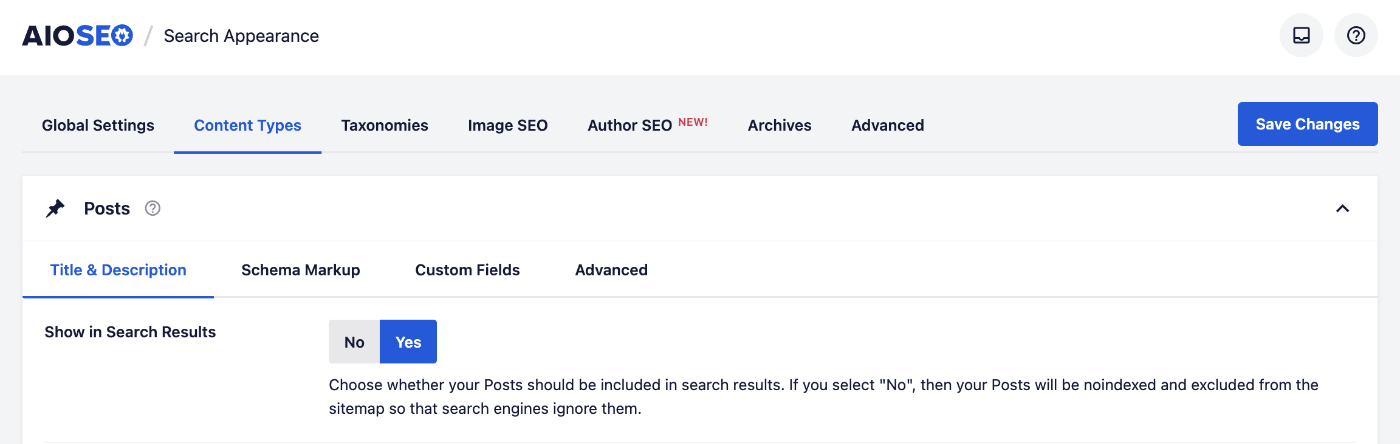
Quando terminar, clique em Salvar Alterações.
Excluindo o Sitemap do Cache
Alguns plugins de cache e caches em nível de servidor podem fornecer ao Google uma cópia desatualizada do seu sitemap. Para evitar isso, siga nosso guia sobre excluir o sitemap XML do cache. Depois de adicionar a exclusão, limpe os caches do seu site e do servidor para que a próxima solicitação retorne um sitemap atualizado. Para as etapas de limpeza de cada tipo de cache, consulte como limpar seu cache no WordPress.
Testando o URL do Sitemap com o Google
Para ver seu sitemap da maneira que o Google o vê, execute-o através do Teste de Resultados Ricos do Google. Visite o Teste de Resultados Ricos. Insira a URL do seu sitemap e execute o teste.
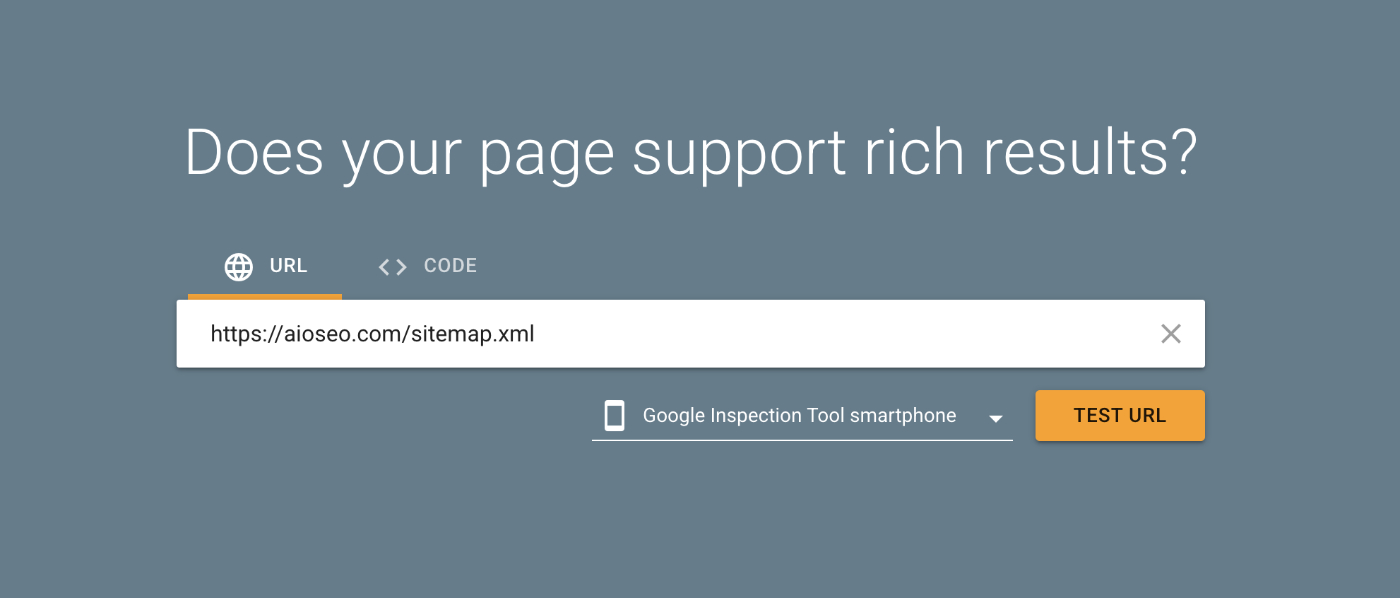
O Teste de Resultados Ricos é feito para páginas em vez de sitemaps, portanto, o resultado geral é lido como “Falha ao rastrear”. Isso é esperado.
O que importa é se o Google conseguiu acessar o arquivo. Confirme que Rastreamento permitido mostra Sim e Busca de página mostra Bem-sucedida.
Você também pode ver a resposta para verificar se ela retorna um código de status 200. Um status 200 significa que o Google recuperou seu sitemap com sucesso.
Reenviando o Sitemap no Google Search Console
Às vezes, o erro desaparece se você simplesmente enviar o sitemap novamente. No Google Search Console, vá para Indexação » Sitemaps. Insira a URL do seu sitemap e clique em Enviar. Aguarde alguns segundos. Em seguida, envie a mesma URL uma segunda vez sem atualizar a página.
Depois de enviá-lo duas vezes, verifique se o status é atualizado para mostrar que o Google buscou o sitemap.
Enviando o Sitemap com um Nome Diferente
Se o erro ainda aparecer, o Google pode estar mantendo uma cópia em cache do seu sitemap em seu lado. Você pode forçar uma nova busca enviando o mesmo sitemap sob uma URL ligeiramente diferente. Em Indexação » Sitemaps, envie https://seusite.com/sitemap.xml?test=1.
O ?test=1 no final aponta para o mesmo sitemap, mas parece uma nova URL para o Google, então ele recupera uma cópia atualizada em vez de depender de seu cache.
É isso! Você trabalhou nas causas mais comuns do erro “Não foi possível buscar” no Google Search Console. Em seguida, saiba mais sobre como enviar um sitemap para o Google.
Perguntas Frequentes
Abaixo, respondemos a algumas das perguntas mais comuns sobre o erro “Não foi possível buscar” e seu sitemap AIOSEO.
Onde encontro meu sitemap AIOSEO?
Por padrão, seu sitemap está localizado em https://seusite.com/sitemap.xml. Para abri-lo a qualquer momento, vá para All in One SEO » Sitemaps e clique em Abrir Sitemap.
O erro "Não foi possível buscar" significa que meu sitemap está quebrado?
Geralmente não. Na maioria das vezes, significa que o Google não conseguiu recuperar seu sitemap no momento em que o verificou. Se o sitemap carregar no seu navegador e retornar uma resposta 200 no Teste de Rich Results, o próprio arquivo está funcionando.
Preciso reenviar meu sitemap toda vez que publico conteúdo novo?
Não. O AIOSEO atualiza seu sitemap automaticamente à medida que você adiciona ou altera conteúdo, e o Google o rastreia novamente em seu próprio cronograma. Você só precisa enviar o sitemap uma vez.
Quanto tempo o Google leva para buscar o sitemap?
O Google busca e processa sitemaps em seu próprio cronograma, portanto, o status no Search Console pode não ser atualizado imediatamente. É normal que leve algum tempo após o envio.