
O addon de SEO Local para All in One SEO Pro suporta múltiplas localizações de negócios para que elas apareçam nos resultados de pesquisa local.
OBSERVAÇÃO:
O recurso de SEO Local está disponível para clientes com um plano Plus ou superior do All in One SEO Pro.
Atualize para o All in One SEO Pro hoje mesmo para obter SEO Local e muitos outros recursos!
Neste Artigo
Adicionando Suas Localizações
Após ativar Múltiplas Localizações, o All in One SEO criará um novo tipo de postagem chamado Localizações, que você verá no menu do WordPress. É aqui que você pode adicionar cada localização do seu negócio.
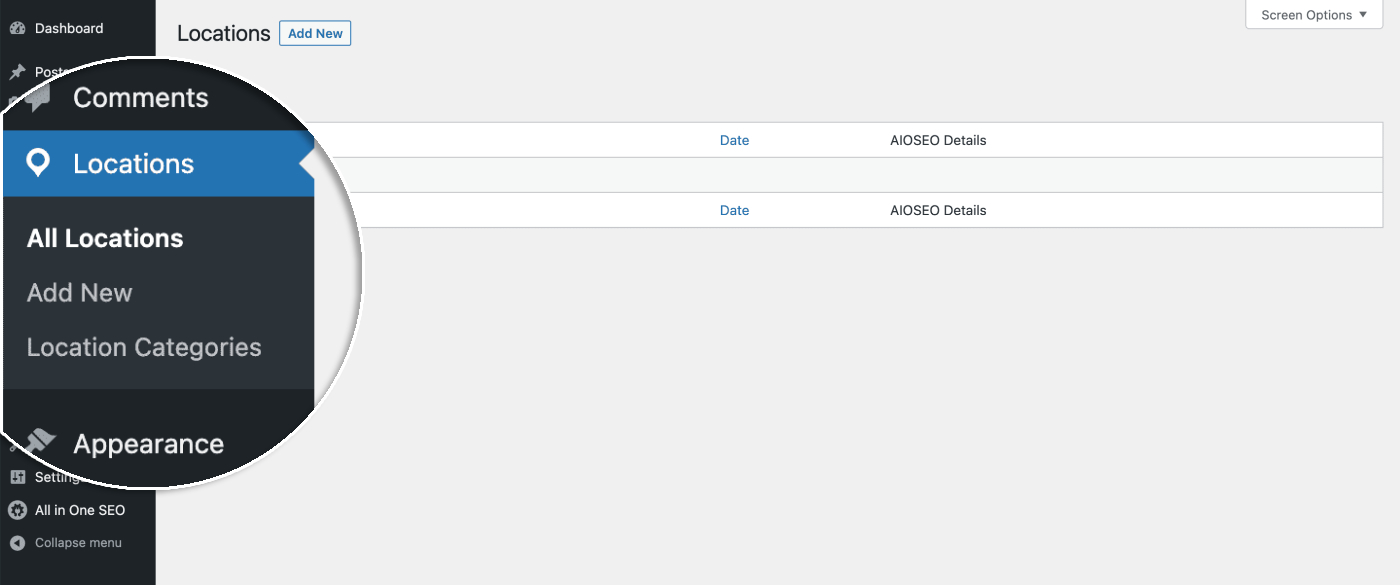
Para adicionar uma localização, clique em Adicionar Nova em Localizações no menu principal do WordPress.
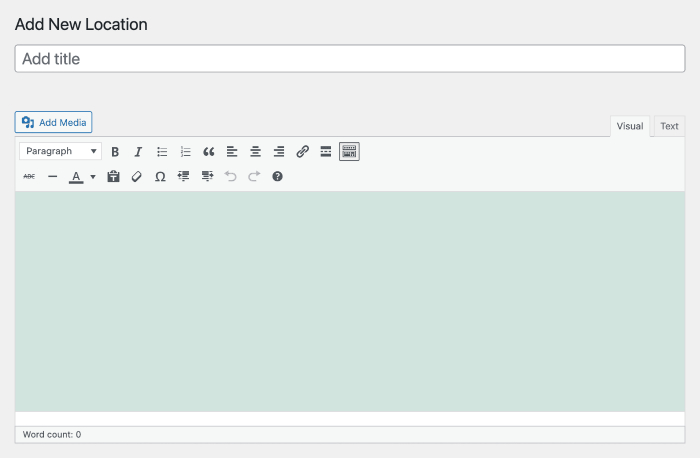
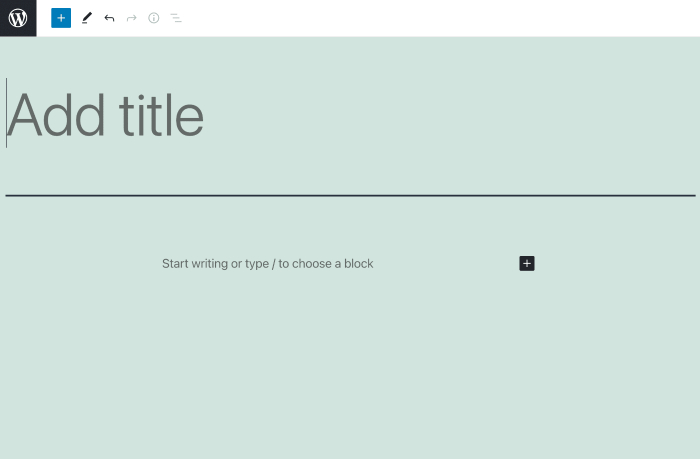
Você verá o editor padrão do WordPress onde pode inserir seu título. Este pode ser o nome da sua localização ou qualquer outra coisa que você queira usar para nomear cada localização de negócio. Você também verá a área de conteúdo onde pode inserir seu conteúdo.
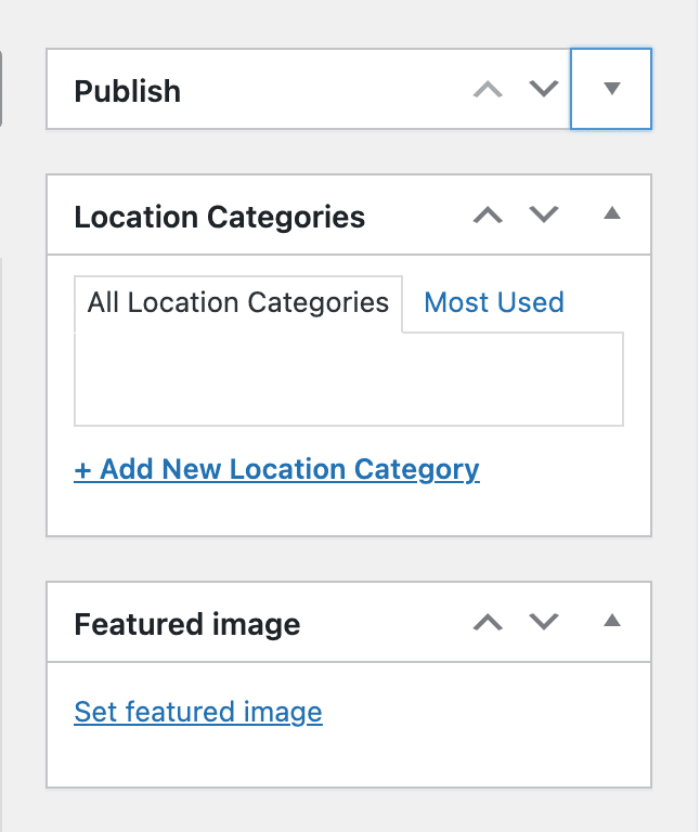
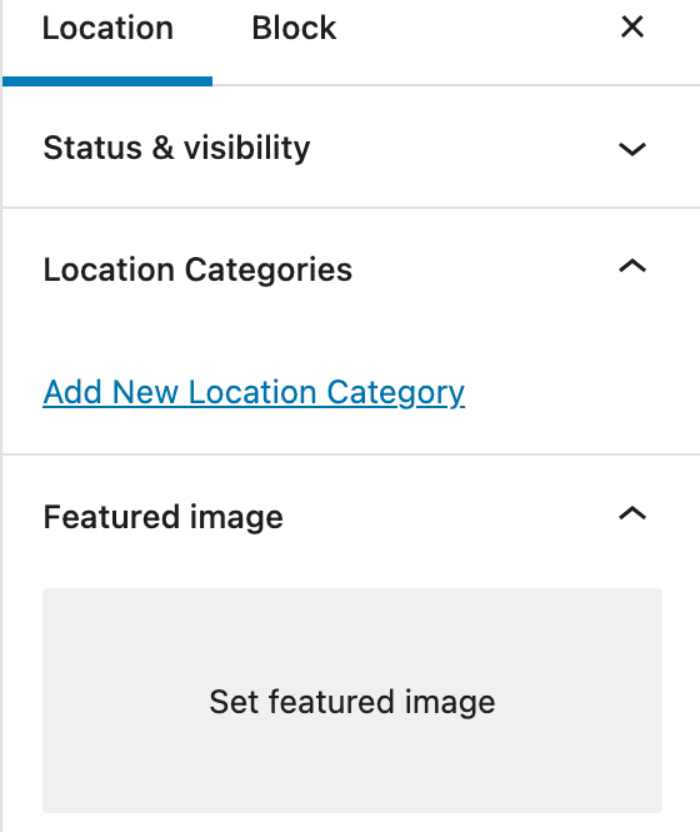
Na barra lateral, você verá Categorias de Localização e Imagem Destacada. Você pode usá-los opcionalmente para categorizar sua(s) localização(ões) e adicionar uma imagem da localização.
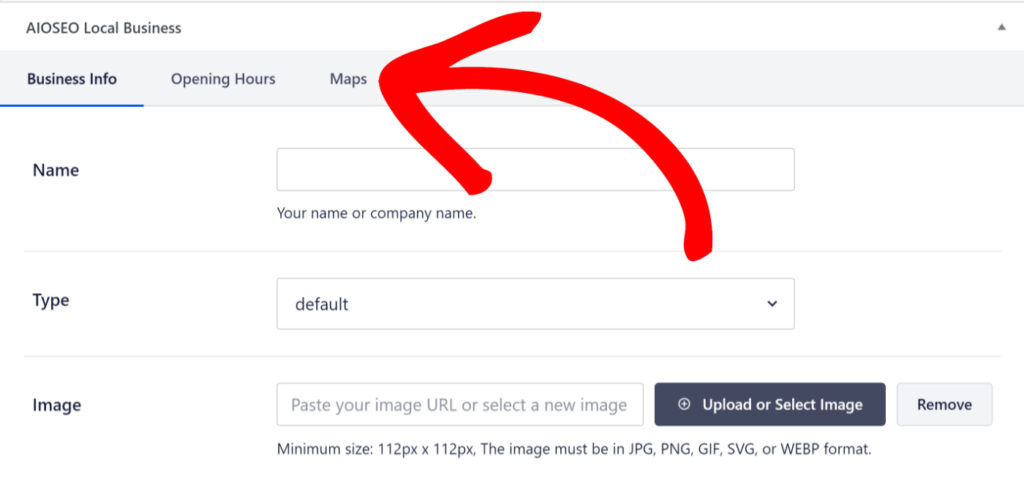
Abaixo da área de conteúdo, você verá a seção Configurações do AIOSEO onde pode definir o SEO para sua localização. Vamos pular esta seção e olhar a seção Negócio Local do AIOSEO porque é aqui que você adiciona os detalhes da sua localização.
Na parte superior da seção, você verá abas para Informações do Negócio e Horário de Funcionamento.
Informações da Empresa
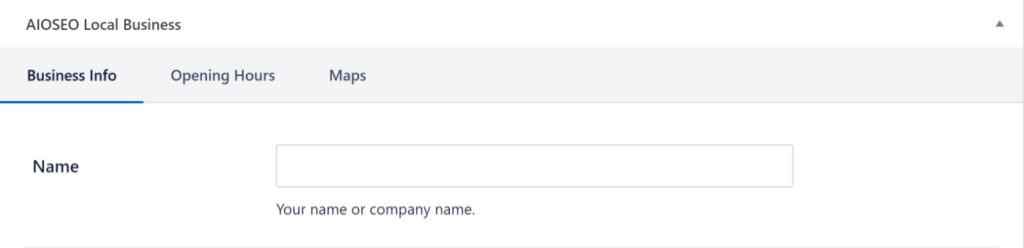
A primeira configuração na aba Informações do Negócio é Nome. Insira o nome da sua localização de negócio aqui.
Em seguida, você pode selecionar o tipo de negócio que melhor corresponde ao seu negócio no menu suspenso Tipo.

Em seguida, está o campo Imagem onde você pode fazer o upload de uma imagem do seu negócio. Se nenhuma imagem for carregada, o All in One SEO usará a Imagem Destacada, se uma estiver definida.

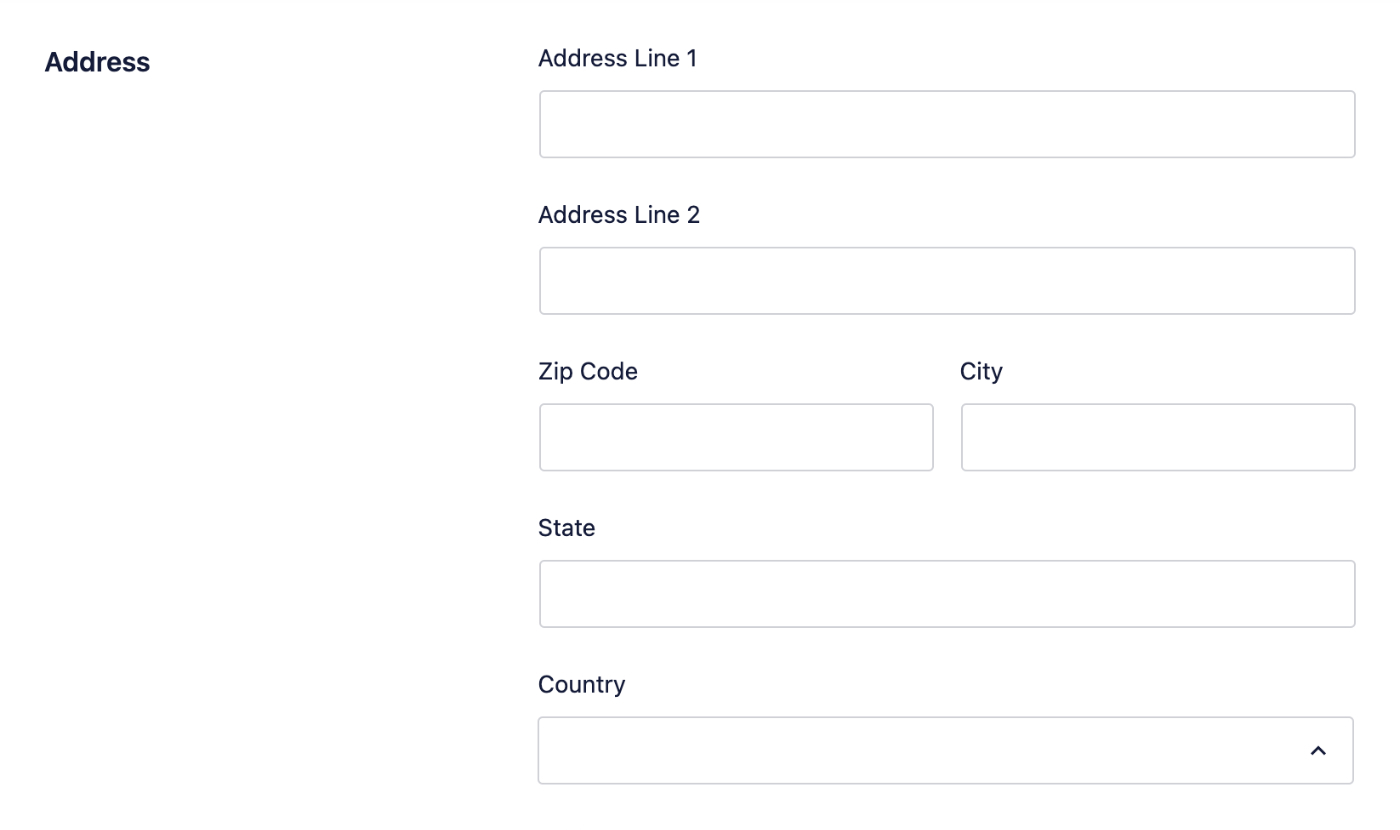
Em seguida, insira o endereço da sua localização de negócio nos campos Endereço.
Você pode usar o campo Formato do Endereço para definir o formato do seu endereço quando ele for exibido em seu site usando o widget, bloco, shortcode ou tag PHP.
Use as tags inteligentes mostradas acima do campo para adicionar cada parte do seu endereço no formato que você deseja que ele seja exibido em seu site.
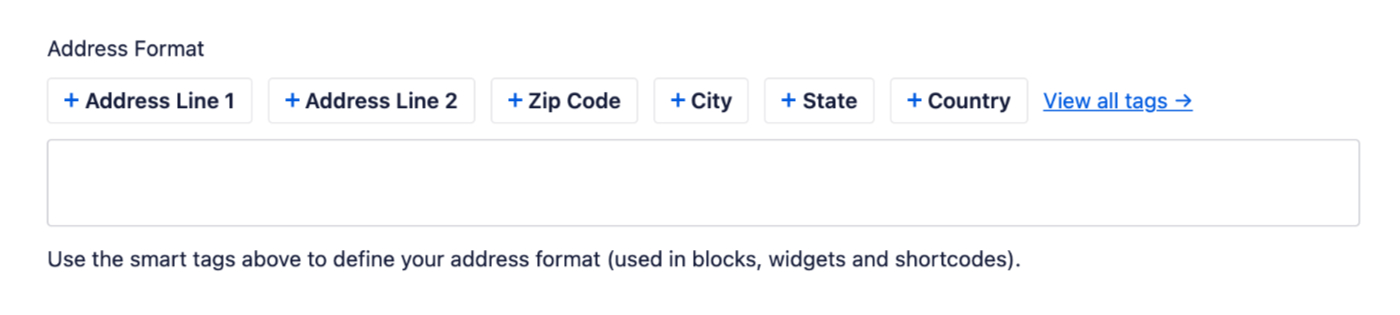
Em seguida, você pode marcar a localização da sua empresa no mapa.
Insira o endereço no campo Digite uma consulta e sua localização será exibida no mapa.

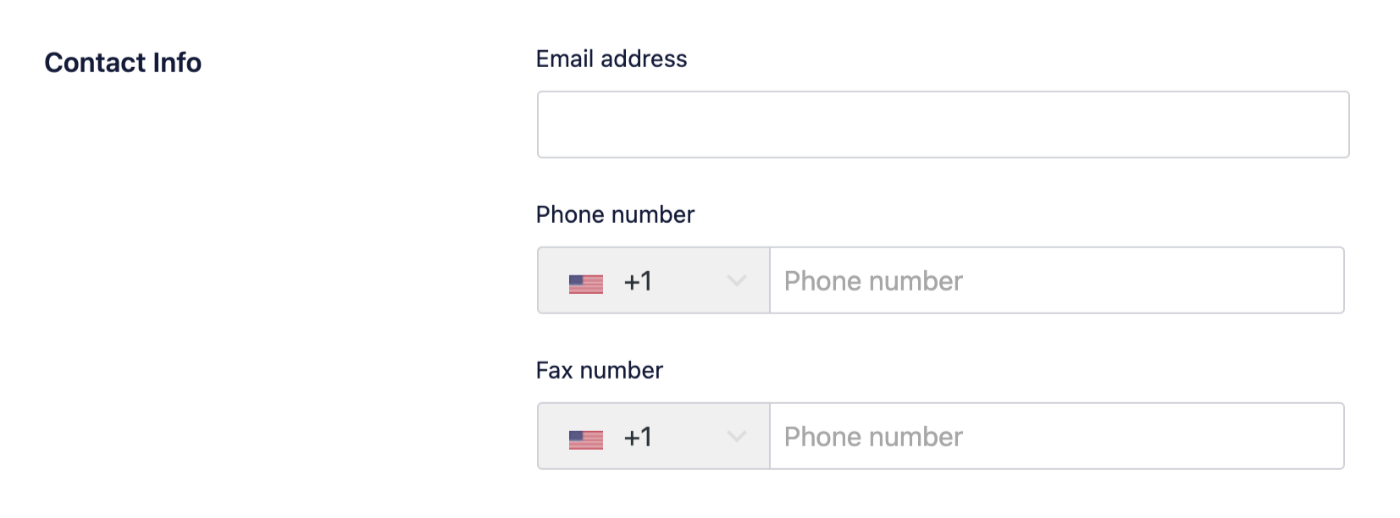
Em seguida, você pode opcionalmente inserir o endereço de e-mail, número de telefone e número de fax desta localização (se os tiver) nos campos Informações de Contato.
Números de telefone e fax podem ser digitados normalmente, sem colchetes ou hifens.
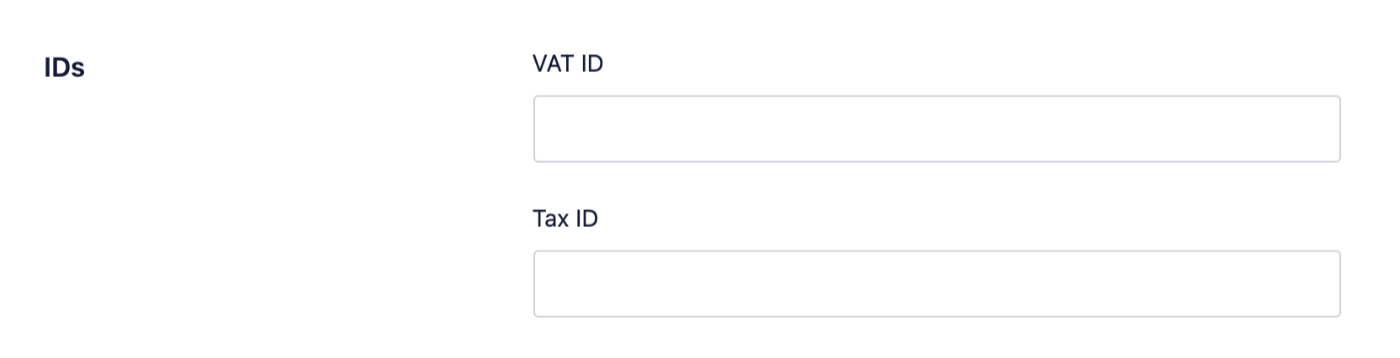
Se você tiver um número de IVA ou ID Fiscal, pode inseri-los opcionalmente nos campos de IDs.
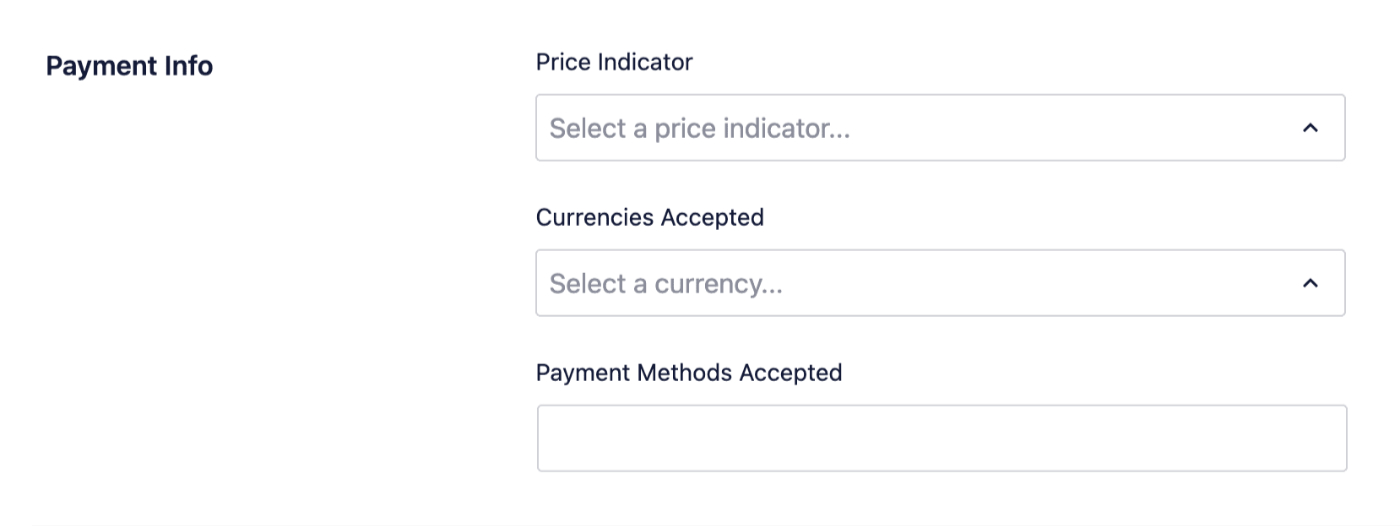
Em seguida, use os menus suspensos Indicador de Preço e Moedas Aceitas para selecionar o nível apropriado para seus preços e as moedas que você aceita. Você também pode listar quais métodos de pagamento aceita no campo Métodos de Pagamento Aceitos. Os métodos de pagamento podem ser adicionados como uma lista separada por vírgula.
Em seguida, você pode inserir a lista de áreas que atende a partir desta localização no campo Área Atendida. Você pode inserir uma lista de cidades, códigos postais ou outras informações relacionadas às áreas que atende aqui, separadas por vírgula.

Depois de preencher a aba Informações do Negócio, você pode clicar na aba Horário de Funcionamento para definir o horário de funcionamento desta localização.
Horário de Funcionamento
A primeira configuração é o alternador Usar Padrões. Se você definir isso como Sim, o All in One SEO usará as configurações da aba Horário de Funcionamento nas configurações de SEO Local do All in One SEO detalhadas aqui.
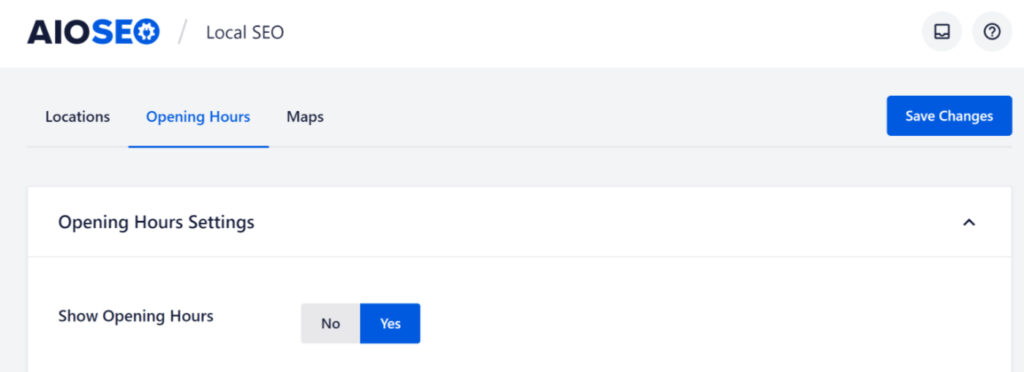
O alternador Mostrar Horário de Funcionamento ativará ou desativará o horário de funcionamento para esta localidade. Defina como Sim se você quiser definir e exibir o horário de funcionamento para esta localidade.
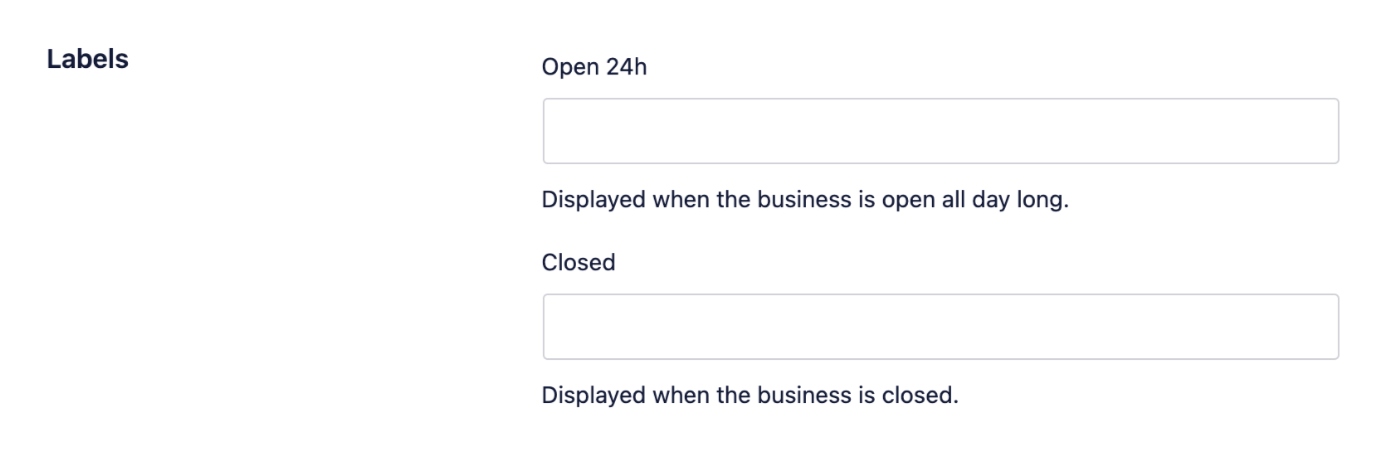
Em seguida, você verá a seção Rótulos, onde pode definir o texto que será exibido se você definiu o horário de funcionamento de qualquer dia como Aberto 24h ou Fechado.
Em seguida, você pode usar o alternador Aberto 24/7 para selecionar se sua localidade fica aberta 24 horas por dia, 7 dias por semana. Você pode usar o alternador Usar formato 24h para selecionar se deseja usar o formato de 24 horas ao definir os horários de abertura e fechamento.

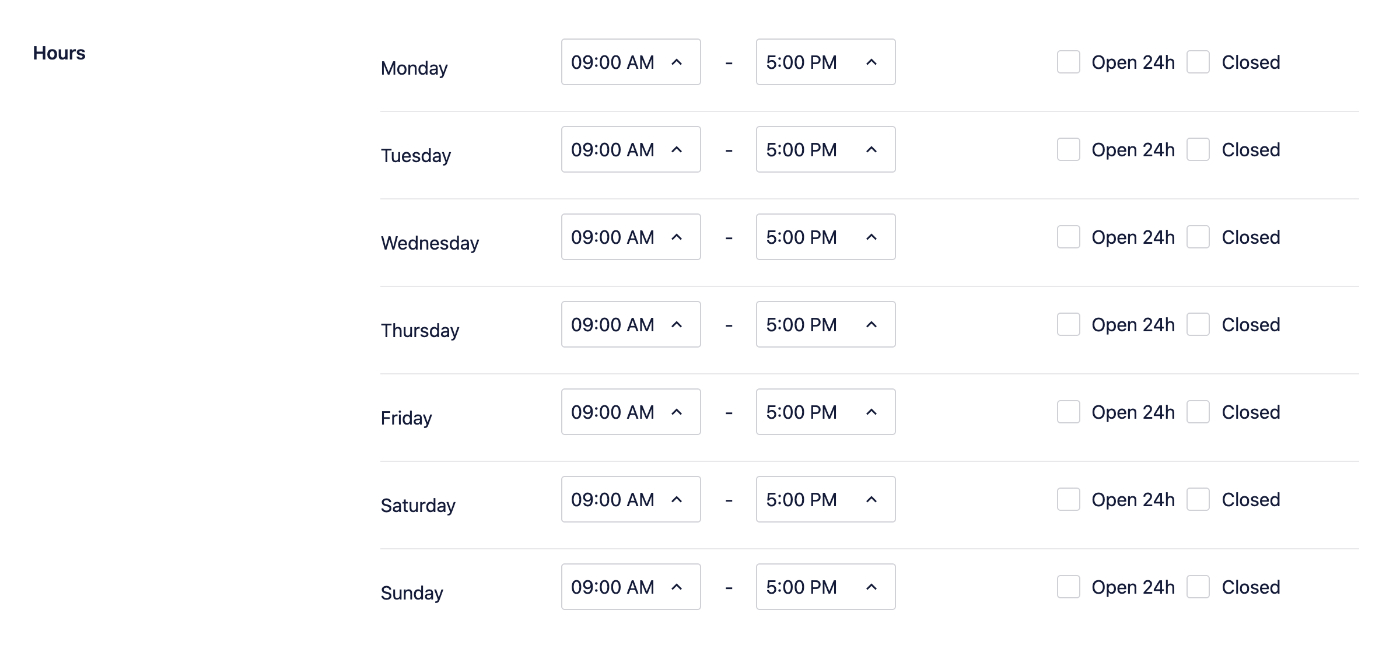
Finalmente, você verá as configurações para cada dia da semana, onde pode definir o horário de funcionamento.
Use os menus suspensos para selecionar a que horas sua localidade abre e fecha todos os dias. Você pode usar as caixas de seleção para definir se sua localidade fica aberta 24 horas ou fechada em um dia específico.
Depois de concluir as configurações para cada dia da semana, você pode publicar sua localidade.
Importando Localizações de Outros Plugins
Você pode importar locais de outros plugins. Para saber mais sobre isso, por favor confira nosso artigo aqui.