
Você sabia que pode criar imagens de alta qualidade para usar em seu conteúdo com os recursos de IA do All in One SEO?
Com o recurso integrado Gerador de Imagens com IA do All in One SEO, você pode criar facilmente imagens para usar no conteúdo ou como sua imagem destacada com apenas um prompt simples.
Neste artigo, abordaremos como usar este recurso de IA.
Neste Artigo
- Primeiros Passos com a IA do AIOSEO
- Criando Imagens em Seu Conteúdo Usando o Gerador de Imagens com IA do AIOSEO
- Editando Imagens Existentes Usando o Gerador de Imagens com IA
- Criando uma Imagem Destacada Usando o Gerador de Imagens com IA do AIOSEO
- Aviso Legal de Conteúdo Gerado por IA
- Leitura Adicional
Primeiros Passos com a IA do AIOSEO
Os recursos de IA do All in One SEO dependem de um sistema de créditos. Você pode comprar blocos de créditos ou usar os créditos que recebe como parte de sua assinatura do All in One SEO Pro.
Para começar, você precisará verificar se tem créditos de IA. Para fazer isso, clique em Configurações Gerais no menu All in One SEO e role para baixo até a seção Créditos de IA na aba Licença.
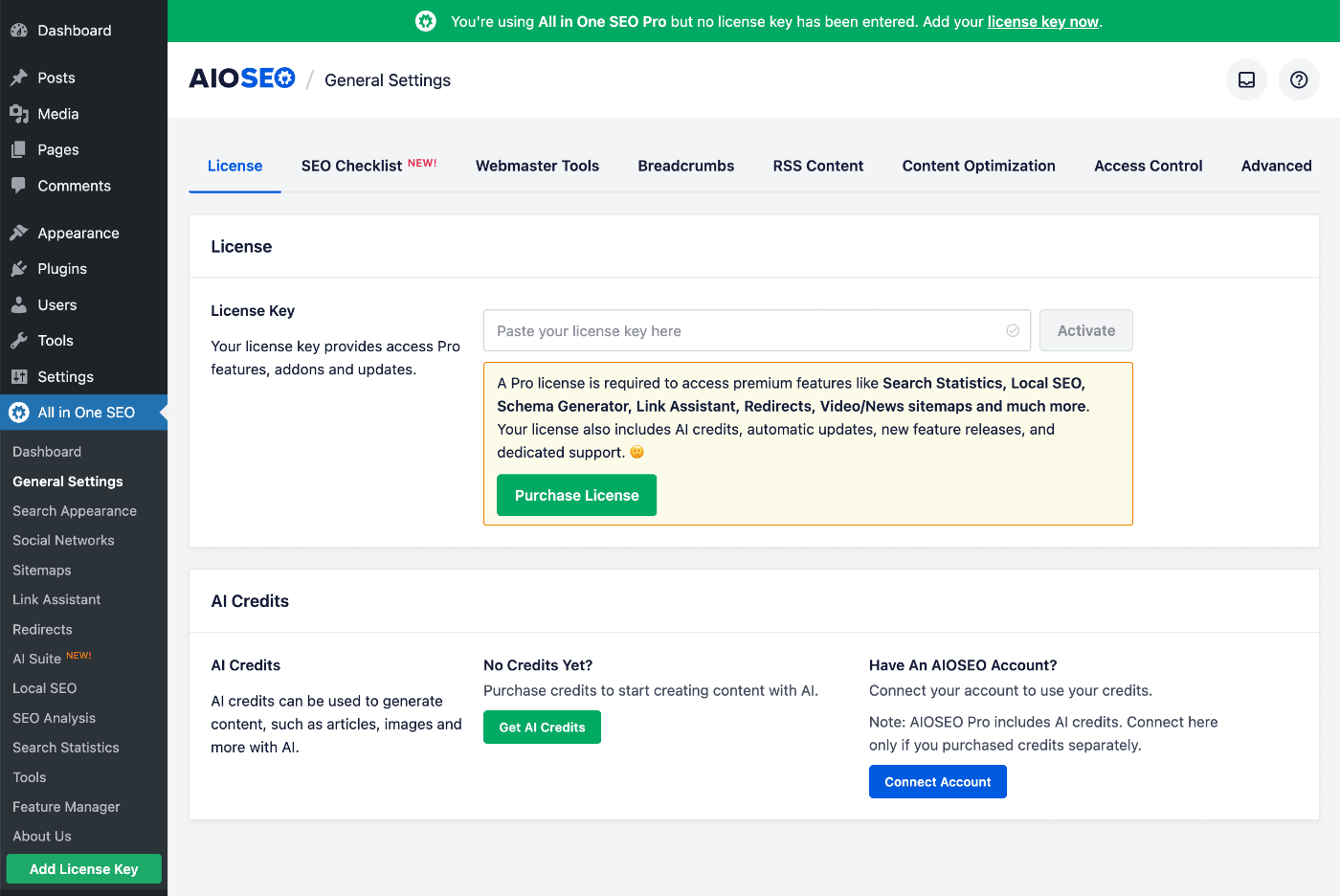
Você pode clicar no botão Obter Créditos de IA para comprar um bloco de créditos Pay-As-You-Go, ou pode clicar no botão Conectar Conta se já tiver uma conta para créditos de IA.
Se você ativar uma chave de licença para o All in One SEO Pro, verá que sua conta é conectada automaticamente e o número de créditos disponíveis para você.
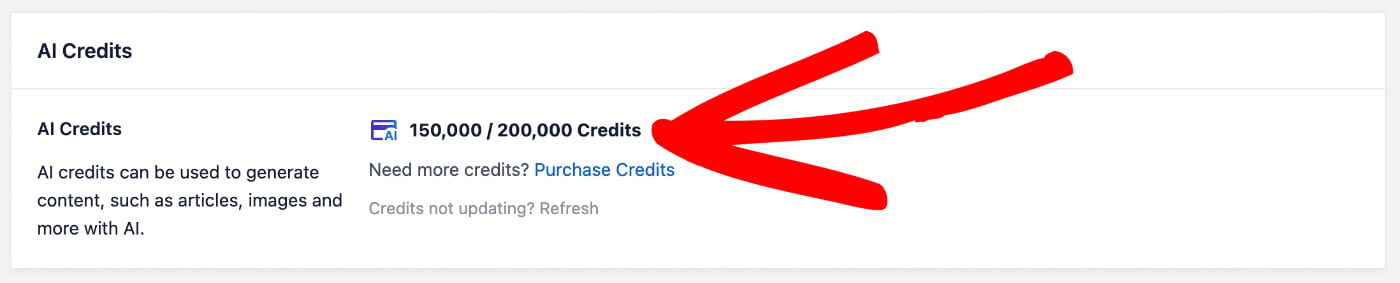
Na captura de tela acima, você pode ver que temos 150.000 créditos restantes de 200.000 créditos.
Para mais informações sobre o sistema de créditos de IA para o All in One SEO e como gerenciar sua conta, por favor, confira nosso artigo sobre Comprar e Gerenciar Créditos para os Recursos de IA do AIOSEO.
Agora que verificamos que temos alguns créditos de IA, vamos conferir o recurso Gerador de Imagens com IA.
Criando Imagens em Seu Conteúdo Usando o Gerador de Imagens com IA do AIOSEO
OBSERVAÇÃO:
Este recurso funciona com o Editor de Blocos do WordPress (também conhecido como Gutenberg), o Editor Clássico do WordPress e nossos construtores de páginas suportados.
Para começar, edite ou crie uma nova postagem usando o Editor de Blocos padrão do WordPress e clique no ícone Adicionar Bloco.

Selecione o Bloco de Imagem para adicionar uma imagem ao seu conteúdo.

Em seguida, clique no botão Gerar com IA para abrir o prompt de IA.

A janela Gerador de Imagens será exibida, mostrando o campo Prompt, bem como algumas opções e uma Prévia da imagem gerada.

No campo Prompt, digite uma descrição da imagem que você deseja gerar. Por exemplo, "Um gato fofo usando um chapéu de bruxo, lendo um livro de feitiços".
Opções de Imagem
Você pode então selecionar entre as opções de imagem listadas abaixo:
- Qualidade – Neste menu suspenso, você pode selecionar a qualidade da imagem entre Baixa, Média e Alta.
- Estilo – Neste menu suspenso, você pode selecionar o estilo da imagem entre Automático, Renderização 3D, Cinemático, Criativo, Ilustração, Minimalista, Foto de Estoque e Vibrante.
- Proporção – Neste menu suspenso, você pode selecionar a proporção entre Paisagem, Retrato e Quadrado.
OBSERVAÇÃO:
A qualidade da imagem afetará o número de créditos de IA que serão usados para gerar a imagem.
Você pode definir os padrões de todo o site para essas opções de imagem em Configurações de Conteúdo com IA, indo em All in One SEO > AI Suite e clicando na aba Conteúdo com IA.
Depois de inserir seu prompt e selecionar as opções de imagem, clique no botão Gerar Imagem para criar sua imagem.

Observe que o botão Gerar Imagem mostra o número de créditos de IA que serão usados para gerar a imagem.
No canto inferior esquerdo da janela, você verá o número de créditos que você tem, juntamente com a quantidade restante.
IMPORTANTE:
Usar IA para gerar imagens pode consumir tempo, dependendo da complexidade do prompt e da qualidade da imagem.
Tenha paciência e aguarde a conclusão do processo de geração de imagem antes de fechar a janela do Gerador de Imagem.
Assim que o processo de geração de imagem for concluído, a imagem será exibida na área de Pré-visualização.

Você pode clicar no botão Inserir Imagem para adicionar a imagem ao seu conteúdo.
Você também pode editar seu prompt, ou alterar a qualidade e regenerar a imagem.
É isso! Agora você usou o Gerador de Imagem com IA no All in One SEO para criar imagens para usar em seu conteúdo.
Editando Imagens Existentes Usando o Gerador de Imagens com IA
Agora que discutimos a criação de novas imagens usando o Gerador de Imagem com IA do All in One SEO, vamos ver a edição de imagens existentes em seu conteúdo.
Primeiro, edite seu conteúdo e clique na imagem que deseja editar.

Clique no botão Editar com IA para abrir a janela do Gerador de Imagem.

Agora você pode inserir seu prompt e selecionar a qualidade da imagem.

Clique no botão Regenerar para gerar a nova imagem usando IA.
Observe que o botão Regenerar mostra o número de créditos de IA que serão usados para gerar a imagem.
No canto inferior esquerdo da janela, você verá o número de créditos que você tem, juntamente com a quantidade restante.
IMPORTANTE:
Usar IA para gerar imagens pode consumir tempo, dependendo da complexidade do prompt e da qualidade da imagem.
Tenha paciência e aguarde a conclusão do processo de geração de imagem antes de fechar a janela do Gerador de Imagem.
Assim que o processo de regeneração da imagem for concluído, a imagem será exibida na área de Pré-visualização.

Você pode clicar no botão Inserir Imagem para adicionar a imagem ao seu conteúdo.
Você também pode editar seu prompt, ou alterar a qualidade e regenerar a imagem.
É isso! Agora você usou o Gerador de Imagem com IA no All in One SEO para editar uma imagem em seu conteúdo.
Criando uma Imagem Destacada Usando o Gerador de Imagens com IA do AIOSEO
Não apenas você pode criar e editar imagens em seu conteúdo usando o Gerador de Imagem com IA no All in One SEO, mas também pode criar uma imagem destacada.
Para começar, edite ou crie uma nova postagem usando o Editor de Blocos padrão do WordPress e clique no botão Gerar com IA ao lado do botão Definir imagem destacada.

A janela Gerador de Imagens será exibida, mostrando o campo Prompt, bem como algumas opções e uma Prévia da imagem gerada.
No campo Prompt, digite uma descrição da imagem que você deseja gerar. Por exemplo, "Um gato fofo usando um chapéu de bruxo, lendo um livro de feitiços".
Selecione as Opções de Imagem conforme descrito acima.
Depois de inserir seu prompt e selecionar as opções de imagem, clique no botão Gerar Imagem para criar sua imagem destacada.
Observe que o botão Gerar Imagem mostra o número de créditos de IA que serão usados para gerar a imagem.
No canto inferior esquerdo da janela, você verá o número de créditos que você tem, juntamente com a quantidade restante.
IMPORTANTE:
Usar IA para gerar imagens pode consumir tempo, dependendo da complexidade do prompt e da qualidade da imagem.
Tenha paciência e aguarde a conclusão do processo de geração de imagem antes de fechar a janela do Gerador de Imagem.
Assim que o processo de geração de imagem for concluído, a imagem será exibida na área de Pré-visualização.
Você pode clicar no botão Inserir Imagem para adicionar a imagem como sua imagem destacada.
Você também pode editar seu prompt, ou alterar a qualidade e regenerar a imagem.
É isso! Agora você usou o Gerador de Imagem com IA no All in One SEO para criar uma imagem destacada.
Aviso Legal de Conteúdo Gerado por IA
O uso de inteligência artificial (IA) para gerar imagens envolve uma série de considerações que os usuários devem estar cientes. Imagens geradas por IA podem não representar com precisão objetos ou cenários do mundo real, e há a possibilidade de vieses ou imprecisões não intencionais estarem presentes na saída. Recomenda-se que os usuários exerçam cautela e julgamento crítico ao utilizar tais imagens, especialmente em contextos onde autenticidade e precisão são primordiais.
Além disso, é importante reconhecer as implicações éticas e legais associadas a visuais gerados por IA. Essas imagens podem inadvertidamente infringir direitos de propriedade intelectual ou representar mal indivíduos e entidades. Os usuários devem garantir que possuem os direitos ou permissões apropriadas ao usar conteúdo gerado por IA e estar cientes do impacto potencial na privacidade, reputação e conformidade com as leis e regulamentos aplicáveis.
Os desenvolvedores do All in One SEO não garantem a precisão absoluta, imparcialidade ou direitos e permissões das imagens geradas.
Leitura Adicional
Confira mais artigos sobre como usar os recursos de IA do AIOSEO aqui.