
Procurando uma maneira simples de adicionar marcação de esquema de pessoa às suas páginas da web do WordPress?
A marcação de esquema ajuda os motores de busca a entender melhor seu conteúdo e pode levar a taxas de cliques mais altas.
Neste tutorial passo a passo, você aprenderá uma maneira fácil de adicionar marcação de esquema de pessoa. O melhor de tudo é que nenhum conhecimento de codificação é necessário.
O que você vai precisar: O plugin All in One SEO (AIOSEO).
Neste Artigo
- O que é Marcação de Esquema de Pessoa?
- Passo 1: Baixe e Instale o Plugin All-in-One SEO (AIOSEO)
- Passo 2: Encontre e Clique no Botão de Esquema de Pessoa
- Step 3: Fill Out the Person Form
- Passo 4: (Opcional): Execute um Teste
- Como Editar ou Excluir Esquema de Pessoa
- Author SEO vs. Person Schema
- Adding Additional Schema to a Page
O que é Marcação de Esquema de Pessoa?
A marcação de esquema de pessoa é um código que você pode aplicar a páginas da web sobre pessoas históricas ou contemporâneas ou personagens fictícios.
Este código ajuda os motores de busca a entenderem melhor seu conteúdo e isso pode melhorar seu SEO.
Além do esquema de pessoa, existem dezenas de tipos de esquema. Por exemplo, há marcação de esquema disponível para receitas, eventos, cursos, livros, conteúdo "como fazer", FAQs e muito mais.
Para começar com o esquema de pessoa, recomendamos que você baixe o plugin All-in-One (AIOSEO).

Este é um plugin estabelecido com milhares de avaliações 5 estrelas no WordPress.org. O All in One SEO é atualmente usado por mais de 3 milhões de proprietários de sites.
Passo 1: Baixe e Instale o Plugin All-in-One SEO (AIOSEO)
O All-in-One SEO (AIOSEO) facilita a adição de marcação de esquema.
Seu primeiro passo é baixar o plugin (Ele será baixado como um arquivo zip. Não abra o arquivo.)
Em seguida, abra seu editor do WordPress.
Na coluna de navegação à esquerda, vá para Plugins » Adicionar Novo.
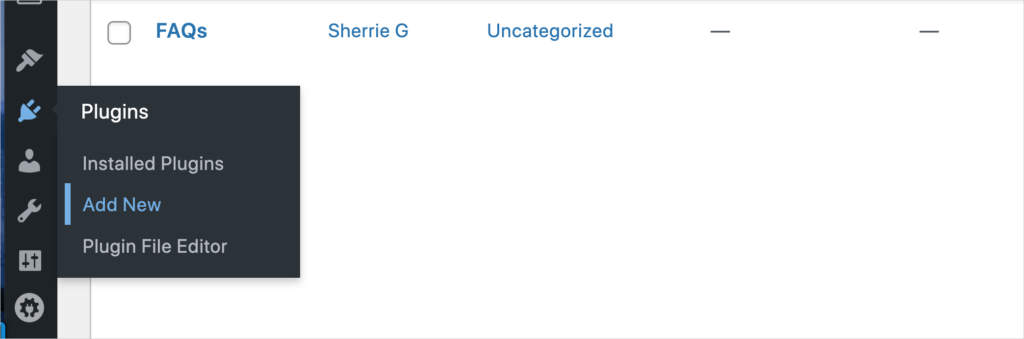
Em seguida, clique no botão Enviar Plugin.

Selecione o arquivo zip do All in One SEO (AIOSEO) da sua área de trabalho e envie-o.
O assistente do plugin abrirá automaticamente e o guiará por algumas etapas.
Depois de instalar o plugin All in One SEO (AIOSEO), você estará pronto para adicionar o esquema de pessoa.
Para fazer isso, você clicará em alguns botões e preencherá um formulário.
Vamos começar com os botões.
Passo 2: Encontre e Clique no Botão de Esquema de Pessoa
No seu editor do WordPress, abra uma postagem à qual você deseja adicionar o esquema de pessoa.
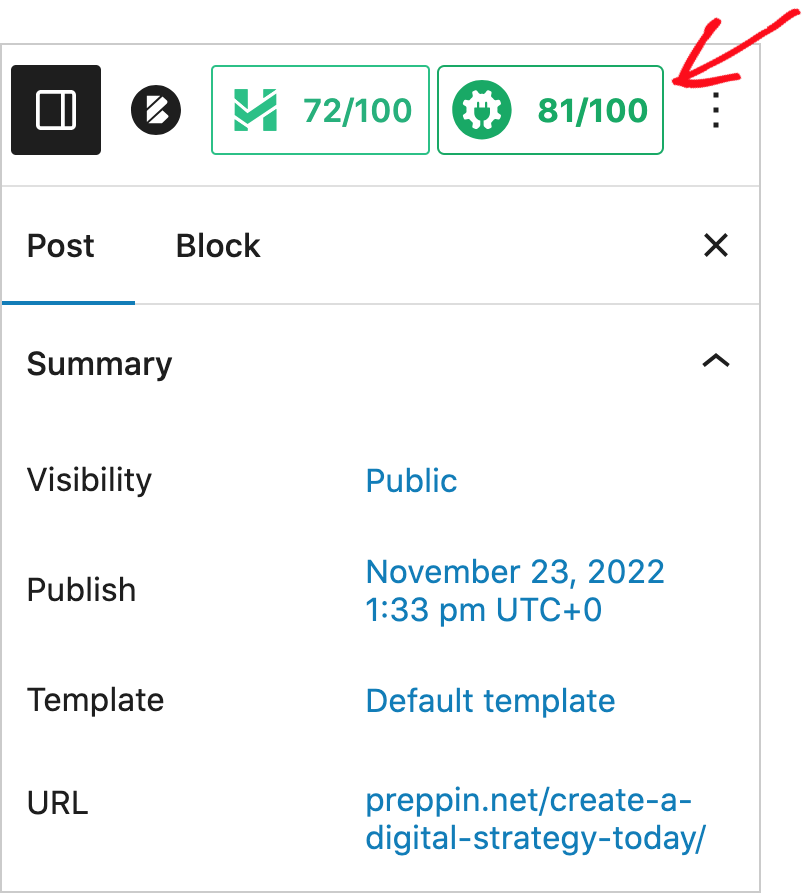
No canto superior direito, clique no botão AIOSEO. (Isso abrirá as configurações do AIOSEO.)
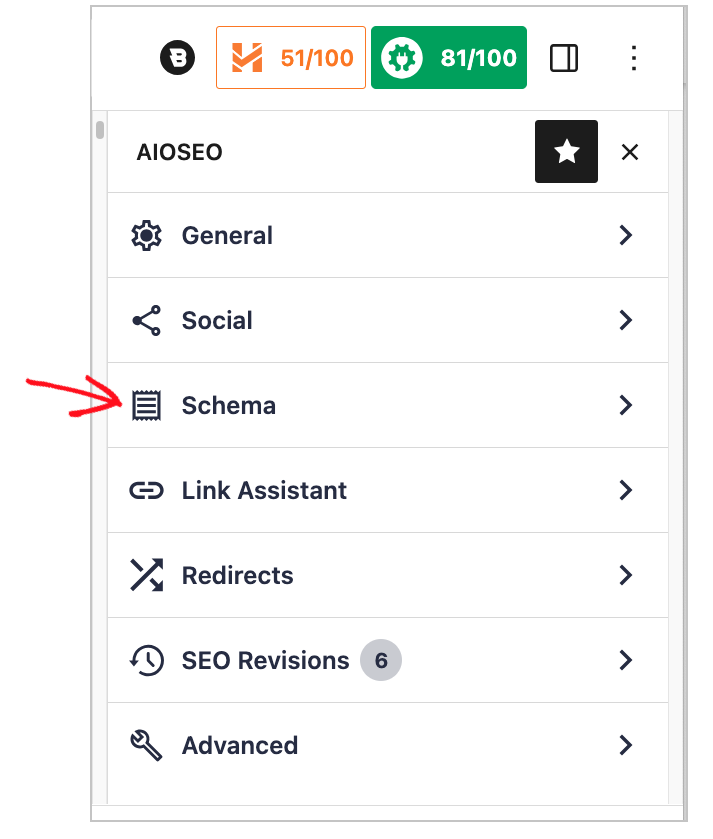
Em seguida, clique em Schema.
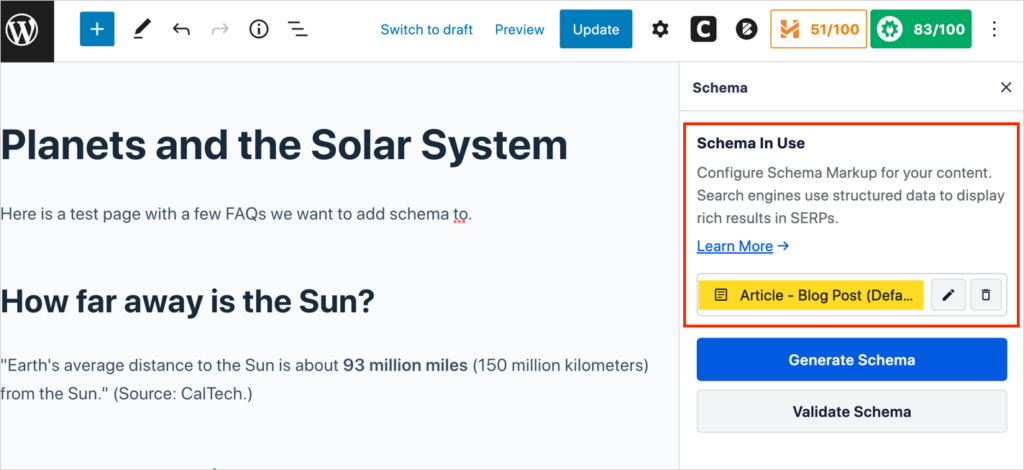
Agora você pode ver uma caixa chamada Schema em Uso.
Observe que o tipo de esquema "Artigo" já foi aplicado à sua postagem. (Por padrão, o AIOSEO aplica o esquema de Artigo a todas as postagens.)
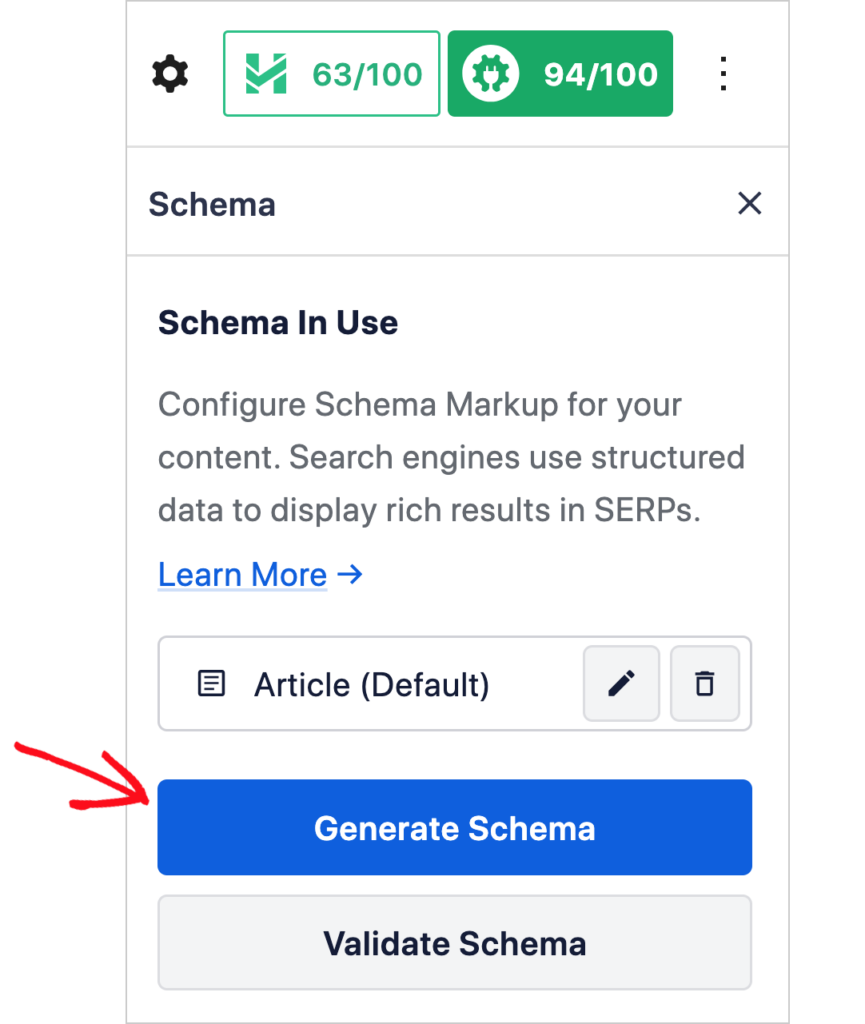
Para adicionar o esquema de pessoa, clique no botão Gerar Esquema.
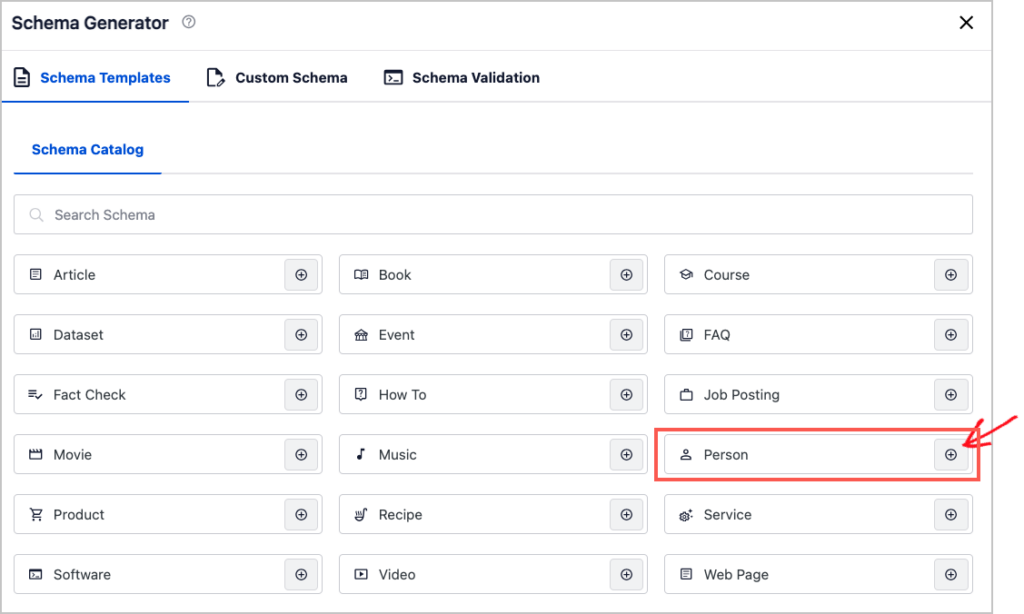
Agora o Catálogo de Esquemas está visível.
Você pode ver uma lista de botões para adicionar diferentes tipos de esquemas à sua postagem.
Encontre o botão Pessoa e clique no ícone de mais (+) no lado direito do botão.
Isso abrirá um formulário para você preencher.
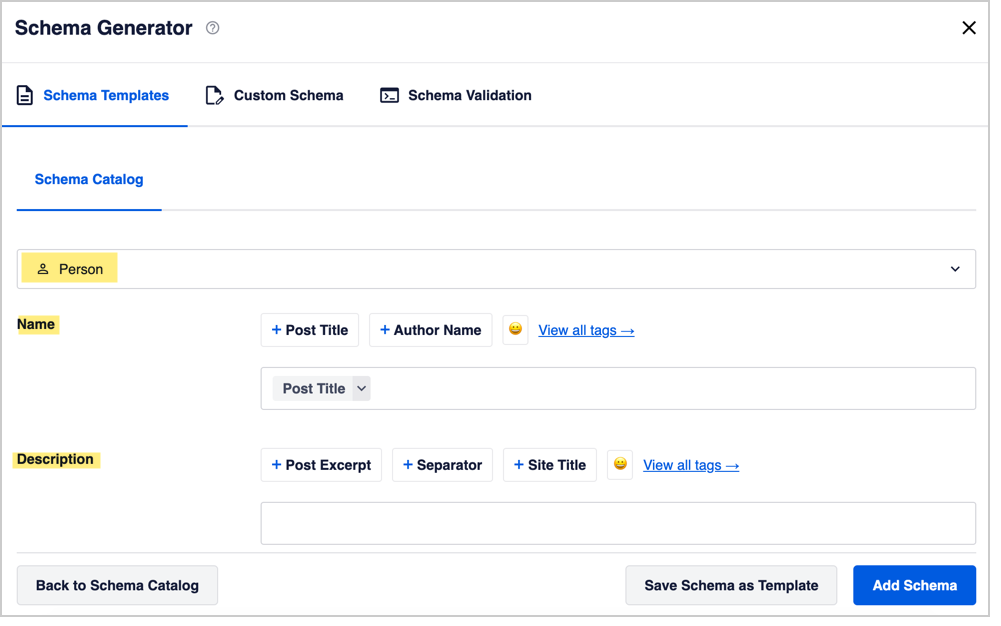
Rolar a janela para baixo revela mais alguns campos do formulário.
Etapa 3: Preencha o Formulário de Pessoa
Nesta etapa, você preencherá alguns campos do formulário com informações sobre a pessoa.
Detalhes Sobre a Pessoa
- Nome: Adicione o nome da pessoa. (Se o nome da pessoa e o título da página da web forem os mesmos, você pode deixar a tag Título da Postagem padrão no lugar. Caso contrário, exclua a tag e digite o nome da pessoa.)
- Descrição: Adicione uma descrição da pessoa.
- E-mail: Adicione o endereço de e-mail dela (se relevante).
- Cargo: Adicione o cargo dela (se relevante).
- Imagem: Opcional: adicione uma imagem da pessoa.
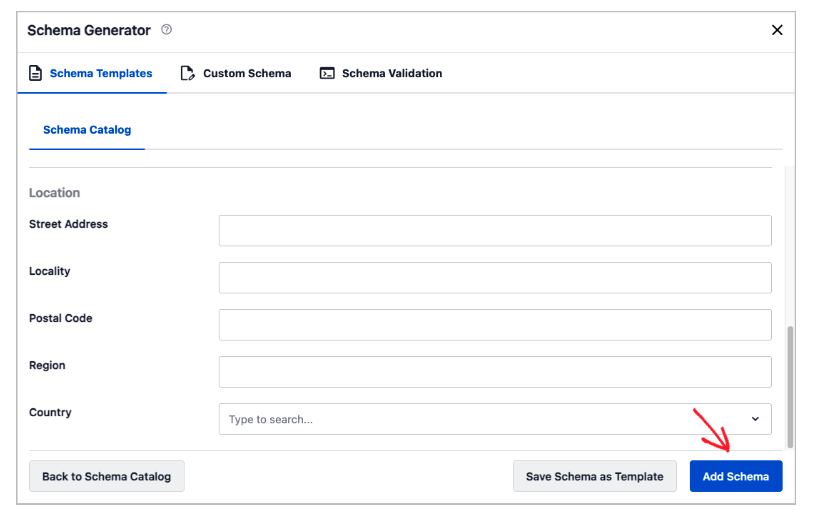
Informações de Localização
Os campos de localização oferecem a opção de fornecer o endereço da pessoa. Pule esta seção se for irrelevante para sua página.
- Endereço
- Localidade (Cidade)
- CEP
- Região (Província ou Estado)
- País
Depois de preencher os campos do formulário, salve suas informações clicando no botão Adicionar Esquema no canto inferior direito da janela.
Se você quiser adicionar esquemas para mais de 1 pessoa, simplesmente repita as etapas acima.
Passo 4: (Opcional): Execute um Teste
Se você quiser verificar se o esquema foi aplicado corretamente, pode executar um teste diretamente do painel do WordPress.
O teste conectará você à ferramenta gratuita de Teste de Resultados Ricos do Google. Você clicará em alguns botões e verá seus resultados.
Siga as instruções aqui para executar seu teste de resultados ricos.
Como Editar ou Excluir Esquema de Pessoa
Para editar seu esquema de pessoa, siga as instruções na Etapa 2 para navegar até a página e clicar em Esquema.
Agora, em Esquema em Uso, você verá o esquema Artigo (Padrão) e o esquema Pessoa.
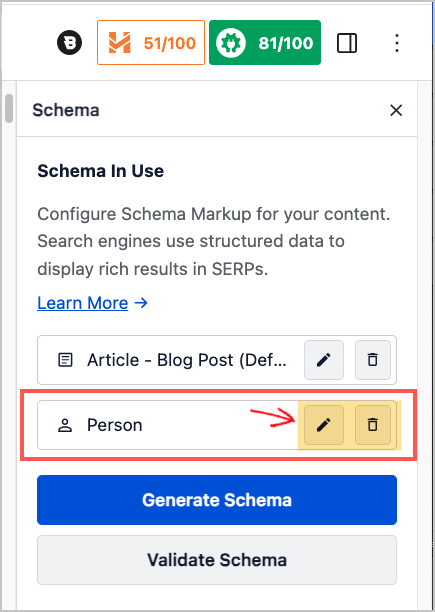
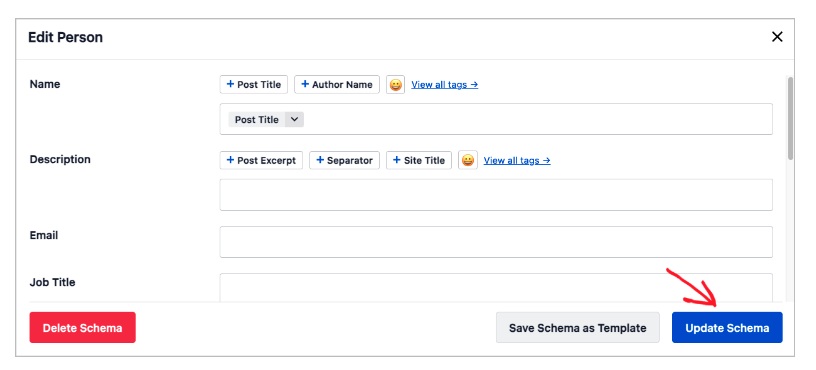
Clique no ícone de lápis à direita do esquema Pessoa. Isso abrirá uma janela Editar Pessoa.
Prossiga para editar.
Salve suas edições clicando no botão Atualizar Esquema no canto inferior direito.
Observe que, à direita do ícone de lápis, você pode selecionar o ícone de lixeira para excluir seu esquema.
SEO de Autor vs. Schema de Pessoa
Se você já ouviu falar do novo recurso SEO de Autor do AIOSEO, pode estar se perguntando como isso difere do schema de pessoa.
Em resumo, o recurso SEO de Autor permite que você adicione facilmente informações do autor ao seu site. Ao fazer isso, o AIOSEO aplica automaticamente o schema de autor às páginas relevantes.
Como acontece com todo schema, isso ajuda o Google a entender melhor seu conteúdo e a classificá-lo para consultas relevantes. Em contraste, o schema de pessoa pode ser aplicado a qualquer pessoa nomeada em seu site: ela não precisa ser uma autora em seu site.
Por exemplo, se o seu site está promovendo um evento com um palestrante, você pode adicionar o schema de pessoa a essa página. Da mesma forma, você pode fazer o mesmo para funcionários listados em sua página Sobre.
Agora, vamos dar uma olhada mais de perto no SEO de Autor para que você possa decidir se ele ou o schema de pessoa se adequam aos seus objetivos.
Como Funciona o SEO de Autor do AIOSEO
O recurso SEO de Autor permite que você adicione informações do autor de maneiras fáceis de usar. Você não precisará mexer no código. Simplesmente clique em alguns botões e preencha alguns campos de formulário.
Veja o que o recurso SEO de Autor do AIOSEO oferece a você.
Assinaturas de Autor Hiperlinkadas
Suas assinaturas de autor serão automaticamente vinculadas a uma página de autor, listando todo o conteúdo daquele autor.
Além disso, você pode adicionar uma segunda assinatura para um revisor ou verificador de fatos. Essas assinaturas secundárias também serão automaticamente vinculadas à lista de artigos dessa pessoa.
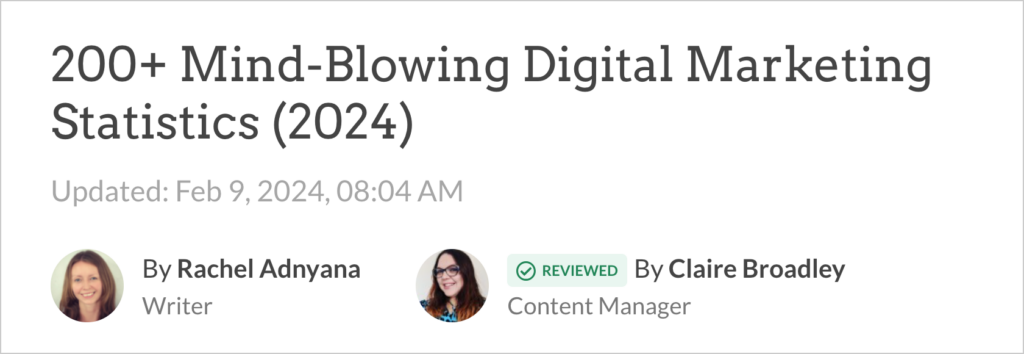
Acima: WPForms.com usa o recurso SEO de Autor do AIOSEO. Aqui você pode ver 2 assinaturas, uma para o escritor e outra para o revisor.
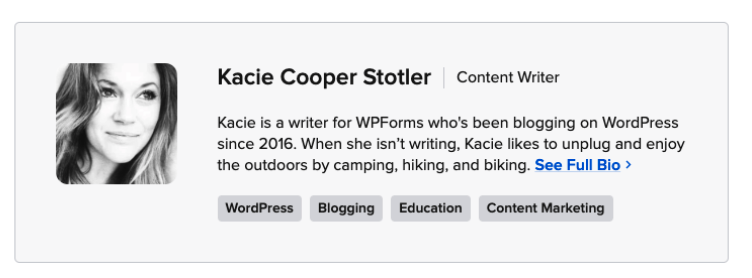
Caixa do Autor
A caixa do autor aparece no final dos artigos e apresenta a breve biografia do escritor, título (se desejado) e áreas de especialização ou experiência.
Além disso, links para mídias sociais podem ser incluídos.
Página do Autor
A página do autor, que lista todos os artigos de um autor específico, apresenta uma biografia mais longa, bem como (opcional) formação educacional e destaques sobre o autor.
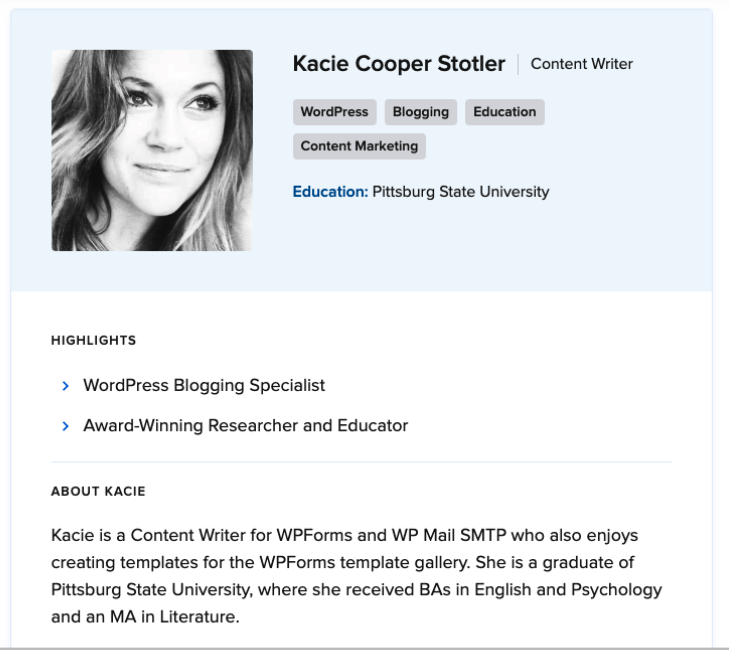
Para ver a visualização completa da página do autor exibida acima, clique aqui.
O objetivo do recurso SEO de Autor é ajudar os usuários a comunicar seu EEAT ao Google.
Adicionando Schema Adicional a uma Página
Você não está limitado a 1 tipo de schema por página. Alguns tipos que podem combinar bem com o schema de pessoa incluem:
- Livro: Adicione este schema a uma página sobre um livro disponível para venda ou empréstimo.
- Evento: Se você tem um evento futuro relacionado à pessoa descrita em sua página, considere adicionar este tipo de schema.
- Curso: Este schema é para cursos online ou offline.
À medida que você se familiariza com os 18 tipos de schema oferecidos pelo AIOSEO, você simplesmente aplicará qualquer um que seja aplicável a uma página.
Aqui estão todos os tipos de schema atualmente oferecidos no Plugin AIOSEO.
- Artigo
- Livro
- Curso
- Conjunto de Dados
- Evento
- Perguntas Frequentes
- Verificação de Fatos
- Como Fazer
- Vaga de Emprego
- Filme
- Música
- Pessoa
- Produto (esquema do Google Merchant Listing)
- Receita
- Serviço
- Software
- Vídeo (Se você adicionar schema de vídeo à sua página, ative o sitemap de vídeo disponível na Versão Pro do All-in-One SEO.
- Página da Web
Além disso, no painel do AIOSEO, você pode escolher estes 4 tipos de schema adicionais.
- Gráfico de Conhecimento: Preencha um formulário para adicionar suas informações. (AIOSEO » Aparência de Pesquisa » Configurações Globais)
- Breadcrumbs: Adicione navegação por breadcrumbs ao seu site. (AIOSEO » Configurações Gerais » Breadcrumbs)
- Schema de Negócios Locais: Preencha um formulário curto para aplicar este schema. (AIOSEO » SEO Local)
- Caixa de pesquisa de sitelinks: Ative-a com 1 clique. (Configurações do AIOSEO » Aparência de Pesquisa » Avançado)
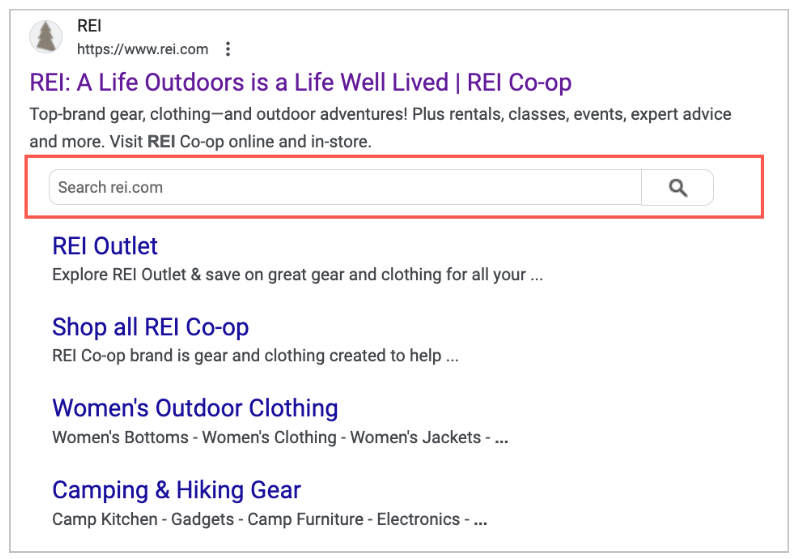
Acima: Uma caixa de pesquisa de sitelinks é um campo de pesquisa que aparece em um snippet de pesquisa.
Não perca a oportunidade de capturar leads do tráfego para sua página. Você pode fazer isso facilmente com o plugin OptinMonster. Pegue algumas ideias de iscas digitais aqui.
FAQs sobre Schema de Pessoa
O schema de pessoa é restrito a personagens reais vs. fictícios?
Não, o schema de pessoa pode ser usado para personagens reais ou fictícios.
Ao adicionar o schema de pessoa a personagens fictícios, você preencheria os campos relevantes para cargo, nacionalidade, idiomas falados, áreas de especialização, com quem são relacionados, e assim por diante.
Além disso, o schema de pessoa pode ser usado para figuras históricas.
O que é um gerador de schema?
Um gerador de schema, no contexto de plugins de SEO, é uma ferramenta que ajuda proprietários de sites ou desenvolvedores a criar marcação de dados estruturados para suas páginas da web.
Um plugin de SEO com um gerador de schema geralmente fornece uma interface amigável onde você pode inserir informações relevantes sobre sua página da web, como:
- Tipo de página (por exemplo, artigo, produto, evento, receita)
- Informações do autor
- Avaliações e comentários
- Detalhes do produto (por exemplo, preço, disponibilidade)
- Detalhes do evento (por exemplo, data, hora, local)
Depois de inserir as informações necessárias, o gerador de schema cria a marcação de dados estruturados apropriada, que é adicionada ao código HTML da sua página.
Plugins de SEO populares como o All in One SEO oferecem geradores de schema integrados que suportam vários tipos de schema e ajudam os usuários a implementar marcação de dados estruturados sem precisar codificar.
Após o Schema de Pessoa . . .
Esperamos que esta postagem tenha ajudado você a entender o que é a marcação de schema de pessoa e como é fácil aplicá-la.
Considere também explorar Anúncios de Serviços Locais e como obter mais tráfego com FAQs.
Se você achou este artigo útil, então por favor, inscreva-se em nosso Canal do YouTube. Você encontrará tutoriais fáceis de seguir sobre SEO para WordPress lá. Você também pode nos seguir no X (Twitter), LinkedIn, ou Facebook para ficar por dentro das novidades.
Quer Experimentar o AIOSEO Gratuitamente?
Digite o URL do seu site WordPress para instalar o AIOSEO Lite.

Aviso: Nosso conteúdo é apoiado pelo leitor. Isso significa que se você clicar em alguns de nossos links, poderemos ganhar uma comissão. Recomendamos apenas produtos que acreditamos que agregarão valor aos nossos leitores.
