
Möchten Sie wissen, wie Sie Schema-Markup ohne Plugin zu WordPress hinzufügen können?
Schema-Markup kann die Klickrate (Click Through Rate) auf Ihrer Website drastisch erhöhen. Und der Beweis dafür ist Jobrapido, das seiner Website ein Job Posting Schema-Markup hinzugefügt hat und eine Steigerung der Neuregistrierungen von neuen Nutzern durch seinen organischen Traffic um 270 % verzeichnete.
In diesem Beitrag zeigen wir Ihnen, wie Sie Schema-Markup ohne Plugin zu WordPress hinzufügen. Wir zeigen Ihnen auch einen besseren und einfacheren Weg, dies zu tun.
Nutzen Sie gerne die folgenden Schnelllinks, um direkt zu verschiedenen Abschnitten zu springen:
In diesem Artikel
Aber zuerst beantworten wir die Frage, ob es am besten ist, Schema mit oder ohne Plugin hinzuzufügen.
Ist es am besten, Schema mit oder ohne Plugin hinzuzufügen?
Es gibt 2 Möglichkeiten, Schema-Markup zu Ihrer WordPress-Website hinzuzufügen. Die erste ist mit einem Plugin und die zweite ist ohne ein Plugin. Letzteres erfordert Programmierkenntnisse, während ersteres dies nicht tut.
Welche Methode ist also die beste?
Es ist immer am besten, Schema-Markup mit einem Plugin hinzuzufügen. Der Hauptgrund dafür ist, dass Plugins schneller und einfacher zu bedienen sind. Sie stellen auch sicher, dass der Schema-Code korrekt ist.
Deshalb empfehlen wir Ihnen, ein leistungsstarkes SEO-Plugin wie All In One SEO (AIOSEO) zu verwenden, um Ihr Schema-Markup hinzuzufügen.

AIOSEO ist ein leistungsstarkes WordPress-Plugin, dem über 3 Millionen erfahrene Vermarkter vertrauen, um ihre Websites zu ranken und gezielten Traffic zu generieren. Das Plugin verfügt über viele leistungsstarke SEO-Funktionen und Module, die Ihnen helfen, Ihre Website für SEO zu optimieren, auch wenn Sie keine Programmierkenntnisse haben.
Eine der beliebtesten Funktionen ist unser Next-Gen Schema Generator. Dies ist ein leistungsstarkes Tool, mit dem Sie ganz einfach jede Art von Schema-Markup zu Ihren Inhalten hinzufügen können. Es ist so einfach wie die Auswahl eines Schema-Typs aus unserem Schema-Katalog.
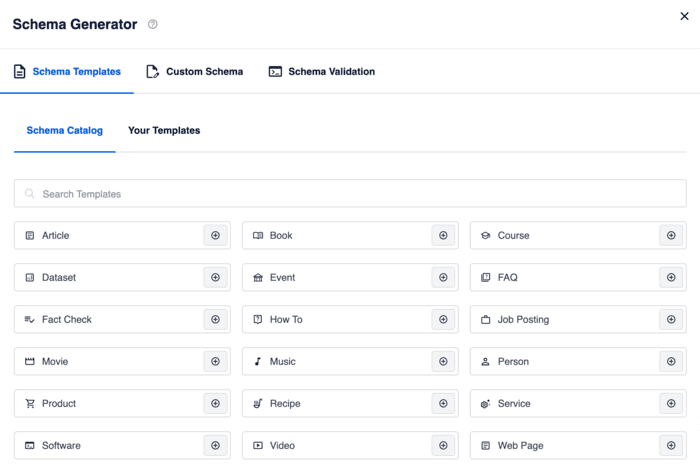
Geben Sie anschließend die erforderlichen Details zu dem Schema ein, das Sie ausgeben möchten.
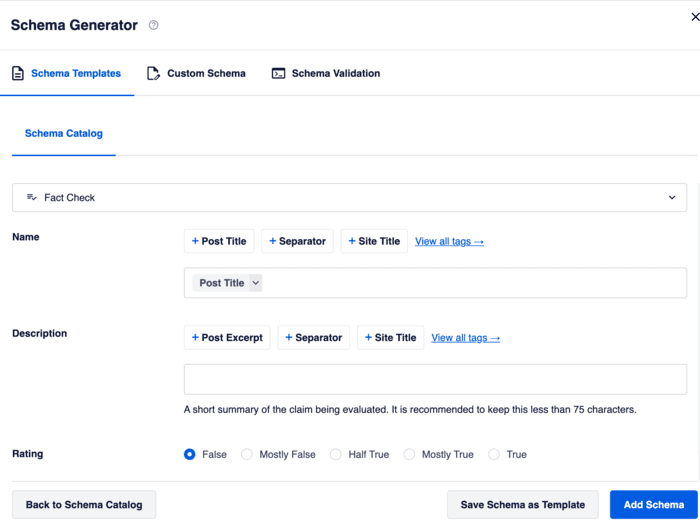
Sobald Sie fertig sind, können Sie auf die Schaltfläche Schema hinzufügen klicken, und das war's!
Alternativ können Sie auf Schema als Vorlage speichern klicken, um Ihr Schema für die Wiederverwendung auf anderen Beiträgen oder Seiten zu speichern. Diese Funktion macht es super einfach und schnell, Schema zu ähnlichen Seiten hinzuzufügen.
Und wenn Ihr Schema-Markup-Typ nicht in unserem Schema-Katalog enthalten ist, können Sie trotzdem benutzerdefiniertes Schema-Markup hinzufügen, indem Sie auf die Registerkarte Benutzerdefiniertes Schema klicken.
Sie können sich unser Tutorial zum Hinzufügen strukturierter Daten in WordPress ansehen, um eine Schritt-für-Schritt-Anleitung zur Implementierung von Schema-Markup auf Ihrer Website zu erhalten. Dies ist eine No-Code-Methode zum Hinzufügen von Schema-Markup in WordPress.
Neben der Benutzerfreundlichkeit gibt es hier einige weitere Gründe, warum das Hinzufügen von Schema-Markup ohne Plugin möglicherweise nicht die beste Wahl für Ihre WordPress-Website ist.
- Es ist schwierig und zeitaufwendig: Die Erstellung von Schema ohne ein SEO-Plugin ist schwierig und nimmt viel zusätzliche Zeit in Anspruch. Sie müssen auch wissen, wie man PHP-Code verwendet.
- Sie können Ihr Theme nicht aktualisieren: Es ist nie ratsam, Theme-Dateien direkt zu bearbeiten. Wenn das Theme aktualisiert wird, gehen alle Ihre Bearbeitungen verloren.
- Sie können WordPress-Themes nicht wechseln: Sie können Ihr WordPress-Theme nicht wechseln, da Ihr benutzerdefinierter Code nur funktioniert, wenn Sie dieses spezielle Theme verwenden.
- Sie verpassen leistungsstarke Funktionen: Mit einem leistungsstarken SEO-Plugin wie AIOSEO erhalten Sie Zugriff auf leistungsstarke Funktionen wie den Schema-Validator.
Eine Schritt-für-Schritt-Anleitung zur Installation von AIOSEO finden Sie in unserem detaillierten Installationsleitfaden.
Nachdem dies gesagt ist, werfen wir einen genaueren Blick auf die Vorteile von Schema-Markup und wie es Ihre CTR (Click-Through-Rate) verbessern kann.
Vorteile des Hinzufügens von Schema-Markup in WordPress
Es gibt viele Vorteile, Schema-Markup zu Ihrer WordPress-Site hinzuzufügen. Zum Beispiel haben Sie wahrscheinlich diese gut aussehenden Suchergebnisse mit Sternebewertungen und Preisen wie in diesem Beispiel gesehen:

Diese werden als Rich Snippets bezeichnet und Sie erhalten sie, indem Sie Ihren Webseiten Schema-Markup hinzufügen. Sie liefern den Nutzern direkte Informationen darüber, worum es auf einer Seite geht, und lassen sie in der Suche besser aussehen.
Mit anderen Worten, Schema-Markup wird von allen großen Suchmaschinen wie Google, Bing, Yahoo und Yandex verwendet, um zusätzliche Informationen in ihren Suchergebnissen anzuzeigen.
Außerdem erhöhen Rich Snippets Ihre CTR, da sie Ihren Inhalt in Suchmaschinen visuell ansprechender erscheinen lassen.
Und mehr Klicks führen letztendlich auch zu höheren Rankings. Es ist eine großartige Möglichkeit, Ihr SEO zu verbessern und mehr organischen Traffic zu generieren.

Bildquelle: Brandon Gaille
Kurz gesagt, das Hinzufügen von Schema-Markup ist eine großartige Möglichkeit, Ihr SEO zu verbessern, die CTR zu erhöhen und Traffic auf Ihre Website zu lenken.
Was ist der Unterschied zwischen Rich Snippets und Schema-Markup?
Sind Rich Snippets und Schema-Markup dasselbe?
Nicht ganz! Obwohl viele Leute die Begriffe austauschbar verwenden mögen, sind sie nicht dasselbe.
Lassen Sie uns den Unterschied zwischen den beiden erklären. Einfach ausgedrückt: Während Rich Snippets für Menschen sind, ist Schema-Markup für Suchmaschinen-Bots.
Schema-Markup ist der Code, der Google mitteilt, worum es bei Ihren Inhalten geht. Und Rich Snippets sind das, was Google aufgrund des Schema-Markups in den Suchergebnissen anzeigt.
Kurz gesagt, Schema-Markup ist eine Sprache, die Suchmaschinen verwenden, um Ihre Inhalte zu verstehen, während Rich Snippets die visuelle Interpretation von Schema-Markup sind.
Es wird auch als strukturierte Daten bezeichnet, da es eine von den großen Suchmaschinen akzeptierte Code-Sprache verwendet.
Sie können Schema-Markup hinzufügen zu:
- Artikel
- Veranstaltungen
- Rezensionen
- Rezepte
- Bücher
- Produkte
- FAQs
- Und vieles mehr
Wie gesagt, es gibt 2 Möglichkeiten, Schema-Markup zu Ihrer WordPress-Site hinzuzufügen. Die beste und einfachste Methode ist die Verwendung eines leistungsstarken WordPress-SEO-Plugins wie AIOSEO.
Der zweite Weg ist, es manuell ohne ein Plugin hinzuzufügen, und das werden wir Ihnen als Nächstes zeigen.
So fügen Sie Schema-Markup zu WordPress ohne Plugin hinzu: 3 Wege
Zunächst können Sie Schema.org besuchen, um das Markup zu finden, das Sie Ihren Inhalten hinzufügen möchten.
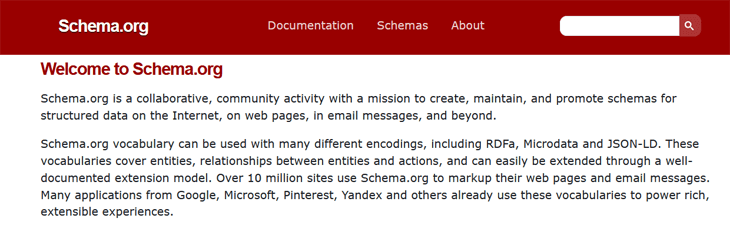
Wir zeigen Ihnen, wie Sie die Artikel-Markup zu Ihrer WordPress-Site hinzufügen. Sie finden jedoch alle von Suchmaschinen unterstützten Schema-Markups auf Schema.org.
Diese Markups verwenden 3 verschiedene Codesprachen:
- Microdata
- RDFa
- JSON LD
Wir werden JSON-LD verwenden, da Google es besser mag und es Ihre Website nicht so leicht beschädigt wie andere Markups.
Damit wollen wir uns ansehen, wie Sie Artikel-Markup mit dem Block-Editor in Ihrem Beitrag oder Ihrer Seite in WordPress hinzufügen.
1. So fügen Sie Schema-Markup mit dem Block-Editor zu WordPress hinzu
Melden Sie sich zunächst einfach in Ihrem WordPress-Dashboard an und navigieren Sie zu einem beliebigen Beitrag oder einer Seite, zu dem Sie Schema hinzufügen möchten.
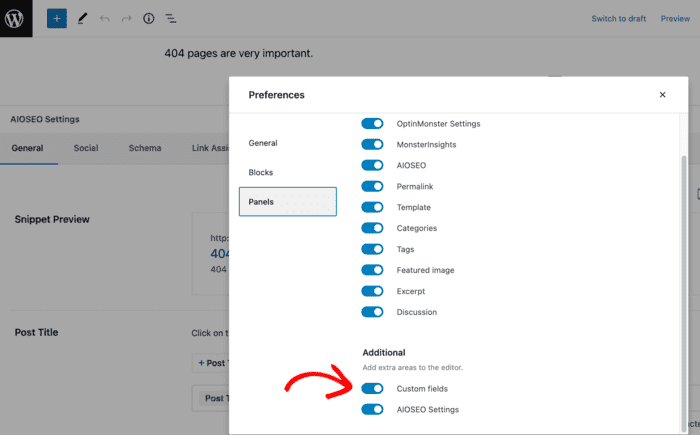
Als Nächstes müssen Sie Benutzerdefinierte Felder aktivieren. Klicken Sie dazu auf die 3 Punkte in der oberen rechten Ecke, um eine neue Ansicht zu öffnen. Scrollen Sie dann zu Einstellungen » Bedienfelder.
Dies öffnet ein neues Fenster mit allen Bedienfeldoptionen. Hier müssen Sie das Kontrollkästchen Benutzerdefinierte Felder aktivieren.
Danach kehren Sie einfach zum Block-Editor zurück und scrollen Sie in Ihrem Beitrag oder Ihrer Seite nach unten, wo Sie die Einstellungen für Benutzerdefinierte Felder sehen können.
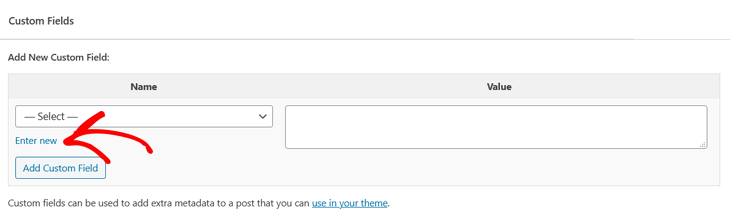
Klicken Sie unter Neues benutzerdefiniertes Feld hinzufügen auf die Registerkarte Neu eingeben.
Der nächste Schritt ist die Benennung Ihres Schema-Markups. In diesem Beispiel haben wir es Artikel-Schema genannt, da wir Markup für einen Artikel hinzufügen werden.
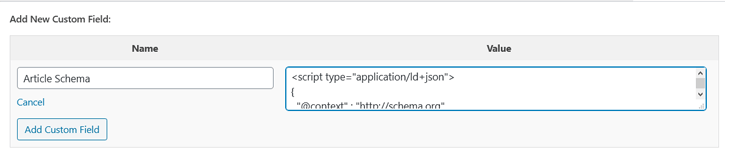
Sobald Sie Ihr Markup benannt haben, müssen Sie den unten stehenden Codeausschnitt kopieren und in den Abschnitt Wert einfügen. Wenn Sie noch keinen Code geschrieben haben, aber ein anderes Markup verwenden möchten, können Sie den Google Structured Data Markup Helper oder das JSON-LD Playground verwenden. Diese generieren den Code für Sie.
<script type="application/ld+json">
    {
      "@context": "https://schema.org",
      "@type": "NewsArticle",
      "mainEntityOfPage": {
        "@type": "WebPage",
        "@id": "https://google.com/article"
      },
      "headline": "Article headline",
      "image": [
        "https://example.com/photos/1x1/photo.jpg",
        "https://example.com/photos/4x3/photo.jpg",
        "https://example.com/photos/16x9/photo.jpg"
       ],
      "datePublished": "2015-02-05T08:00:00+08:00",
      "dateModified": "2015-02-05T09:20:00+08:00",
      "author": {
        "@type": "Person",
        "name": "John Doe"
      },
       "publisher": {
        "@type": "Organization",
        "name": "Google",
        "logo": {
          "@type": "ImageObject",
          "url": "https://google.com/logo.jpg"
        }
      }
    }
    </script>
Nachdem Sie den Code im Wert hinzugefügt haben, klicken Sie auf die Schaltfläche Benutzerdefiniertes Feld hinzufügen. Scrollen Sie dann nach oben zum Seitenanfang und klicken Sie auf Aktualisieren, um Ihre Änderungen zu speichern.
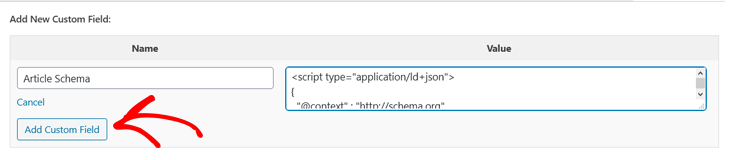
Sie sind fast fertig.
Der letzte Schritt ist, diesen Codeausschnitt zu kopieren und in Ihre Datei header.php einzufügen:
<?php
$schema = get_post_meta(get_the_ID(), 'schema', true);
if(!empty($schema)) {
    echo $schema;
}
?>
Wir zeigen Ihnen als Nächstes, wie das geht.
Hinweis: Wir müssen Sie warnen, dass ein einziger Fehler bei der Bearbeitung von Theme-Dateien Ihre gesamte Website zum Absturz bringen und den White Screen of Death verursachen kann. Stellen Sie immer sicher, dass Sie ein Backup Ihrer Website erstellen, bevor Sie beginnen.
2. Benutzerdefinierten Schema-Code zur Header.php-Datei hinzufügen
Die beste und sicherste Option ist immer, ein Plugin zu verwenden, um benutzerdefinierten Code und Funktionalität zu Ihrer Website hinzuzufügen. Und wir empfehlen dringend die Verwendung des WordPress-Plugins Insert Headers and Footers.
Bevor wir Ihnen zeigen, wie Sie die Theme-Dateien direkt bearbeiten, zeigen wir Ihnen, wie einfach es ist, Ihren Codeausschnitt mit dem Insert Headers and Footers-Plugin in die Datei header.php einzufügen.
Nachdem Sie das Plugin installiert und aktiviert haben, navigieren Sie einfach zu Ihrem WordPress-Dashboard und klicken Sie im Menü Einstellungen auf Insert Headers and Footers.
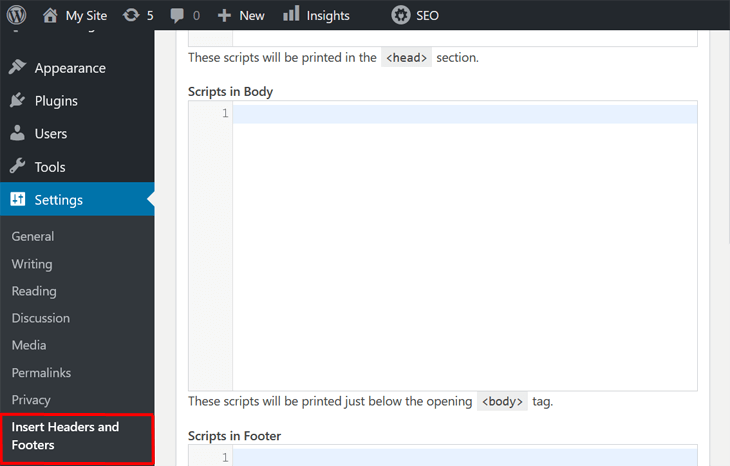
Hier sehen Sie verschiedene Fenster, um Ihren Code in den Header, Body und Footer Ihrer Website einzufügen. Stellen Sie sicher, dass Sie Ihren Code-Schnipsel in das Fenster Skripte im Header einfügen.
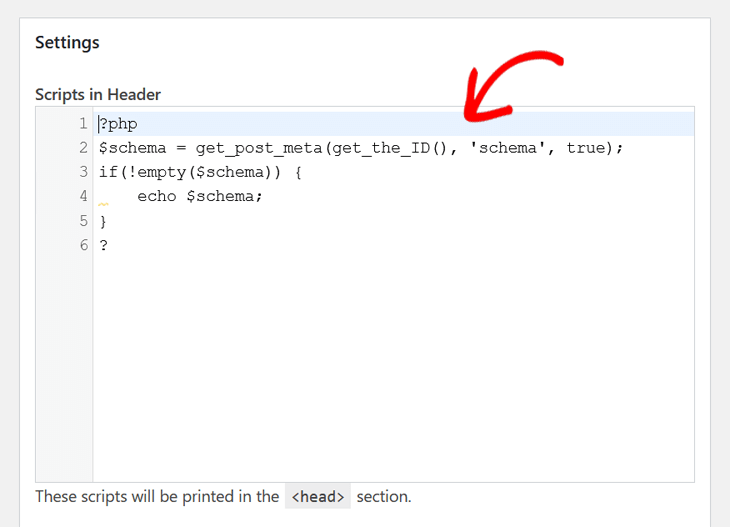
Klicken Sie auf die Schaltfläche Speichern, und das war's!
Viel einfacher geht es nicht! Das Beste daran ist, dass es viel sicherer ist, als die Theme-Dateien direkt zu bearbeiten.
3. Benutzerdefinierten Schema-Code direkt zu Ihren Theme-Dateien hinzufügen
Nachdem wir das gesagt haben, gehen wir dazu über, wie Sie den Code-Schnipsel direkt im Theme-Editor und in der Datei header.php hinzufügen.
Gehen Sie einfach zu Darstellung » Theme-Editor und klicken Sie in Theme-Dateien auf die Datei header.php.
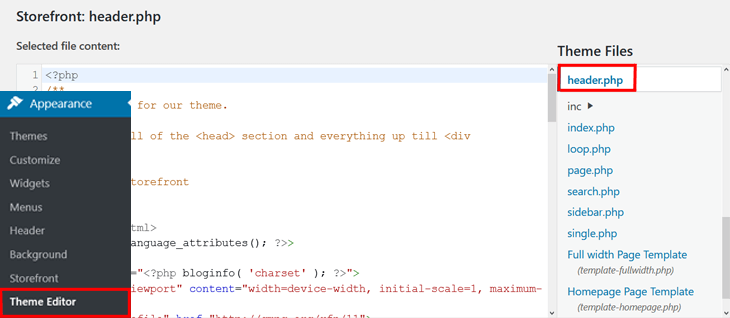
Dadurch wird ein neues Fenster geöffnet, in dem Sie die Datei bearbeiten können.
Fügen Sie nun den Schema-Code in den Dateieditor ein, direkt vor dem Tag </head>.
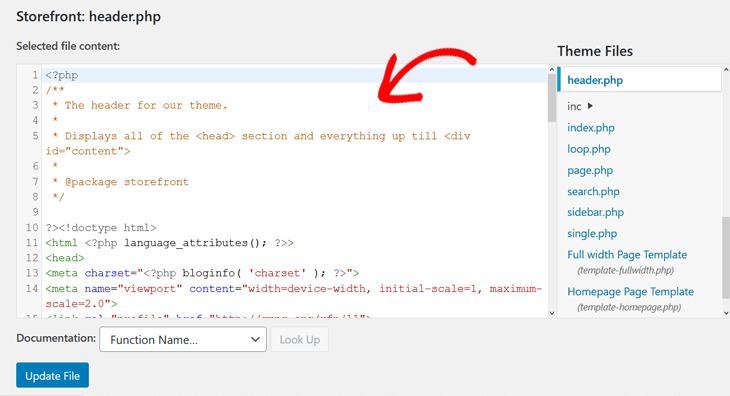
Nachdem Sie den Codeausschnitt hinzugefügt haben, klicken Sie auf die Schaltfläche Datei aktualisieren.
Laden Sie schließlich Ihre Seite neu, und Sie sehen das Schema-Markup direkt vor dem schließenden Tag.
Sie haben nun erfolgreich Schema zu WordPress ohne Plugin hinzugefügt und können Ihre URL testen, um zu prüfen, ob Fehler vorhanden sind, indem Sie Googles Tool zur Überprüfung strukturierter Daten verwenden.
Jetzt, da Sie wissen, wie Sie Schema ohne Plugin hinzufügen, zeigen wir Ihnen eine bessere und einfachere Methode, um Schema-Markup zu Ihrer WordPress-Website hinzuzufügen.
Und das war's!
Sie haben Schema-Markup in WordPress ohne Plugin hinzugefügt.
Wir hoffen, dieser Blogbeitrag hat Ihnen geholfen zu lernen, wie Sie Schema-Markup zu Ihrer WordPress-Website ohne Plugin hinzufügen. Und dass Sie auch gesehen haben, dass die Verwendung eines Plugins viel einfacher ist, da Sie sich nicht mit Code herumschlagen müssen.
Wenn Sie diesen Artikel hilfreich fanden, glauben wir, dass Sie auch unsere anderen Tutorials und Anleitungen lieben werden. Wenn Sie zum Beispiel lernen möchten, wie Sie Ihren Blogbeitrag wie ein Profi für SEO optimieren, sollten Sie sich unbedingt unsere Checkliste für Blogbeitrag-SEO ansehen. Sie können auch unser Tutorial zum Hinzufügen eines FAQ-Bereichs in WordPress ansehen, wenn Sie FAQ-Schema besser nutzen möchten.
Wenn Sie diesen Artikel hilfreich fanden, abonnieren Sie bitte unseren YouTube-Kanal. Dort finden Sie viele weitere hilfreiche Tutorials. Sie können uns auch auf X (Twitter), LinkedIn oder Facebook folgen, um auf dem Laufenden zu bleiben.
Möchten Sie AIOSEO kostenlos ausprobieren?
Geben Sie die URL Ihrer WordPress-Website ein, um AIOSEO Lite zu installieren.

Offenlegung: Unsere Inhalte werden von den Lesern unterstützt. Das bedeutet, wenn Sie auf einige unserer Links klicken, können wir eine Provision verdienen. Wir empfehlen nur Produkte, von denen wir glauben, dass sie unseren Lesern einen Mehrwert bieten.

Hallo. Ich war begeistert, als ich das fehlende Puzzleteil unten gefunden habe. Aber es funktioniert nicht?
Ihr Schnipsel, den Sie in das Header-Feld einfügen sollten, schlug fehl und gab mir diese Meldung.
(Ich erhalte „Sonderzeichen müssen maskiert werden“) im Header-Feld.
Hallo, Etienne! Schön, dass Sie „das fehlende Puzzleteil“ gefunden haben. Es tut mir leid, dass es bei Ihnen nicht funktioniert. Bitte wenden Sie sich hier an unser Kundensupport-Team, um Hilfe zu erhalten.
Warum sollte sich jemand an Ihr Kundensupport-Team wenden, wenn er keiner Ihrer Kunden ist und nur einen Blogbeitrag mit allgemeinen Informationen liest? Sollte diese Information nicht einfach funktionieren? Wird Ihr Kundensupport-Team wirklich der Allgemeinheit helfen, WordPress-Probleme zu lösen?
Hallo, was den letzten Punkt in Ihrem Beitrag betrifft: „3. Benutzerdefinierten Schema-Code direkt zu Ihren Theme-Dateien hinzufügen“, kann ich den Code in die functions.php anstelle der header.php einfügen?