

Möchten Sie lernen, wie Sie eine WordPress-XML-Sitemap ohne Plugin erstellen?
Eine XML-Sitemap ist eine Datei, in der Sie Informationen über die Seiten, Videos und andere Dateien auf Ihrer Website sowie die Beziehungen zwischen ihnen bereitstellen. Mit anderen Worten, XML-Sitemaps sind für Suchmaschinen und nicht für Menschen gemacht.
Obwohl es viel einfacher ist, ein Plugin zum Erstellen einer XML-Sitemap zu verwenden, ziehen es einige Benutzer vor, eine selbst zu erstellen und befürchten, dass ein Plugin ihre Website verlangsamt.
Werfen wir einen Blick darauf, wie Sie eine XML-Sitemap in WordPress ohne Plugin erstellen. Wir werden auch die Vorteile der Verwendung einer Sitemap behandeln und Ihnen eine bessere Möglichkeit zeigen, eine zu erstellen.
Nutzen Sie gerne unser Inhaltsverzeichnis unten, um durch dieses vollgepackte XML-Sitemap-Tutorial zu navigieren:
- Vorteile der Verwendung einer XML-Sitemap
- Welche Art von Websites benötigen eine Sitemap?
- Ist es am besten, eine XML-Sitemap mit oder ohne Plugin zu erstellen?
- Erstellen Sie eine WordPress-XML-Sitemap ohne Plugin
- Ein besserer Weg, eine XML-Sitemap zu erstellen
Vorteile der Verwendung einer XML-Sitemap
Es gibt viele Vorteile bei der Verwendung von Sitemaps. Während Sitemaps Ihre Suchmaschinenrankings nicht direkt verbessern, ermöglichen sie Suchmaschinen, Ihre Website besser zu durchsuchen.
Das bedeutet, dass sie mehr Inhalte finden und in den Suchergebnissen anzeigen können, was zu höheren Rankings und mehr Traffic auf Ihrer Website führen kann.
Ohne Sitemap können Suchmaschinen-Bots alle Ihre Seiten nur finden, indem sie Links folgen, nicht aber Beitragstexte, Videos, Archivseiten usw.
Zu diesem Zweck sollten Sie, sobald Sie eine WordPress-Website gestartet haben, sicherstellen, dass Sie eine Sitemap erstellen, damit Suchmaschinen Ihre Inhalte entdecken, indizieren und durchsuchen können.
Vor diesem Hintergrund sind hier einige Vorteile der Verwendung einer XML-Sitemap auf Ihrer WordPress-Website:
- Informiert Suchmaschinen über Ihre Inhalte – eine XML-Sitemap enthält Informationen über jede Seite Ihrer Website, einschließlich wann sie erstellt und zuletzt geändert wurde, sowie ihre Bedeutung im Verhältnis zu anderen Seiten auf Ihrer Website.
- Hilft Suchmaschinen, Ihre neuen Seiten zu entdecken – sie teilt Suchmaschinen Ihre neuen Seiten mit und wann Sie einen neuen Blogbeitrag auf Ihrer Website veröffentlicht haben.
- Erhöhte Seiten- und Crawl-Priorität – sie ändert die relative Priorität von Seiten auf Ihrer Website. Sie können beispielsweise ein Tag in Ihrer Sitemap hinzufügen, das angibt, welche Seiten am wichtigsten sind, und Bots werden sich auf das Crawlen dieser Prioritätsseiten konzentrieren.
- Listet die URLs Ihrer Website auf – Sie können eine Liste aller URLs für Ihre Website übermitteln. Dies ist vorteilhaft, da einige der URLs von Suchmaschinen möglicherweise nicht gefunden worden wären, ohne sie in einer Sitemap zu übermitteln.
Lassen Sie uns nun untersuchen, welche Arten von Websites eine Sitemap benötigen.
Welche Art von Websites benötigen eine Sitemap?
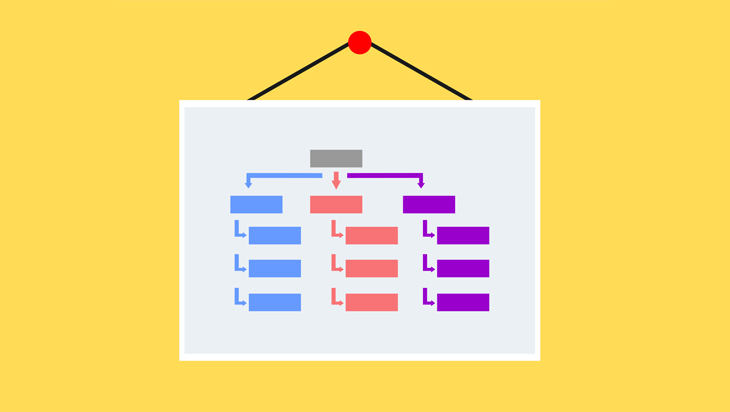
Laut Google werden die meisten Websites von einer Sitemap profitieren.
Sie sind besonders hilfreich für:
- Große Websites
- Neue Websites mit wenigen externen Links
- Websites mit vielen Inhalten, die nicht richtig verlinkt sind
- Websites mit vielen Medieninhalten
Wie Sie wahrscheinlich inzwischen verstehen, sollten die meisten Websites eine Sitemap verwenden. Ohne eine XML-Sitemap würde es länger dauern, bis Ihre Inhalte in Suchmaschinen erscheinen oder daraus entfernt werden.
WordPress generiert automatisch eine grundlegende Sitemap
Bevor wir uns mit etwas anderem befassen, müssen wir klarstellen, dass WordPress ab Version 5.5 automatisch eine Sitemap generiert. In dieser Version wurde eine Funktion eingeführt, die grundlegende XML-Sitemap-Funktionalität in den WordPress-Kern integriert.
Daher sind die WordPress-Sitemaps sehr einfach gehalten und enthalten auch alles, was Sie möglicherweise nicht indiziert haben, was zu Fehlern auf Ihrer Website führen kann.
Weitere Details finden Sie in unserem Beitrag darüber, ob Sie eine WordPress-Sitemap verwenden oder Ihre eigene erstellen sollten.
Ist es am besten, eine XML-Sitemap mit oder ohne Plugin zu erstellen?

Plugins sind ein bemerkenswertes Merkmal von WordPress, das Ihrer WordPress-Website neue Funktionen hinzufügt. Dennoch glauben viele Benutzer, dass je weniger Plugins sie auf ihren Websites verwenden, desto besser ist es, aber das ist nicht immer unbedingt wahr.
Es stimmt, dass schlecht programmierte Plugins Ihren Website aufblähen und verlangsamen können. Aber ein gut gemachtes, leichtgewichtiges Plugin kann die Dinge vereinfachen und Ihnen viel Zeit sparen, ohne negative Auswirkungen.
Tatsächlich gibt es keine direkte Korrelation zwischen der Anzahl der Plugins auf einer WordPress-Website und der Geschwindigkeit und Leistung Ihrer Website. Es kommt auf die Qualität der installierten Plugins an. Hier erfahren Sie mehr darüber, wie sich Plugins auf die Geschwindigkeit Ihrer Website auswirken.
Bevor wir ins Detail gehen, werfen wir einen Blick darauf, warum die Erstellung einer WordPress-XML-Sitemap ohne Plugin möglicherweise nicht die beste Wahl für Ihre Website ist.
- Es ist schwierig und zeitaufwendig – die Verwendung eines SEO-Plugins zur Erstellung Ihrer Sitemap ist schwierig und erfordert viel zusätzliche Zeit. Sie müssen wissen, wie man PHP-Code verwendet und in der Lage sein, eine funktionierende XML-Sitemap zu programmieren.
- Sie könnten Ihre ganze harte Arbeit verlieren – Ihre Änderungen werden höchstwahrscheinlich gelöscht, wenn Sie Ihr WordPress-Theme aktualisieren.
- Sie können das WordPress-Theme nicht wechseln – Sie können Ihr WordPress-Theme nicht wechseln, da Ihr benutzerdefinierter Code nur funktioniert, wenn Sie dieses spezielle Theme verwenden.
- Sie verpassen leistungsstarke Funktionen – mit einem SEO-Plugin können Sie ganz einfach erweiterte Funktionen wie Video-Sitemaps, Google News-Sitemaps, granulare Sitemap-Steuerungsfunktionen usw. einbinden.
Zusammenfassend lässt sich sagen, dass wir, wenn Sie Ihre Sitemap anpassen und auch erweiterte Inhalte einbinden möchten, die Verwendung der leistungsstärksten SEO-Plugins auf dem Markt empfehlen: All in One SEO (AIOSEO).
Sie können absolut sicher sein, dass dieses Plugin für Geschwindigkeit optimiert ist und Ihre Website nicht verlangsamt.
Zusätzlich können Sie wählen, ob Sie Folgendes einbeziehen oder ausschließen möchten:
- Bilder und Galerien
- Passwortgeschützte Beiträge
- Benutzerdefinierte Beitragstypen
- Medienanhangseiten
- Archivseiten für Tags, Kategorien, Autoren
- und vieles mehr
Das Beste daran ist, dass AIOSEO Suchmaschinen automatisch benachrichtigt, wenn Sie Inhalte auf Ihrer Website veröffentlichen, aktualisieren oder löschen.
Mit AIOSEO stellen Sie sicher, dass Google weiß, welche Seiten die wichtigsten auf Ihrer Website sind, und nur Ihre qualitativ hochwertigen Inhalte rankt.
Erstellen Sie eine WordPress-XML-Sitemap ohne Plugin
Wenn Sie dennoch lernen möchten, wie Sie eine WordPress-XML-Sitemap ohne Plugin erstellen, zeigen wir Ihnen als Nächstes, wie das geht. Dazu müssen Sie jedoch wissen, wie man PHP-Code verwendet.
Hinweis: Wenn Sie eine WordPress-XML-Sitemap ohne Plugin erstellen, müssen Sie die Datei manuell bei den Google-Crawlern bekannt machen. Dazu müssen Sie die Datei in Ihre Google Search Console (ehemals Google Webmaster Tools) einreichen.
Weitere Details finden Sie im Beitrag von WPBeginner über das Hinzufügen Ihrer WordPress-Website zur Google Search Console.
Nun wollen wir uns im Detail ansehen, wie man eine Sitemap in WordPress hinzufügt.
Der erste Schritt ist die Erstellung eines benutzerdefinierten Codes für Ihre XML-Sitemap. Wenn Sie mit PHP-Code nicht vertraut sind und nicht wissen, wie man eine XML-Sitemap für WordPress codiert, können Sie unser Beispiel unten verwenden.
Benutzerdefinierter Code für WordPress XML-Sitemap
Kopieren Sie nun den benutzerdefinierten Codeausschnitt für die XML-Sitemap und fügen Sie ihn in die Datei functions.php Ihrer WordPress-Website ein. Wir zeigen Ihnen unten, wie das geht.
/* function to create sitemap.xml file in root directory of site  */
// add_action("publish_post", "eg_create_sitemap");
// add_action("publish_page", "eg_create_sitemap");
add_action( "save_post", "eg_create_sitemap" );
function eg_create_sitemap() {
    if ( str_replace( '-', '', get_option( 'gmt_offset' ) ) < 10 ) {
        $tempo = '-0' . str_replace( '-', '', get_option( 'gmt_offset' ) );
    } else {
        $tempo = get_option( 'gmt_offset' );
    }
    if( strlen( $tempo ) == 3 ) { $tempo = $tempo . ':00'; }
    $postsForSitemap = get_posts( array(
        'numberposts' => -1,
        'orderby'     => 'modified',
        'post_type'   => array( 'post', 'page' ),
        'order'       => 'DESC'
    ) );
    $sitemap .= '<?xml version="1.0" encoding="UTF-8"?>' . '<?xml-stylesheet type="text/xsl" href="' .
        esc_url( home_url( '/' ) ) . 'sitemap.xsl"?>';
    $sitemap .= "\n" . '<urlset xmlns:xsi="http://www.w3.org/2001/XMLSchema-instance" xsi:schemaLocation="http://www.sitemaps.org/schemas/sitemap/0.9 http://www.sitemaps.org/schemas/sitemap/0.9/sitemap.xsd" xmlns="http://www.sitemaps.org/schemas/sitemap/0.9">' . "\n";
    $sitemap .= "\t" . '<url>' . "\n" .
        "\t\t" . '<loc>' . esc_url( home_url( '/' ) ) . '</loc>' .
        "\n\t\t" . '<lastmod>' . date( "Y-m-d\TH:i:s", current_time( 'timestamp', 0 ) ) . $tempo . '</lastmod>' .
        "\n\t\t" . '<changefreq>daily</changefreq>' .
        "\n\t\t" . '<priority>1.0</priority>' .
        "\n\t" . '</url>' . "\n";
    foreach( $postsForSitemap as $post ) {
        setup_postdata( $post);
        $postdate = explode( " ", $post->post_modified );
        $sitemap .= "\t" . '<url>' . "\n" .
            "\t\t" . '<loc>' . get_permalink( $post->ID ) . '</loc>' .
            "\n\t\t" . '<lastmod>' . $postdate[0] . 'T' . $postdate[1] . $tempo . '</lastmod>' .
            "\n\t\t" . '<changefreq>Weekly</changefreq>' .
            "\n\t\t" . '<priority>0.5</priority>' .
            "\n\t" . '</url>' . "\n";
    }
    $sitemap .= '</urlset>';
    $fp = fopen( ABSPATH . "sitemap.xml", 'w' );
    fwrite( $fp, $sitemap );
    fclose( $fp );
}
Hinweis: Denken Sie daran, IMMER ein Child-Theme zu verwenden, wenn Sie Code bearbeiten. So können Sie Ihr übergeordnetes Theme einfach aktualisieren, ohne sich Sorgen machen zu müssen, dass Ihr Theme abstürzt oder Änderungen verloren gehen. Weitere Details finden Sie im Beitrag von WPBeginner über die Installation eines Child-Themes in WordPress.
Nachdem Sie den benutzerdefinierten Code für die Sitemap kopiert haben, können Sie ihn hinzufügen, indem Sie zuerst zu Design » Theme-Editor navigieren.
Im Theme-Editor müssen Sie die Datei functions.php öffnen, die Sie in der rechten Spalte unter Theme-Dateien finden.
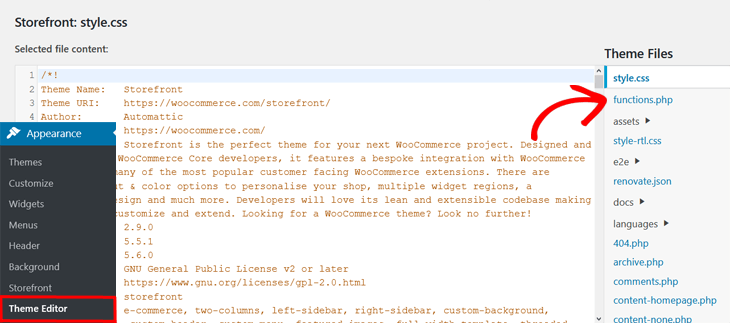
Dadurch wird ein neues Fenster geöffnet, in dem Sie die Datei bearbeiten können.
Fügen Sie als Nächstes den benutzerdefinierten Code für die XML-Sitemap in den Dateieditor ein. Die Anweisungen geben Ihnen an, wo Sie den Code einfügen sollen. Wenn nicht, fügen Sie den Code am Ende der Datei hinzu.
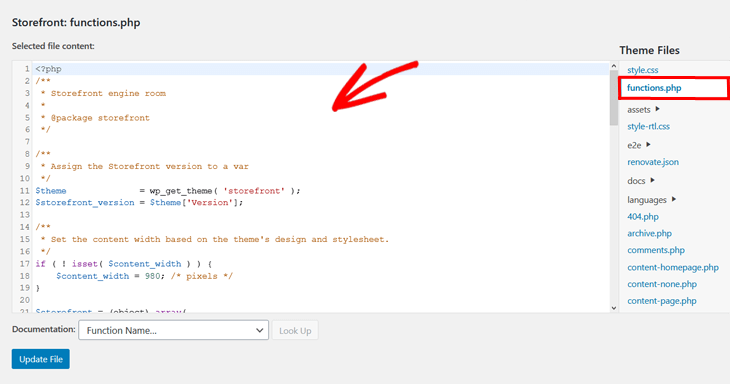
Nachdem Sie den Codeausschnitt hinzugefügt haben, klicken Sie auf die Schaltfläche Datei aktualisieren.
Eine Alternative ist die Verwendung von FTP, um den benutzerdefinierten Code in die Theme-Dateien einzufügen. Verbinden Sie einfach Ihren FTP-Client mit Ihrer Website und navigieren Sie zu /wp-content/themes/ihr-theme-ordner/ und klicken Sie mit der rechten Maustaste auf die Datei functions.php.
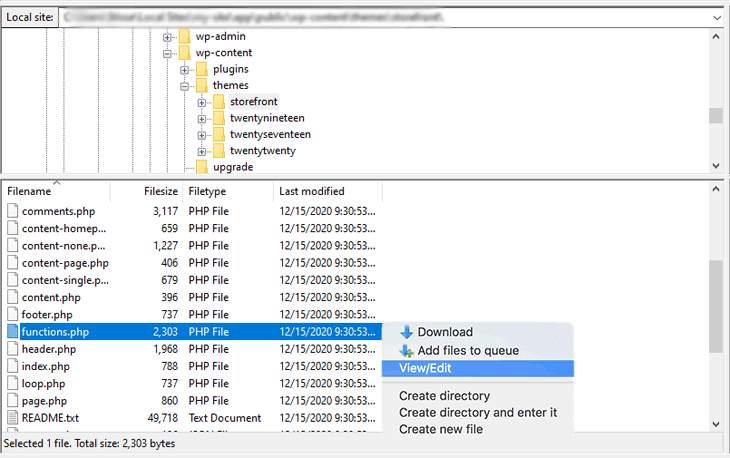
Wählen Sie die Option Datei anzeigen/bearbeiten, um den Texteditor zu öffnen. Sobald Sie den Code hinzugefügt haben, klicken Sie auf Speichern.
Sie haben nun eine WordPress-XML-Sitemap ohne Plugin erstellt. Die Sitemap hilft Suchmaschinen, Ihre Inhalte zu entdecken und zu indizieren, wenn Sie einen neuen Beitrag veröffentlicht haben.
Dies ist jedoch eine einfache Sitemap und enthält nur den Parameter für publish_post. Sie enthält keine anderen Inhaltstypen wie Taxonomien, Archivseiten, Videoanhänge usw.
Aus diesem Grund und um sicherzustellen, dass alle Inhalte enthalten sind, zeigen wir Ihnen eine bessere Methode, um eine XML-Sitemap zu erstellen.
Ein besserer Weg, eine XML-Sitemap zu erstellen
Mit AIOSEO können Sie mit nur 1 Klick eine XML-Sitemap erstellen. Das Plugin ist äußerst benutzerfreundlich. Sie müssen es nur installieren und schon ist alles eingerichtet!
Wenn Sie noch nie ein Plugin installiert haben, finden Sie auf WPBeginner eine Schritt-für-Schritt-Anleitung zur Installation eines WordPress-Plugins.
Lassen Sie uns Ihnen zeigen, wie Sie mit AIOSEO Ihre XML-Sitemap erstellen.
Nach der Installation und Aktivierung des Plugins besuchen Sie einfach Sitemaps im Menü All in One SEO.
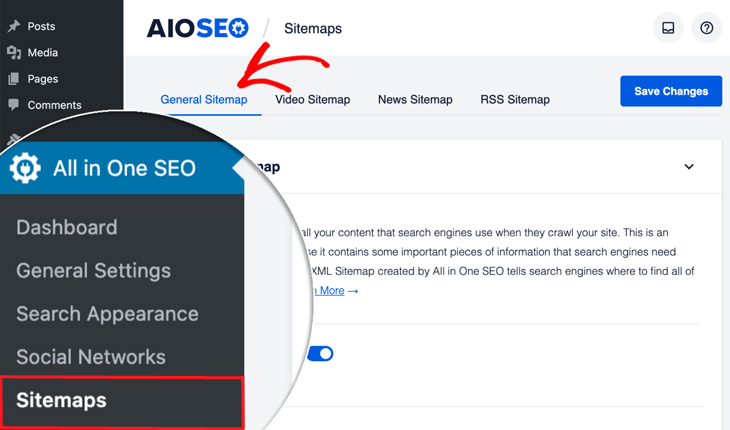
Als Nächstes klicken Sie im oberen Hauptnavigationsmenü auf Allgemeine Sitemap .
Dies öffnet das Fenster Allgemeine Sitemap, in dem Sie sehen, dass Sitemap aktivieren auf Ein gestellt ist.
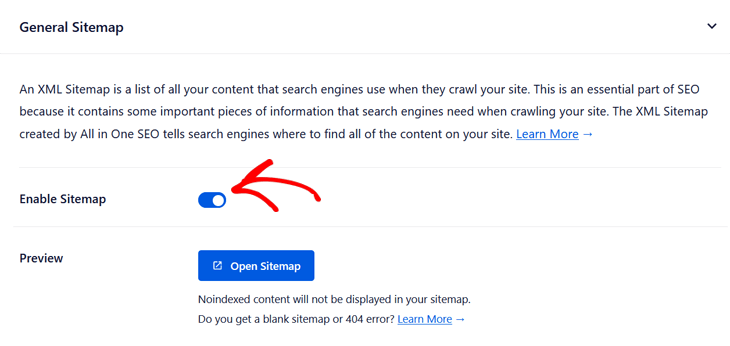
Das war's!
Mit einem einzigen Klick ist AIOSEO einsatzbereit und erstellt eine XML-Sitemap für Sie.
Noch besser: Es benachrichtigt Suchmaschinen automatisch, wenn Sie Inhalte auf Ihrer Website veröffentlichen, aktualisieren oder löschen.
Einfacher geht es nicht!
Nun wollen wir uns Ihrer Sitemap widmen.
Ihre Sitemap anzeigen
Wenn Sie Ihre Sitemap anzeigen möchten, klicken Sie einfach auf die Schaltfläche Sitemap öffnen.
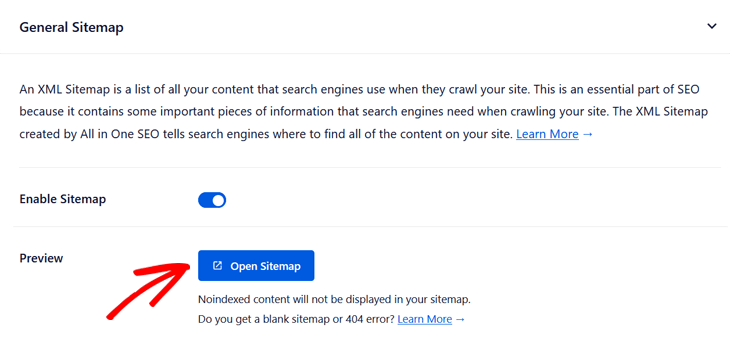
Dies führt Sie zu einer Indexseite für Ihre XML-Sitemap, die wie folgt aussieht:
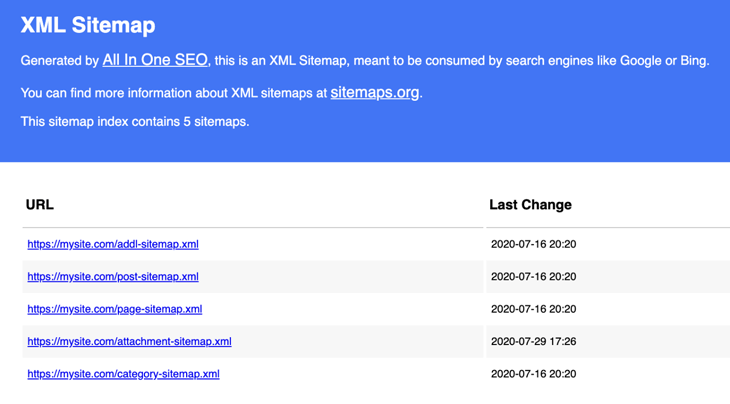
Die Indexseite listet alle Sitemaps für Ihre Website auf, und jede Sitemap enthält eine andere Art von Inhalt.
Zum Beispiel sehen Sie, dass es verschiedene Sitemaps für Beiträge, Seiten, Anhänge, Kategorien usw. gibt.
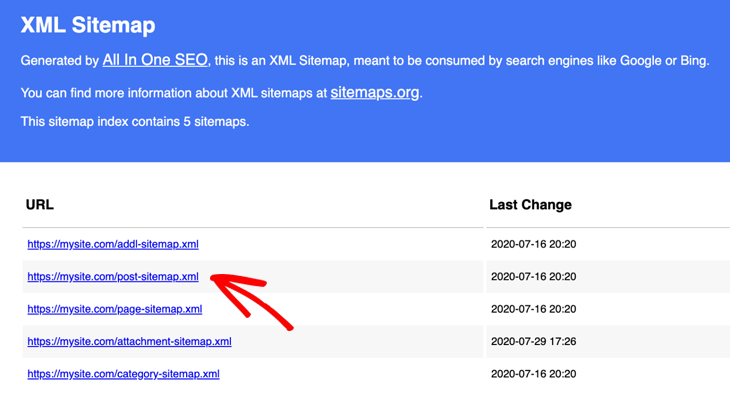
Klicken Sie auf jede WordPress-Sitemap-URL in der Indexübersicht, um eine Liste des jeweiligen Inhalts anzuzeigen.
Sitemap manuell testen
Schließlich können Sie Ihre Sitemap auch manuell testen oder anzeigen, indem Sie die URL Ihrer Website besuchen und am Ende /sitemap.xml hinzufügen:
www.example.com/sitemap.xmlIhre Sitemap-URL zeigt immer die aktuellste Version Ihrer Sitemap an.
Wenn Sie erweiterte Inhalte in Ihre WordPress-XML-Sitemap aufnehmen möchten, finden Sie hier weitere Details, wie Sie Ihre XML-Sitemap anpassen können.
Zusammenfassend lässt sich sagen, dass Sitemaps aus Sicht der Suchmaschinenoptimierung (SEO) wichtig sind und Ihnen indirekt helfen, Ihre Suchmaschinenrankings zu verbessern.
Daher empfehlen wir dringend, Sitemaps für Ihre Website zu verwenden und diese anzupassen, um alle wichtigen Inhalte einzuschließen.
Wir hoffen, dieser Blogbeitrag hat Ihnen geholfen zu lernen, wie Sie eine XML-Sitemap in WordPress ohne Plugin erstellen, und Ihnen auch das enorme Potenzial von AIOSEO gezeigt, um auch erweiterte Sitemap-Funktionen einzubeziehen.
Wenn Sie sich immer noch fragen, ob es eine gute Idee ist, eine WordPress-XML-Sitemap ohne Plugin zu erstellen, sollten Sie unseren Beitrag über WordPress-Sitemaps vs. AIOSEO lesen.
Und wenn Sie mehr über SEO erfahren möchten, besuchen Sie auch unseren ultimativen WordPress-SEO-Leitfaden.
Bleiben Sie dran für die neuen Funktionen und Verbesserungen von AIOSEO.
Haben Sie AIOSEO noch nicht heruntergeladen, worauf warten Sie noch?
Möchten Sie AIOSEO kostenlos ausprobieren?
Geben Sie die URL Ihrer WordPress-Website ein, um AIOSEO Lite zu installieren.

Offenlegung: Unsere Inhalte werden von den Lesern unterstützt. Das bedeutet, wenn Sie auf einige unserer Links klicken, können wir eine Provision verdienen. Wir empfehlen nur Produkte, von denen wir glauben, dass sie unseren Lesern einen Mehrwert bieten.
