
Wussten Sie, dass Sie mit All in One SEO Ihr eigenes benutzerdefiniertes Schema-Markup hinzufügen können?
Sie können nicht nur eines der vielen Schemas verwenden, die in All in One SEO verfügbar sind, sondern auch Ihr eigenes benutzerdefiniertes Markup hinzufügen, um Ihre Inhalte zu beschreiben.
HINWEIS:
Benutzerdefiniertes Schema für einzelne Inhalte ist für Kunden mit einem Basic-Plan oder höher für All in One SEO Pro verfügbar.
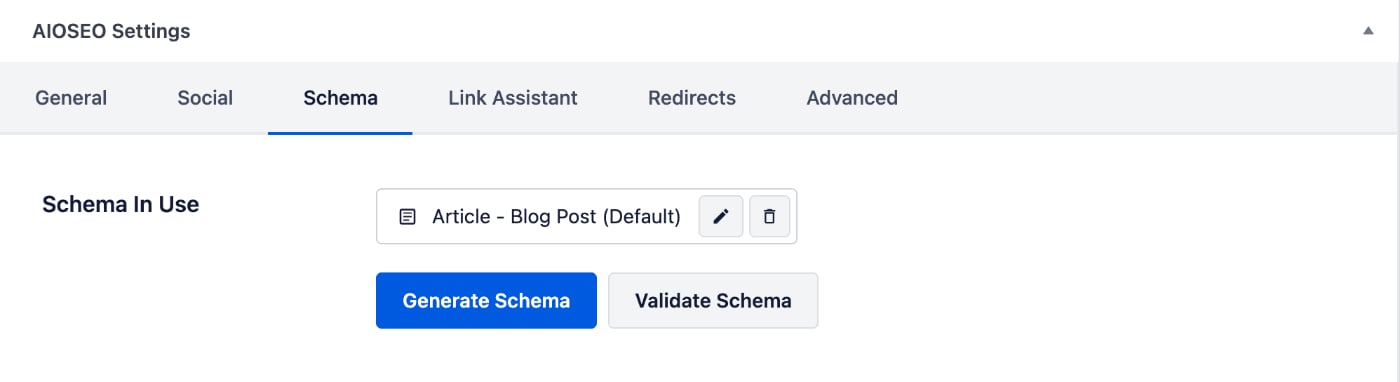
Um zu beginnen, bearbeiten Sie Ihre Inhalte und scrollen Sie nach unten zum Abschnitt AIOSEO-Einstellungen und klicken Sie dann auf die Registerkarte Schema.
Klicken Sie auf die Schaltfläche Schema generieren, um das Fenster Schema-Generator zu öffnen.
Klicken Sie auf die Registerkarte Benutzerdefiniertes Schema und Sie sehen den Editor, in dem Sie Ihre eigenen Schema-Markup hinzufügen können.
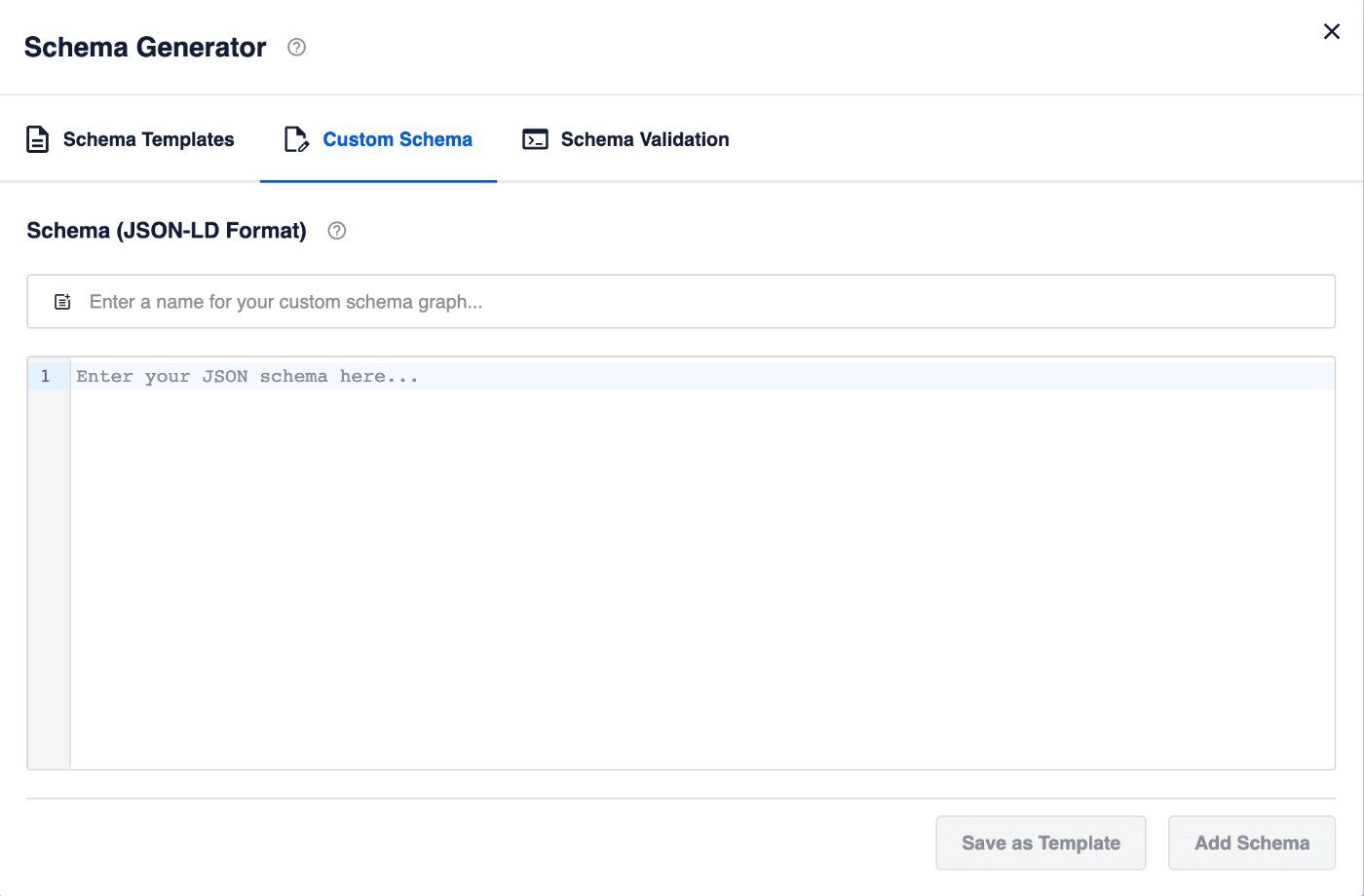
Sie können Ihr Schema-Markup im JSON-LD-Format in den Editor einfügen. All in One SEO validiert das Markup, um sicherzustellen, dass keine Fehler vorhanden sind.
Stellen Sie sicher, dass Sie einen Namen für Ihren benutzerdefinierten Schema-Graphen eingeben.
Klicken Sie auf die Schaltfläche Schema hinzufügen, um dieses Schema zu speichern und auf Ihre Inhalte anzuwenden.
Google hat Beispiele für jedes JSON-LD-Schema-Markup, das sie verwenden. Sie finden diese, indem Sie in diesem Artikel auf die Schaltfläche Los geht's neben jedem Schema-Typ klicken.
Sie können dies auch als Vorlage speichern, die Sie für andere Inhalte verwenden können, indem Sie auf die Schaltfläche Als Vorlage speichern klicken.
Sie können hier mehr über Schema-Vorlagen erfahren.
Weitere Dokumentation finden Sie in unseren Schema-Einstellungen hier.