
Wenn Sie die Fehlermeldung „404 Seite nicht gefunden“ sehen, wenn Sie die von All in One SEO generierten Sitemaps aufrufen, hilft Ihnen dieser Artikel bei der Fehlerbehebung.
Es gibt eine Reihe von Gründen, warum All in One SEO keine Sitemap generieren kann und WordPress die Fehlermeldung „Seite nicht gefunden“ zurückgibt. Diese sind unten aufgeführt, zusammen mit Schritten zur Überprüfung, ob dies Ihre Website betrifft.
In diesem Artikel
Die Sitemap ist deaktiviert
Überprüfen Sie zuerst, ob Sie die Sitemap aktiviert haben, indem Sie zu All in One SEO » Sitemaps gehen und auf den Tab für die Sitemap klicken, mit der Sie Probleme haben.
Ist die Einstellung Enable Sitemap auf On gestellt? Wenn nicht, klicken Sie auf den Schalter, um die Sitemap zu aktivieren, und klicken Sie auf die Schaltfläche Open Sitemap, um die Sitemap anzuzeigen.
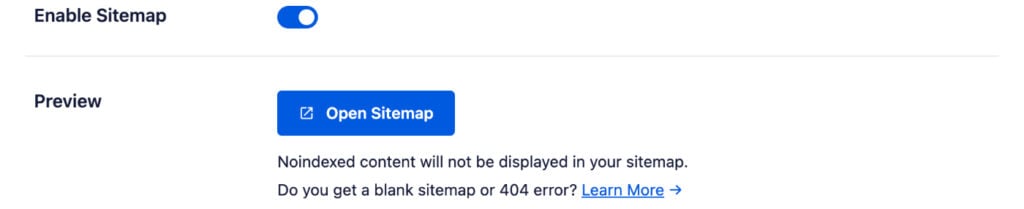
Wenn Sie die Video-Sitemap und/oder die Nachrichten-Sitemap in All in One SEO verwenden, sollten Sie auch die Haupt-XML-Sitemap in All in One SEO verwenden.
Es gibt keine Inhalte
Dies mag eine alberne Frage sein, aber haben Sie sichergestellt, dass Sie Inhalte auf Ihrer Website veröffentlicht haben, die Sie in die Sitemap aufnehmen?
Überprüfen Sie die Einstellungen für Post Types und Taxonomies, um zu verifizieren, welche Inhalte Sie für die Aufnahme in Ihre Sitemap ausgewählt haben.
Wenn es sich um die News-Sitemap handelt, müssen Sie Inhalte haben, die in den letzten 48 Stunden veröffentlicht wurden. Inhalte, die älter sind, werden gemäß den Anforderungen von Google nicht in die News-Sitemap aufgenommen.
Die Inhalte sind auf noindex gesetzt
Dies steht in direktem Zusammenhang mit „Es gibt keine Inhalte“ oben. All in One SEO schließt keine Inhalte in die Sitemap ein, die auf Noindex gesetzt sind.
Wenn Sie also unter Search Appearance die Einstellung Show in Search Results auf No gesetzt haben oder No Index über die Einstellungen Robots Meta unter Search Appearance oder auf Ihren Inhalten aktiviert haben, dann werden diese Inhalte von der Sitemap ausgeschlossen.
Die NGINX-Rewrite-Regeln wurden nicht hinzugefügt
HINWEIS:
Rewrite-Regeln sollten nicht mehr notwendig sein, wenn Sie All in One SEO Version 4.2.1 oder neuer verwenden.
Wenn Ihr Server NGINX verwendet, müssen Sie möglicherweise die NGINX-Rewrite-Regeln hier hinzufügen.
Permalinks sind auf „Einfach“ gesetzt
Wenn Sie All in One SEO Version 4.2.2 oder niedriger verwenden, funktionieren Sitemaps nur mit „Pretty Permalinks“. Gehen Sie zu Settings » Permalinks auf Ihrer Website und vergewissern Sie sich, dass es auf etwas anderes als Plain eingestellt ist.
Der Sitemap-Name wurde in der Datenbank geändert
Dies kann etwas schwieriger zu überprüfen sein. Der einfachste Weg ist, zu All in One SEO » Tools » Importieren / Exportieren zu gehen und im Bereich Einstellungen exportieren das Kontrollkästchen für Sitemaps zu aktivieren und auf die Schaltfläche Einstellungen exportieren zu klicken.
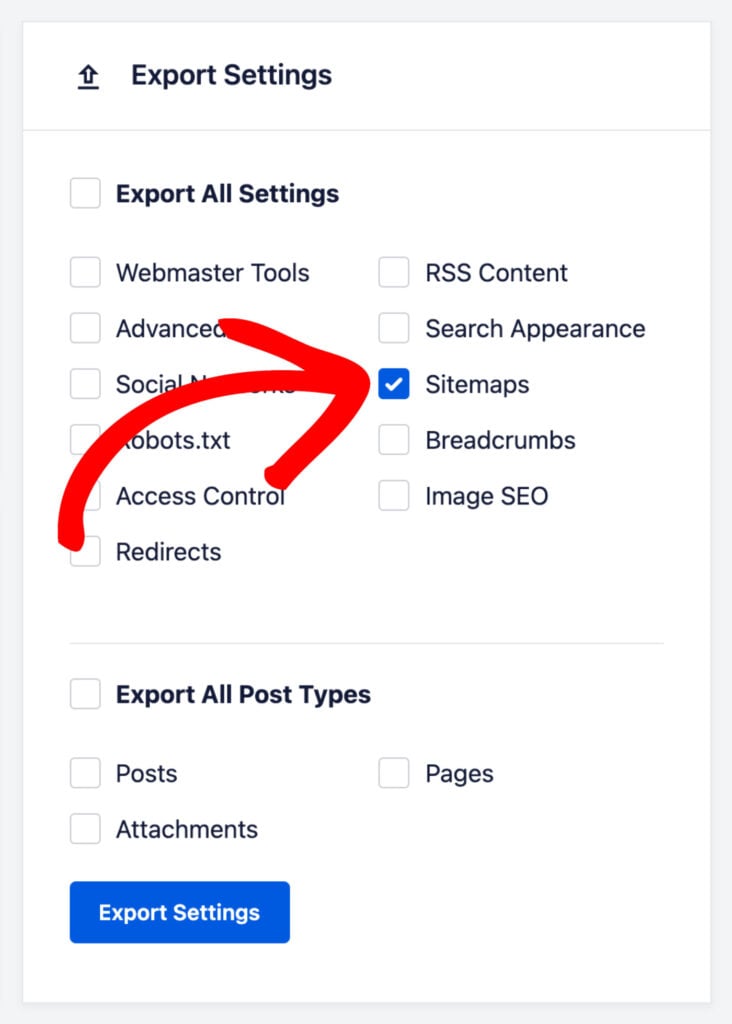
Öffnen Sie die Datei aioseo-export-settings.json, die auf Ihren Computer heruntergeladen wurde, und suchen Sie nach „filename“. Wenn der Wert für die XML-Sitemap etwas anderes als „sitemap“ und für die Video-Sitemap etwas anderes als „video-sitemap“ ist, dann wurde der Dateiname der Sitemap geändert.
Sie können dies in der Exportdatei zurückändern und dann die Einstellungen importieren.
CDN-Plugin enthält XML oder XSL
Wenn Sie einen CDN-Dienst oder ein CDN-Plugin verwenden, prüfen Sie, ob die Deaktivierung des Plugins oder Dienstes das Problem behebt. Einige CDN-Dienste und Plugins schließen XML- und XSL-URLs ein, obwohl sie dies nicht tun sollten.
Um die XML-Sitemap vom Caching auszuschließen, beachten Sie bitte die Anweisungen hier.
Wenn Sie ein anderes Plugin verwenden oder das Caching auf Serverebene erfolgt, wenden Sie sich an den Plugin-Entwickler, den Dienstanbieter oder Ihr Hosting-Unternehmen, um herauszufinden, wie Sie XML- und XSL-URLs ausschließen können.