
Es kann vorkommen, dass Sie sich per FTP mit dem Server verbinden müssen, auf dem Ihre Website gehostet wird. Sie müssen beispielsweise möglicherweise ein Plugin manuell auf Ihrer Website installieren.
In diesem Artikel
Informationen, die Sie von Ihrem Hosting-Provider benötigen
Zuerst benötigen Sie Ihre FTP-Login-Informationen von Ihrem Hosting-Unternehmen. Je nach Hosting-Provider finden Sie diese möglicherweise, indem Sie sich in Ihr Control Panel einloggen.
Hosting-Unternehmen haben manchmal unterschiedliche Wege, dies zu tun. Erkundigen Sie sich daher bei ihnen, wie Sie über FTP auf Ihren Server zugreifen können.
Sie benötigen vier Informationen:
- Hostname oder IP-Adresse Ihres Webservers
- Ihr FTP-Benutzername
- Ihr FTP-Passwort
- Welches Protokoll Ihr Hosting-Provider verwendet: FTP, SFTP, FTPS oder etwas anderes
Herunterladen der FileZilla-Anwendung
Sobald Sie diese Informationen haben, benötigen Sie einen FTP-Client auf Ihrem Computer, um auf Server zuzugreifen, die FTP verwenden.
Wir empfehlen die Verwendung von FileZilla, da es sich um ein sehr beliebtes, kostenloses FTP-Softwareprogramm handelt. Sie können es unter https://filezilla-project.org/download.php herunterladen.
So verwenden Sie FileZilla, um sich per FTP mit Ihrem Server zu verbinden
Die folgenden Anweisungen gelten speziell für FileZilla:
1. Öffnen Sie FileZilla und geben Sie den Hostnamen oder die IP-Adresse Ihres Servers im Feld Host ein
2. Geben Sie Ihren FTP-Benutzernamen und Ihr Passwort für den Server in die Felder Benutzername und Passwort ein
3. Geben Sie die Portnummer im Feld Port ein (z. B. 21 für FTP oder 22 für SFTP)
4. Klicken Sie auf die Schaltfläche Quickconnect

5. Sie werden mit Ihrem Hosting-Konto verbunden. Auf der rechten Seite des FileZilla-Fensters sehen Sie eine Liste aller Dateien und Ordner in Ihrem Konto
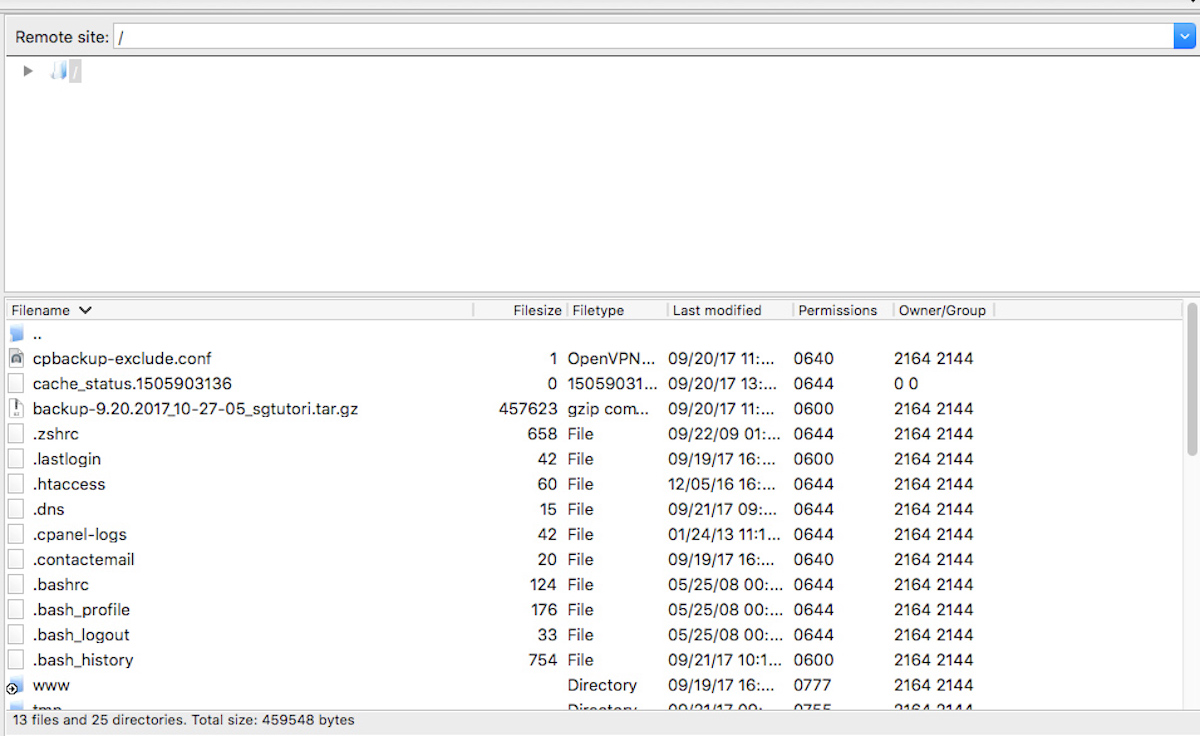
6. Navigieren Sie im rechten Bereich von FileZilla zu dem Ordner in Ihrem Konto, in den Sie die neuen Dateien hochladen möchten, z. B. public_html
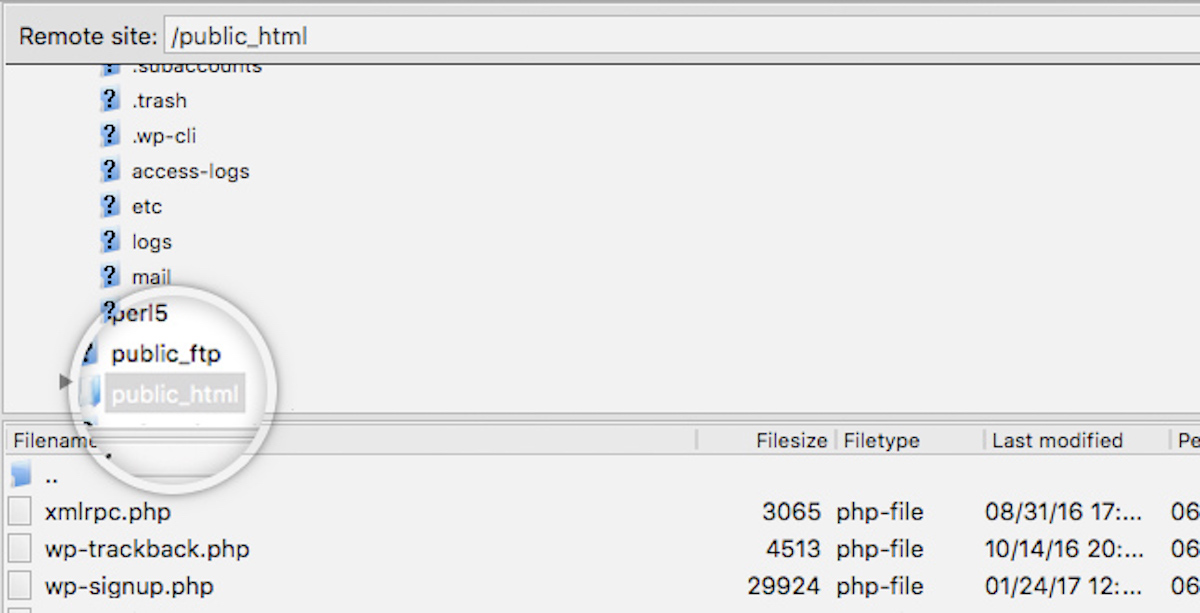
7. Wählen Sie dann eine oder mehrere Dateien aus dem linken Bedienfeld (Ihrem lokalen Computer) aus, die hochgeladen werden sollen, und klicken Sie mit der rechten Maustaste darauf. Klicken Sie im erscheinenden Menü auf die Schaltfläche Hochladen. Die Übertragung wird automatisch eingeleitet, was im unteren Bedienfeld der Anwendung angezeigt wird
8. Warten Sie, bis der Upload abgeschlossen ist. Der Upload dieser Dateien wird im Tab Erfolgreiche Übertragungen im unteren Bedienfeld protokolliert.