
Möchten Sie, dass AIOSEO einen Beitrag für die Suche optimiert, damit Sie nicht jede einzelne vorgeschlagene Änderung selbst durcharbeiten müssen?
AI Copilot überprüft den Beitrag, den Sie bearbeiten, optimiert ihn mit einem Klick und zeigt Ihnen genau, was er geändert hat, bevor Sie die Änderungen übernehmen. Sie benötigen lediglich All in One SEO, das auf Ihrer Website installiert ist, und einige KI-Credits.
In dieser Anleitung führen wir Sie durch die Ausführung von AI Copilot für einen Beitrag, die Überprüfung seiner Änderungen, das Speichern des Ergebnisses und das Wiederherstellen Ihrer ursprünglichen Version, falls Sie Ihre Meinung ändern.
WICHTIG:
Die Funktion Mit KI-Copilot optimieren funktioniert derzeit nur mit dem Standard-WordPress-Block-Editor.
Die Unterstützung für zusätzliche Seitenersteller und den WordPress Classic Editor wird in zukünftigen Versionen hinzugefügt.
Stellen Sie vor Beginn sicher, dass All in One SEO installiert und aktiviert ist auf Ihrer WordPress-Website.
In diesem Artikel
Video-Anleitung
AIOSEO Copilot im Editor finden
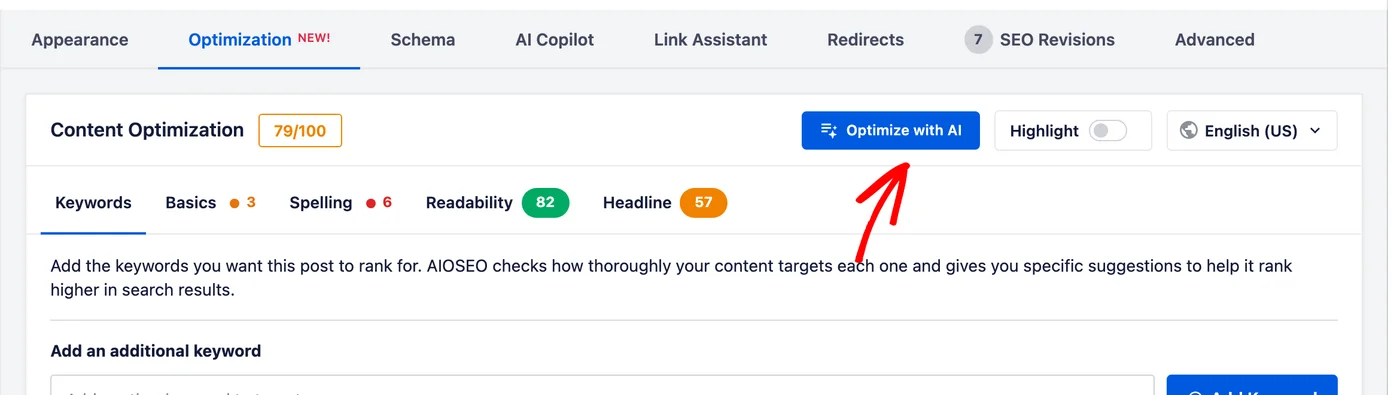
Um zu beginnen, öffnen Sie den Beitrag, den Sie optimieren möchten, im WordPress-Editor. Unterhalb Ihres Inhalts wählen Sie die Registerkarte Optimierung im Bereich AIOSEO-Einstellungen. Klicken Sie dann im Abschnitt Inhaltsoptimierung auf die Schaltfläche Mit KI optimieren.
Es gibt einen zweiten Weg. Wählen Sie im selben AIOSEO-Einstellungen-Panel die Registerkarte AI Copilot, die jede KI-Aktion auflistet, die Sie für einen Beitrag ausführen können. Klicken Sie dann auf die Schaltfläche Optimieren.
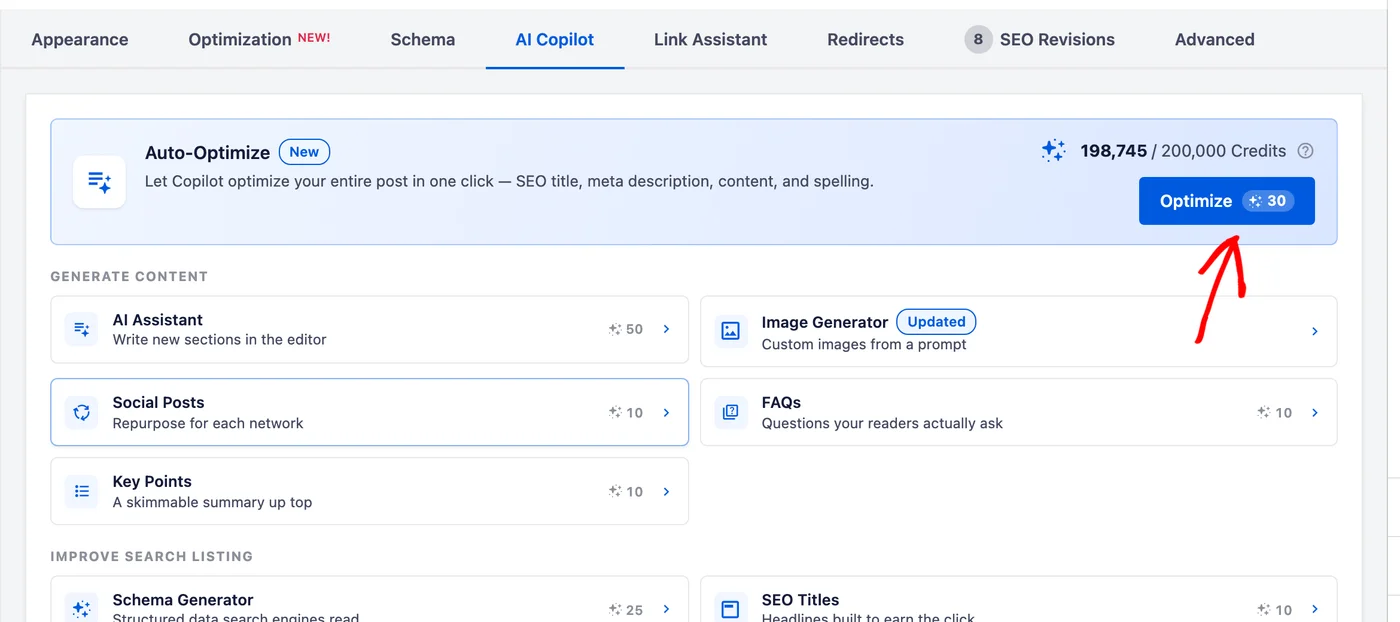
Beide Methoden öffnen dasselbe Fenster, sodass es keine Rolle spielt, welche Sie verwenden. In jedem Fall erklärt AI Copilot, was es tun wird, bevor es etwas ändert.
Überprüfen, was AI Copilot ändern wird
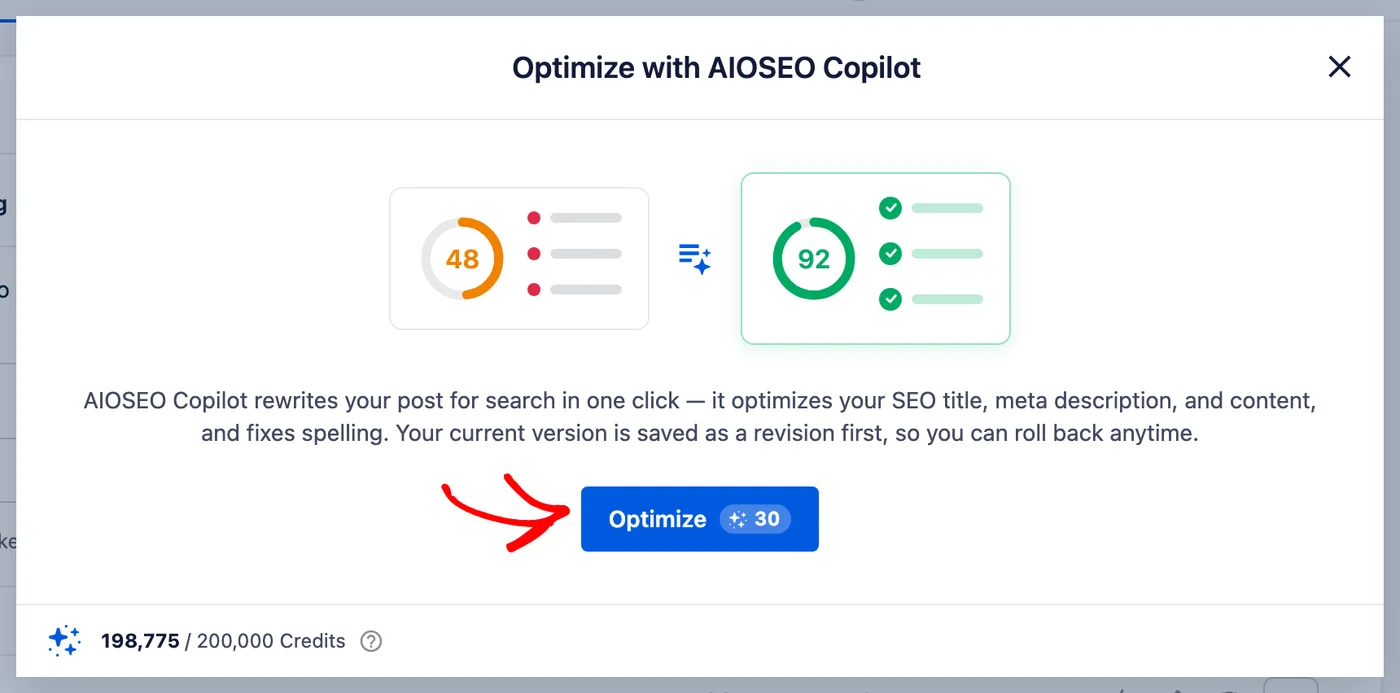
Das sich öffnende Fenster erklärt, was AI Copilot tut, bevor Sie sich zu irgendetwas verpflichten.
Mit einem Klick optimiert AI Copilot Ihren SEO-Titel, Ihre Meta-Beschreibung und Ihren Inhalt und korrigiert dabei Rechtschreibfehler. Es speichert auch zuerst Ihre aktuelle Version als Revision, sodass Sie später zurückrollen können.
Die Zahl auf der Schaltfläche Optimieren gibt an, wie viele KI-Credits der Durchlauf verwenden wird. Ihr verbleibendes Guthaben befindet sich am unteren Rand des Fensters, sodass Sie überprüfen können, ob Sie genügend haben, bevor Sie beginnen.
HINWEIS:
Die beiden TruSEO-Scores, die im Fenster angezeigt werden, sind eine Veranschaulichung, wie AI Copilot funktioniert, und keine Vorhersage Ihrer eigenen Scores davor und danach.
Die Optimierung ausführen
Wenn Sie bereit sind, klicken Sie auf die Schaltfläche Optimieren. AI Copilot meldet, dass es Ihre Inhalte optimiert, während es arbeitet.
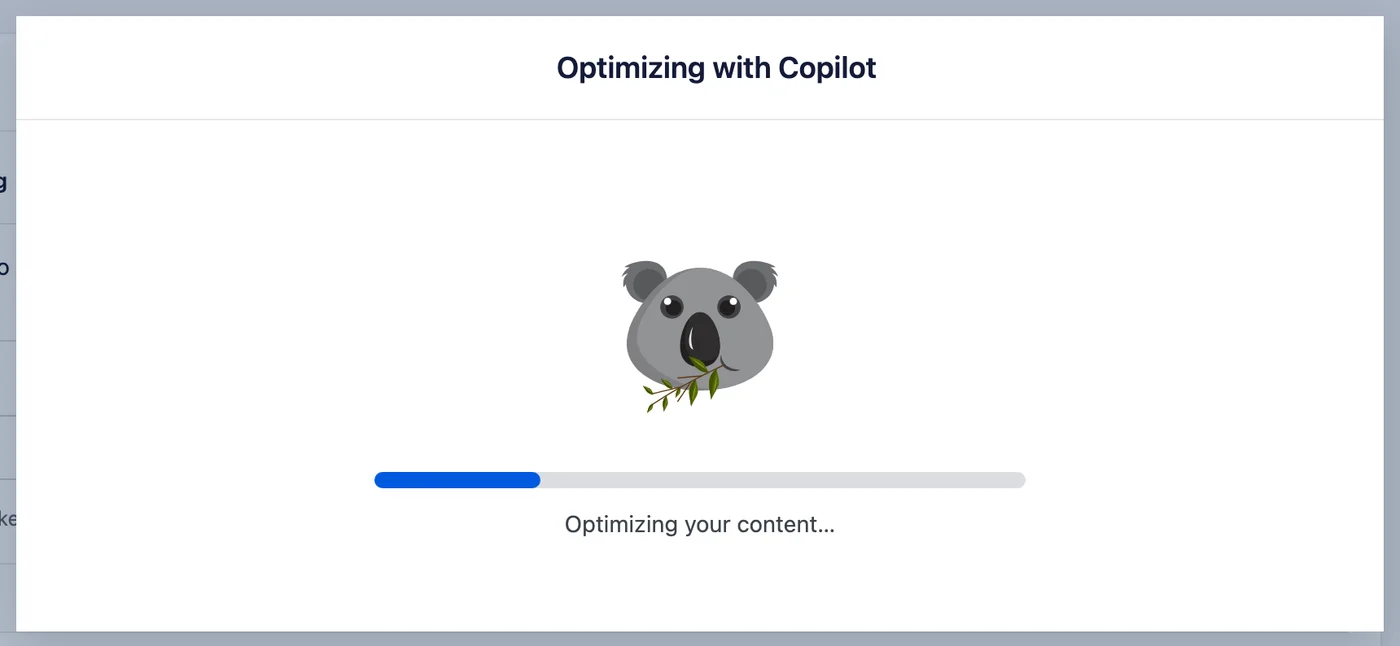
Wie lange dies dauert, hängt von der Länge Ihres Beitrags ab. Ein kurzer Beitrag ist in weniger als einer Minute fertig, während ein langer Beitrag ein paar Minuten dauern kann. Wenn AI Copilot meldet, dass es Ihren Beitrag derzeit nicht optimieren konnte, kann der Vorgang vom selben Fenster aus erneut gestartet werden.
Überprüfen, was AI Copilot geändert hat
Wenn AI Copilot fertig ist, verwandelt sich das Fenster in eine Zusammenfassung seiner Arbeit. Es öffnet sich mit Ihrer neuen TruSEO-Bewertung, wie stark sie sich verändert hat und welche Verbesserungen es empfiehlt.
Darunter erhält jede von AI Copilot empfohlene Änderung einen eigenen Eintrag, sei es Ihr SEO-Titel, Ihre Meta-Beschreibung, Ihre Überschrift oder Ihr Inhalt.
Jeder Eintrag zeigt die alte Version neben der neuen an, mit der geänderten Formulierung, sodass Sie genau sehen können, was sich geändert hat.
Einige Einträge, wie die Meta-Beschreibung, zeigen auch, wie sich die Zeichenanzahl geändert hat. Dies ist wichtig, da Suchergebnisse lange Beschreibungen abschneiden.
Wenn Sie die ursprüngliche Formulierung für eine dieser Änderungen beibehalten möchten, klicken Sie auf den Link Zurücksetzen neben diesem Eintrag.
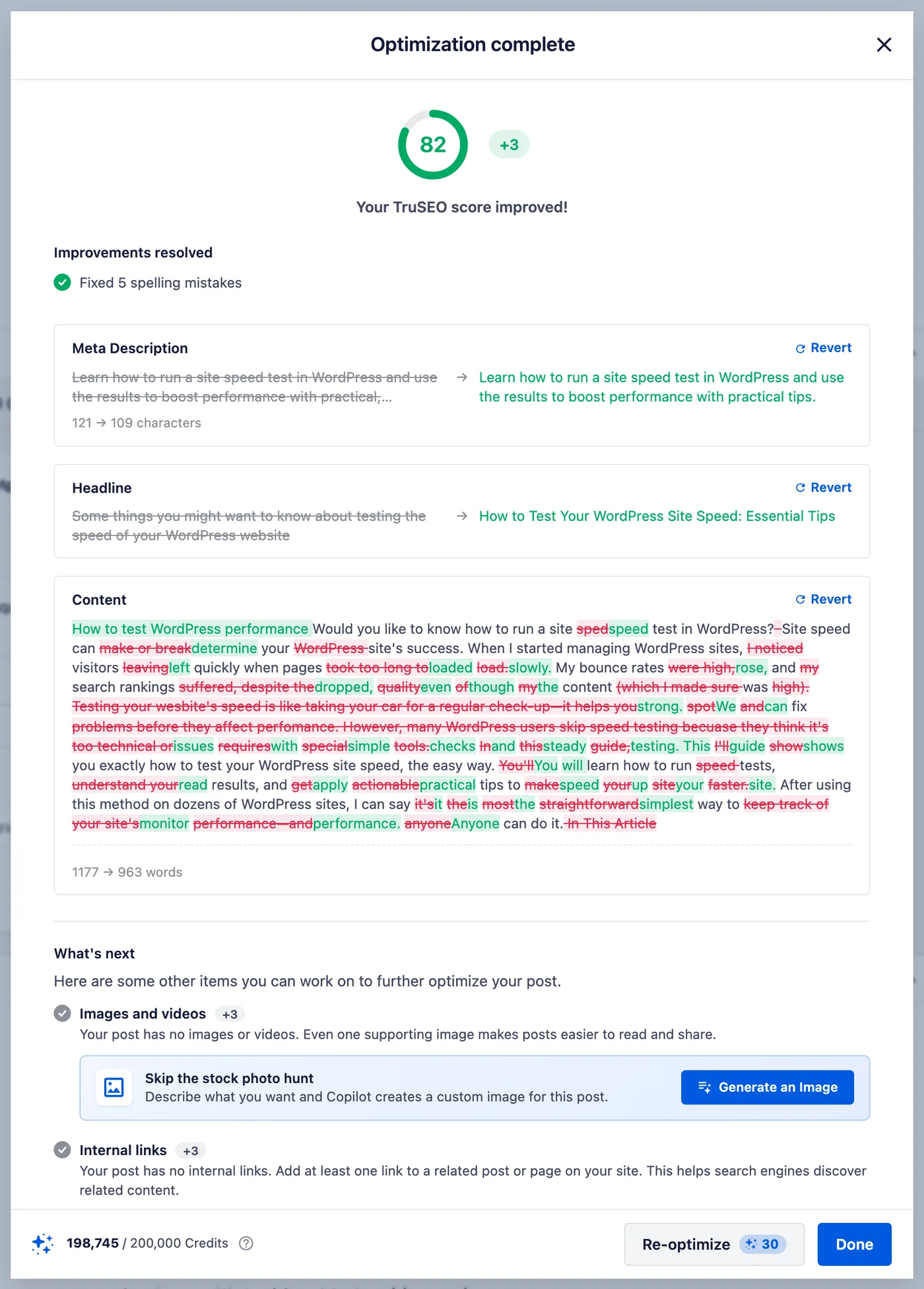
Der Abschnitt Nächste Schritte schlägt weitere Verbesserungen vor, die Sie an Ihrem Beitrag vornehmen können und die AI Copilot nicht für Sie vorgenommen hat, wie z. B. das Hinzufügen von Bildern oder internen Links.
Sobald Sie die empfohlenen Änderungen überprüft haben, sind sie bereit zur Übernahme.
Ihre Änderungen anwenden und speichern
Wenn Sie mit den empfohlenen Änderungen zufrieden sind, klicken Sie auf die Schaltfläche Fertig. Dies übernimmt sie in den Beitrag, den Sie bearbeiten, und ersetzt Ihre Inhalte und SEO-Einstellungen durch die optimierten Versionen.
Siehe Wiederherstellen Ihrer vorherigen Version unten, wenn Sie alles rückgängig machen möchten, nachdem Sie auf die Schaltfläche Fertig geklickt haben.
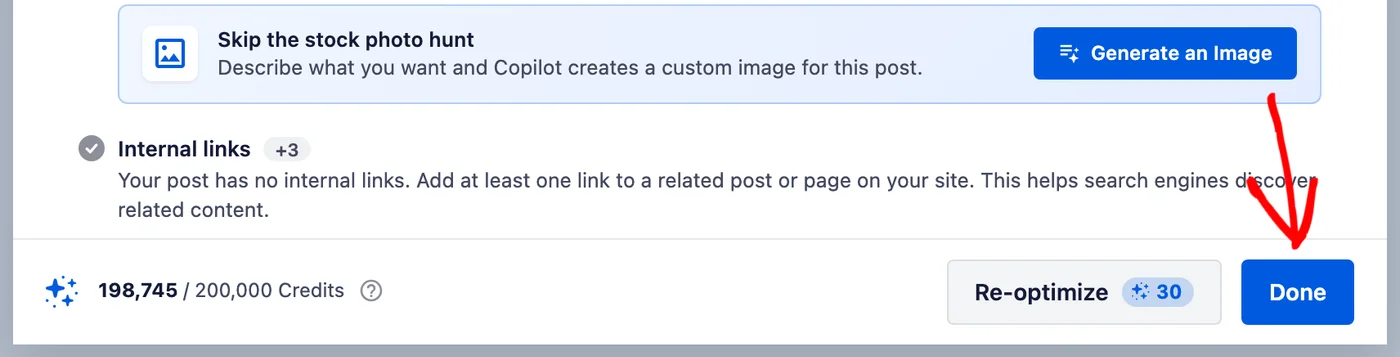
Wenn Sie die Optimierung lieber wiederholen möchten, klicken Sie auf die Schaltfläche Erneut optimieren, um AI Copilot erneut für die Kosten der angezeigten Credits auszuführen.
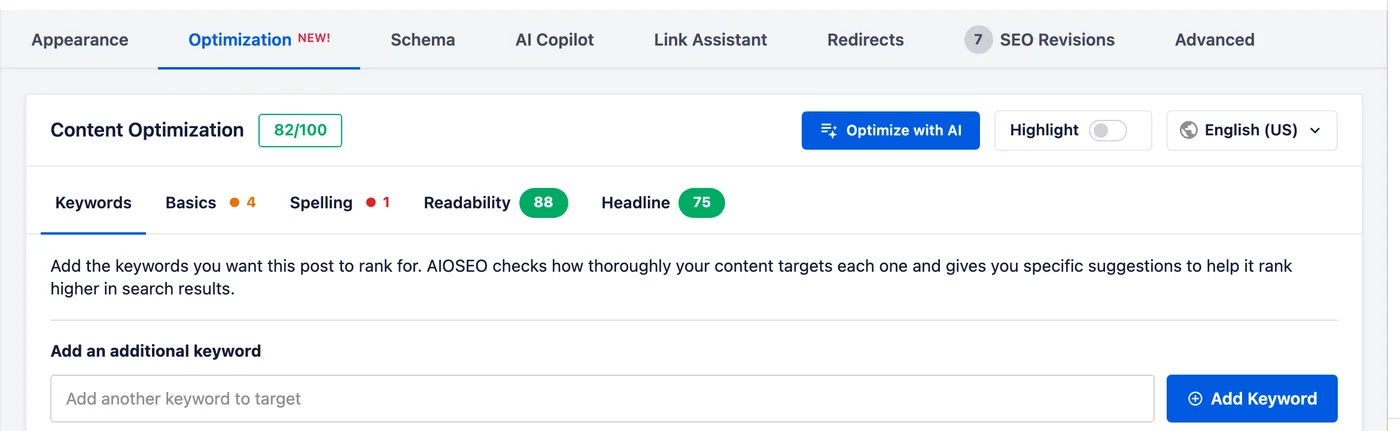
Zurück im Editor zeigt der Abschnitt Inhaltsoptimierung Ihre neue TruSEO-Bewertung an. Die Zählungen auf jeder Analyse-Registerkarte werden ebenfalls aktualisiert, sodass Sie sehen können, was noch zu tun ist.
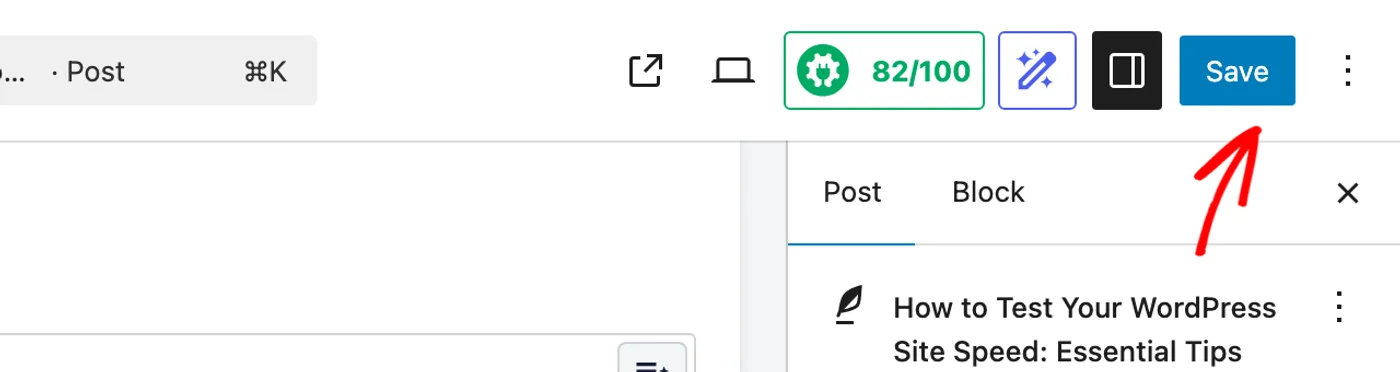
AI Copilot wendet seine Änderungen im Editor an, anstatt sie auf Ihrer Website zu speichern. Um sie zu übernehmen, klicken Sie oben auf dem Bildschirm Beitrag bearbeiten auf Speichern oder Aktualisieren.
WICHTIG:
Durch Klicken auf Fertig werden die Änderungen von AI Copilot auf den von Ihnen bearbeiteten Beitrag angewendet, aber nicht gespeichert. Speichern Sie den Beitrag, um sie zu übernehmen. Wenn Sie Ihren Browser aktualisieren, bevor Sie speichern, werden die Änderungen rückgängig gemacht.
Ihre vorherige Version wiederherstellen
Wenn Sie bereits gespeichert haben und es sich dann anders überlegen, können Sie dies rückgängig machen, da AI Copilot die Version, mit der Sie begonnen haben, als WordPress-Beitragsrevision gespeichert hat.
Um zurückzugehen, öffnen Sie Revisionen im Beitragsbereich. Stellen Sie dann die Version wieder her, die Sie vor der Ausführung von AI Copilot hatten.
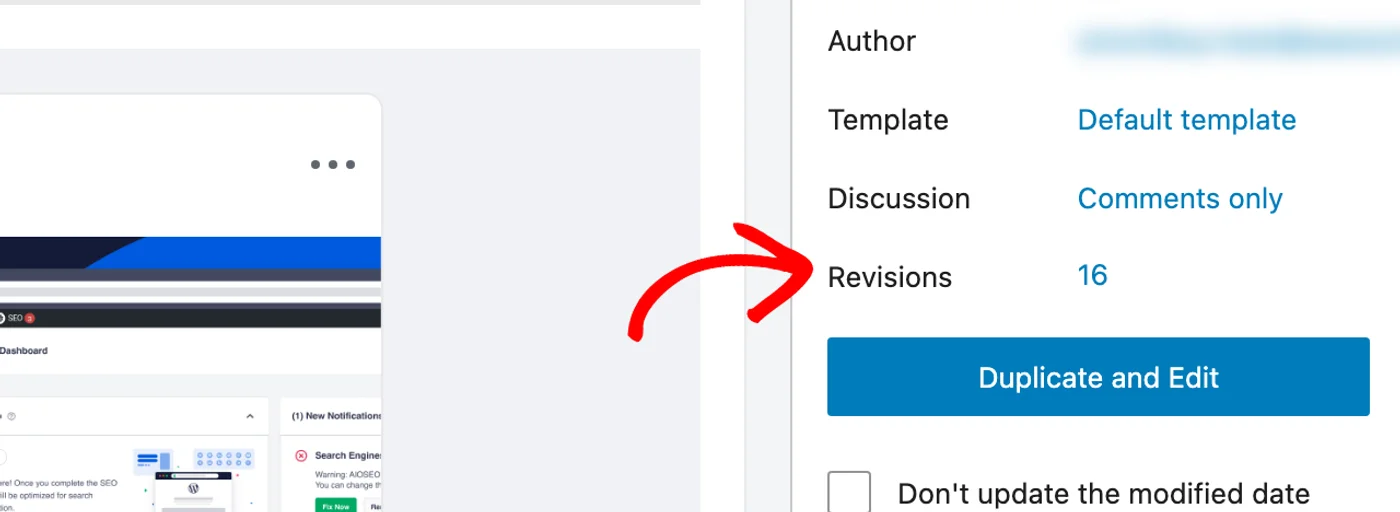
WordPress öffnet von hier aus seinen eigenen Revisionsbildschirm. Die Version, die AI Copilot für Sie beiseite gelegt hat, ist die, die kurz vor Ihrem Lauf gespeichert wurde.
Das war's! Sie wissen jetzt, wie Sie einen Beitrag mit AI Copilot optimieren, überprüfen, was er geändert hat, das Ergebnis beibehalten und bei Bedarf zurückrollen.
Weiterführende Lektüre / Nächste Schritte
AI Copilot ist eine von mehreren Möglichkeiten, Ihren TruSEO-Score zu verbessern. Um mehr zu erfahren, lesen Sie unsere gesamte Dokumentation zur TruSEO-Inhaltsanalyse.
Wenn Sie Ihre verbleibenden Verbesserungen lieber einzeln durchgehen möchten, ist unser Leitfaden zur Verwendung der TruSEO-Inhaltsanalyse der richtige Ausgangspunkt.
Häufig gestellte Fragen
Nachfolgend haben wir einige der häufigsten Fragen zu AI Copilot beantwortet:
Was genau ändert AI Copilot?
Er optimiert Ihren SEO-Titel, Ihre Meta-Beschreibung und Ihren Inhalt und korrigiert dabei Rechtschreibfehler. Ihre Beitragsüberschrift wird ebenfalls optimiert. Jede Änderung wird aufgelistet, damit Sie sie überprüfen können, bevor Sie sie übernehmen. Siehe Überprüfen, was AI Copilot ändern wird oben.
Kann ich einige Änderungen beibehalten und andere nicht?
Ja. Jede Änderung in der Zusammenfassung hat eine eigene Option zum Zurücksetzen, sodass Sie eine rückgängig machen und die anderen beibehalten können. Siehe Überprüfen, was AI Copilot geändert hat oben.
Wie viele Credits verbraucht ein Durchlauf?
Die Schaltfläche Optimieren zeigt die Kosten an, bevor Sie beginnen. Ihr verbleibendes Guthaben wird unten im selben Fenster angezeigt. Siehe Überprüfen, was AI Copilot ändern wird oben.
Wie lange dauert AI Copilot?
Das hängt von der Länge Ihres Beitrags ab. Ein kurzer Beitrag ist in weniger als einer Minute fertig, während ein längerer Beitrag ein paar Minuten dauern kann.
Muss ich meinen Beitrag nach der Ausführung von AI Copilot speichern?
Ja. Die Schaltfläche Fertig wendet die Änderungen auf den Beitrag an, den Sie bearbeiten, aber das Speichern ist das, was sie beibehält. Wenn Sie Ihren Browser aktualisieren, bevor Sie speichern, werden alle Änderungen rückgängig gemacht. Siehe Anwenden und Speichern Ihrer Änderungen oben.
Kann ich rückgängig machen, was AI Copilot getan hat?
Ja, auf zwei Arten. Bevor Sie speichern, verwenden Sie Zurücksetzen für jede Änderung in der Zusammenfassung. Nach dem Speichern stellen Sie die frühere Version aus den Revisionen im Beitragsbereich wieder her. Siehe Wiederherstellen Ihrer vorherigen Version oben.