
Möchten Sie die SEO Ihrer Website korrekt konfigurieren, ohne technische Einstellungen erraten zu müssen? Der Einrichtungsassistent von All in One SEO konfiguriert die wesentlichen Dinge für Sie in wenigen geführten Schritten. Er öffnet sich automatisch, wenn Sie All in One SEO zum ersten Mal aktivieren, und die vollständige Durchführung dauert weniger als 10 Minuten.
Diese Anleitung führt Sie durch jeden Schritt des Einrichtungsassistenten von All in One SEO.
In diesem Artikel
Stellen Sie vor Beginn sicher, dass AIOSEO auf Ihrer WordPress-Website installiert und aktiviert ist.
Starten des Einrichtungsassistenten
Direkt nach der Aktivierung von All in One SEO erscheint der Einrichtungsassistent mit einem Begrüßungsbildschirm. Klicken Sie zum Starten auf Los geht's.
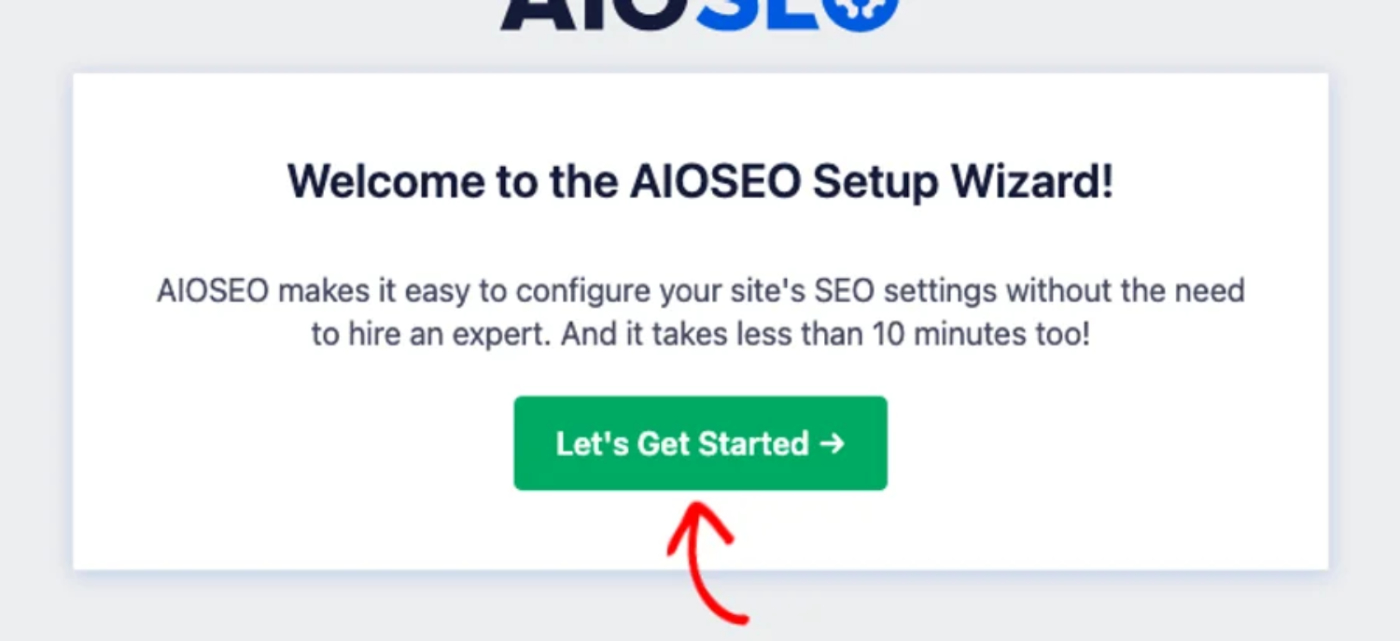
Der Assistent führt Sie dann durch eine kurze Reihe von Schritten, beginnend mit Ihrer Website-Kategorie.
Auswahl Ihrer Website-Kategorie
Im ersten Schritt werden Sie gefragt, welche Kategorie Ihre Website am besten beschreibt, damit AIOSEO seine Empfehlungen anpassen kann. Wählen Sie die Option, die zu Ihrer Website passt, z. B. Blog, Online-Shop oder kleines Offline-Geschäft. Unter den Kategorien legen Sie mit den Tag-Schaltflächen Ihren Titel für die Startseite und Ihre Meta-Beschreibung für die Startseite fest. Klicken Sie dann auf Speichern und fortfahren.
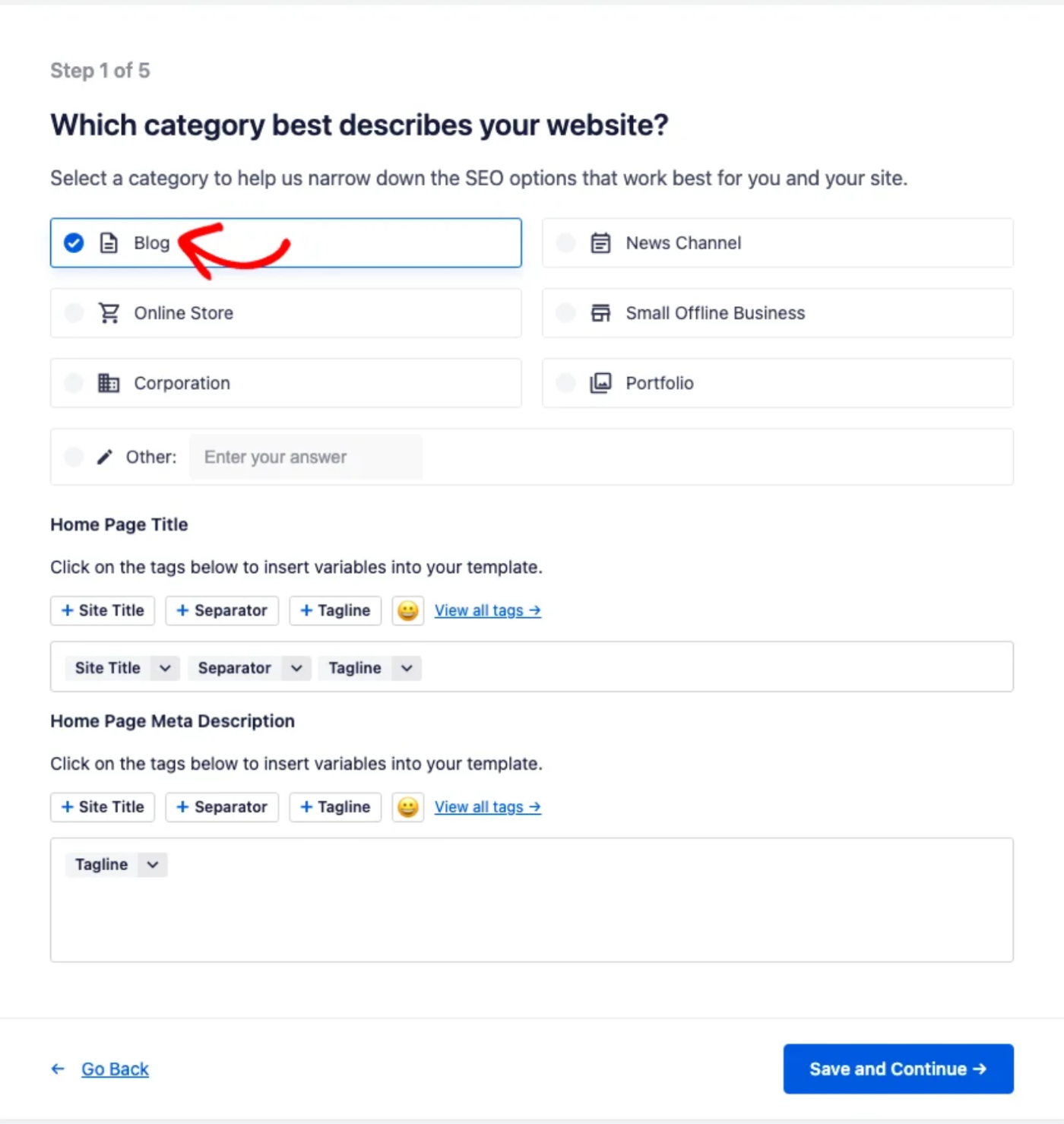
Die Tag-Schaltflächen fügen dynamische Werte wie Ihren Website-Titel und Slogan in den Titel und die Beschreibung Ihrer Homepage ein. So bleiben sie aktuell, während sich Ihre Website ändert.
Hinzufügen Ihrer Website-Informationen
Der zweite Schritt sammelt Details, die Suchmaschinen helfen zu verstehen, wer hinter Ihrer Website steckt. Wählen Sie zuerst, ob Ihre Website eine Person oder eine Organisation repräsentiert. Wählen Sie Person, wenn Ihre Website auf einer Einzelperson basiert, z. B. einem persönlichen Blog, Portfolio oder einer Freiberufler-Website. Wählen Sie Organisation, wenn Ihre Website ein Unternehmen, eine Firma oder eine Marke repräsentiert. Wenn Sie sich nicht sicher sind, sollten die meisten Geschäfts- und Marken-Websites Organisation wählen.
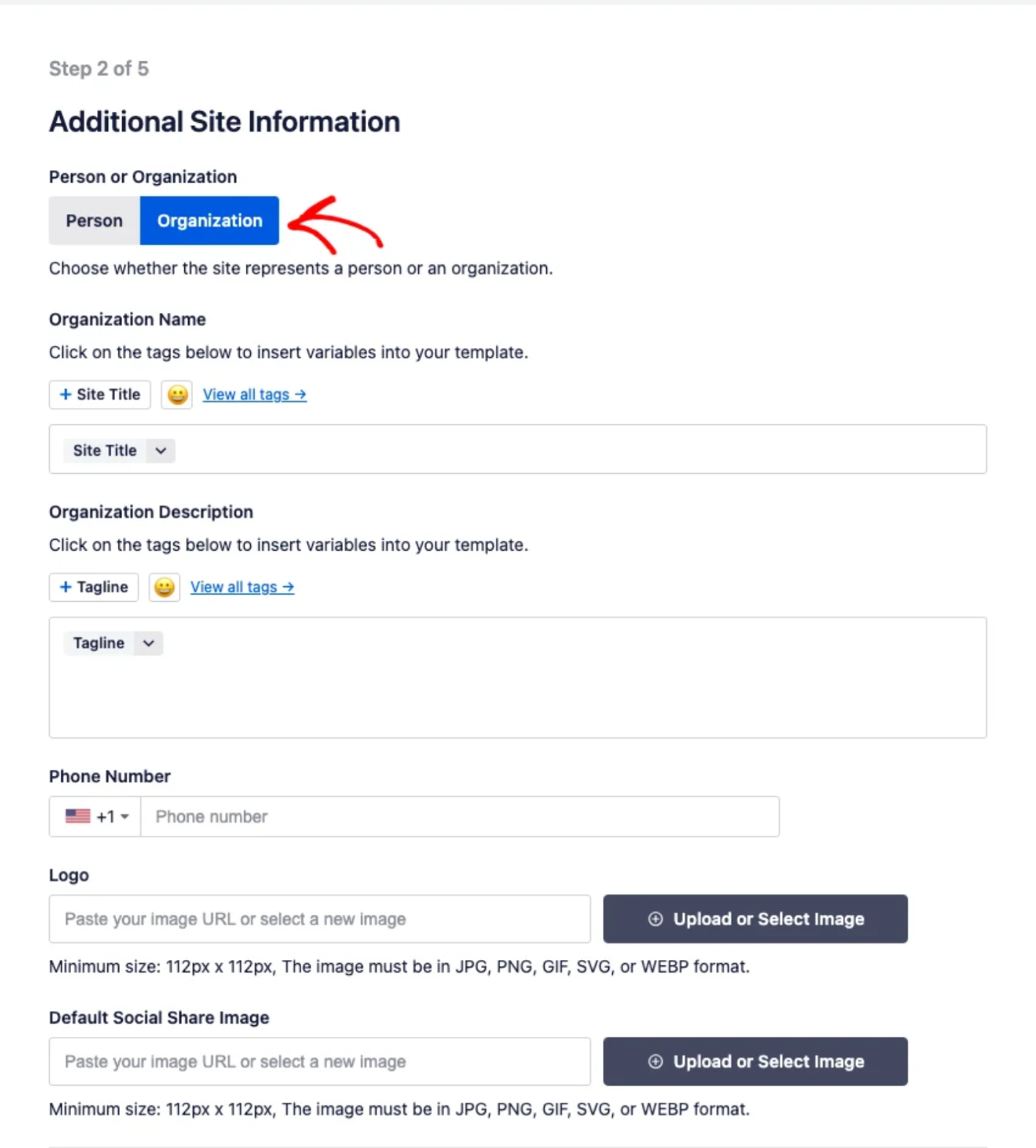
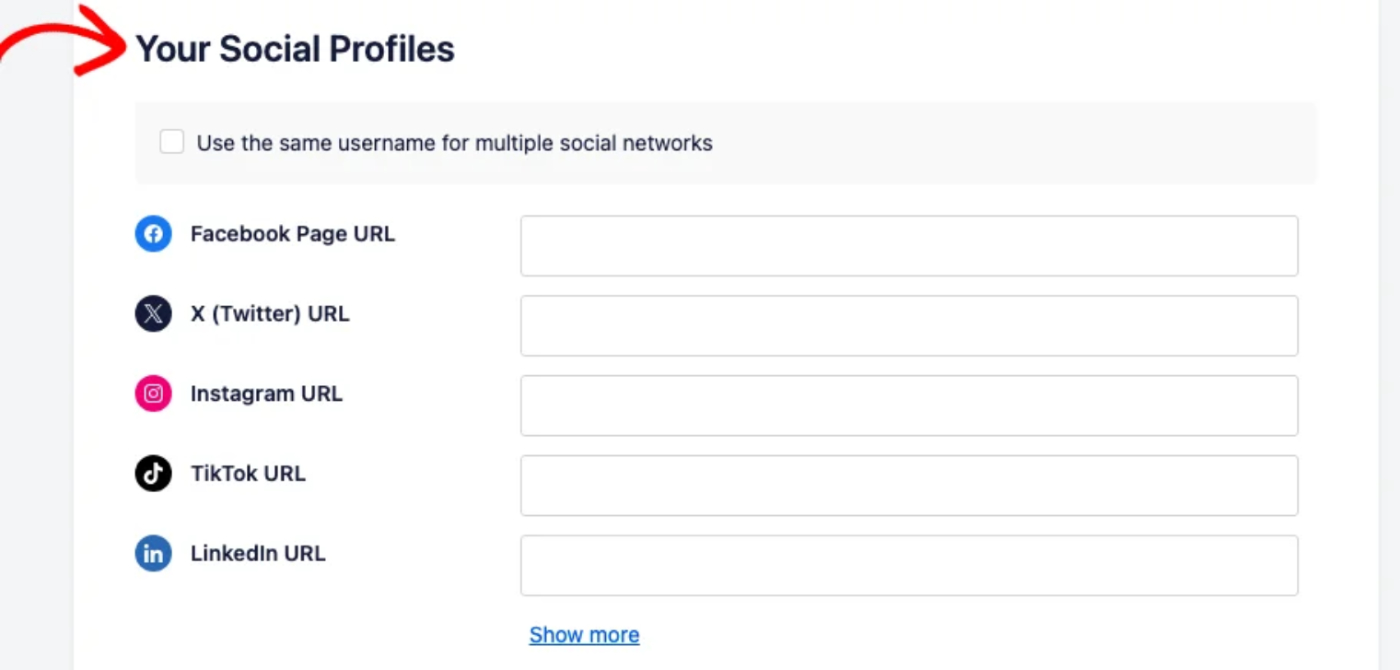
Legen Sie hier Ihren Namen oder Organisationsnamen, eine Beschreibung, eine Telefonnummer, ein Logo und ein Standard-Social-Share-Bild fest. Weiter unten im selben Schritt fügen Sie die URLs Ihrer Social-Media-Profile wie Facebook, X, Instagram, TikTok und LinkedIn hinzu. Sobald Sie die gewünschten Details eingegeben haben, fahren Sie mit dem nächsten Schritt fort.
Auswahl der SEO-Funktionen
Im dritten Schritt können Sie auswählen, welche SEO-Funktionen aktiviert werden sollen, z. B. Sitemaps, ein Broken Link Checker, Bild-SEO und Schema-Markup. Die empfohlenen Funktionen sind standardmäßig aktiviert. Schalten Sie jede Funktion ein oder aus, um sie an Ihre Bedürfnisse anzupassen. Fahren Sie dann mit dem nächsten Schritt fort.
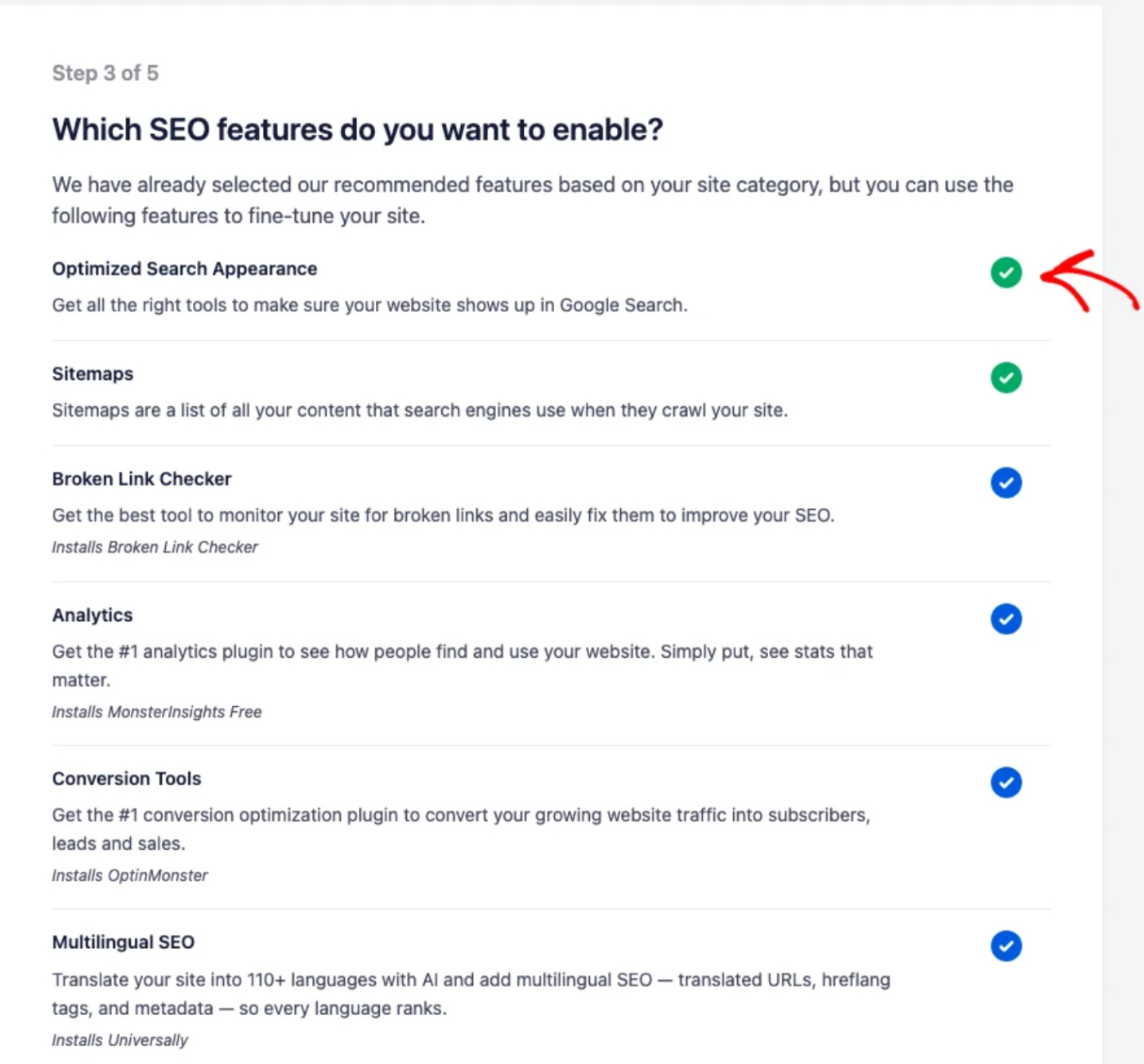
Jede Funktion enthält eine kurze Beschreibung ihrer Funktion, damit Sie entscheiden können, welche für Ihre Website geeignet sind.
Konfiguration der Suchdarstellung
Der vierte Schritt steuert, wie Ihre Website in den Suchergebnissen erscheint. Eine Live-SERP-Vorschau oben zeigt Ihnen, wie ein Ergebnis aussehen wird. Legen Sie fest, ob Ihre Website im Aufbau oder eine Live-Website ist. Überprüfen Sie die Optionen für Beitragstypen, mehrere Autoren, Anhangsseiten und E-Mail-Berichte. Klicken Sie dann auf Speichern und Fortfahren.
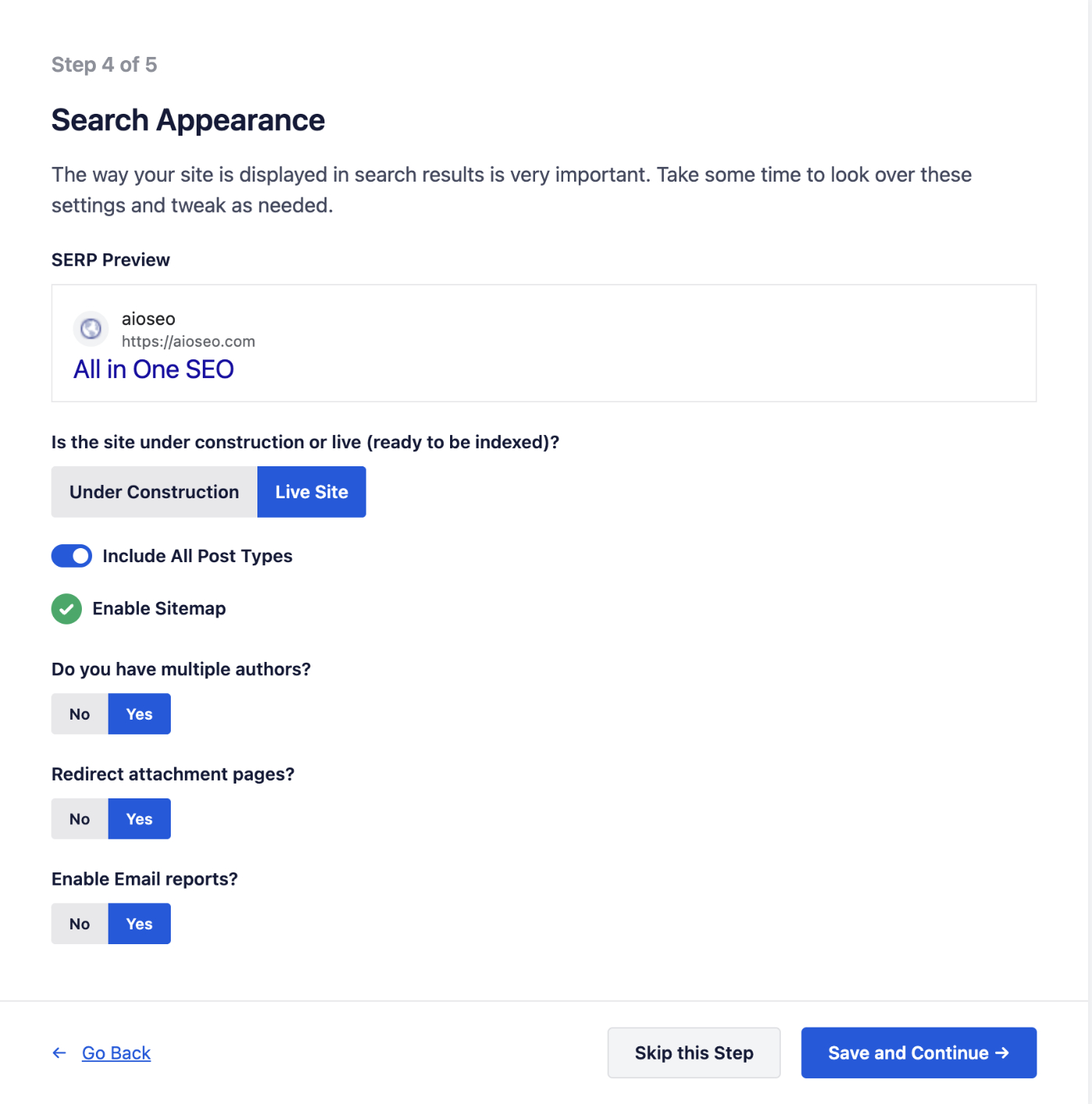
Wählen Sie Live-Website, sobald Ihre Website bereit ist, in den Suchergebnissen zu erscheinen, oder im Aufbau, um sie vorerst aus den Suchergebnissen herauszuhalten. Die SERP-Vorschau aktualisiert sich, während Sie Ihre Einstellungen anpassen, und gibt Ihnen eine klare Vorstellung davon, wie Ihre Homepage für Suchmaschinen aussehen wird.
Verbindung mit der Google Search Console
Der fünfte Schritt bietet an, Ihre Website mit der Google Search Console zu verbinden, die die Suchstatistiken von AIOSEO antreibt. Durch die Verbindung können Sie Ihre Keyword-Rankings und Suchleistung direkt in Ihrem WordPress-Dashboard einsehen. Um Ihr Konto zu verknüpfen, klicken Sie auf Mit Google Search Console verbinden und folgen Sie den Anweisungen von Google. Wenn Sie es lieber später einrichten möchten, klicken Sie auf Diesen Schritt überspringen.
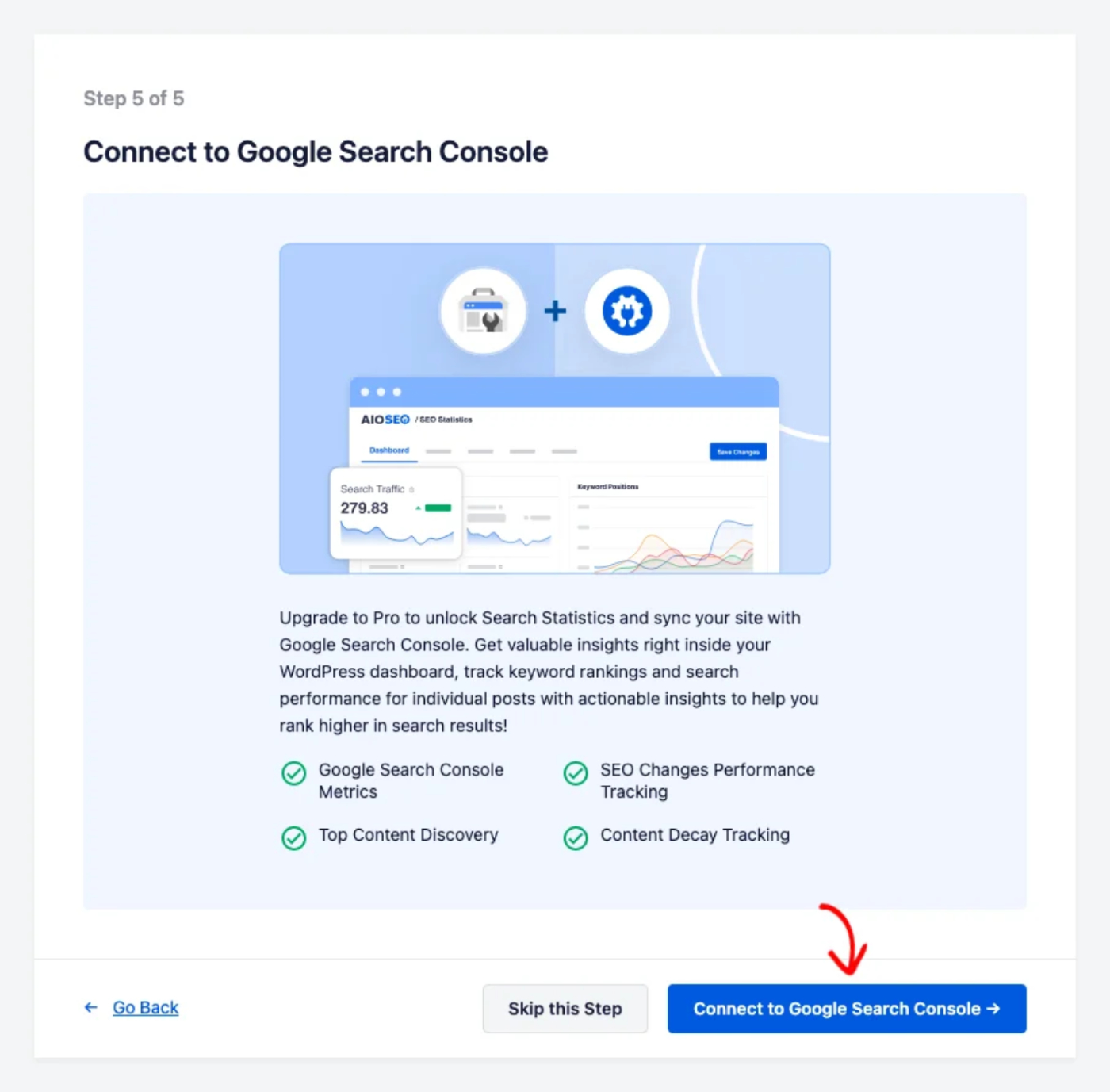
Unabhängig davon, ob Sie sich jetzt verbinden oder diesen Schritt überspringen, geht der Assistent zum letzten Bildschirm über.
Abschluss der Einrichtung
Sobald Sie den letzten Schritt abgeschlossen oder übersprungen haben, bestätigt AIOSEO, dass Ihre Ersteinrichtung abgeschlossen ist. Es werden auch einige nächste Aufgaben aus der SEO-Checkliste vorgeschlagen. Um dort weiterzumachen, wo der Assistent aufgehört hat, klicken Sie auf Zur SEO-Checkliste gehen.
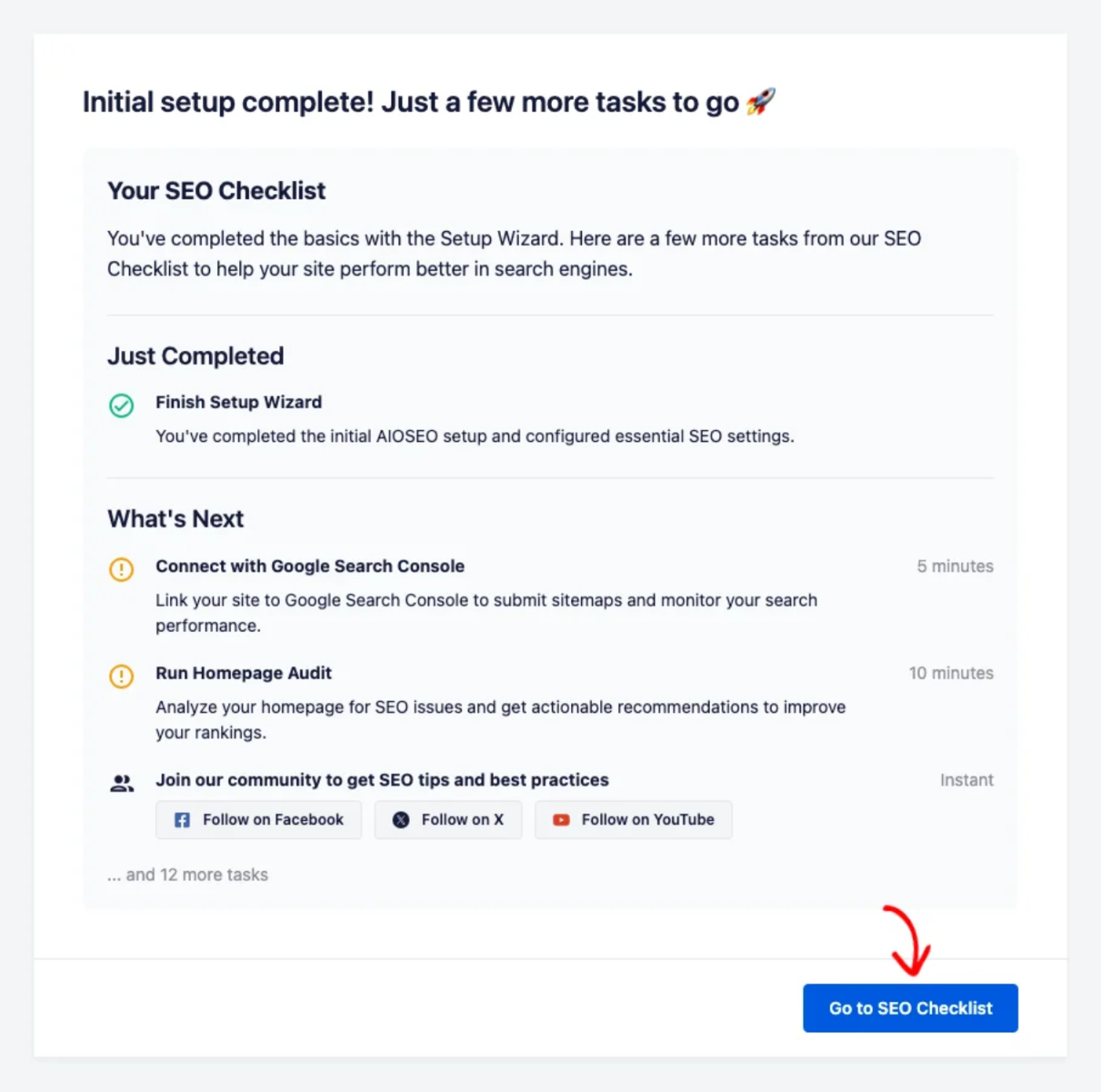
Das war's! Sie wissen jetzt, wie Sie die SEO-Grundlagen Ihrer Website mit dem All in One SEO-Einrichtungsassistenten konfigurieren.
Häufig gestellte Fragen
Nachfolgend beantworten wir einige der häufigsten Fragen zum All in One SEO-Einrichtungsassistenten.
Wann erscheint der Einrichtungsassistent?
Der Einrichtungsassistent öffnet sich automatisch, wenn Sie All in One SEO zum ersten Mal auf Ihrer Website aktivieren, sodass Sie die Grundlagen sofort konfigurieren können.
Muss ich jeden Schritt abschließen?
Nein. Sie können die Einstellungen in jedem Schritt anpassen und mit Speichern und Fortfahren fortfahren, und der Schritt Google Search Console kann übersprungen und später eingerichtet werden.
Kann ich diese Einstellungen nach Abschluss des Assistenten ändern?
Ja. Alles, was Sie im Assistenten einstellen, ist anschließend in den All in One SEO-Einstellungen verfügbar, wo Sie es jederzeit aktualisieren können.
Beeinflussen meine Entscheidungen im Assistenten meine gesamte Website?
Ja. Der Assistent konfiguriert websiteweite SEO-Standardeinstellungen, wie z. B. Ihr Sucherscheinungsbild und die aktivierten Funktionen. Sie können diese später in den All in One SEO-Einstellungen verfeinern.