
Möchten Sie jeden defekten Link und jedes defekte Bild auf Ihrer Website von einem Bildschirm aus finden und beheben?
Defekte Links frustrieren Ihre Besucher und führen Suchmaschinen ins Leere. Broken Link Checker von AIOSEO überwacht die Links auf Ihrer Website und teilt Ihnen mit, welche behoben werden müssen.
In diesem Leitfaden führen wir Sie durch die Einrichtung von Broken Link Checker, das Lesen Ihrer Ergebnisse und die Behebung defekter Links.
In diesem Artikel
- Installation von Broken Link Checker
- Ausführen des Einrichtungsassistenten
- Verbinden Ihres Kontos
- Upgrade auf ein kostenpflichtiges Abonnement
- Verwenden des Dashboards in Broken Link Checker
- Verwenden des Berichts über defekte Links
- Filtern und Exportieren des Berichts
- Beheben eines defekten Links
- Bereinigen von Weiterleitungen
- Verwenden von Massenaktionen
- Auswählen Ihrer Einstellungen
- Hervorheben von defekten Links auf Ihrer Website
- Andere Orte, an denen Sie defekte Links sehen
- Weiterführende Lektüre / Nächste Schritte
- Häufig gestellte Fragen
- Benötige ich ein Konto, um Broken Link Checker zu verwenden?
- Überprüft Broken Link Checker Links zu anderen Websites?
- Was passiert, wenn ich mein Link-Kontingent erreiche?
- Entfernt das Entfernen von Links den Text aus meinen Inhalten?
- Können meine Besucher die roten Unterstreichungen sehen?
- Wie behebe ich einen defekten Link in meinem Seitenersteller?
WICHTIG:
Zum Überprüfen Ihrer Links benötigt Broken Link Checker ein verbundenes kostenloses oder kostenpflichtiges Konto für Broken Link Checker. Details finden Sie unten.
Installation von Broken Link Checker
Um zu beginnen, installieren wir Broken Link Checker aus dem WordPress-Plugin-Verzeichnis.
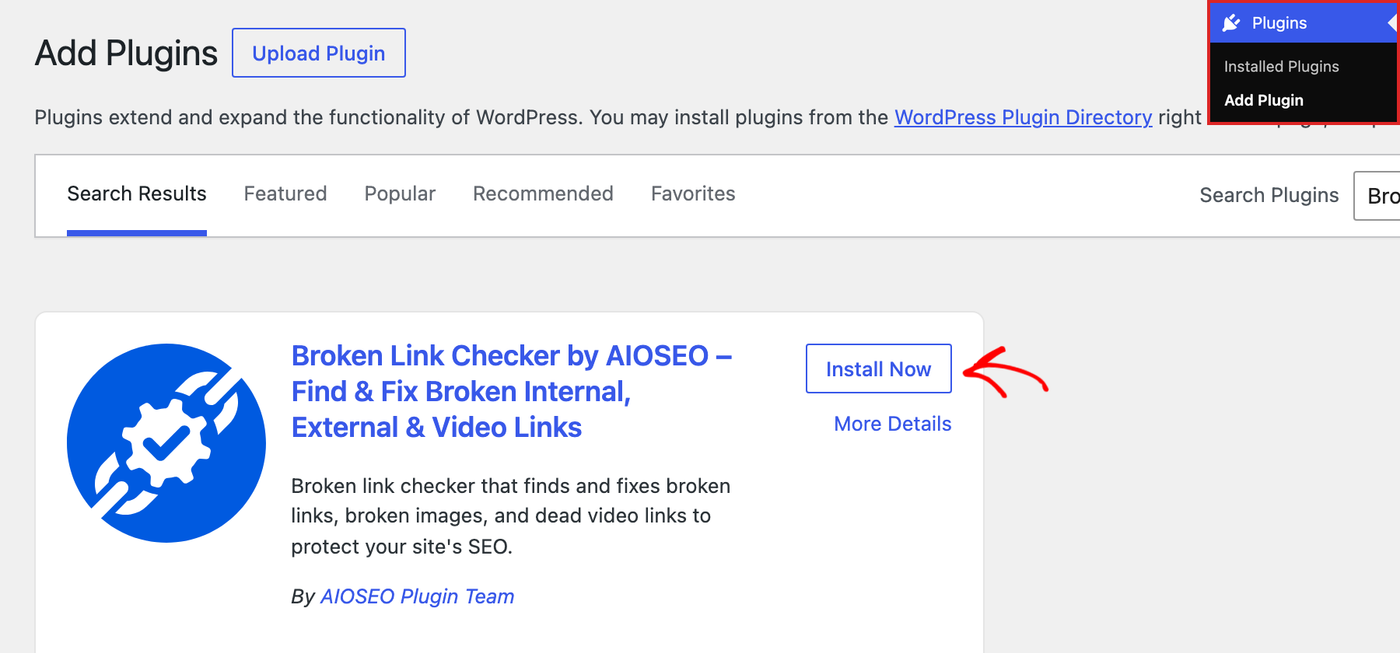
Gehen Sie in der WordPress-Admin-Seitenleiste zu Plugins > Plugin hinzufügen. Suchen Sie dann nach „Broken Link Checker“.
Finden Sie Broken Link Checker by AIOSEO in den Ergebnissen. Klicken Sie dann auf die Schaltfläche Jetzt installieren.
Sobald es installiert ist, klicken Sie auf die Schaltfläche Aktivieren.
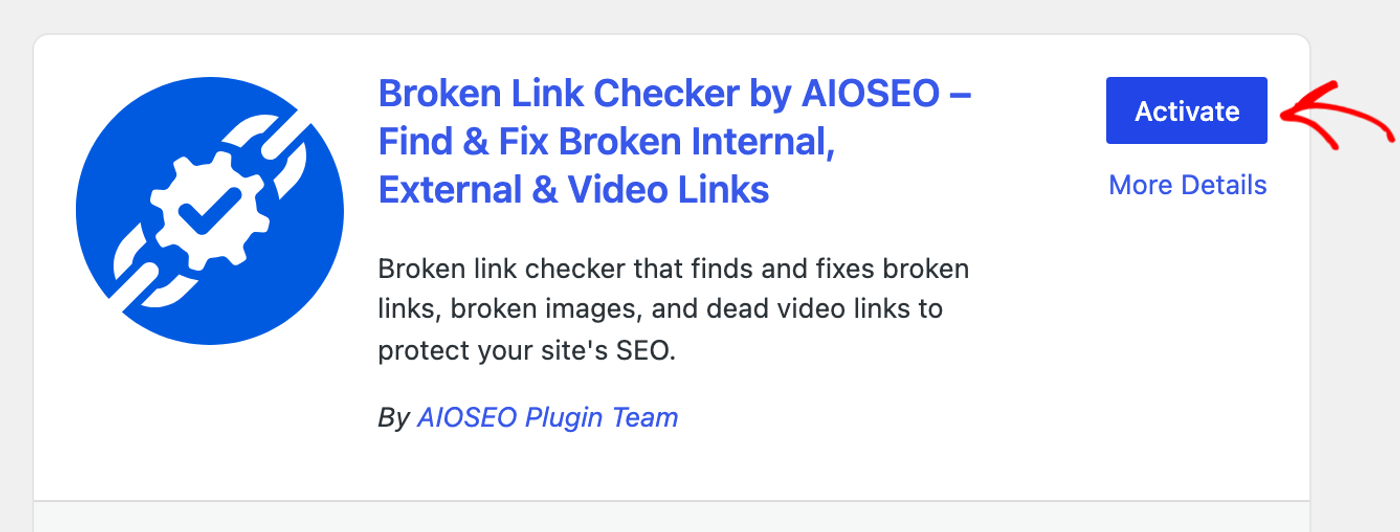
Broken Link Checker ist jetzt installiert und aktiv. Als Nächstes hilft Ihnen der Einrichtungsassistent, es fertigzustellen.
Ausführen des Einrichtungsassistenten
Wenn Sie Broken Link Checker aktivieren, öffnet sich der Einrichtungsassistent. Er führt Sie durch die Verbindung Ihres Kontos und die Auswahl dessen, was überprüft werden soll.
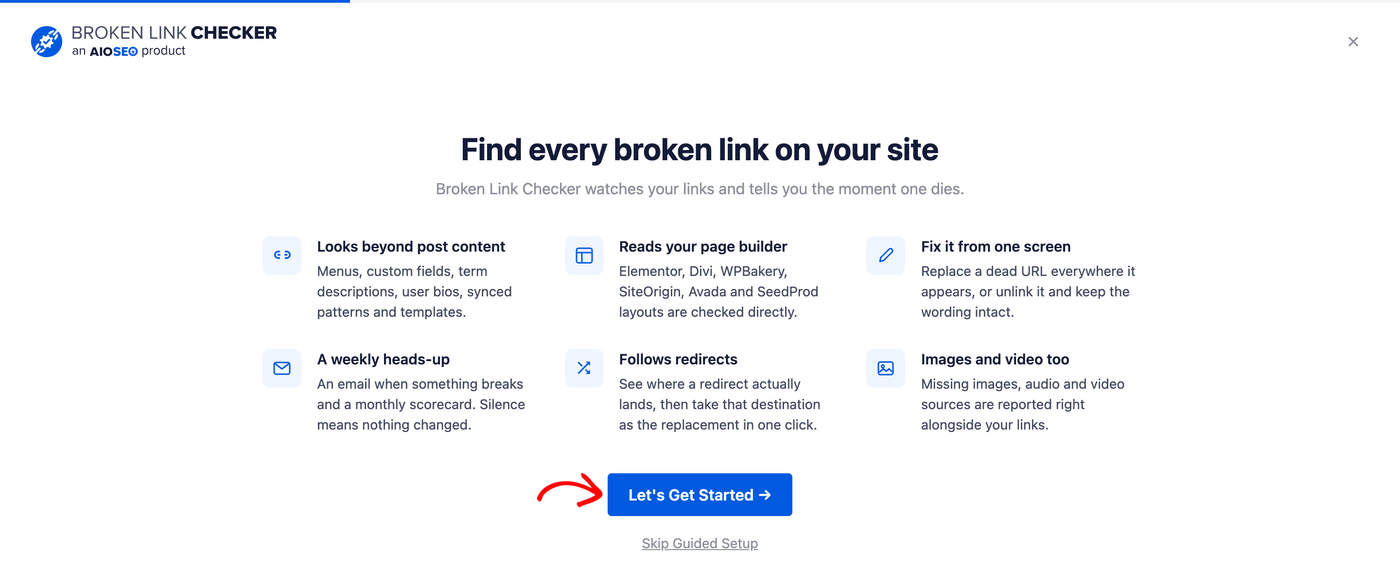
Der erste Bildschirm zeigt, was Broken Link Checker tun kann. Klicken Sie zum Starten auf die Schaltfläche Los geht's.
Verbinden Sie als Nächstes Ihre Website mit einem Broken Link Checker-Konto. Broken Link Checker findet die Links auf Ihrer Website. Es benötigt ein verbundenes Konto, um sie zu überprüfen.
Klicken Sie dazu auf Kostenloses Konto erstellen, wenn Sie neu sind, oder auf Konto verbinden, wenn Sie bereits ein Konto haben. Befolgen Sie dann die Schritte auf aioseo.com. Die Schaltfläche Speichern & Fortfahren wird freigeschaltet, sobald Ihr Konto verbunden ist.
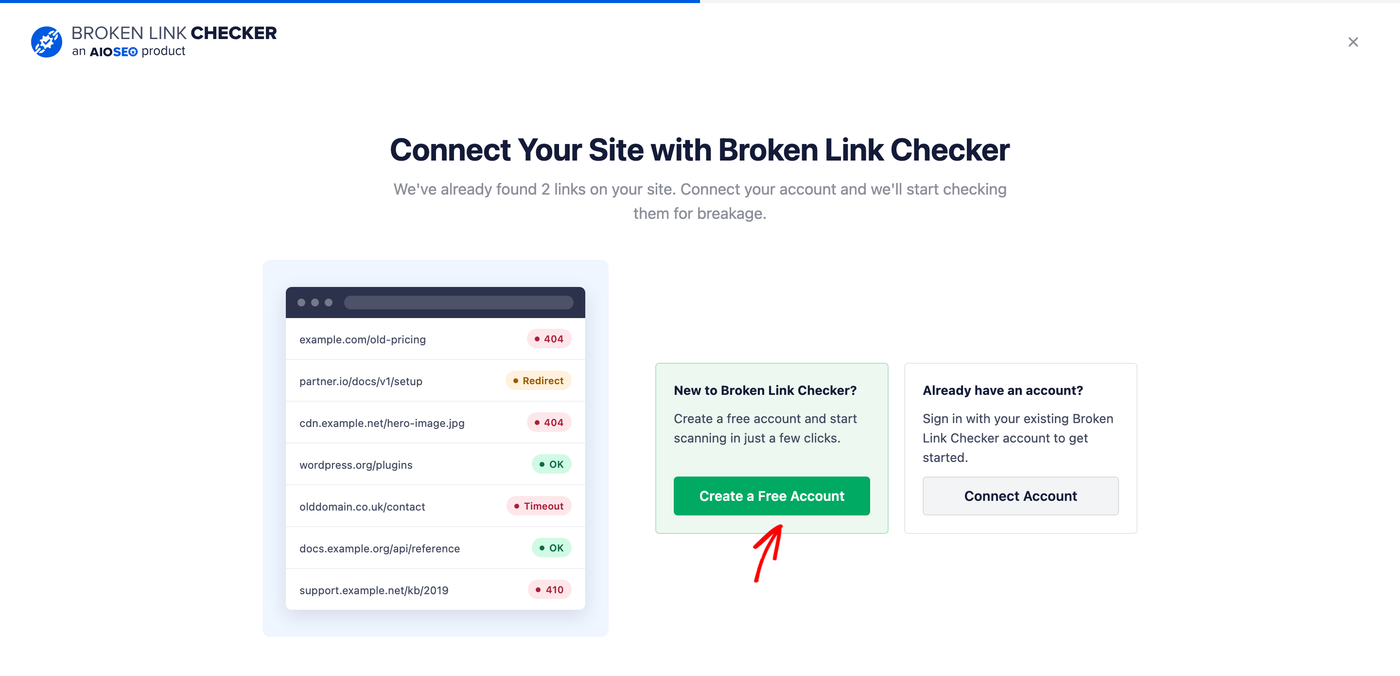
Weitere Informationen zur Funktionsweise von Konten finden Sie weiter unten unter Konto verbinden.
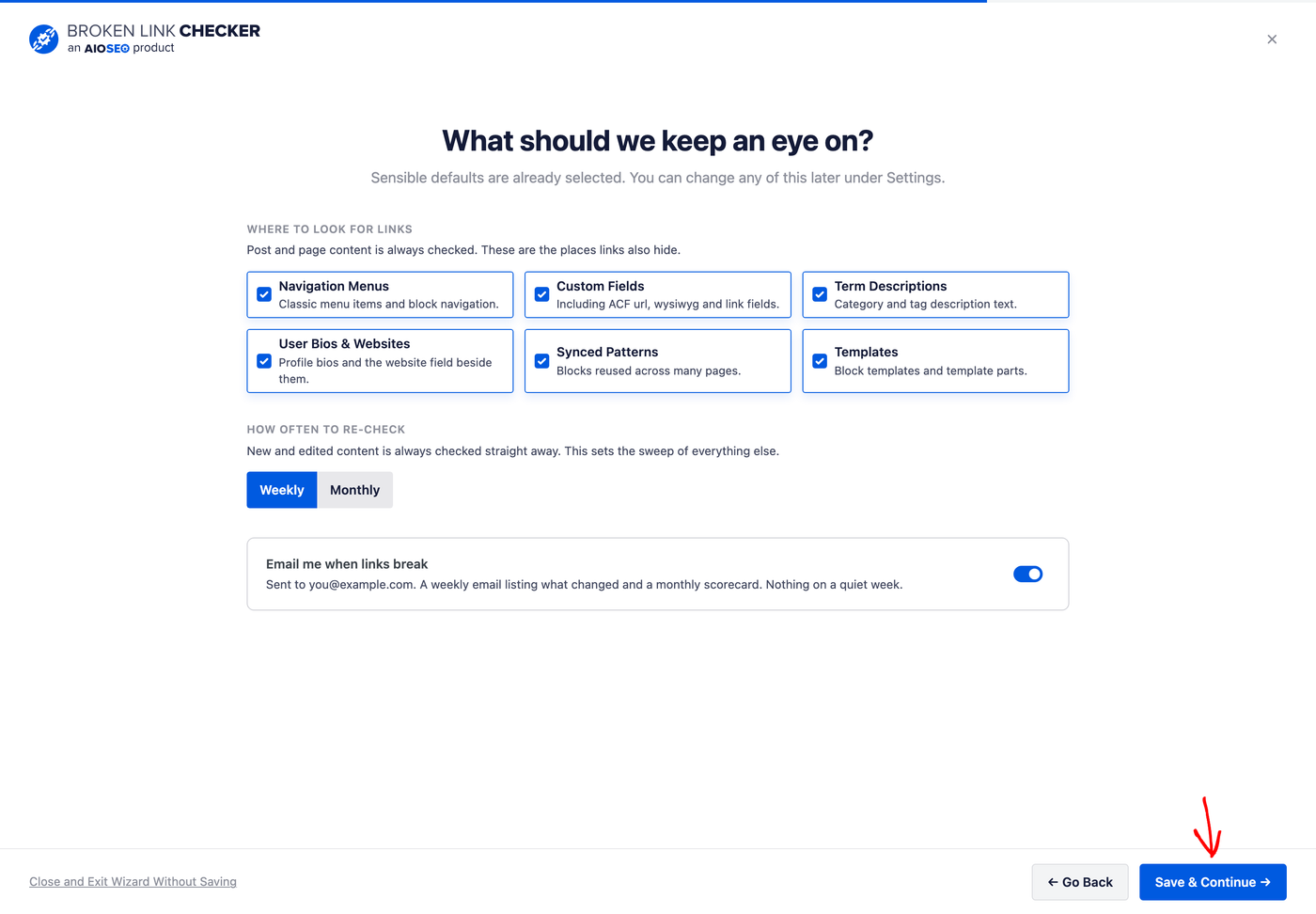
Wählen Sie dann aus, was Broken Link Checker überwachen soll. Sie können auswählen, wo nach Links gesucht werden soll, wie oft sie erneut überprüft werden sollen und ob Sie E-Mail-Berichte erhalten möchten.
Die Standardeinstellungen eignen sich für die meisten Websites. Sie können sie später auf der Registerkarte Einstellungen ändern. Wenn Sie bereit sind, klicken Sie auf Speichern & Fortfahren.
Auf dem letzten Bildschirm beginnt Broken Link Checker, die Links auf Ihrer Website zu finden. Um Ihre Ergebnisse anzuzeigen, klicken Sie auf die Schaltfläche Bericht anzeigen.
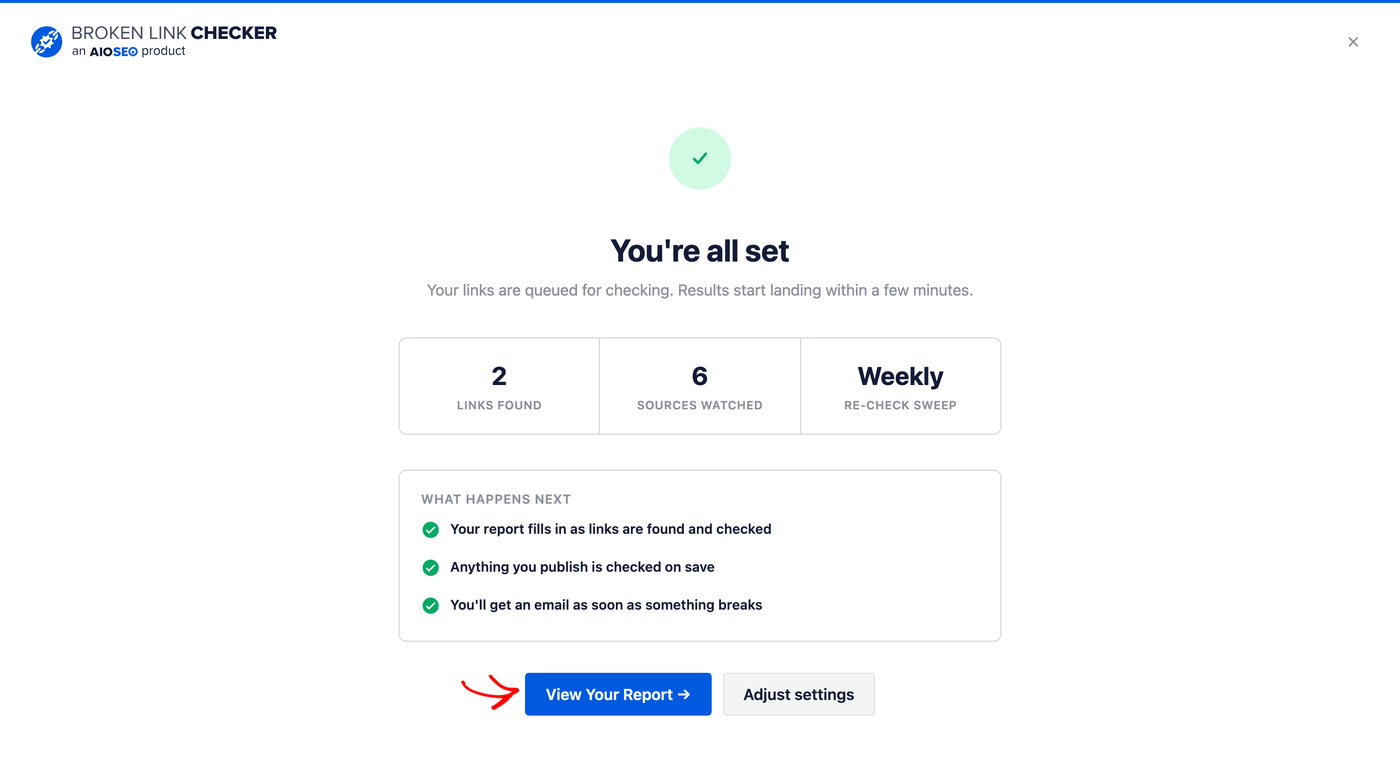
Broken Link Checker überprüft Ihre Links im Hintergrund. Sie können die Seite verlassen, während er arbeitet. Eine kleine Fortschrittsanzeige oben auf jedem Broken Link Checker-Bildschirm zeigt an, wie weit er fortgeschritten ist.
Wenn Sie den Assistenten geschlossen haben, bevor Sie Ihr Konto verbunden haben, zeigt der nächste Abschnitt, wie Sie es später verbinden können.
Verbinden Ihres Kontos
HINWEIS:
Wenn Sie bereits ein Konto für All in One SEO Pro haben, können Sie sich mit Ihrem bestehenden Konto verbinden.
Sie müssen Ihrem bestehenden Konto weiterhin einen neuen kostenlosen oder kostenpflichtigen Plan für Broken Link Checker hinzufügen, da es sich um ein separates, eigenständiges Produkt handelt.
Wenn Sie den Einrichtungsassistenten übersprungen haben, können Sie Ihr Konto später verbinden.
Gehen Sie in der WordPress-Admin-Seitenleiste zu Broken Links > Dashboard. Wählen Sie dann die Registerkarte Einstellungen.
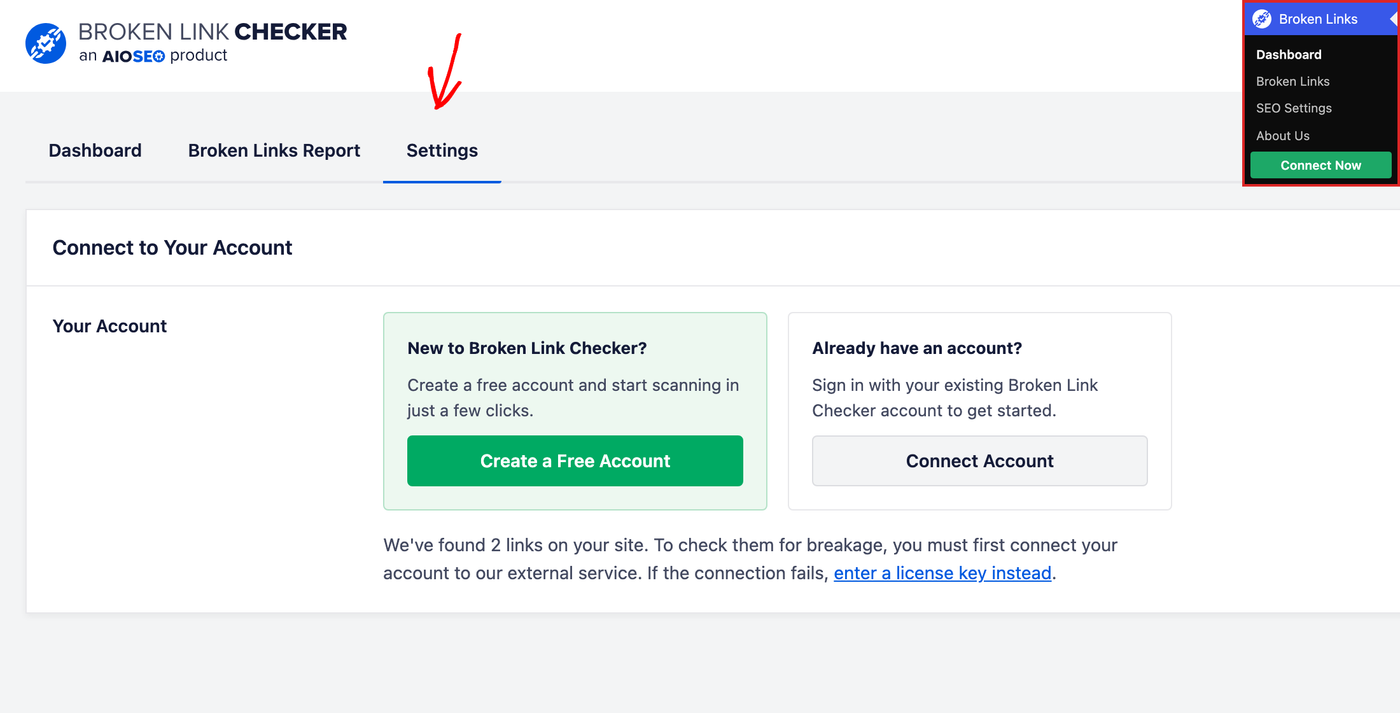
Im Abschnitt Mit Ihrem Konto verbinden sehen Sie diese Optionen:
- Kostenloses Konto erstellen: Verwenden Sie dies, wenn Sie neu bei Broken Link Checker sind.
- Konto verbinden: Verwenden Sie dies, wenn Sie bereits ein Konto auf aioseo.com haben.
Wenn die Verbindung fehlschlägt, gibt es unter den Schaltflächen auch einen Link Stattdessen Lizenzschlüssel eingeben.
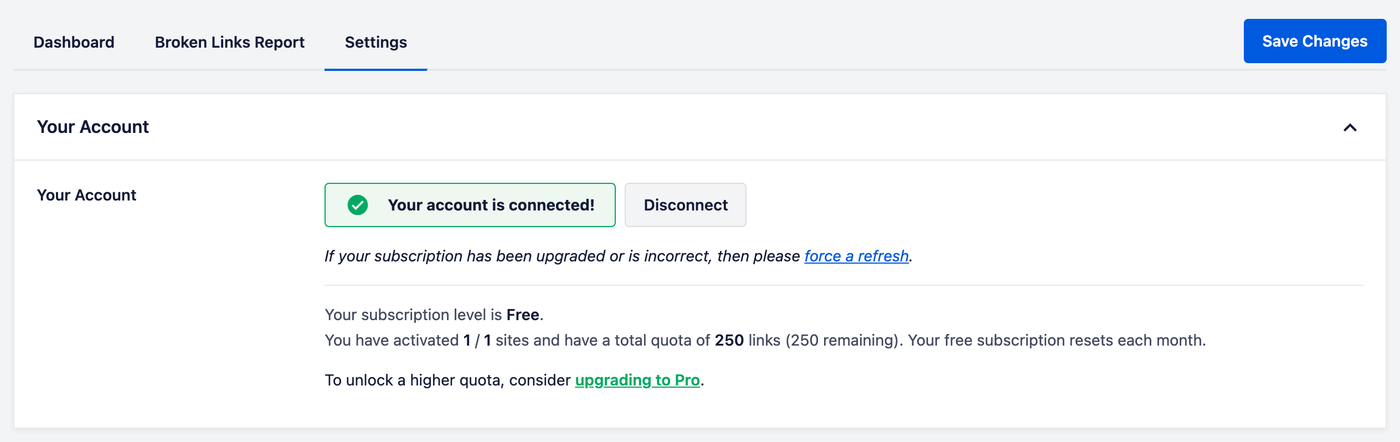
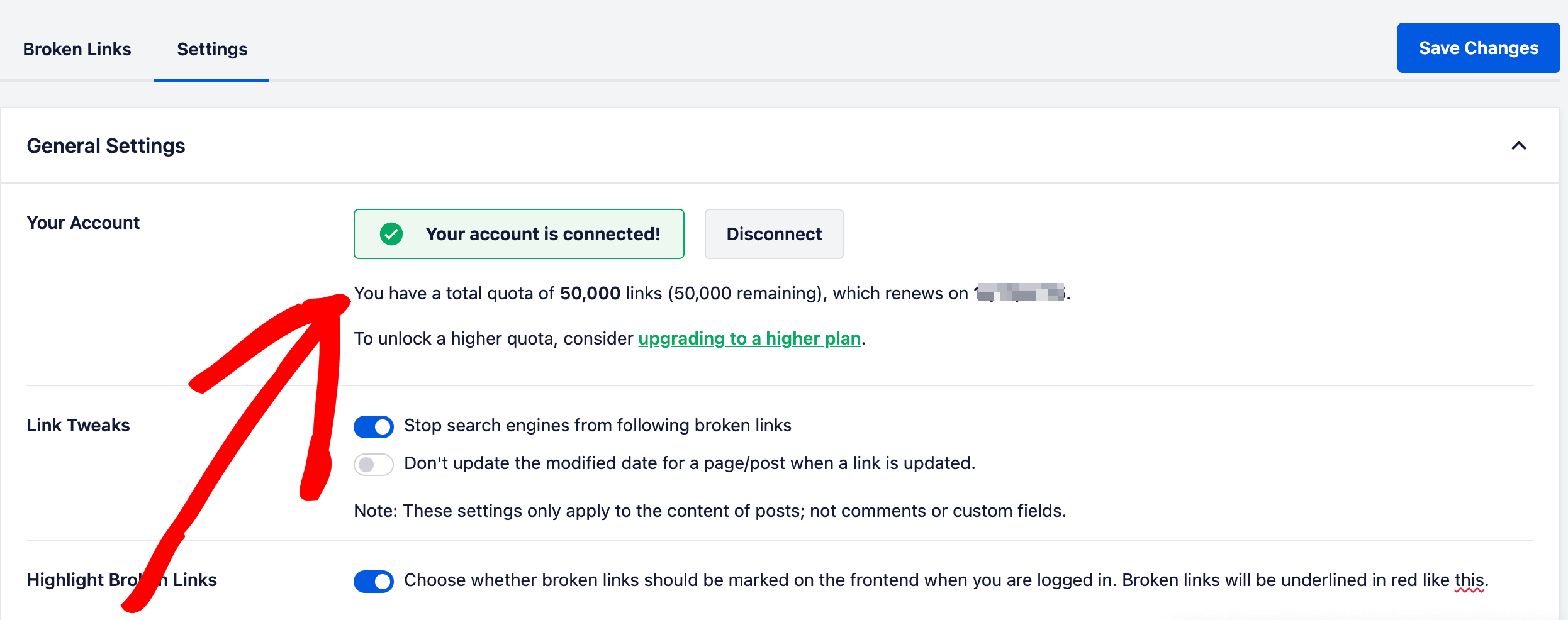
Befolgen Sie die Schritte auf aioseo.com, um den Vorgang abzuschließen. Wenn Sie zurückkehren, sehen Sie Ihr Konto ist verbunden! zusammen mit Ihrem Plan und Ihrem Linkkontingent.
Ihr Kontingent ist die Anzahl der Links, die Broken Link Checker jeden Monat überprüft. Der kostenlose Plan überprüft bis zu 250 Links pro Monat.
Jeder Link zählt einmal, egal wie oft er überprüft wird. Die Zählung wird zu Beginn Ihres Abrechnungsmonats zurückgesetzt.
WICHTIG:
Broken Link Checker ist ein kostenloses Plugin, das das Scannen von 250 internen und externen Links pro Monat beinhaltet.
Wenn Sie mehr als 250 interne und externe Links haben, werden Sie automatisch auf eines unserer monatlichen kostenpflichtigen Abonnements hochgestuft, damit wir alle Ihre Links und Bilder überprüfen können.
Informationen zu unseren kostenpflichtigen Abonnements und deren Funktionen finden Sie auf unserer Preisseite hier.
Sobald Ihr Konto verbunden ist, zeigt Ihnen das Dashboard, wie Ihre Links abschneiden.
Upgrade auf ein kostenpflichtiges Abonnement
Wenn Sie mehr als 250 Links pro Monat scannen müssen, können Sie auf eines unserer kostenpflichtigen Abonnements upgraden, die eine höhere Anzahl von Links pro Monat, die Überprüfung externer Links und Unterstützung von uns bei Bedarf beinhalten.
Vollständige Details zu unseren kostenpflichtigen Abonnements finden Sie hier auf unserer Preisseite.
Um ein Upgrade durchzuführen, klicken Sie auf den Link Upgrade auf Pro auf dem Bildschirm Einstellungen in Broken Link Checker.
Sie sehen die Preisseite für Broken Link Checker, auf der Sie die gewünschte Lizenzstufe auswählen können.
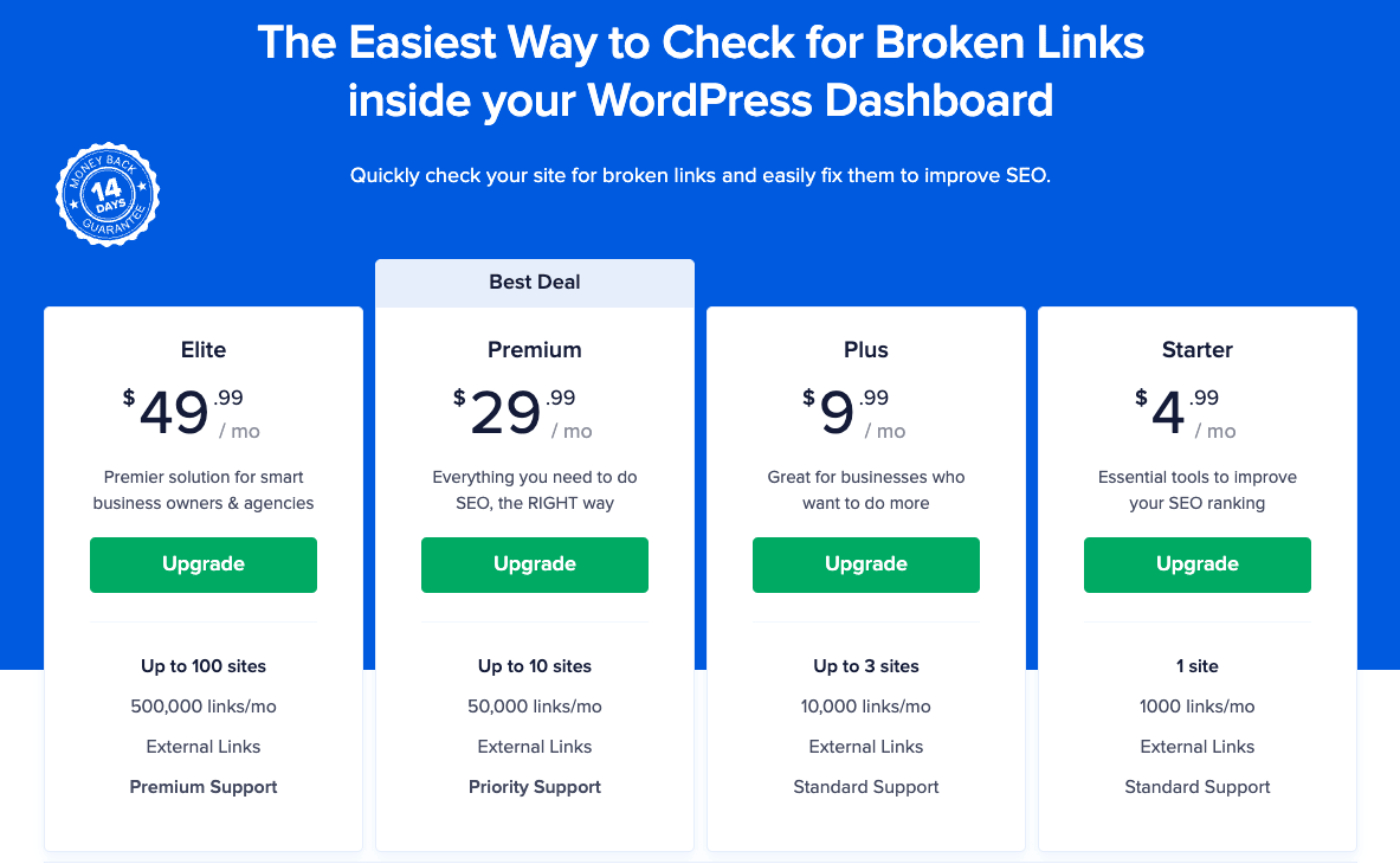
Klicken Sie auf die Schaltfläche Upgrade für die gewünschte Lizenzstufe.
Sie werden nun aufgefordert, Zahlungsinformationen einzugeben.
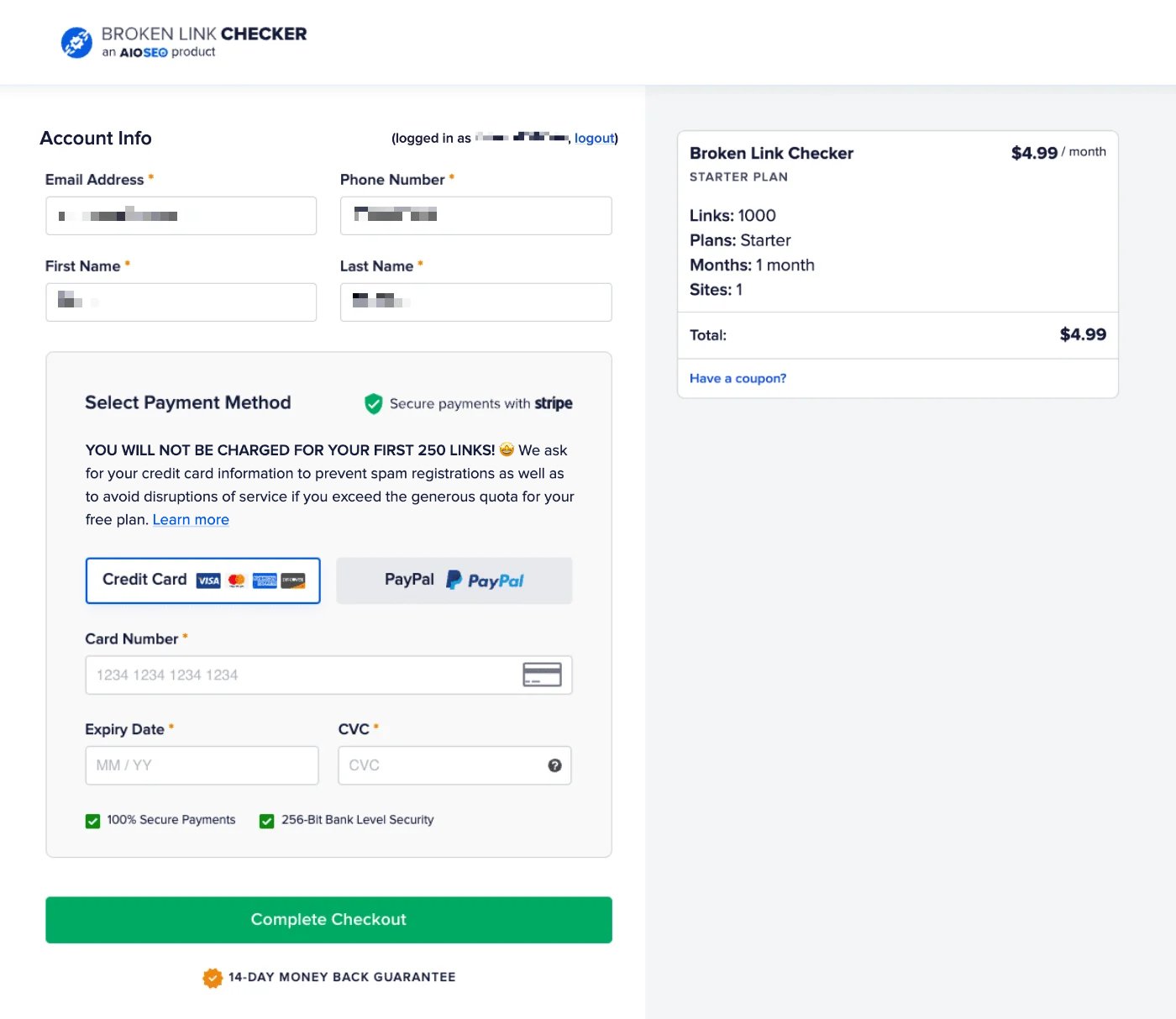
Wenn Sie bereits eine Zahlungsmethode in Ihrem Konto gespeichert haben, können Sie diese auswählen, neue Kartendetails eingeben oder mit PayPal bezahlen.
Sobald Sie das Formular Zahlungsmethode ausgefüllt haben, werden Sie zum Bildschirm Einstellungen in Broken Link Checker zurückgeleitet, wo nun steht: „Ihr Konto ist verbunden“ und „Sie haben ein Gesamtkontingent von xxx Links (xxx verbleibend), das am xx/x/xxxx erneuert wird“.
Verwenden des Dashboards in Broken Link Checker
Das Dashboard ist der beste Ort, um mit einer schnellen Übersicht Ihrer Links zu beginnen.
Gehen Sie in der WordPress-Admin-Seitenleiste zu Broken Links > Dashboard.
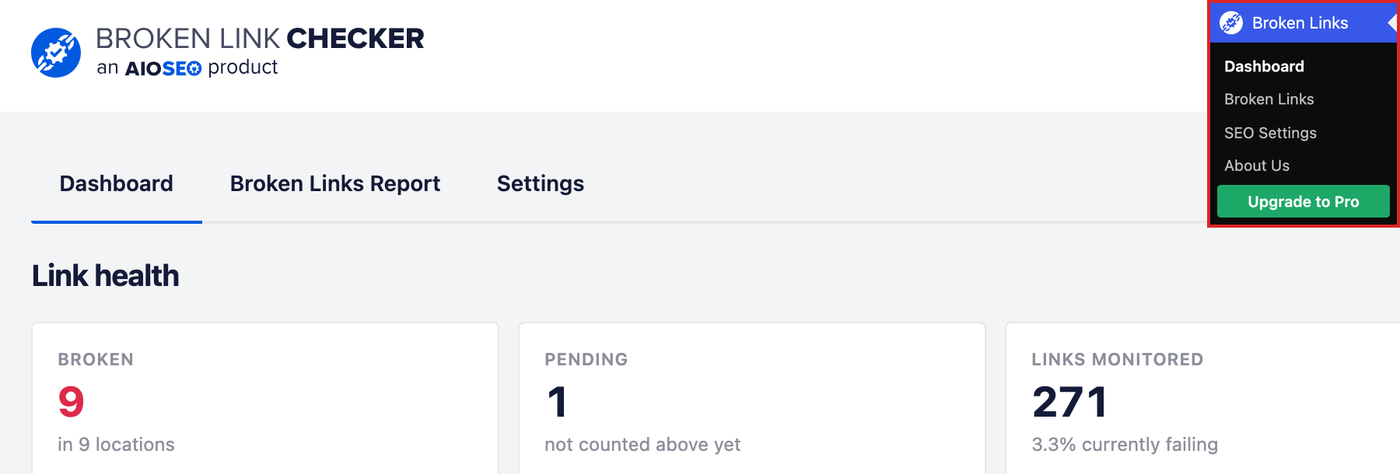
Die Registerkarte Dashboard gibt Ihnen eine Zusammenfassung des Zustands Ihrer Links. Sie zeigt auch, welche Korrekturen die größten Auswirkungen haben werden.
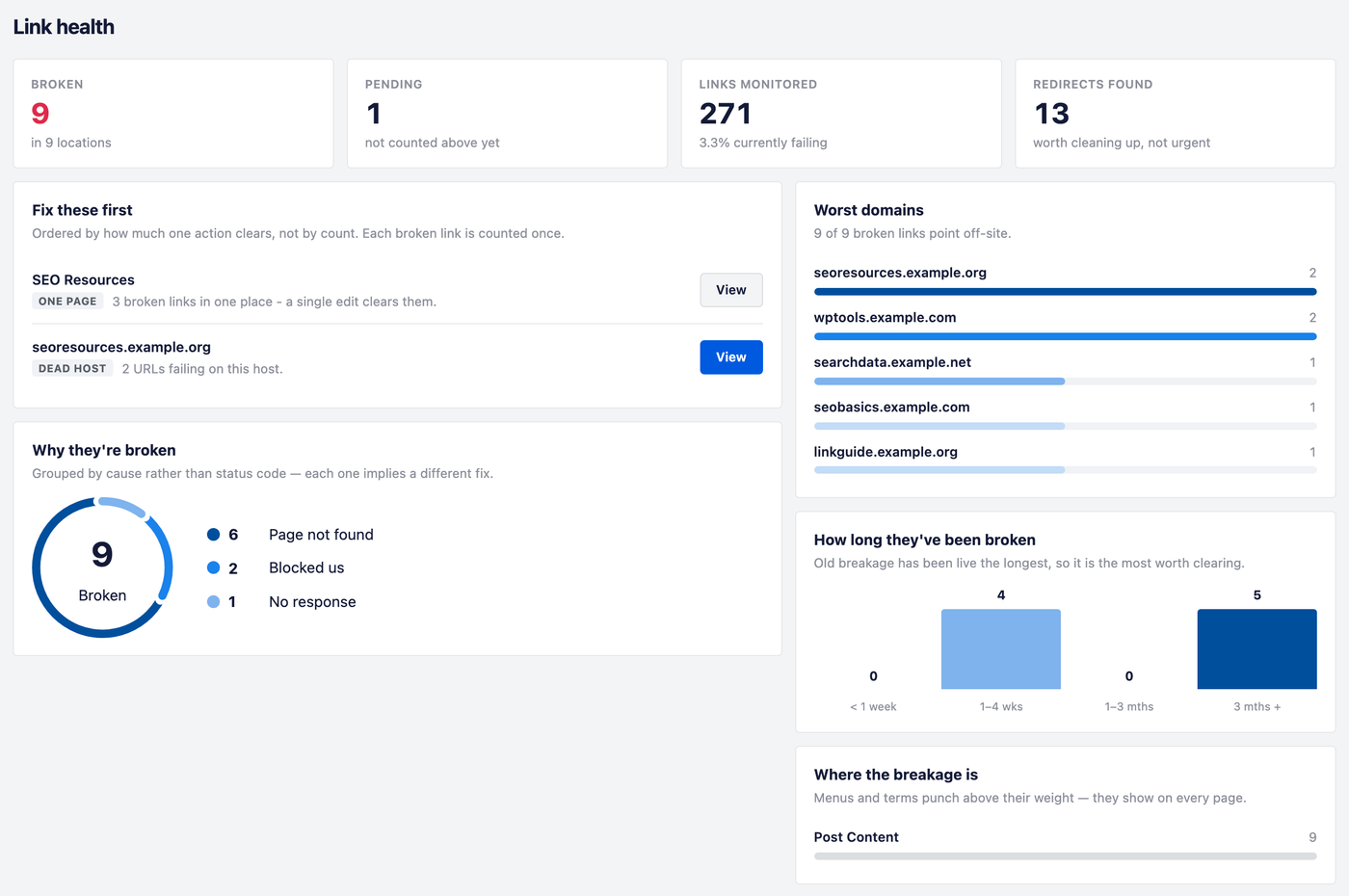
Oben sehen Sie diese Summen:
- Defekt: Die Anzahl defekter Links und wie oft sie vorkommen.
- Ausstehend: Links, die noch nicht überprüft wurden. Dies wird nur angezeigt, während einige Links warten.
- Überwachte Links: Die Anzahl der Links, die Broken Link Checker überwacht, und deren Anteil, die fehlerhaft sind.
- Weiterleitungen gefunden: Links, die immer noch funktionieren, aber Besucher zu einer anderen Adresse weiterleiten. Diese sind es wert, bereinigt zu werden, aber sie sind nicht dringend.
Jede Gesamtzahl verlinkt auch zur passenden Liste im Bericht über defekte Links.
Unter den Summen finden Sie diese Karten:
- Diese zuerst beheben: Gruppen defekter Links, die mit einer Aktion behoben werden können. Zum Beispiel mehrere defekte Links auf einer Seite oder mehrere Links zu einer Website, die nicht mehr reagiert.
- Warum sie defekt sind: Ihre defekten Links, gruppiert nach Ursache, wie z. B. Seite nicht gefunden, Von uns blockiert, Keine Antwort oder Serverfehler. Jede Ursache erfordert normalerweise eine andere Behebung.
- Schlimmste Domains: Die Websites, auf die Ihre defekten Links am häufigsten verweisen.
- Wie lange sie schon defekt sind: Ihre defekten Links, gruppiert nach Alter. Alte Fehler sind am längsten aktiv und daher am lohnenswertesten zu beheben.
- Wo der Fehler liegt: Wo Ihre defekten Links gefunden wurden, z. B. im Beitragsinhalt oder in Navigationsmenüs. Defekte Links in Menüs sind es wert, frühzeitig behoben zu werden, da Menüs auf jeder Seite angezeigt werden.
HINWEIS:
Auf einer neuen Website erscheinen diese Karten, sobald genügend Ihrer Links überprüft wurden. Bis dahin zeigt das Dashboard den Fortschritt Ihrer ersten Überprüfung an.
Jede Gruppe in Diese zuerst beheben hat eine Schaltfläche, die Sie zur Korrektur führt:
- Bei mehreren defekten Links auf einer Seite öffnet die Schaltfläche Anzeigen diese Seite im Editor. Eine Bearbeitung behebt sie alle.
- Für andere Gruppen öffnet die Schaltfläche Anzeigen den Bericht über defekte Links nur mit diesen Links.
- Für eine Gruppe, die als Nicht defekt markiert ist, blendet die Schaltfläche Alle verwerfen diese Links aus Ihren Ergebnissen aus. Dieses Tag bedeutet, dass eine Website unsere Überprüfung abgelehnt hat, anstatt eine fehlende Seite zu melden. Die Links funktionieren also höchstwahrscheinlich.
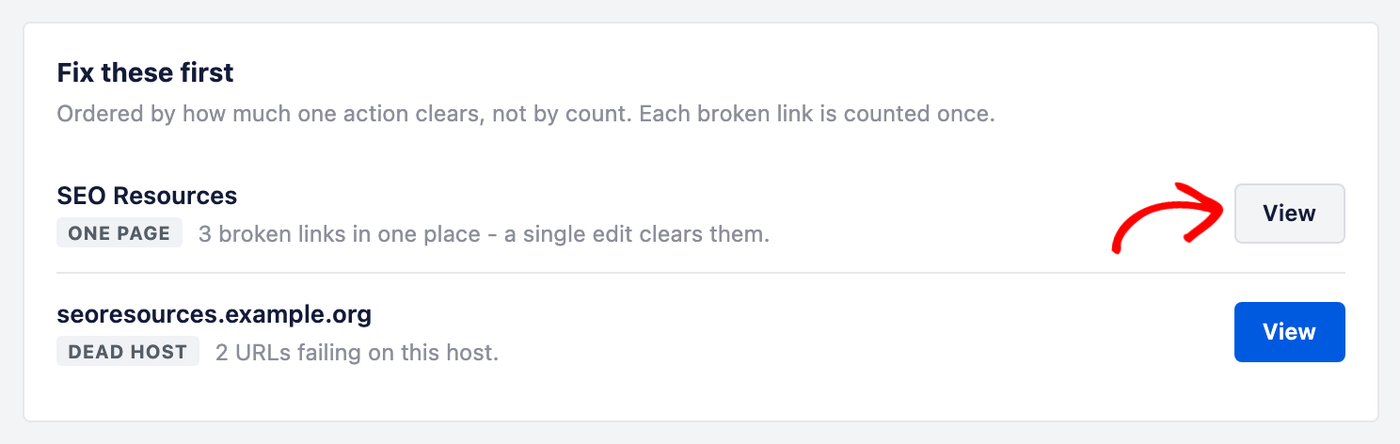
Jetzt, da Sie wissen, welche Korrekturen am wichtigsten sind, können Sie sie im Bericht über defekte Links bearbeiten.
Verwenden des Berichts über defekte Links
Die Registerkarte Bericht über defekte Links listet jeden Link auf, den Broken Link Checker gefunden hat. Um nur die Links anzuzeigen, die behoben werden müssen, klicken Sie oben auf den Filter Defekt.
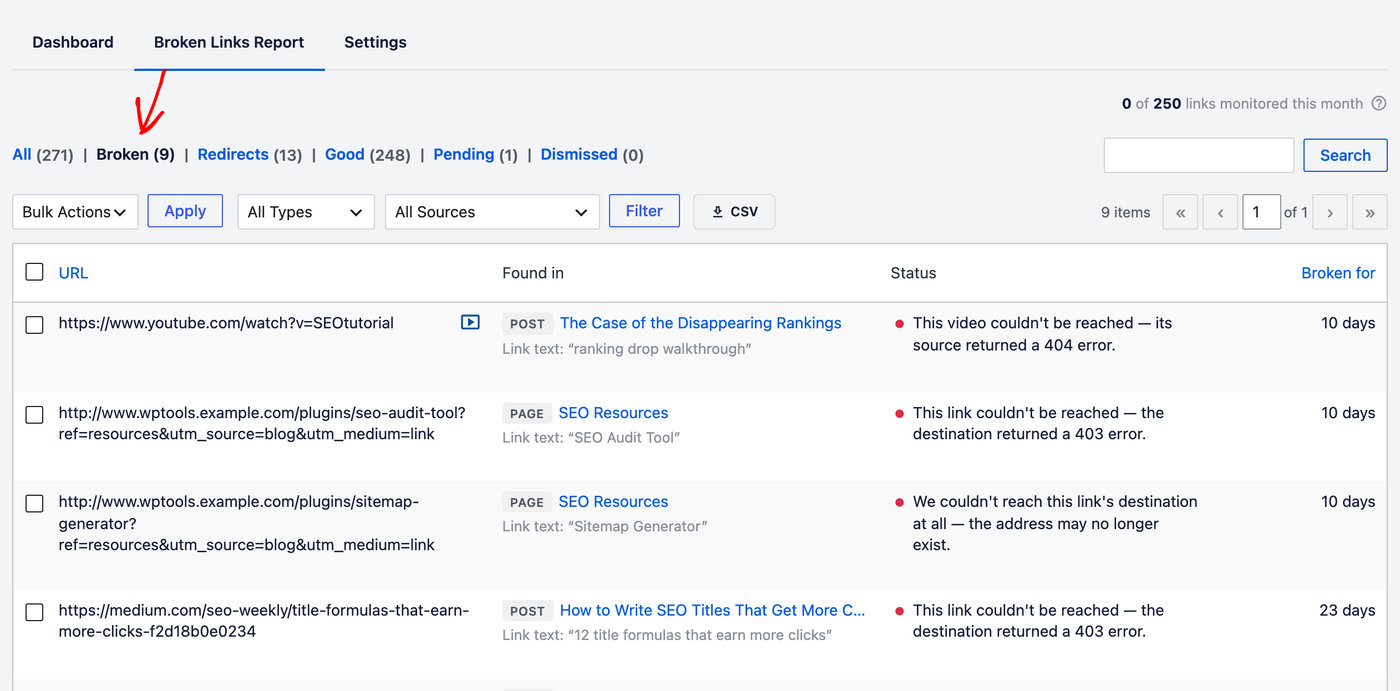
Die Filter oben sind:
- Alle: Jeder Link auf Ihrer Website.
- Defekt: Links, die nicht funktionieren.
- Weiterleitungen: Links, die funktionieren, aber zu einer anderen Adresse weiterleiten.
- OK: Links, die funktionieren.
- Ausstehend: Links, die auf Überprüfung warten.
- Abgelehnt: Links, die Sie ignoriert haben.
Der Bericht zeigt diese Spalten an:
- URL: Die Adresse, auf die der Link verweist. Ein Symbol kennzeichnet Links zu Bildern und Videos.
- Gefunden in: Wo sich der Link befindet, z. B. in einem Beitrag, einer Seite, einem Menü oder einem Benutzerprofil. Es wird auch der Linktext oder der Alternativtext für ein Bild angezeigt.
- Status: Ob der Link funktioniert. Bei defekten Links wird erklärt, was schiefgelaufen ist.
- Defekt seit: Wie lange der Link bereits defekt ist. Mit den anderen Filtern zeigt diese Spalte stattdessen Zuletzt geprüft an.
Auf einer großen Website kann der Bericht viele Links enthalten, daher ist es hilfreich, ihn einzugrenzen.
Filtern und Exportieren des Berichts
Um die Liste einzugrenzen, wählen Sie aus den Dropdown-Menüs über der Tabelle. Klicken Sie dann auf die Schaltfläche Filtern. Um die Liste als Tabellenkalkulation herunterzuladen, klicken Sie auf die Schaltfläche CSV.

Die Dropdown-Menüs sind:
- Alle Typen: Wählen Sie Interne Links, Externe Links, Nicht-Medien, Bilder oder Videos.
- Alle Quellen: Wählen Sie aus, wo der Link gefunden wurde, z. B. Beitragsinhalt, Navigationsmenüs oder Benutzerdefinierte Felder.
Die CSV-Datei enthält nur die Links, die Ihren aktuellen Filtern und Ihrer Suche entsprechen. Um einen Link anhand eines Teils seiner Adresse zu finden, verwenden Sie das Suchfeld oben rechts im Bericht.
Sobald Sie einen defekten Link gefunden haben, können Sie ihn beheben.
Beheben eines defekten Links
Um Ihre Optionen für einen Link anzuzeigen, bewegen Sie den Mauszeiger über seine Zeile. Unter der URL erscheint eine Reihe von Aktionen.
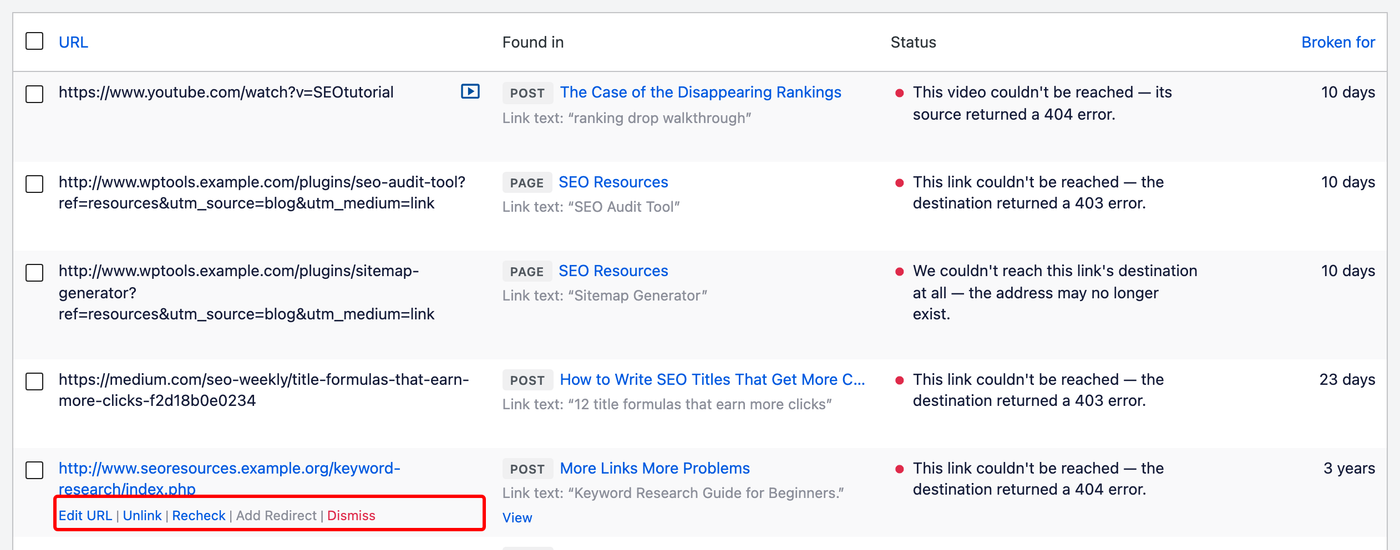
Die Aktionen sind:
- URL bearbeiten: Ersetzen Sie die defekte Adresse durch eine funktionierende.
- Link entfernen: Entfernen Sie den Link, aber behalten Sie seinen Text in Ihrem Inhalt.
- Menüeintrag entfernen: Löschen Sie bei Links in einem Navigationsmenü den Menüeintrag.
- Erneut prüfen: Prüfen Sie den Link jetzt erneut. Dies ist nützlich, nachdem Sie die Seite, auf die er verweist, behoben haben.
- Weiterleitung hinzufügen: Leiten Sie Besucher von einer defekten Adresse auf Ihrer eigenen Website zu einer funktionierenden Seite. Dies erfordert All in One SEO mit dem Redirection Manager. Um mehr zu erfahren, lesen Sie wie Sie einen Beitrag oder eine Seite in All in One SEO weiterleiten.
- Schließen: Blendet einen Link aus, den Sie nicht beheben möchten. Sie können ihn über den Filter Ausgeschlossen wieder einblenden.
Link entfernen, Erneut prüfen und Ignorieren werden sofort wirksam, ohne Bestätigungsschritt.
Um eine defekte Adresse zu ersetzen, klicken Sie auf URL bearbeiten.
Geben Sie im Feld Ersetzen durch die funktionierende Adresse ein. Sie können auch den Linktext ändern. Klicken Sie dann auf die Schaltfläche Link aktualisieren.
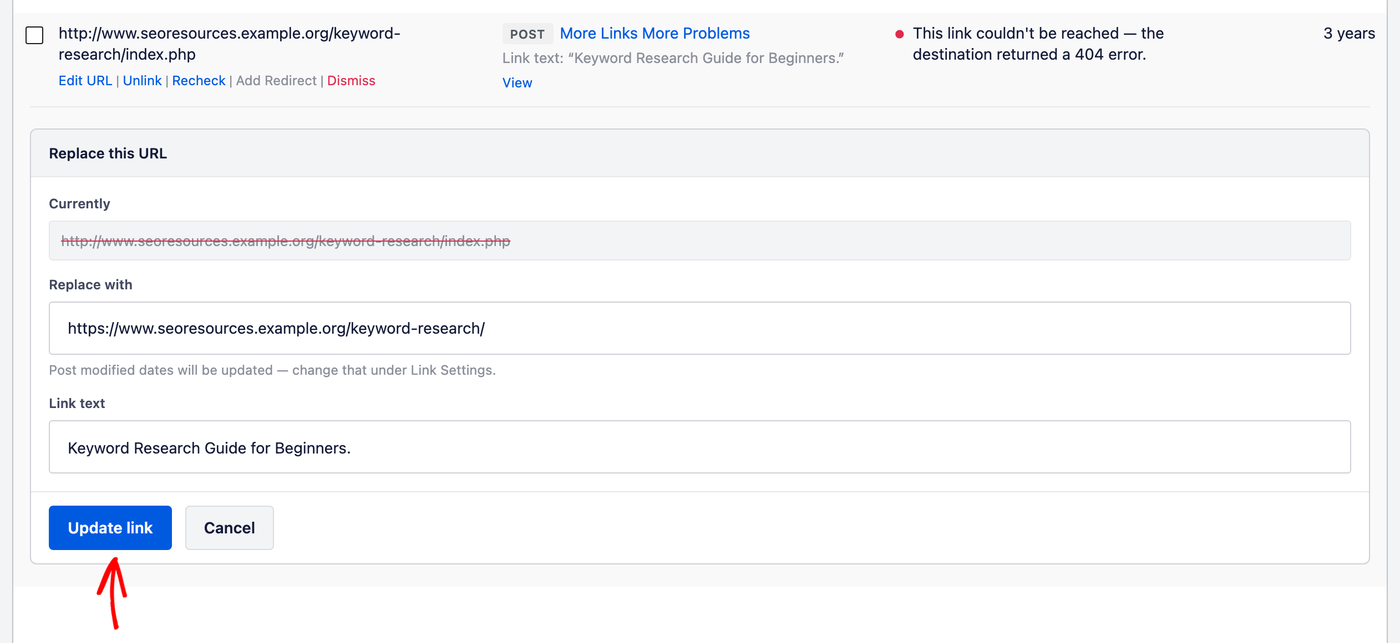
Der Broken Link Checker ersetzt die Adresse überall dort, wo der Link auf Ihrer Website erscheint.
HINWEIS:
Broken Link Checker findet auch Links in Inhalten, die mit Elementor, Divi, WPBakery, SiteOrigin, Avada und SeedProd erstellt wurden. Diese Links werden im Bericht angezeigt. Um sie zu ändern, bearbeiten Sie die Seite in Ihrem Page Builder.
Einige Links sind nicht defekt, leiten Besucher aber dennoch weiter. Sie können diese im selben Bericht bereinigen.
Bereinigen von Weiterleitungen
Ein weitergeleiteter Link funktioniert immer noch. Jede Weiterleitung fügt jedoch eine kleine Verzögerung hinzu. Um diese zu bereinigen, klicken Sie auf den Filter Weiterleitungen.
Fahren Sie mit der Maus über einen Link und klicken Sie auf Finale URL verwenden. Dadurch wird der Link durch die Adresse ersetzt, zu der er weiterleitet.
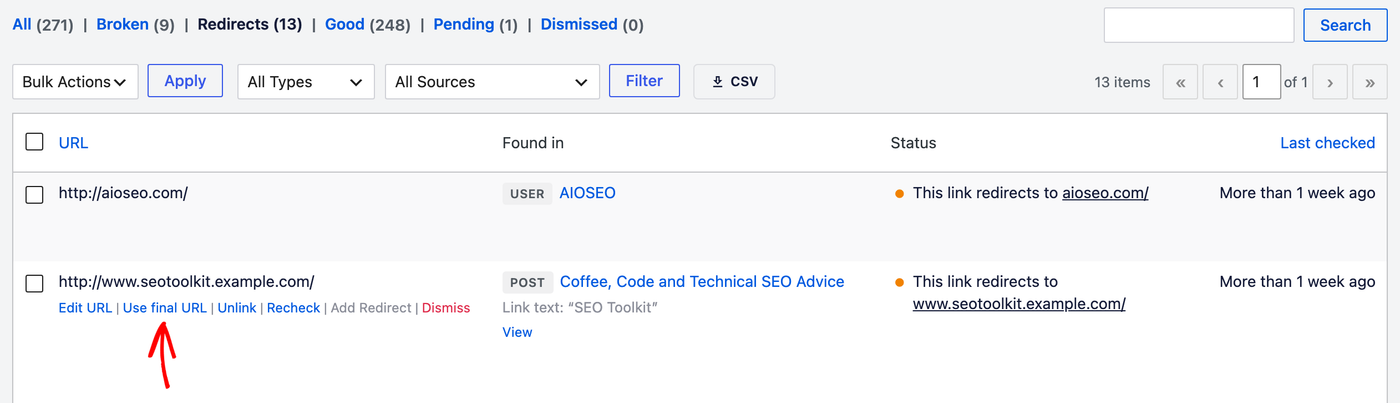
Wenn Sie viele Links zu bearbeiten haben, sparen Ihnen Massenaktionen Zeit.
Verwenden von Massenaktionen
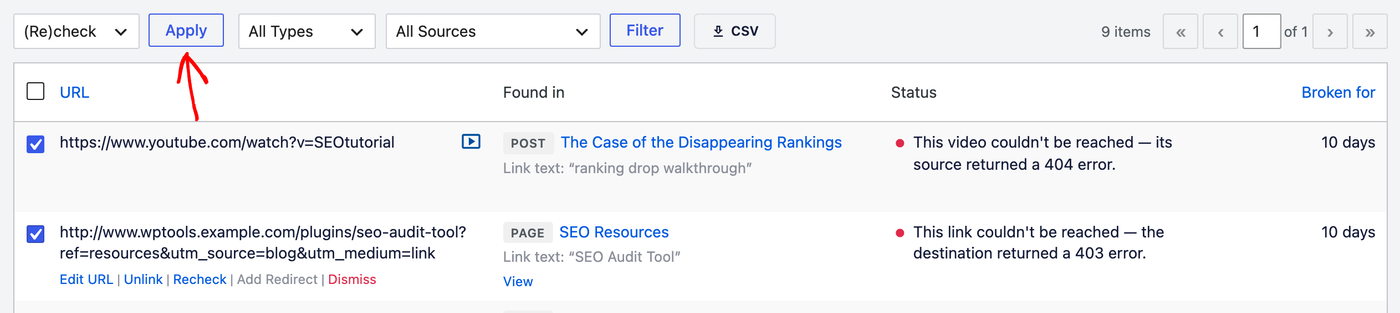
Um mehrere Links gleichzeitig zu bearbeiten, aktivieren Sie das Kontrollkästchen neben jedem Link. Wählen Sie dann im Dropdown-Menü Massenaktionen die Option Link entfernen, (Neu) prüfen oder Ignorieren. Klicken Sie anschließend auf die Schaltfläche Anwenden.
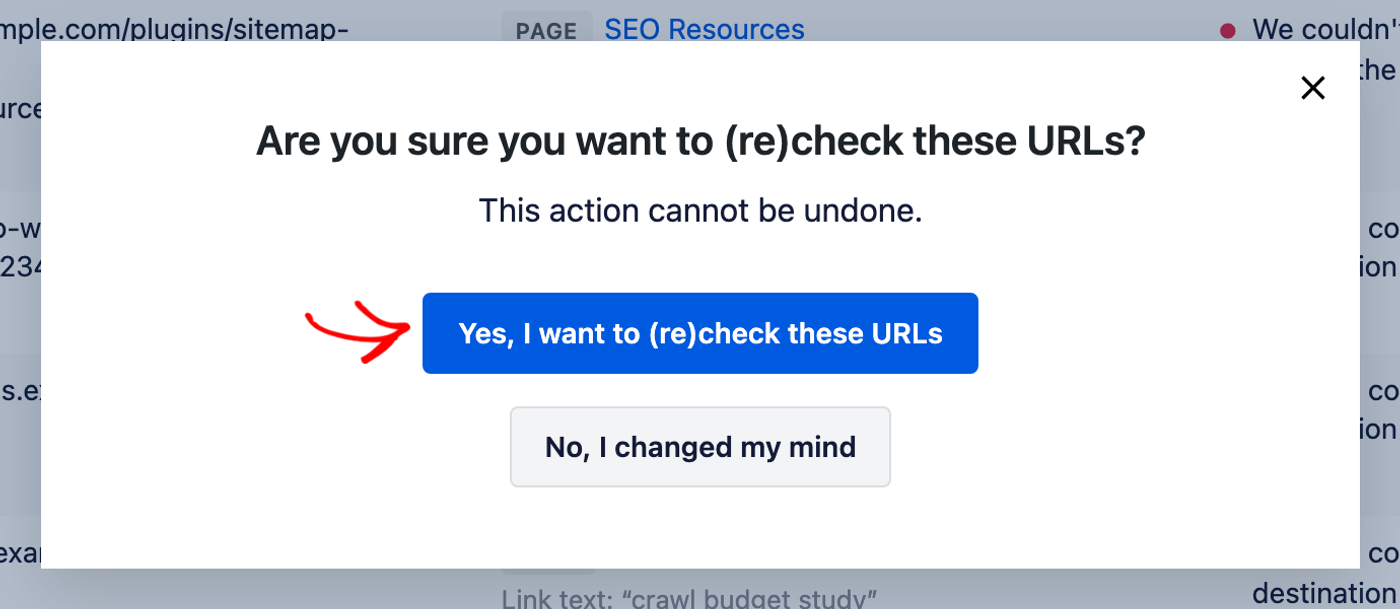
Broken Link Checker bittet Sie um Bestätigung, bevor eine Massenaktion angewendet wird. Um fortzufahren, klicken Sie auf die Schaltfläche, die mit Ja, ich möchte beginnt.
Als Nächstes sehen wir uns die Einstellungen an, die steuern, wie der Broken Link Checker funktioniert.
Auswählen Ihrer Einstellungen
Sobald Ihr Konto verbunden ist, erscheinen unter Ihr Konto drei weitere Abschnitte: Allgemeine Einstellungen, Link-Einstellungen und Erweiterte Einstellungen. Zusammen steuern sie, wie Broken Link Checker funktioniert.
Allgemeine Einstellungen
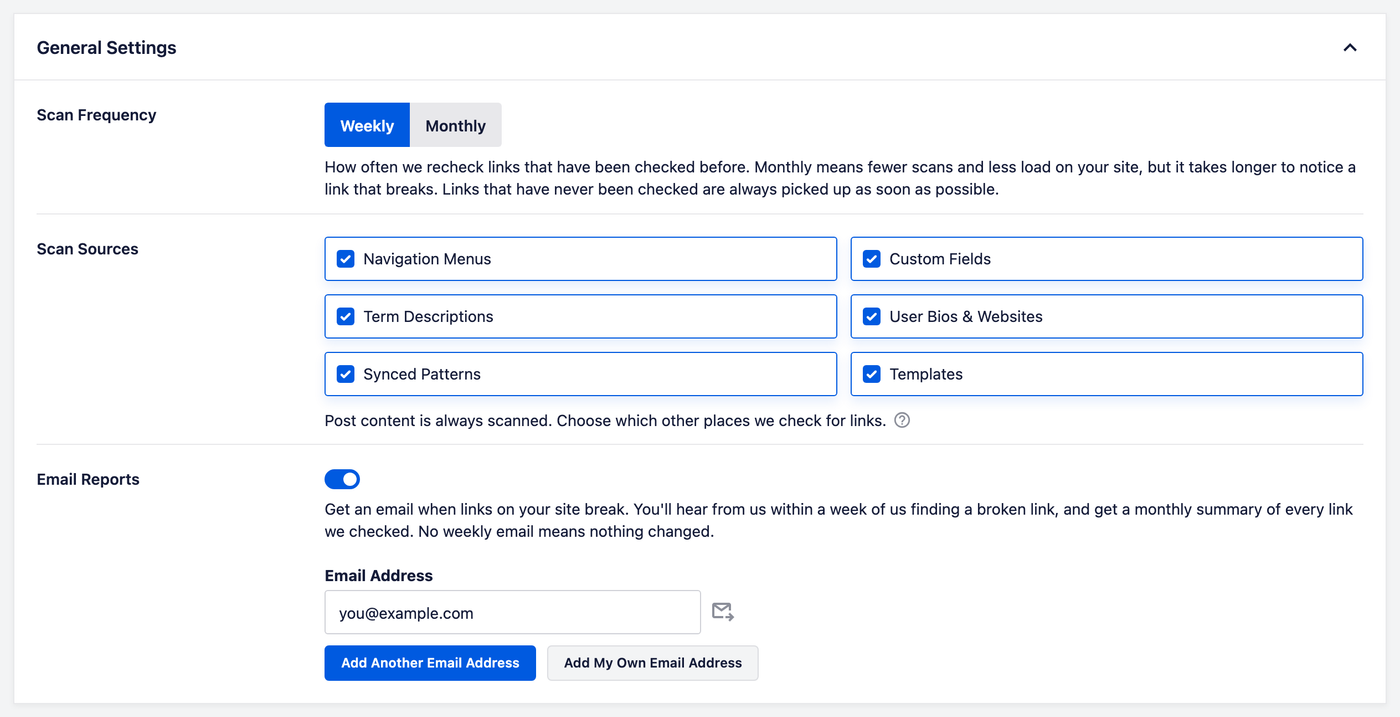
Der Abschnitt Allgemeine Einstellungen steuert, was Broken Link Checker scannt und wie es Sie über Probleme informiert.
Die Einstellungen sind:
- Scan-Häufigkeit: Wie oft der Broken Link Checker Links erneut prüft. Wählen Sie Wöchentlich oder Monatlich. Standardmäßig ist Wöchentlich eingestellt. Monatlich belastet Ihre Website weniger. Es dauert auch länger, bis ein defekter Link bemerkt wird. Neue Links werden immer so schnell wie möglich geprüft.
- Scan-Quellen: Die Orte, an denen Broken Link Checker nach Links sucht, zusätzlich zu Ihren Beitragsinhalten. Beitragsinhalte werden immer gescannt. Alle diese Quellen werden standardmäßig überprüft. Deaktivieren Sie eine Quelle, um ihre Links aus Ihrem Bericht auszuschließen. Die bisherigen Ergebnisse werden beibehalten, sodass nichts verloren geht, wenn Sie sie wieder aktivieren.
- Navigationsmenüs: Links in den Menüs Ihrer Website, einschließlich der Navigation von Block-Themes.
- Benutzerdefinierte Felder: Links, die in benutzerdefinierten Feldern gespeichert sind.
- Terminbeschreibungen: Links in Kategorie- und Tag-Beschreibungen.
- Benutzer-Bios & Websites: Links in Benutzerprofil-Bios und Website-Feldern.
- Synchronisierte Muster: Links in synchronisierten Mustern, die Sie über Beiträge hinweg wiederverwenden.
- Vorlagen: Links in Block-Theme-Vorlagen und Vorlagenteilen.
- E-Mail-Berichte: Erhalten Sie eine E-Mail, wenn Links auf Ihrer Website defekt sind. Dies ist standardmäßig aktiviert. Wir senden Ihnen innerhalb einer Woche nach Feststellung eines defekten Links eine E-Mail. Sie erhalten außerdem eine monatliche Zusammenfassung aller Links, die wir geprüft haben. Wenn Sie keine wöchentliche E-Mail erhalten, hat sich nichts geändert.
HINWEIS:
Wenn Sie Scan-Häufigkeit auf Monatlich einstellen, erhalten Sie nur die monatliche Zusammenfassung.
Um auszuwählen, wer die Berichte erhält, geben Sie eine E-Mail-Adresse in das Feld E-Mail-Adresse ein. Weitere E-Mail-Adresse hinzufügen fügt ein Feld für eine weitere Person hinzu. Eigene E-Mail-Adresse hinzufügen fügt Ihre eigene Adresse hinzu. Das Briefumschlag-Symbol neben einer Adresse sendet einen Testbericht. So können Sie überprüfen, ob die Berichte Sie erreichen.
Nachdem Sie Ihre Scans und E-Mail-Berichte eingerichtet haben, fahren wir mit den Link-Einstellungen fort.
Link-Einstellungen
Der Abschnitt Link-Einstellungen steuert, wie sich defekte Links auf Ihrer Website verhalten.
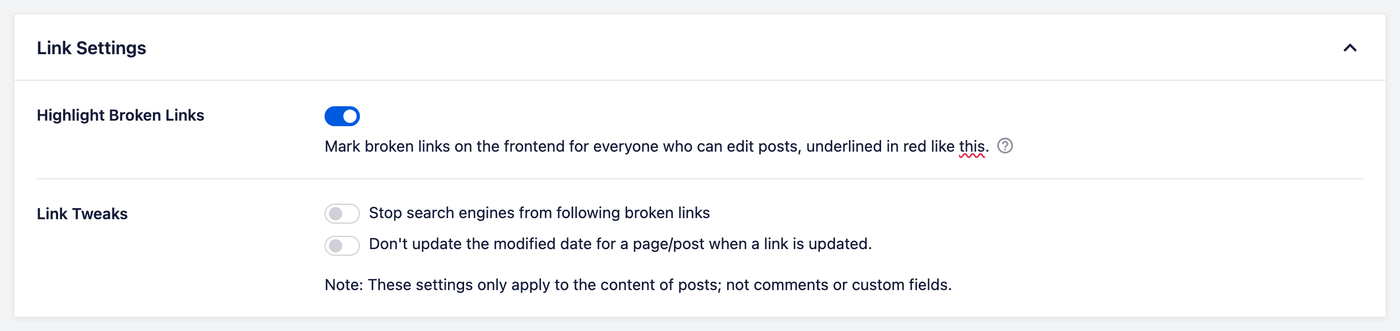
Die Einstellungen sind:
- Defekte Links hervorheben: Dies markiert defekte Links im Frontend Ihrer Website mit einer roten Unterstreichung. Dies ist standardmäßig aktiviert. Nur angemeldete Benutzer, die den Beitrag bearbeiten können, sehen dies. Siehe Defekte Links auf Ihrer Website hervorheben unten.
- Suchmaschinen daran hindern, defekten Links zu folgen: Dies fügt defekten Links
rel="nofollow"hinzu, damit Suchmaschinen ihnen nicht zu einer toten Seite folgen. Dies ist standardmäßig deaktiviert, sodass Ihre Links ihre normalen Attribute behalten, bis Sie es aktivieren. - Das Änderungsdatum einer Seite/eines Beitrags nicht aktualisieren, wenn ein Link aktualisiert wird: Dies behält das Änderungsdatum eines Beitrags bei, wenn Sie einen seiner Links reparieren. Dies ist standardmäßig deaktiviert, sodass die Reparatur eines Links das Änderungsdatum des Beitrags wie jede andere Bearbeitung aktualisiert.
Die Link-Anpassungs-Einstellungen gelten für den Inhalt Ihrer Beiträge. Sie gelten nicht für Kommentare oder benutzerdefinierte Felder.
Für mehr Kontrolle darüber, was gescannt wird, verwenden Sie die erweiterten Einstellungen.
Erweiterte Einstellungen
Der Abschnitt Erweiterte Einstellungen steuert, welche Inhalte der Broken Link Checker scannt.
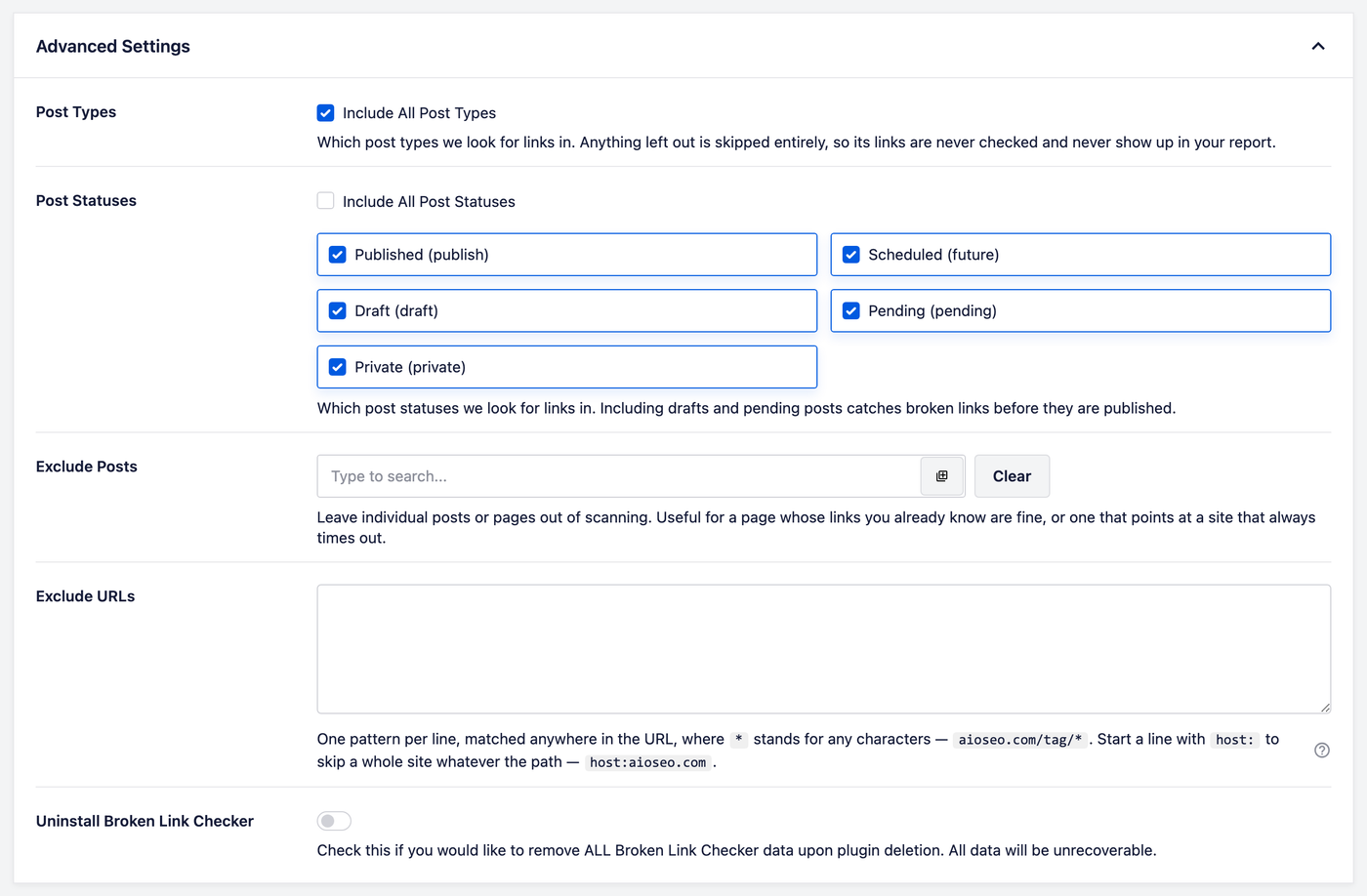
Die Einstellungen sind:
- Beitragstypen: Die zu scannenden Inhaltstypen. Alle Beitragstypen einschließen ist standardmäßig aktiviert. Alles, was Sie weglassen, wird übersprungen, sodass seine Links nie in Ihrem Bericht angezeigt werden.
- Beitragsstatus: Die zu scannenden Beitragsstatus. Standardmäßig scannt der Broken Link Checker veröffentlichte, Entwurfs-, Warte-, geplante und private Beiträge. Das Einschließen von Entwürfen und wartenden Beiträgen erfasst defekte Links, bevor Sie sie veröffentlichen.
- Beiträge ausschließen: Beiträge oder Seiten, die vom Scannen ausgeschlossen werden sollen. Dies ist standardmäßig leer, sodass jeder Beitrag gescannt wird. Dies ist nützlich für eine Seite, deren Links Sie für in Ordnung halten, oder für eine Seite, die auf eine Website verlinkt, die immer einen Timeout hat.
- URLs ausschließen: Adressen, die vom Scannen ausgeschlossen werden sollen, eine pro Zeile. Dies ist standardmäßig leer, sodass jede Adresse überprüft wird.
- Verwenden Sie
*, um beliebige Zeichen abzugleichen. Zum Beispielexample.com/tag/*. - Um eine ganze Website zu überspringen, beginnen Sie die Zeile mit
host:. Zum Beispielhost:example.com.
- Verwenden Sie
- Broken Link Checker deinstallieren: Aktivieren Sie dies, um alle Daten des Broken Link Checkers zu entfernen, wenn Sie das Plugin löschen. Dies ist standardmäßig deaktiviert, sodass Ihre Daten erhalten bleiben, wenn Sie das Plugin löschen und neu installieren. Gelöschte Daten können nicht wiederhergestellt werden.
Wenn Sie mit Ihren Einstellungen fertig sind, klicken Sie unten auf der Seite auf die Schaltfläche Änderungen speichern.
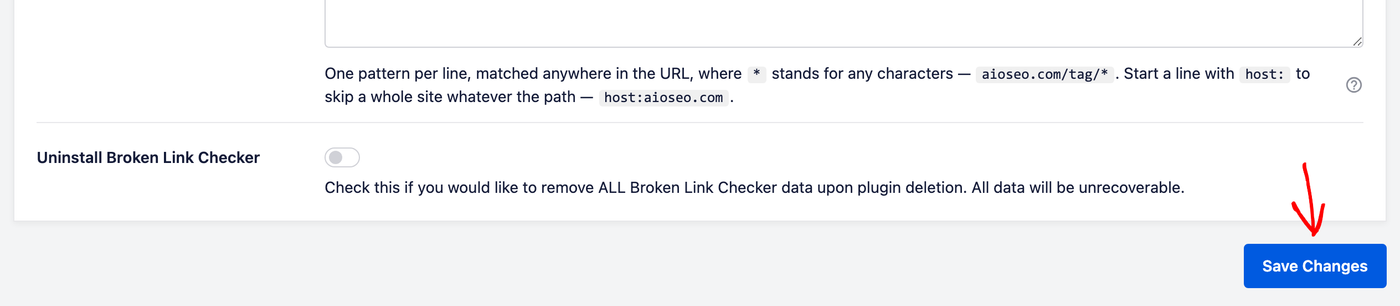
Ihre Einstellungen sind jetzt gespeichert. Als Nächstes sehen wir uns an, wie hervorgehobene defekte Links auf Ihrer Website aussehen.
Hervorheben von defekten Links auf Ihrer Website
Defekte Links hervorheben ist standardmäßig aktiviert, sodass Sie defekte Links beim Durchsuchen Ihrer Website rot unterstrichen sehen. Ihre Besucher sehen dies nicht.
Um mehr über einen defekten Link zu erfahren, fahren Sie mit der Maus darüber. Eine Karte zeigt die Adresse, den Grund für den Defekt und einen Link Im Bericht öffnen.
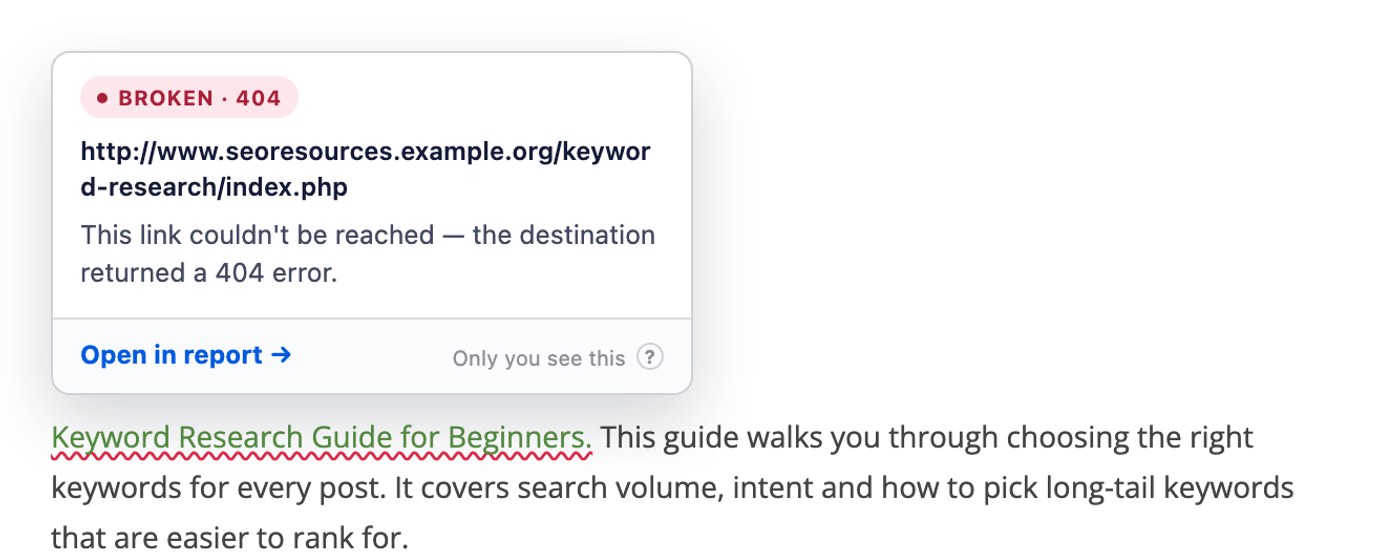
Um die Hervorhebungen nur für sich selbst auszublenden, verwenden Sie den Schalter Hervorheben in der WordPress-Symbolleiste am oberen Rand der Seite. Die Beschriftung zeigt an, wie viele defekte Links auf der Seite vorhanden sind, z. B. „1 defekten Link hervorheben“. Dieser Schalter erscheint nur auf Seiten mit defekten Links.

Als Nächstes sehen wir uns die anderen Stellen in WordPress an, an denen Broken Link Checker Ihre defekten Links anzeigt.
Andere Stellen, an denen Sie defekte Links sehen
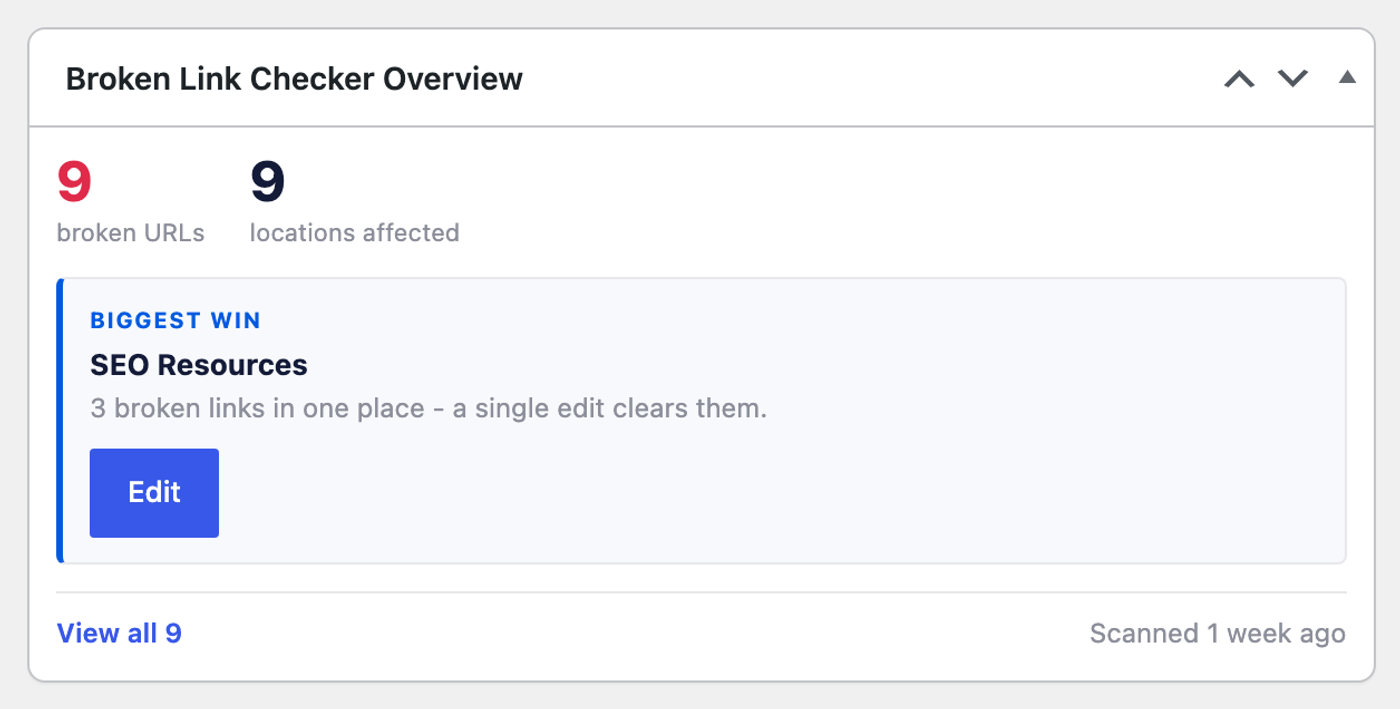
Broken Link Checker fügt Ihrem WordPress-Dashboard auch ein Widget Übersicht über defekte Links hinzu. Es zeigt die Anzahl Ihrer defekten Links und Ihren größten Erfolg, d. h. die eine Korrektur, die die meisten defekten Links behebt. Die Schaltfläche darunter, z. B. Bearbeiten, führt Sie direkt zu dieser Korrektur.
Wenn Sie All in One SEO verwenden, überprüfen Sie die Spalte AIOSEO Details auf Ihren Beitrags- und Seitenbildschirmen. Sie zeigt ein Symbol für defekte Links für jeden Beitrag mit defekten Links an. Fahren Sie mit der Maus über das Symbol und klicken Sie auf Defekte Links anzeigen, um die Links dieses Beitrags im Bericht anzuzeigen.

Das ist alles! Sie wissen jetzt, wie Sie mit Broken Link Checker defekte Links und Bilder finden und beheben können.
Weiterführende Lektüre / Nächste Schritte
Um mehr darüber zu erfahren, warum defekte Links wichtig sind, lesen Sie unseren Leitfaden So finden und beheben Sie defekte Links in WordPress.
Häufig gestellte Fragen
Unten haben wir einige der häufigsten Fragen zu Broken Link Checker beantwortet:
Benötige ich ein Konto, um Broken Link Checker zu verwenden?
Ja. Broken Link Checker findet die Links auf Ihrer Website ohne Konto. Es benötigt ein verbundenes kostenloses oder kostenpflichtiges Konto, um sie zu überprüfen.
Siehe Konto verbinden oben.
Überprüft Broken Link Checker Links zu anderen Websites?
Ja. Broken Link Checker überprüft Links zu Ihrer eigenen Website und zu anderen Websites in jedem Plan, einschließlich des kostenlosen Plans.
Was passiert, wenn ich mein Link-Kontingent erreiche?
Broken Link Checker pausiert die Link-Überprüfung, bis Ihr Kontingent zurückgesetzt wird. Eine Benachrichtigung im Bericht warnt Sie, wenn Sie das Limit fast erreicht haben. Um die Überprüfung fortzusetzen, können Sie auf einen kostenpflichtigen Plan upgraden.
Um zu sehen, wie viele Links Sie diesen Monat verwendet haben, schauen Sie auf den Zähler oben rechts im Bericht über defekte Links.
Wenn Ihre Website mehr Links als Ihr Kontingent hat, überprüft Broken Link Checker Links bis zu Ihrem Kontingent. Eine Benachrichtigung im Bericht teilt Ihnen mit, wenn dies geschieht.
Entfernt das Entfernen von Links den Text aus meinen Inhalten?
Nein. Link entfernen entfernt nur den Link. Die Wörter bleiben in Ihrem Inhalt.
Können meine Besucher die roten Unterstreichungen sehen?
Nein. Nur angemeldete Benutzer, die den Beitrag bearbeiten können, sehen die Hervorhebungen.
Siehe Defekte Links auf Ihrer Website hervorheben oben.
Wie behebe ich einen defekten Link in meinem Seitenersteller?
Broken Link Checker findet Links in Elementor-, Divi-, WPBakery-, SiteOrigin-, Avada- und SeedProd-Inhalten. Um einen zu beheben, bearbeiten Sie den Link in Ihrem Seitenersteller.