
Haben Sie die Spalte AIOSEO-Details auf dem Bildschirm Alle Beiträge bemerkt?
Diese Spalte finden Sie auf den Bildschirmen, die alle Inhalte für jeden Beitragstyp und jede Taxonomie auflisten. Diese Spalte enthält Informationen über Ihr SEO.
In diesem Artikel
Video-Anleitung
Übersicht über AIOSEO-Details
Die Spalte AIOSEO-Details enthält viele wirklich nützliche Informationen, darunter:
- Indexierungsstatus
- Score des Headline Analyzers
- TruSEO-Score
- SEO-Titel
- SEO-Beschreibung
- Details zum Link-Assistenten
- Details zum Broken Link Checker
Hier sehen Sie, wie die Spalte AIOSEO-Details auf dem Bildschirm Alle Beiträge aussieht:
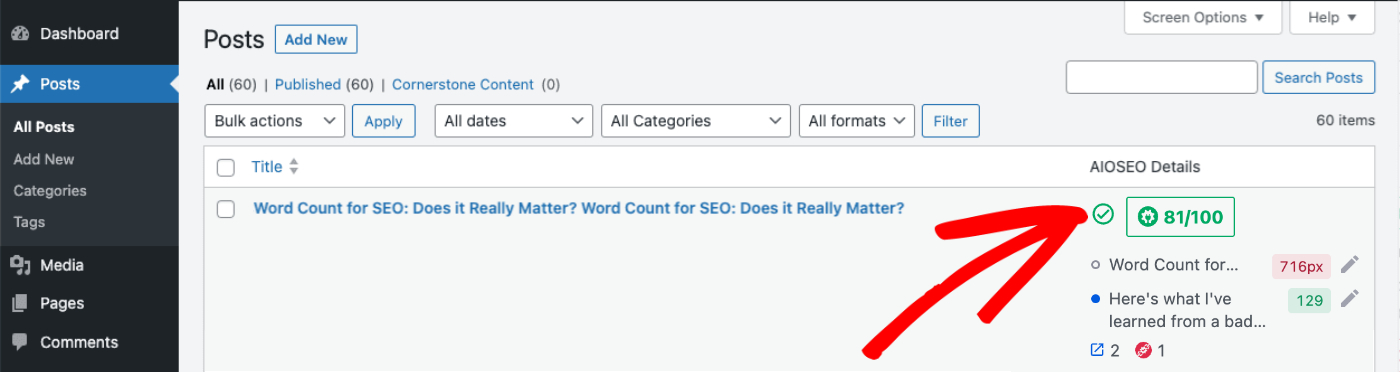
Betrachten wir jedes Element der Spalte AIOSEO-Details, um zu sehen, wie es Ihnen bei Ihrer SEO-Optimierung helfen kann.
Indexierungsstatus
HINWEIS:
Die Funktion Indexstatus ist für Kunden mit einem Elite-Plan für All in One SEO Pro verfügbar.
Dieses Symbol für den Indexierungsstatus, das unten gezeigt wird, bietet eine einfache Übersicht darüber, ob Ihre Inhalte von Google indexiert wurden.
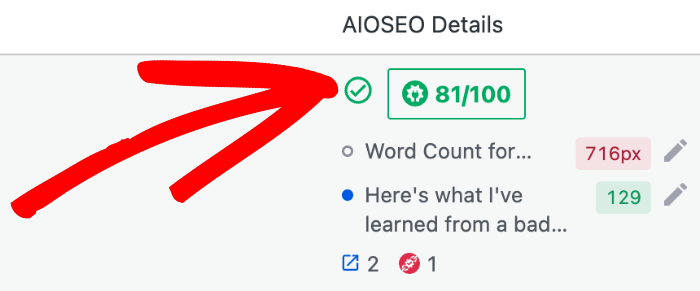
Das Symbol zeigt grün an, wenn Ihre Inhalte indiziert wurden, orange, wenn die Inhalte aus irgendeinem Grund ausgeschlossen wurden, und rot, wenn ein Fehler bei der Indizierung vorliegt.
Sie können mit der Maus über das Symbol fahren, um weitere Details anzuzeigen.
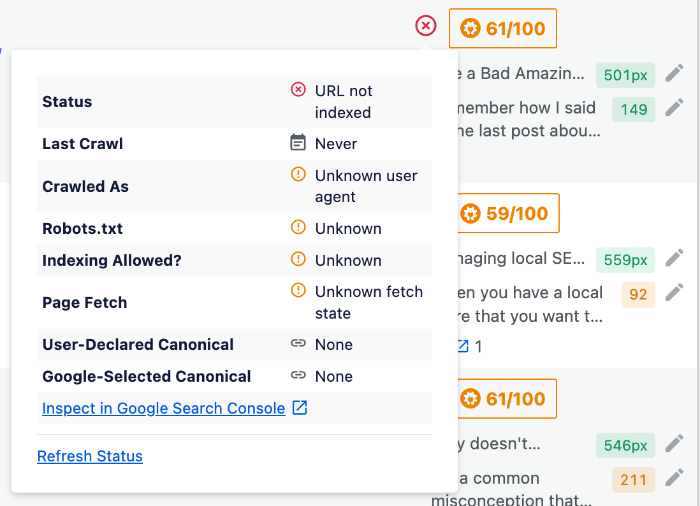
Um mehr über diese Funktion zu erfahren, lesen Sie unseren Artikel über den Indexierungsstatus hier.
TruSEO-Score
Der TruSEO-Score für Ihre Inhalte, der unten gezeigt wird, hilft Ihnen, leicht zu erkennen, wo Sie On-Page-SEO haben, die verbessert werden kann.
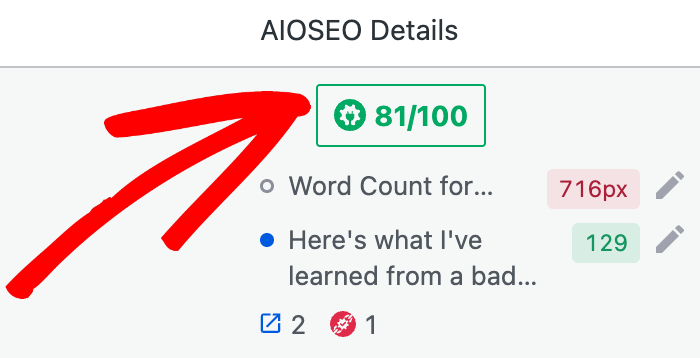
Die Farbe des Symbols ändert sich je nach Score von rot über orange zu grün.
Die Berechnung des Scores kann beim ersten Mal eine Weile dauern. Bitte haben Sie Geduld und warten Sie, bis er neben jedem Beitrag angezeigt wird.
Sie können mehr über die TruSEO-Funktion und den Score in unserem Artikel über die Empfehlungen zur TruSEO-Seitenanalyse hier erfahren.
SEO-Titel
Sie können den SEO-Titel sehen, der für Ihre Inhalte festgelegt wurde, wie unten gezeigt:
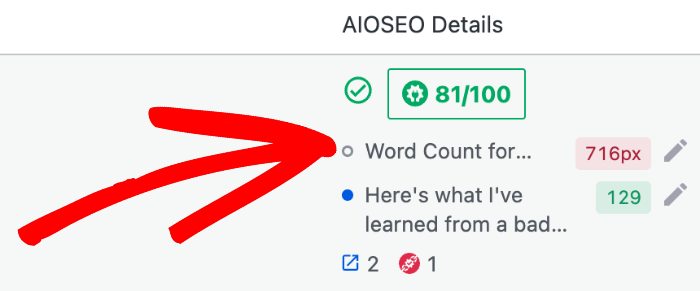
Es gibt eine Anzeige, die die Anzahl der Pixel anzeigt, die der SEO-Titel in den Suchergebnissen einnehmen wird. Der Grund, warum wir die Pixelbreite anzeigen, ist, dass Google und andere Suchmaschinen dies verwenden.
Google begrenzt Titel nicht durch eine strenge Zeichenanzahl. Stattdessen begrenzt es sie durch die gesamte Pixelbreite des Titels. Da verschiedene Zeichen unterschiedliche Breiten haben – zum Beispiel nimmt ein Titel, der nur aus Großbuchstaben besteht, viel mehr Platz ein als einer, der aus Kleinbuchstaben besteht –, ist die Messung nach einer strengen Zeichenanzahl nicht immer genau. Durch die Verwendung einer Pixelbegrenzung (mit einer maximalen Empfehlung von 600 Pixeln) gibt Ihnen AIOSEO eine viel genauere Vorstellung davon, wie Ihr Titel tatsächlich in den Suchergebnissen passt und angezeigt wird, bevor er abgeschnitten wird.
Zusätzlich zur Pixelanzahl sehen Sie auch ein Bleistiftsymbol, auf das Sie klicken können, um Ihren SEO-Titel zu bearbeiten.
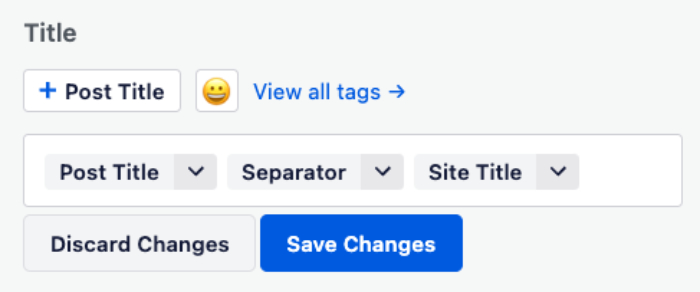
Sie sehen dasselbe Feld, das Sie auch im Abschnitt AIOSEO-Einstellungen auf dem Bildschirm Beitrag bearbeiten sehen würden, mit den Smart-Tag-Schaltflächen, der Emoji-Schaltfläche über dem Feld und dem Titelformat oder dem benutzerdefinierten Titel, der im Feld angezeigt wird.
Sie können den SEO-Titel ändern, indem Sie in das Feld klicken und den vorhandenen Eintrag löschen, dann auf die Smart-Tags, den Emoji-Button, den Link Alle Tags anzeigen klicken oder Ihren eigenen Text in das Feld eingeben.
Klicken Sie auf Speichern oder Abbrechen, wenn Sie fertig sind.
Sie können in unserem Artikel hier mehr über das Festlegen des SEO-Titels erfahren.
Meta-Beschreibung
Sie können die Meta-Beschreibung sehen, die für Ihre Inhalte festgelegt wurde, wie unten gezeigt:
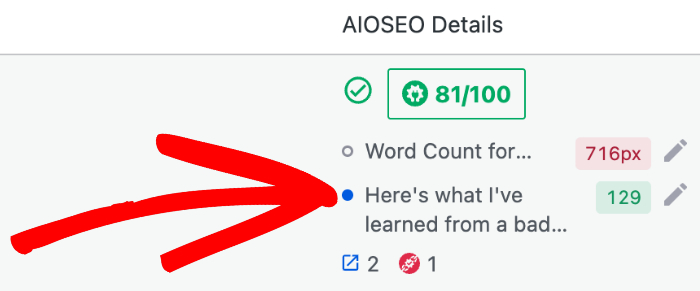
Es gibt eine Anzeige, die die Anzahl der Zeichen anzeigt, die die Meta-Beschreibung in den Suchergebnissen einnehmen wird. Die allgemeine Empfehlung lautet, Meta-Beschreibungen zu schreiben, die zwischen 120 und 160 Zeichen lang sind. Google gibt jedoch keine Zeichenlänge mehr für Meta-Beschreibungen an, aber es kürzt Beschreibungen in Suchergebnissen bei etwa 155 bis 160 Zeichen.
Zusätzlich zur Zeichenanzahl sehen Sie auch ein Bleistiftsymbol, auf das Sie klicken können, um Ihre Meta-Beschreibung zu bearbeiten.
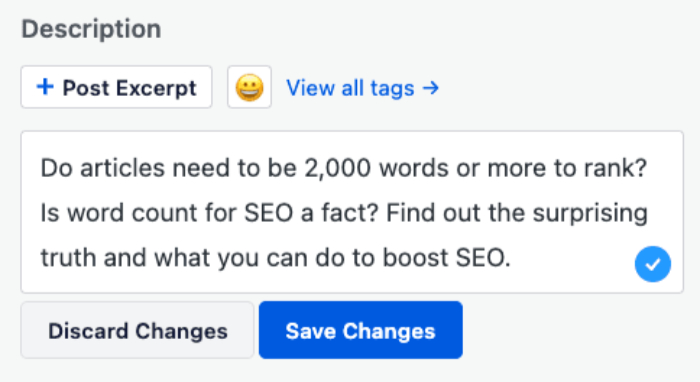
Sie sehen dasselbe Feld, das Sie auch im Abschnitt AIOSEO-Einstellungen auf dem Bildschirm Beitrag bearbeiten sehen würden, mit den Smart-Tag-Schaltflächen, der Emoji-Schaltfläche über dem Feld und dem Beschreibungsformat oder der benutzerdefinierten Beschreibung, die im Feld angezeigt wird.
Sie können die SEO-Beschreibung ändern, indem Sie in das Feld klicken und den vorhandenen Eintrag löschen, dann auf die Smart-Tags, den Emoji-Button, den Link Alle Tags anzeigen klicken oder Ihren eigenen Text in das Feld eingeben.
Klicken Sie auf Speichern oder Abbrechen, wenn Sie fertig sind.
Sie können in unserem Artikel hier mehr über das Festlegen der SEO-Beschreibung erfahren.
Details zum Link-Assistenten
Die Link-Assistent-Symbole zeigen den Status von internen, externen und Affiliate-Links in Ihren Inhalten an.
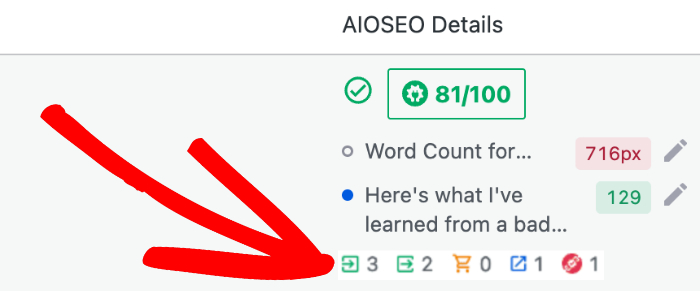
Sie können mit der Maus über jedes Symbol fahren, um ein Popup mit weiteren Informationen anzuzeigen.
Sie können in unserem Artikel Verwendung des Link-Assistenten hier mehr über diese Symbole erfahren.
Details zum Broken Link Checker
Wenn Sie unser kostenloses Plugin „Broken Link Checker“ installiert haben, sehen Sie die Anzahl der defekten Links in Ihren Inhalten.
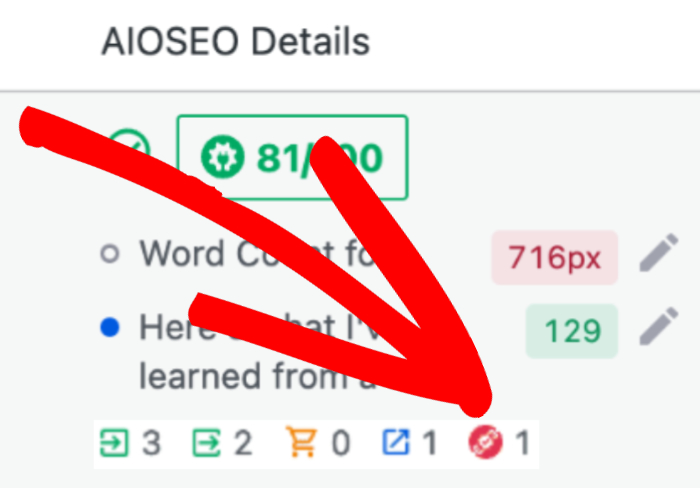
Sie können in unserem Artikel Verwendung von Broken Link Checker zum Finden und Beheben defekter Links und Bilder hier mehr über Broken Link Checker erfahren.
Ausblenden der Spalte AIOSEO-Details
Wenn Sie die Spalte AIOSEO-Details für Ihren Benutzer oder alle Benutzer ausblenden möchten, lesen Sie unseren Artikel über das Ausblenden der AIOSEO-Details-Spalte hier.