
Möchten Sie sicherstellen, dass Ihre Inhalte in Suchergebnissen angezeigt werden?
Vielleicht möchten Sie sicherstellen, dass bestimmte Inhalte nicht in Suchergebnissen aufgeführt werden.
Dieser Artikel hilft Ihnen zu verstehen, wie Sie sicherstellen können, dass Ihre Inhalte in Suchergebnissen aufgeführt werden und welche Inhalte Sie möglicherweise von Suchergebnissen ausschließen möchten.
In diesem Artikel
- Video-Anleitung
- Verständnis, welche Inhalte in Suchergebnissen aufgeführt werden sollten
- Inhalte in Suchergebnissen anzeigen
- Medienanhänge in Suchergebnissen anzeigen
- Einbeziehung bestimmter Inhaltselemente in Suchergebnisse
- Inhalte aus Suchergebnissen ausschließen
- Medienanhänge aus Suchergebnissen ausschließen
- Einbeziehung bestimmter Inhaltselemente aus Suchergebnissen ausschließen
Video-Anleitung
Verständnis, welche Inhalte in Suchergebnissen aufgeführt werden sollten
Zuerst sehen wir uns an, welche Inhalte in den Suchergebnissen aufgeführt und welche ausgeschlossen werden sollten.
Die grundlegendsten Inhaltstypen auf jeder WordPress-Website sind Beiträge und Seiten. Diese Inhalte sollten in den Suchergebnissen aufgeführt werden, da sie das Fundament Ihrer Website bilden.
WordPress hat jedoch auch einen Inhaltstyp namens Medienanhänge, bei denen es sich um spezielle Seiten handelt, die für jedes Bild erstellt werden, das Sie auf Ihre Website hochladen.
Für die meisten Leute sollten Medienanhänge nicht in Suchergebnissen aufgeführt werden, da sie keinen Wert oder keine Relevanz für die Begriffe haben, für die Sie aufgeführt werden möchten. Wir haben einen ausführlichen Artikel über Medienanhänge hier.
Beispiele für andere Inhalte, die von Suchergebnissen ausgeschlossen werden sollten, sind:
- Die Standardkategorie "Uncategorized" in WordPress. Idealerweise sollten Sie Kategorien erstellen, die für den Inhalt Ihres Themas relevant sind, und Ihre Beiträge diesen Kategorien zuweisen.
- Datenschutzrichtlinien oder Nutzungsbedingungen. Niemand sucht nach diesen Seiten. Wenn sie Ihre Datenschutzrichtlinien oder Nutzungsbedingungen sehen möchten, besuchen sie Ihre Website und prüfen die Fußzeile oder kontaktieren Sie Sie.
- Benutzerprofile. Wenn Sie eine Mitgliedschaftsseite haben, die für jeden Ihrer Benutzer Profilseiten erstellt, möchten Sie diese Informationen möglicherweise nicht in Suchmaschinen anzeigen lassen.
Es kann andere Inhalte geben, die spezifisch für Ihre Website sind und die Sie nicht in Suchmaschinen anzeigen lassen möchten. Sie sollten Zeit damit verbringen, Ihre Website zu überprüfen und zu entscheiden, was in Suchmaschinen aufgeführt werden soll und was nicht.
Inhalte in Suchergebnissen anzeigen
Um Inhalte in Suchergebnissen anzuzeigen, klicken Sie im Menü All in One SEO auf Sucherscheinung.
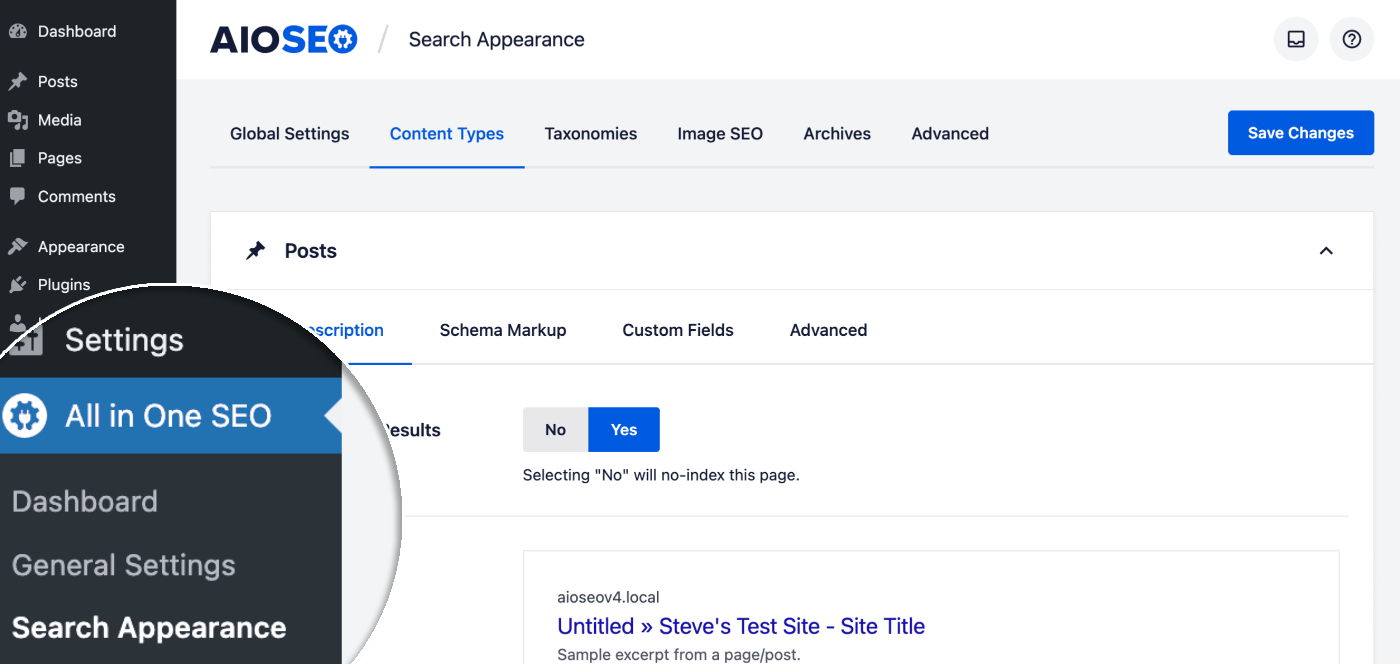
Sie sehen Registerkarten für Inhaltstypen, Taxonomien, Bild-SEO und Archive.
Auf jeder Registerkarte finden Sie Abschnitte für jeden Inhaltstyp auf Ihrer Website.
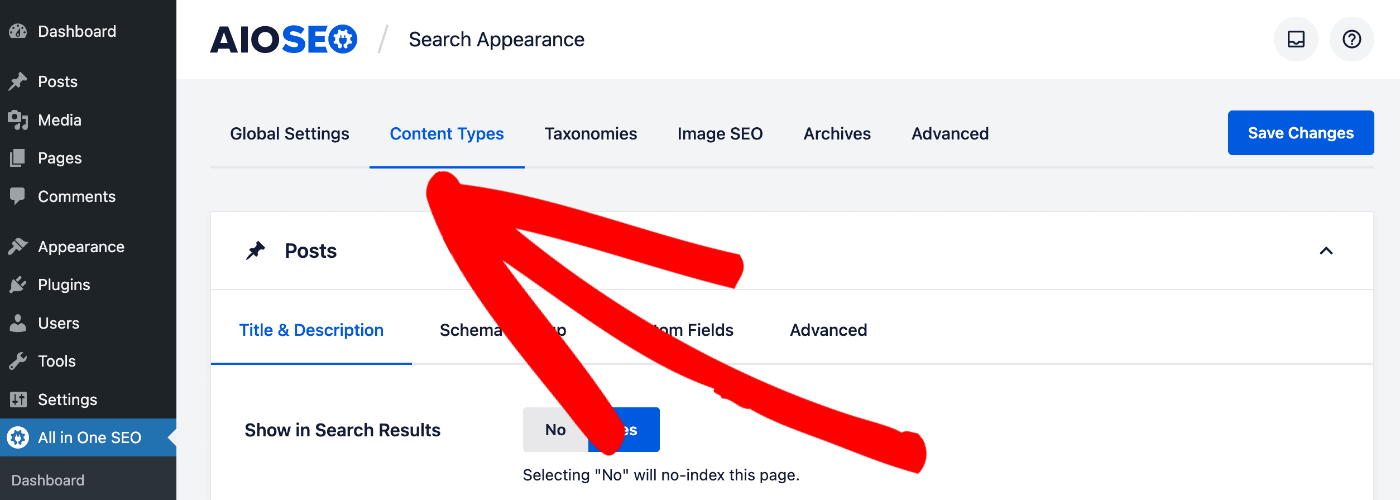
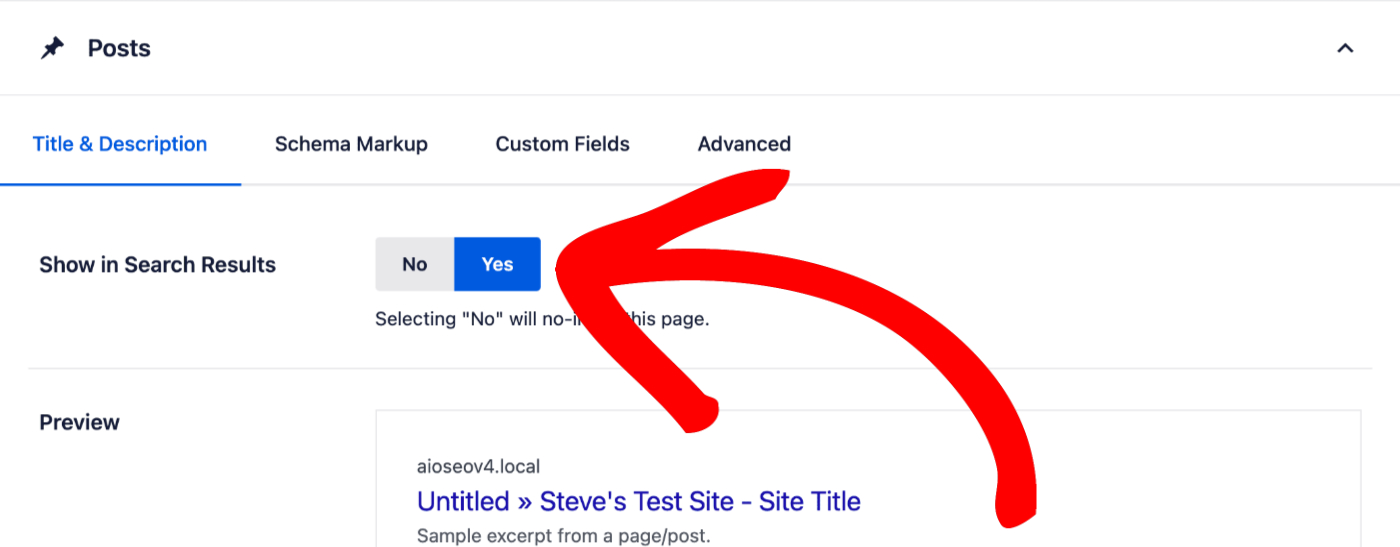
Die erste Einstellung in jedem Abschnitt ist In Suchergebnissen anzeigen. Diese sollte auf Ja gesetzt werden, wenn dieser Inhalt in Suchergebnissen erscheinen soll.
Medienanhänge in Suchergebnissen anzeigen
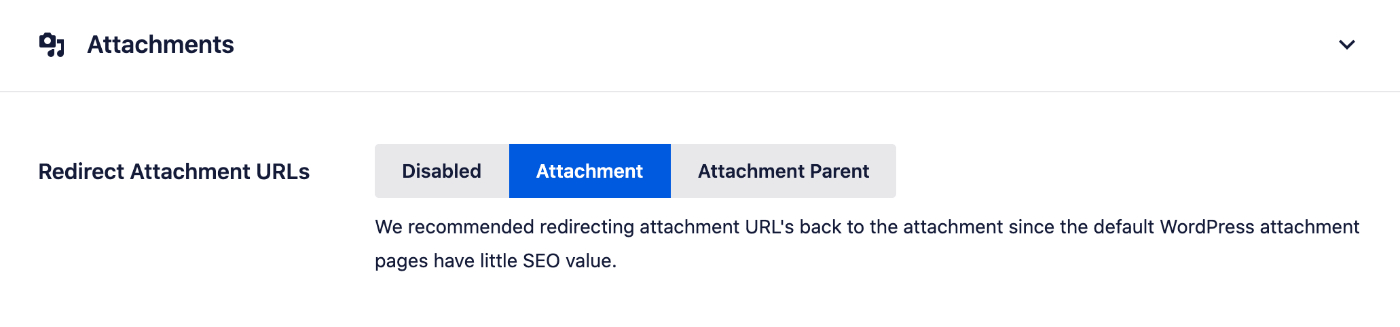
Für Bild-SEO sehen Sie, dass die erste Einstellung Anhang-URLs umleiten auf den Anhang selbst gesetzt ist. Setzen Sie dies auf Deaktiviert, wenn Medienanhänge in den Suchergebnissen erscheinen sollen.
Sie sollten nun die Einstellung In Suchergebnissen anzeigen sehen, und diese sollte auf Ja gesetzt werden.
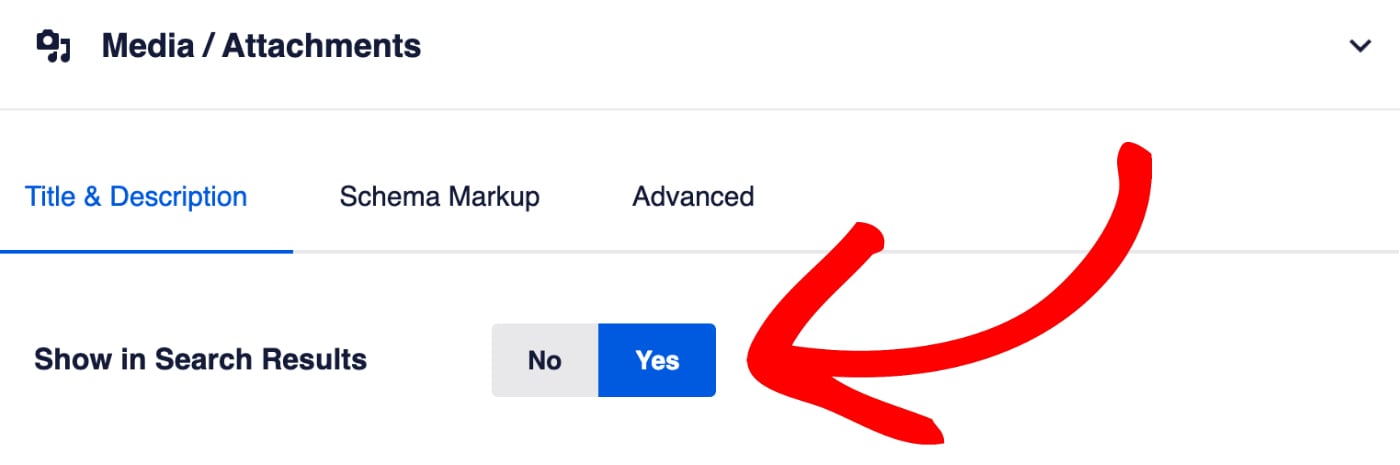
Schauen Sie sich unseren ausführlichen Artikel über Medienanhänge hier an.
Einbeziehung bestimmter Inhaltselemente in Suchergebnisse
Die Einstellung In Suchergebnissen anzeigen wirkt sich auf ALLE Inhalte dieses Typs aus.
Wenn Sie beispielsweise im Abschnitt Beiträge In Suchergebnissen anzeigen auf Nein setzen, werden keine Ihrer Beiträge in den Suchergebnissen angezeigt.
Wenn Sie einen bestimmten Beitrag haben, der indiziert und in Suchergebnissen angezeigt werden soll, können Sie die Einstellung In Suchergebnissen anzeigen auf dem Bildschirm Beitrag bearbeiten überschreiben.
Um dies zu tun, scrollen Sie nach unten zum Abschnitt AIOSEO-Einstellungen und klicken Sie auf die Registerkarte Erweitert. Sie sehen eine Einstellung für Robots-Einstellungen mit einem Schalter, der auf Standardeinstellungen verwenden gesetzt ist.
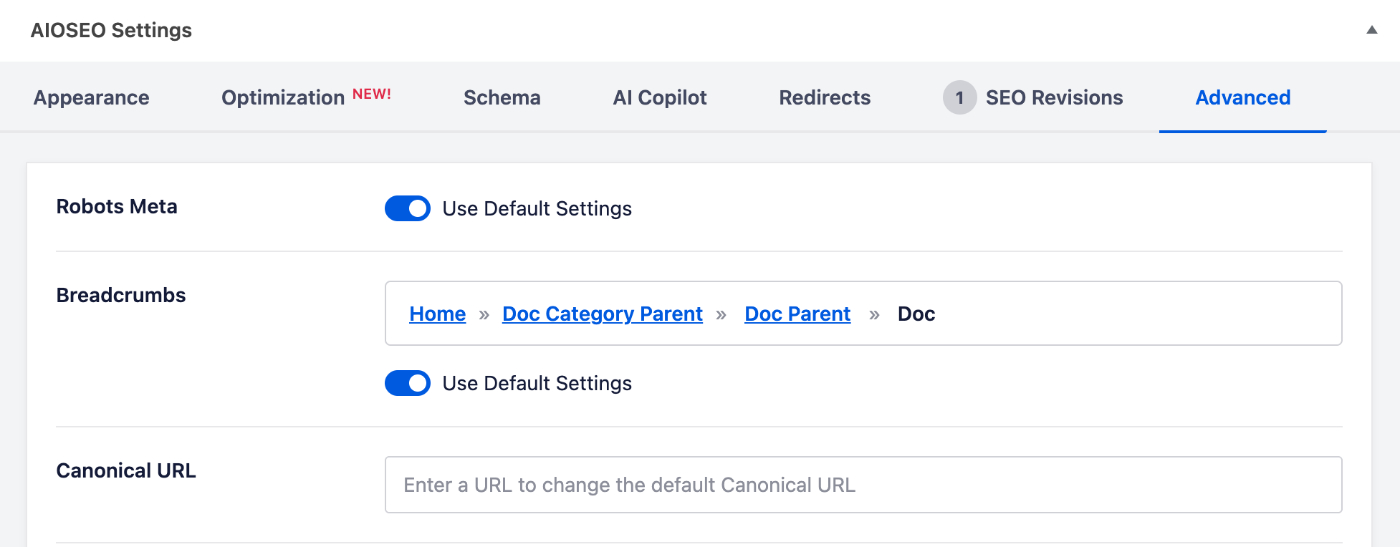
Ändern Sie den Schalter auf aus und Sie sehen einige Kontrollkästchen unter der Überschrift Robots-Meta.
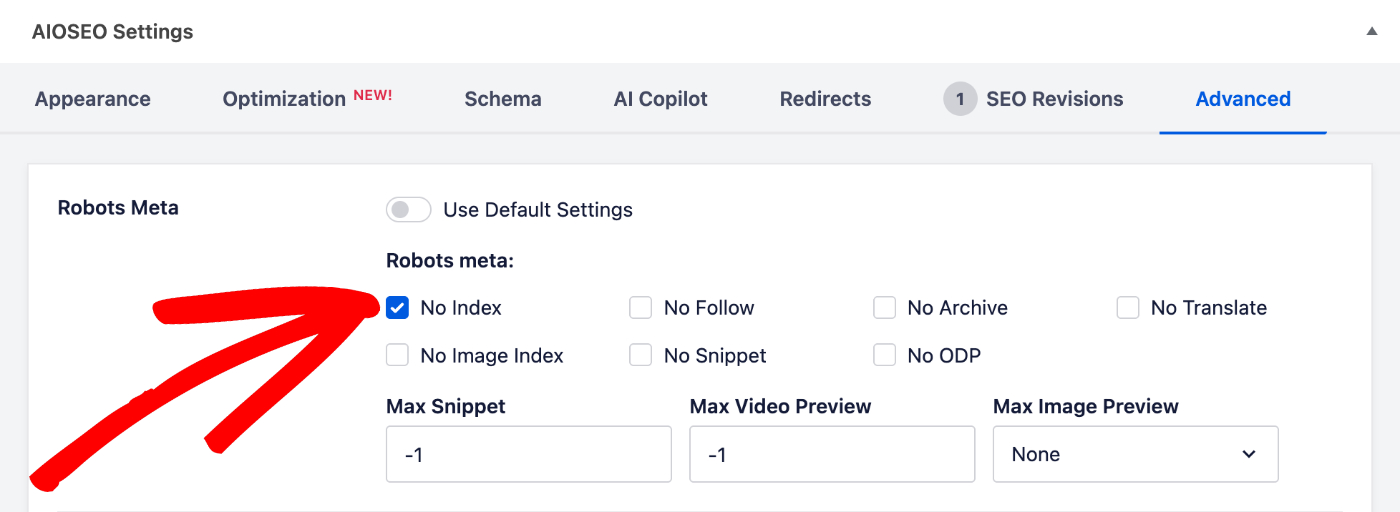
Deaktivieren Sie das Kontrollkästchen Nicht indizieren und klicken Sie auf die Schaltfläche Aktualisieren für Ihren Beitrag. Dieser Beitrag kann nun von Suchmaschinen indiziert werden und wird in den Suchergebnissen angezeigt.
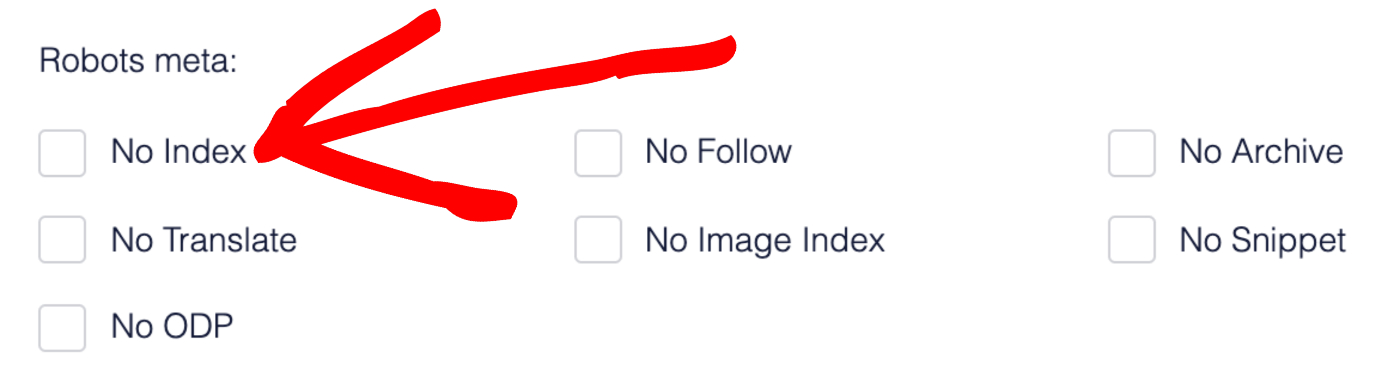
Die gleichen Anweisungen gelten für jeden Beitragstyp. Dasselbe gilt für jede Taxonomie für Benutzer von All in One SEO Pro.
Inhalte aus Suchergebnissen ausschließen
Um Inhalte von Suchergebnissen auszuschließen, folgen Sie den gleichen Schritten wie oben und setzen Sie In Suchergebnissen anzeigen auf Nein.
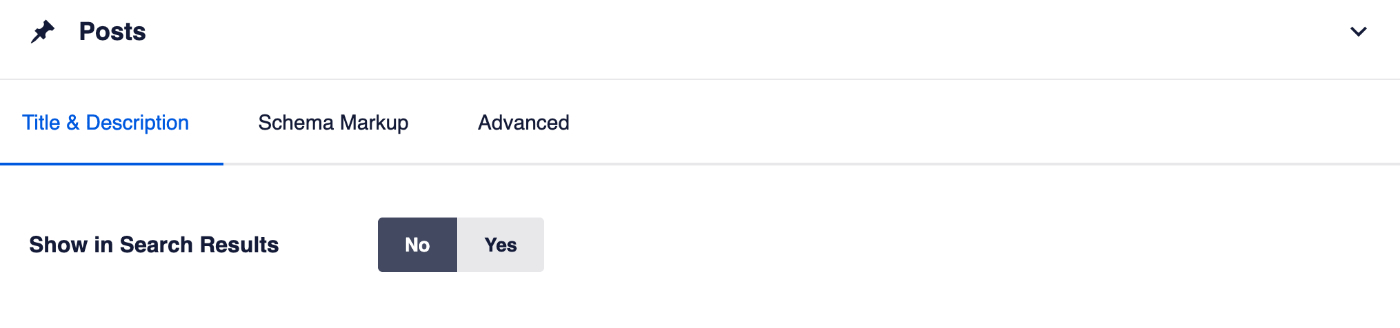
Wenn Sie In Suchergebnissen anzeigen auf Nein setzen, tut All in One SEO drei Dinge:
- Das noindex-Meta-Tag wird im Quellcode dieses Inhalts ausgegeben. Suchmaschinen befolgen diese noindex-Anweisung und werden den Inhalt nicht indizieren, was bedeutet, dass er nicht in den Suchergebnissen angezeigt wird.
- Der Inhalt wird nicht in unsere Sitemaps aufgenommen und daher nicht an Suchmaschinen übermittelt.
- Alle SEO-Funktionen werden für diesen Inhalt deaktiviert.
Medienanhänge aus Suchergebnissen ausschließen
Für Bild-SEO sehen Sie, dass die erste Einstellung Anhang-URLs umleiten ist. Setzen Sie dies auf Anhang, wenn Medienanhänge nicht in den Suchergebnissen erscheinen sollen.
Schauen Sie sich unseren ausführlichen Artikel über Medienanhänge hier an.
Einbeziehung bestimmter Inhaltselemente aus Suchergebnissen ausschließen
Die Einstellung In Suchergebnissen anzeigen wirkt sich auf ALLE Inhalte dieses Typs aus.
Wenn Sie beispielsweise im Abschnitt Beiträge In Suchergebnissen anzeigen auf Ja setzen, werden alle Ihre Beiträge in den Suchergebnissen angezeigt.
Wenn Sie einen bestimmten Beitrag haben, der nicht indiziert und in Suchergebnissen enthalten sein soll, können Sie die Einstellung In Suchergebnissen anzeigen auf dem Bildschirm Beitrag bearbeiten überschreiben.
Um dies zu tun, scrollen Sie nach unten zum Abschnitt AIOSEO-Einstellungen und klicken Sie auf die Registerkarte Erweitert.
Sie sehen eine Einstellung für Robots-Einstellungen mit einem Schalter, der auf Standardeinstellungen verwenden gesetzt ist.
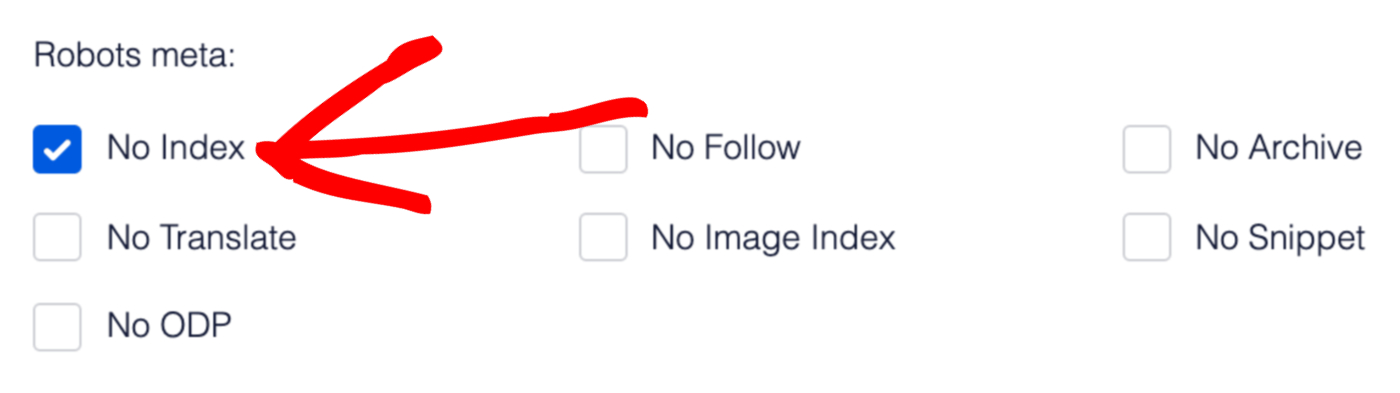
Ändern Sie den Schalter auf aus und Sie sehen einige Kontrollkästchen unter der Überschrift Robots-Meta.
Aktivieren Sie das Kontrollkästchen für Nicht indizieren und klicken Sie auf die Schaltfläche Aktualisieren für Ihren Beitrag. Dieser Beitrag wird von Suchmaschinen nicht indiziert und nicht in Suchergebnissen angezeigt.
Die gleichen Anweisungen gelten für jeden Beitragstyp. Dasselbe gilt für jede Taxonomie für Benutzer von All in One SEO Pro.