Wenn Sie die SEO Ihrer Website verwalten, stoßen Sie möglicherweise in der Google Search Console auf den Fehler „Duplikat, Google hat einen anderen Canonical als den Benutzer gewählt“. Auch wenn diese Meldung besorgnizid wirken mag, ist sie oft ein unkompliziertes Problem, das mit den richtigen Werkzeugen und Kenntnissen behoben werden kann.
In diesem Artikel erklären wir, was dieser Fehler bedeutet, warum er auftritt und wie Sie die Funktionen von All in One SEO (AIOSEO) nutzen können, um ihn effizient zu beheben.
In diesem Artikel
- Was bedeutet der Fehler?
- So finden Sie den Status „Duplikat, Google hat einen anderen Canonical als den Benutzer gewählt“ in der Google Search Console
- So finden Sie den Status „Duplikat, Google hat einen anderen Canonical als den Benutzer gewählt“ mithilfe der Indexierungsstatus-Funktion in den Suchstatistiken von All in One SEO
- Behebung des Fehlers mit AIOSEO
- Vermeidung zukünftiger Canonical-Probleme
Was bedeutet der Fehler?
Der Fehler „Duplikat, Google hat einen anderen Canonical als den Benutzer gewählt“ tritt auf, wenn Google beschließt, eine andere Version Ihrer Seite zu indexieren, als die, die Sie als kanonische URL deklariert haben.
Kanonische URLs helfen Suchmaschinen zu verstehen, welche Version einer Seite Sie für die Indexierung priorisieren möchten, wenn Duplikate vorhanden sind.
Dieser Fehler tritt häufig aufgrund von Folgendem auf:
- Konfliktierende oder fehlende kanonische URLs.
- Mehrere Seitenversionen (z. B. HTTP vs. HTTPS, www vs. non-www).
- Doppelte Inhalte auf Ihrer Website.
Die Behebung dieses Fehlers ist unerlässlich, um sicherzustellen, dass die richtige URL indexiert wird, und um Verwirrung und potenzielle Rankingverluste zu vermeiden.
So finden Sie den Status „Duplikat, Google hat einen anderen Canonical als den Benutzer gewählt“ in der Google Search Console
Um Seiten mit dem Status „Duplikat, Google hat einen anderen Canonical als den Benutzer gewählt“ in der Google Search Console (GSC) zu identifizieren, gehen Sie wie folgt vor:
- Melden Sie sich bei Ihrem Google Search Console-Konto an und wählen Sie die entsprechende Property (Website) im Dropdown-Menü Such-Property aus (wenn Sie mehrere Websites verwalten).
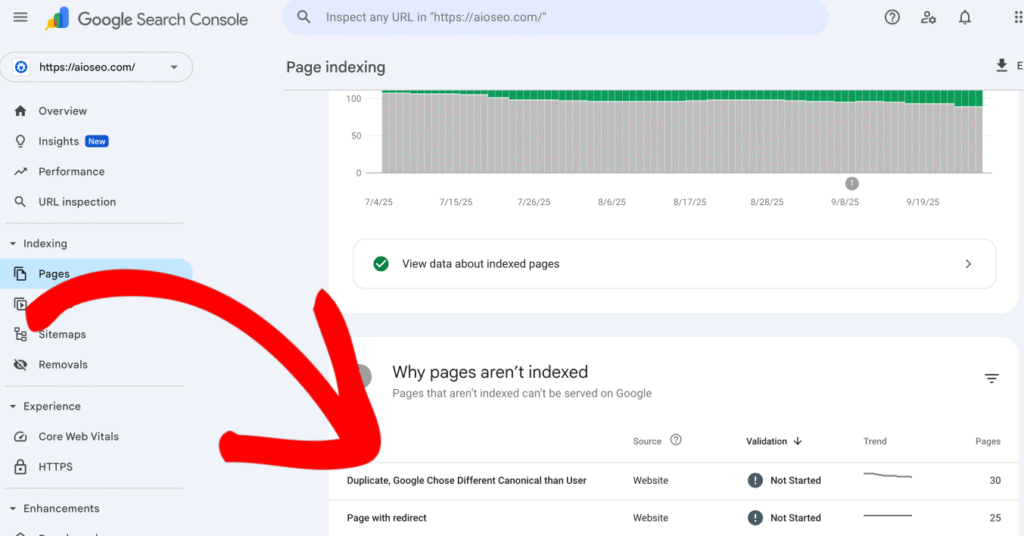
- Klicken Sie im linken Seitenmenü unter Indexierung auf Seiten.

- Scrollen Sie im Bericht Seitenindexierung zum Abschnitt Warum Seiten nicht indexiert werden und suchen Sie nach Duplikat, Google hat einen anderen Canonical als den Benutzer gewählt. Klicken Sie darauf, um eine detaillierte Liste aller Seiten anzuzeigen, die aus diesem Grund markiert sind.
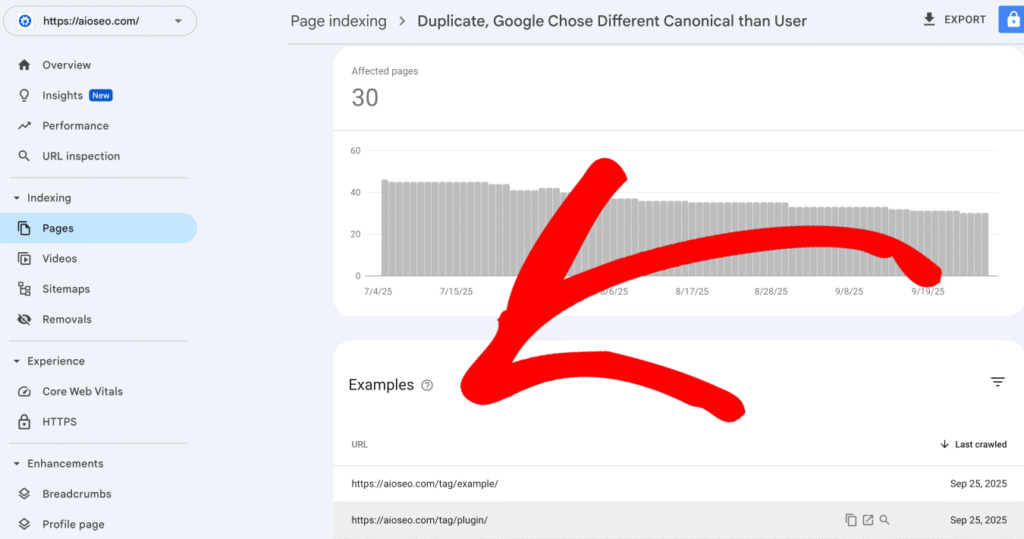
- Nachdem Sie auf Duplikat, Google hat einen anderen Canonical als den Benutzer gewählt geklickt haben, scrollen Sie zum Abschnitt Beispiele, um die Liste der betroffenen URLs anzuzeigen. Dies hilft Ihnen, die Liste der betroffenen Seiten zusammenzustellen.
So finden Sie den Status „Duplikat, Google hat einen anderen Canonical als den Benutzer gewählt“ mithilfe der Indexierungsstatus-Funktion in den Suchstatistiken von All in One SEO
WICHTIG:
Stellen Sie sicher, dass Sie die Suchstatistiken mit Ihrem Google Search Console-Konto verbunden haben, bevor Sie beginnen. Anweisungen zum Verbinden Ihres Google Search Console-Kontos finden Sie hier.
HINWEIS:
Die Indexierungsstatus-Funktion ist für Kunden mit einem Elite-Plan für All in One SEO Pro verfügbar. Aktualisieren Sie noch heute auf All in One SEO Pro, um Suchstatistiken und viele weitere Funktionen zu erhalten!
Die Funktion Indexstatus ermöglicht es Ihnen, Fehler von Google Search Console direkt in Ihrem WordPress-Dashboard anzuzeigen. Gehen Sie dazu wie folgt vor:
- Klicken Sie im Menü All in One SEO auf Statistiken und dann auf die Registerkarte SEO-Statistiken.

- Im Bericht Content-Performance finden Sie eine Spalte mit der Bezeichnung Indiziert, die den Indexstatus Ihrer Seiten anhand farbcodierter Symbole anzeigt.

- Wenn eines dieser Symbole orange oder rot ist, fahren Sie mit der Maus darüber, um ein detailliertes Popup anzuzeigen. Wenn das Problem der Status Duplikat, Google hat ein anderes Canonical als der Nutzer gewählt ist, liefert das Popup spezifische Informationen, z. B. Details zur Weiterleitung.


- Alternativ können Sie zum Bildschirm Alle Beiträge oder Alle Seiten in WordPress navigieren. Die Spalte AIOSEO-Details auf dieser Seite zeigt dieselben Indexstatus-Symbole wie der Bericht Content-Performance an. Wenn Sie mit der Maus über ein Symbol fahren, werden auch Details zu Fehlern angezeigt.

Durch die Verwendung dieser Methoden in All in One SEO können Sie URLs, die vom Status Duplikat, Google hat ein anderes Canonical als der Nutzer gewählt betroffen sind, effektiv lokalisieren und beheben, um eine reibungslose Benutzererfahrung und eine optimale Indizierung für Ihre Website zu gewährleisten. Weitere Informationen finden Sie in unserem Artikel zur Überprüfung des Indexstatus von Inhalten.
Behebung des Fehlers mit AIOSEO
AIOSEO bietet leistungsstarke Funktionen, die Ihnen bei der Behebung von Canonical-URL-Problemen helfen. So beheben Sie den Fehler mit AIOSEO:
- Korrekte Canonical-URL festlegen:
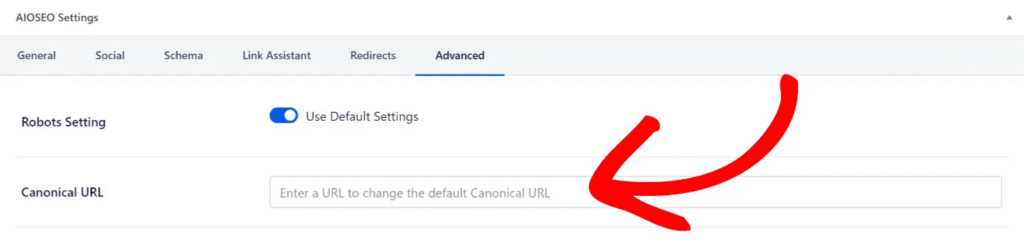
Bearbeiten Sie die betroffene Seite in WordPress. Scrollen Sie nach unten zum Abschnitt AIOSEO-Einstellungen und klicken Sie auf die Registerkarte Erweitert. Geben Sie die bevorzugte URL in einem absoluten Format ein, z. B. https://example.com/preferred-page, in das Feld Canonical-URL und speichern Sie Ihre Änderungen. Dadurch wird sichergestellt, dass Suchmaschinen die von Ihnen bevorzugte URL für die Indizierung erkennen. Weitere Informationen finden Sie in unserem Artikel zur Änderung der Canonical-URL.
- Auf doppelten Inhalt prüfen:
Doppelter Inhalt kann Suchmaschinen verwirren und zu Canonical-Fehlern führen. Verwenden Sie ein Tool wie Siteliner oder Ahrefs Website-Audit, um Ihre Website auf ähnliche oder doppelte Seiten zu prüfen. Konsolidieren Sie diese Seiten oder geben Sie für jede klare Canonical-URLs an.
- 301-Weiterleitung hinzufügen:
Wenn eine nicht-kanonische URL das Problem verursacht, kann das Hinzufügen einer 301-Weiterleitung dies beheben. Dies teilt Google und anderen Suchmaschinen mit, den Traffic von der nicht-kanonischen URL zur kanonischen Version weiterzuleiten und letztere als Haupt-URL anzugeben. Gehen Sie wie folgt vor, um dies in AIOSEO einzurichten:
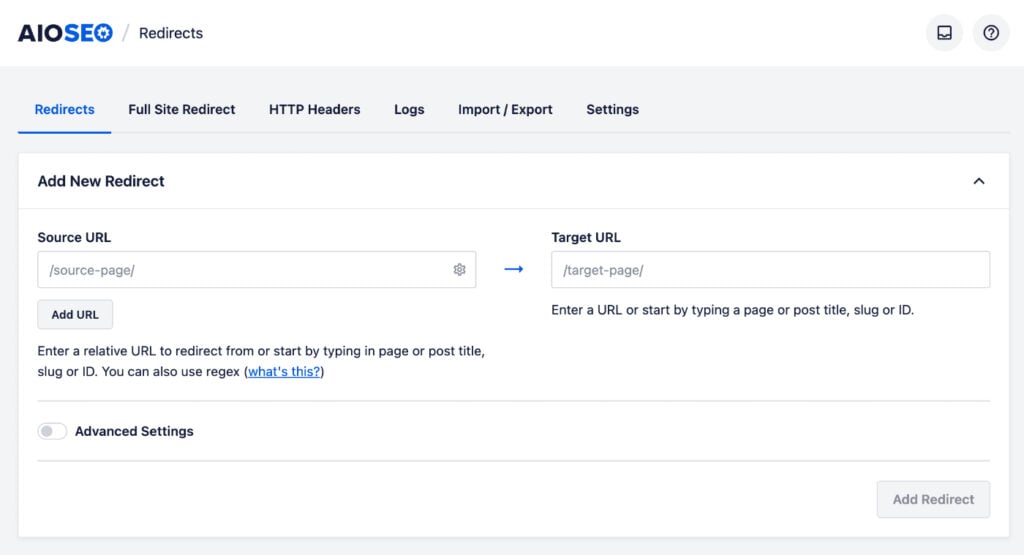
- Navigieren Sie im Menü All in One SEO in Ihrem WordPress-Dashboard zum Weiterleitungsmanager.
- Geben Sie die nicht-kanonische URL in das Feld Quell-URL ein. Dies ist die URL, von der Sie weiterleiten möchten.
- Geben Sie die kanonische URL in das Feld Ziel-URL ein. Dies ist die URL, zu der Sie weiterleiten möchten.
- Wählen Sie im Dropdown-Menü den Weiterleitungstyp als 301 (Permanente Weiterleitung).
- Klicken Sie auf die Schaltfläche Weiterleitung hinzufügen, um die Weiterleitung zu speichern.
HINWEIS:
Die Funktion „Redirect Manager“ ist für Kunden mit einem Pro-Plan oder höher für All in One SEO Pro verfügbar.
HINWEIS:
AIOSEO unterstützt auch Massenweiterleitungen. Sie können eine CSV-Datei mit mehreren Quell- und Ziel-URLs hochladen, um Weiterleitungen effizient zu verwalten. Diese Funktion ist besonders hilfreich, wenn Sie zahlreiche URLs weiterleiten müssen. Weitere Details finden Sie in unserem Artikel wie Sie URLs per CSV-Datei in Massen weiterleiten.
- Reichen Sie die korrekte URL in der Google Search Console ein:
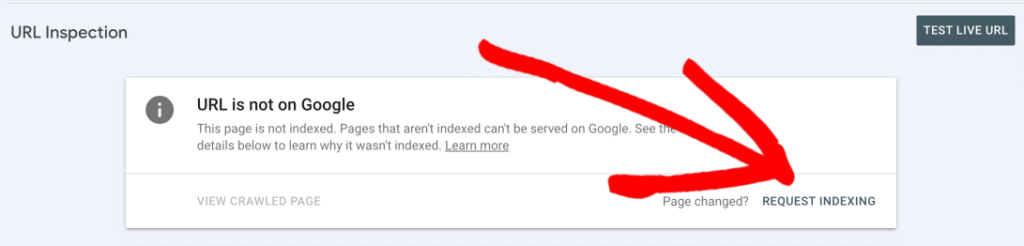
Kehren Sie nach Änderungen in AIOSEO zur Google Search Console zurück und verwenden Sie das Tool URL-Prüfung, um die betroffene URL zu testen. Klicken Sie auf INDEXIERUNG ANFORDERN, um Google aufzufordern, die Seite mit der aktualisierten kanonischen URL erneut zu crawlen.
Vermeidung zukünftiger Canonical-Probleme
Um diesen Fehler nicht erneut zu erhalten, befolgen Sie diese Best Practices:
- Verwenden Sie konsistente URL-Strukturen. Verwenden Sie immer HTTPS und non-www für Ihre Website-URLs. Zum Beispiel:
https://aioseo.com/. - Überprüfen Sie Ihre Website regelmäßig auf doppelte Inhalte und stellen Sie die korrekte Kanonisierung sicher.
- Halten Sie Ihre XML-Sitemaps auf dem neuesten Stand und fügen Sie nur die bevorzugten URLs hinzu. Die Sitemap-Funktion von AIOSEO automatisiert diesen Prozess.
- Überwachen Sie die Leistung Ihrer Website mit den Tools Suchstatistiken und Indexstatus von AIOSEO, um potenzielle Probleme zu erkennen.
Der Fehler „Duplikat, Google hat eine andere kanonische URL als der Nutzer gewählt“ kann sich auf die SEO Ihrer Website auswirken, wenn er nicht behoben wird, ist aber mit dem richtigen Ansatz beherrschbar.
Durch die Verwendung der AIOSEO-Funktionen zum Festlegen kanonischer URLs, zur Verwaltung von Weiterleitungen und zur Überprüfung doppelter Inhalte können Sie den Fehler beheben und Ihre Website-SEO besser kontrollieren.