
Wenn Sie Cloudflare verwenden und Probleme beim Speichern von Einstellungen in All in One SEO haben, einschließlich des Hinzufügens Ihres Lizenzschlüssels in AIOSEO Pro, werden Sie möglicherweise durch die Firewall-Regeln in Cloudflare blockiert.
Befolgen Sie diese Schritte, um eine benutzerdefinierte Regel in Ihrem Cloudflare Dashboard hinzuzufügen, damit AIOSEO Einstellungen speichern kann:
Melden Sie sich zuerst bei Ihrem Cloudflare-Konto an und klicken Sie im linken Menü auf Domains > Übersicht.
Klicken Sie auf die Domain, zu der Sie die Regel hinzufügen möchten, und klicken Sie dann im linken Menü auf Sicherheit > Sicherheitsregeln.
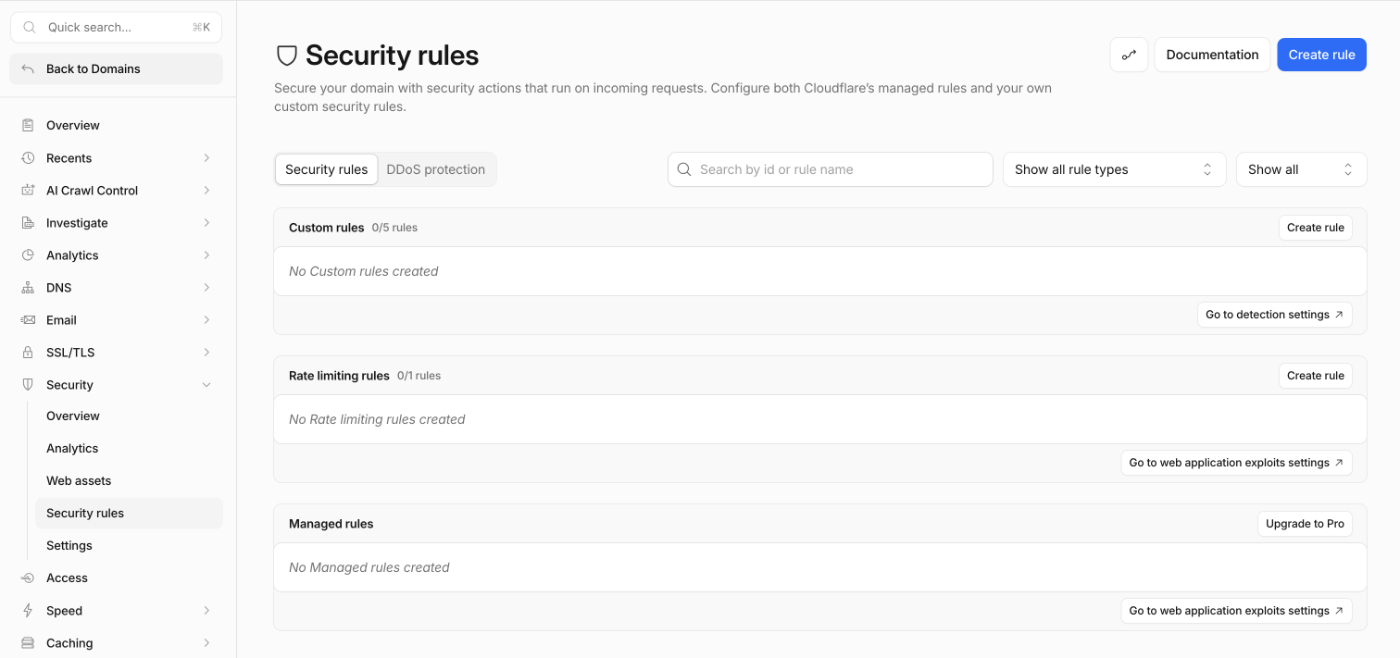
Klicken Sie auf die Schaltfläche Regel erstellen und wählen Sie Benutzerdefinierte Regeln.
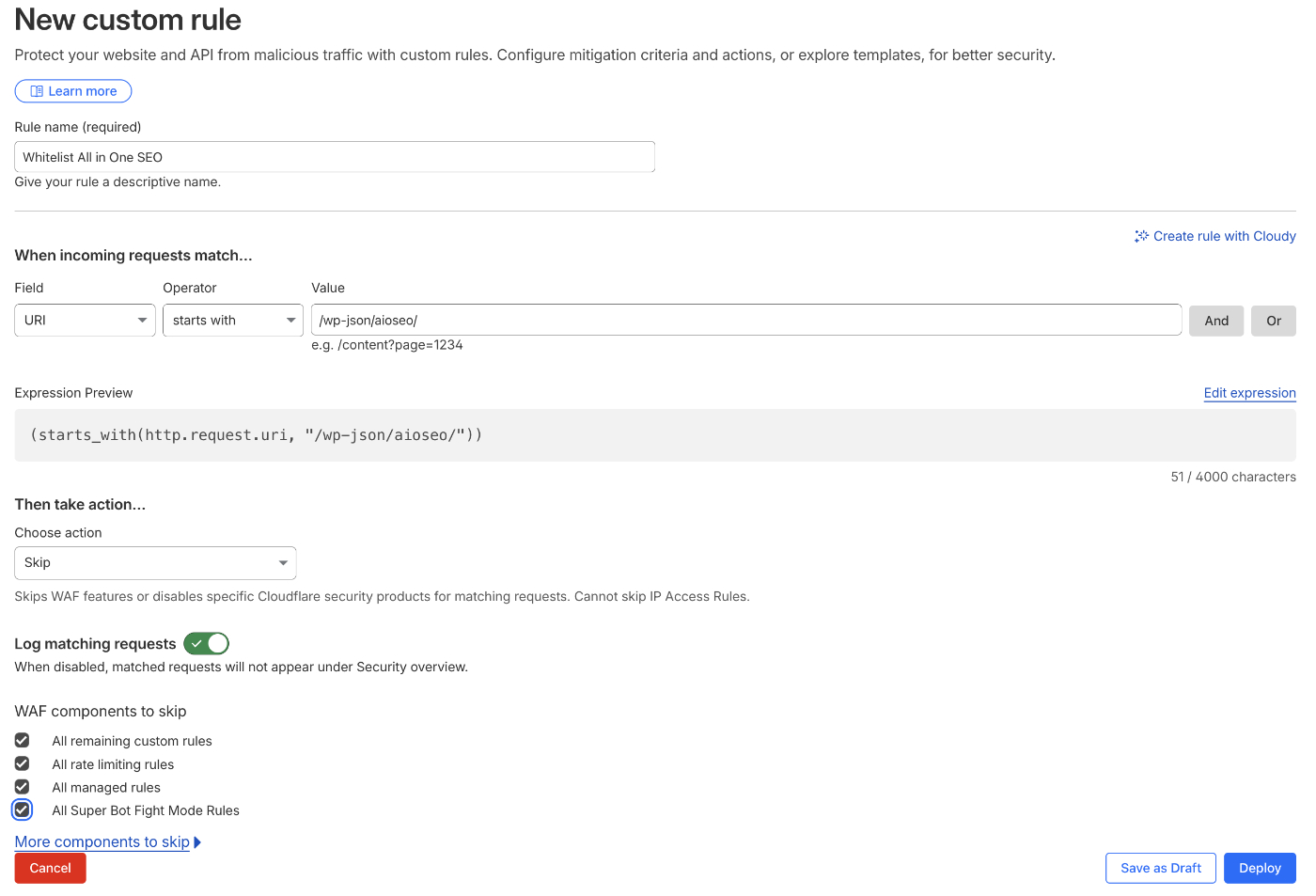
Geben Sie Ihrer Regel einen Namen und legen Sie die Regelbedingung wie folgt fest:
Konfigurieren Sie im Feld Wenn eingehende Anfragen übereinstimmen das Feld wie folgt:
| Feld | Operator | Wert |
|---|---|---|
| URI-Pfad | beginnt mit | /wp-json/aioseo/ |
Wenn Sie es auch nur auf Ihre Domain beschränken möchten, können Sie eine UND-Bedingung hinzufügen:
| Feld | Operator | Wert |
|---|---|---|
| Hostname | ist gleich | mydomain.com |
Wählen Sie unter Dann Aktion ausführen im Dropdown-Menü Überspringen aus. Dies ist der Schlüssel – es weist Cloudflare an, Sicherheitsüberprüfungen zu umgehen, anstatt zu blockieren oder herauszufordern.
Sie sehen dann eine Liste dessen, was übersprungen werden soll. Überprüfen Sie alle, die für Ihren Anwendungsfall zutreffen:
- ✅ Überspringen → Alle verbleibenden benutzerdefinierten Regeln
- ✅ Überspringen → WAF-verwaltete Regeln (Cloudflare Managed Ruleset, OWASP)
- ✅ Überspringen → Ratenbegrenzungsregeln (falls AIOSEO REST-Aufrufe Ratenlimits erreichen)
- ✅ Überspringen → User-Agent-Blockierung (optional, kann aber helfen)
WICHTIG:
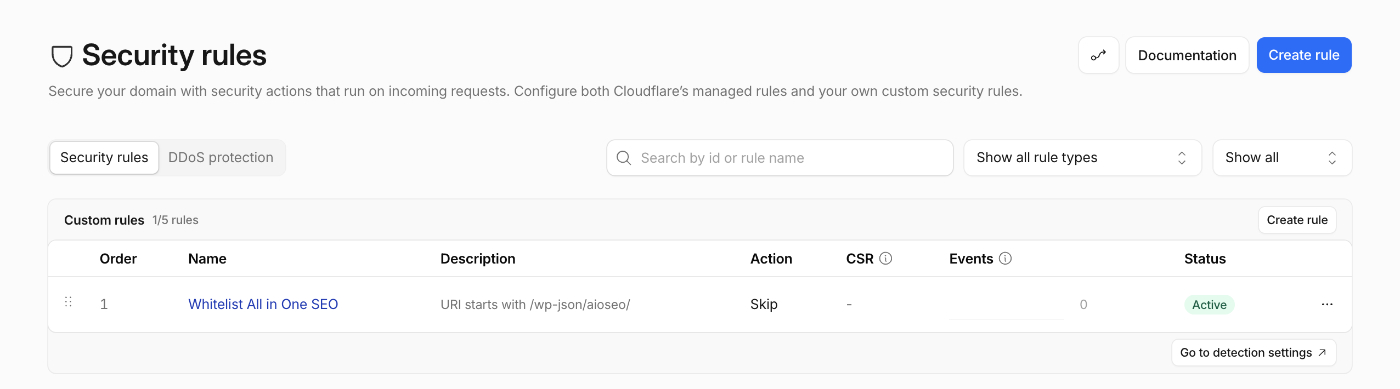
Die Reihenfolge der Regeln ist wichtig. Stellen Sie daher sicher, dass die Überspringregel über allen Blockierungs-/Herausforderungsregeln in Ihrer Liste positioniert ist. Cloudflare wertet benutzerdefinierte Regeln von oben nach unten aus und stoppt bei der ersten Übereinstimmung.
Klicken Sie abschließend auf die Schaltfläche Bereitstellen, um die Regel zu speichern und zu aktivieren.
HINWEIS:
Die Aktion „Überspringen“ und ihre Optionen sind in Cloudflare Pro-Plänen und höher verfügbar. In kostenlosen Cloudflare-Plänen haben Sie möglicherweise eingeschränktere Überspringoptionen.
Ihre neue Page Rule sollte wie folgt aussehen:
Wenn Sie sich nicht sicher sind, was zu tun ist, können Sie sich an Ihren Hosting-Anbieter oder das Support-Team von Cloudflare wenden. Dort sollte man Ihnen beim Hinzufügen der benutzerdefinierten Regel helfen können.
Gehen Sie nun zurück zu All in One SEO auf Ihrer Website und stellen Sie sicher, dass Sie Änderungen an den Einstellungen speichern können.
Wenn Sie immer noch keine Einstellungen speichern können, kontaktieren Sie uns bitte hier für Support.