Wenn Sie die Leistung Ihrer Website in Suchmaschinen optimieren, stoßen Sie möglicherweise auf den Status Ausgeschlossen durch „noindex“-Tag in der Google Search Console. Obwohl dieser Fehler alarmierend erscheinen mag, handelt es sich oft um eine bewusste Aktion oder ein leicht zu behebendes Problem.
In diesem Artikel erklären wir, was dieser Status bedeutet, warum er auftritt und wie Sie ihn mit den Funktionen von AIOSEO beheben können.
In diesem Artikel
- Was bedeutet „Ausgeschlossen durch „noindex“-Tag“?
- So finden Sie den Status „Ausgeschlossen durch „noindex“-Tag“ in der Google Search Console
- So finden Sie den Status „Ausgeschlossen durch „noindex“-Tag“ mithilfe des Indexierungsstatus in der Suchstatistiken-Funktion von All in One SEO
- How to Fix the Excluded by ‘noindex’ tag with AIOSEO
- Zukünftige Probleme verhindern
Was bedeutet „Ausgeschlossen durch „noindex“-Tag“?
Der Status Ausgeschlossen durch „noindex“-Tag tritt auf, wenn Google eine Seite auf Ihrer Website entdeckt, sie aber nicht indexiert, weil die Seite ein noindex-Robots-Meta-Tag enthält. Dieses Tag weist Suchmaschinen an, die Seite nicht zu indexieren.
Diese Situation entsteht oft durch:
- Seiten, die nicht für die öffentliche Indexierung bestimmt sind, wie z. B. Anmeldeseiten, Datenschutz- oder Nutzungsbedingungen-Seiten oder Dankesseiten.
- Fehlkonfigurierte SEO-Einstellungen oder Plugins.
- Alte oder ungenutzte Seiten, die zuvor von der Indexierung ausgeschlossen wurden.
So finden Sie den Status „Ausgeschlossen durch „noindex“-Tag“ in der Google Search Console
Um Seiten mit dem Status Ausgeschlossen durch „noindex“-Tag in der Google Search Console (GSC) zu identifizieren, gehen Sie wie folgt vor:
- Melden Sie sich bei Ihrem Google Search Console-Konto an und wählen Sie die entsprechende Property (Website) im Dropdown-Menü Such-Property aus (wenn Sie mehrere Websites verwalten).
- Klicken Sie im linken Seitenmenü unter Indexierung auf Seiten.

- Scrollen Sie im Bericht Seitenindexierung zum Abschnitt Warum Seiten nicht indexiert werden und suchen Sie nach Ausgeschlossen durch „noindex“-Tag. Klicken Sie darauf, um eine Liste der aus diesem Grund gekennzeichneten URLs anzuzeigen.

- Nachdem Sie auf Ausgeschlossen durch „noindex“-Tag geklickt haben, scrollen Sie zum Abschnitt Beispiele, um die Liste der betroffenen URLs anzuzeigen. Dies hilft Ihnen zu verstehen, ob die URLs absichtlich auf „noindex“ gesetzt sind oder ob es Probleme gibt.

So finden Sie den Status „Ausgeschlossen durch „noindex“-Tag“ mithilfe des Indexierungsstatus in der Suchstatistiken-Funktion von All in One SEO
WICHTIG:
Stellen Sie vor Beginn sicher, dass Sie Suchstatistiken mit Ihrem Google Search Console-Konto verbunden haben. Anweisungen zum Verbinden Ihres Google Search Console-Kontos finden Sie hier.
HINWEIS:
Die Funktion „Indexierungsstatus“ ist für Kunden mit einem Elite-Plan für All in One SEO Pro verfügbar. Aktualisieren Sie noch heute auf All in One SEO Pro, um Suchstatistiken und viele weitere Funktionen zu erhalten!
Die Funktion Indexstatus ermöglicht es Ihnen, Fehler von Google Search Console direkt in Ihrem WordPress-Dashboard anzuzeigen. Gehen Sie dazu wie folgt vor:
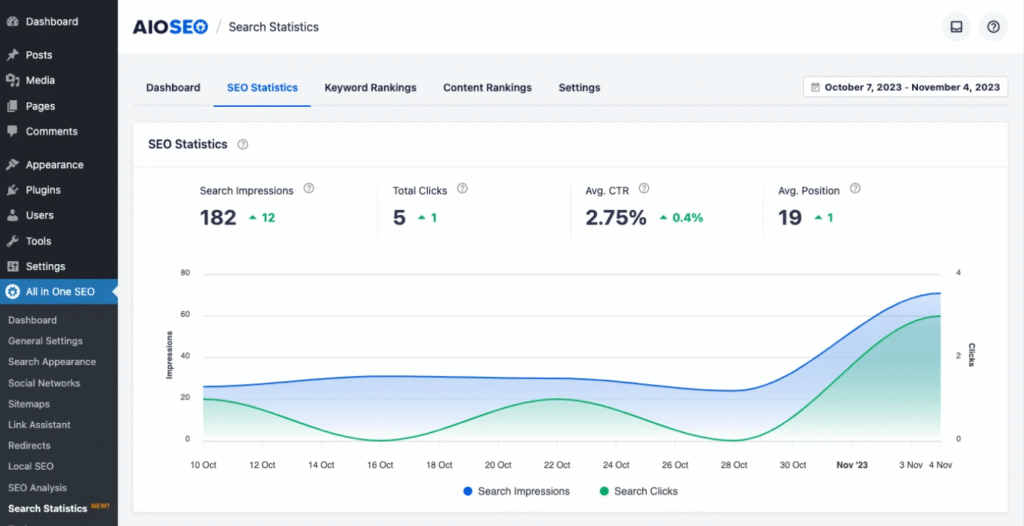
- Klicken Sie im Menü All in One SEO auf Suchstatistiken und dann auf die Registerkarte SEO-Statistiken.
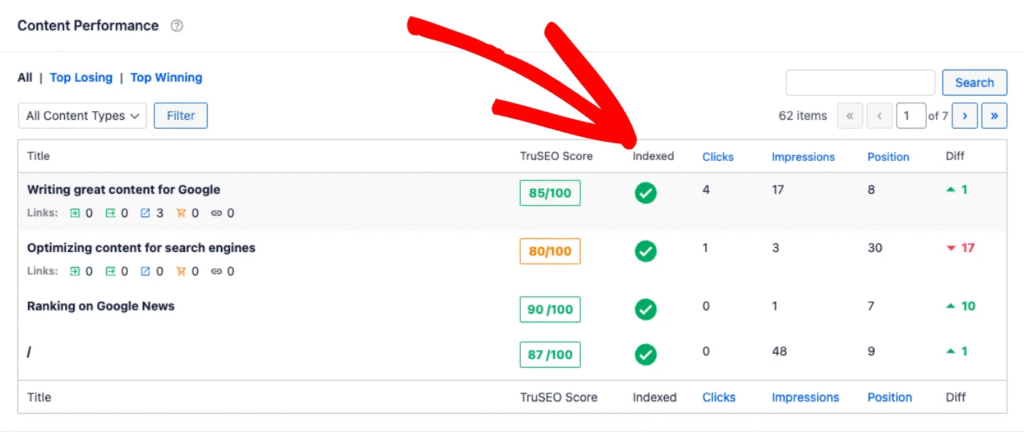
- Im Bericht Content-Leistung finden Sie eine Spalte mit der Bezeichnung Indiziert, die den Indexierungsstatus Ihrer Seiten mithilfe farbcodierter Symbole anzeigt.
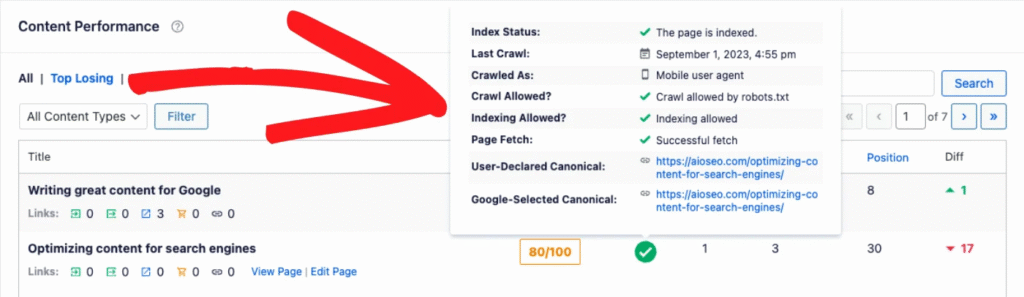
- Wenn eines dieser Symbole orange oder rot ist, fahren Sie mit der Maus darüber, um ein detailliertes Popup anzuzeigen. Wenn das Problem der Status Ausgeschlossen durch „noindex“-Tag ist, liefert das Popup spezifische Informationen.
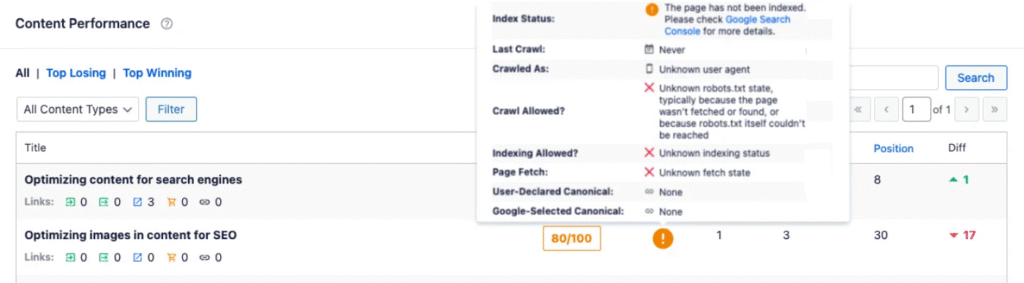
- Alternativ können Sie zum Bildschirm Alle Beiträge oder Alle Seiten in WordPress navigieren. Die Spalte AIOSEO-Details auf dieser Seite zeigt dieselben Indexstatus-Symbole wie der Bericht Content-Performance an. Wenn Sie mit der Maus über ein Symbol fahren, werden auch Details zu Fehlern angezeigt.
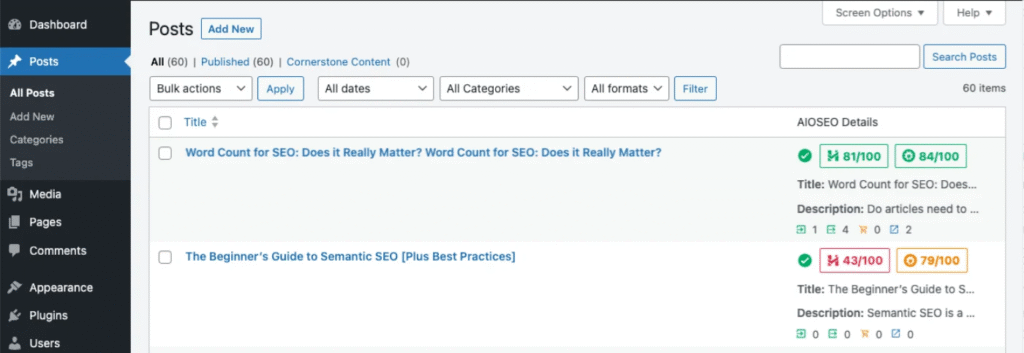
Durch die Verwendung dieser Methoden in All in One SEO können Sie URLs, die vom Status Ausgeschlossen durch 'noindex'-Tag betroffen sind, effektiv lokalisieren und beheben, um eine reibungslose Benutzererfahrung und eine optimale Indexierung Ihrer Website zu gewährleisten. Weitere Informationen finden Sie in unserem Artikel Überprüfung des Indexierungsstatus von Inhalten hier.
So beheben Sie das Problem 'Ausgeschlossen durch noindex-Tag' mit AIOSEO
AIOSEO bietet eine benutzerfreundliche Oberfläche, um Probleme im Zusammenhang mit dem noindex-Tag zu identifizieren und zu beheben. Befolgen Sie diese Schritte, um den Fehler zu beheben:
Einstellungen für „No Index“ überprüfen und aktualisieren
Noindex kann in All in One SEO auf zwei Arten gesetzt werden: auf der Ebene einzelner Seiten oder Beiträge und für Ihre Inhaltstypen im Allgemeinen.
So überprüfen Sie noindex auf der Ebene einzelner Seiten oder Beiträge:
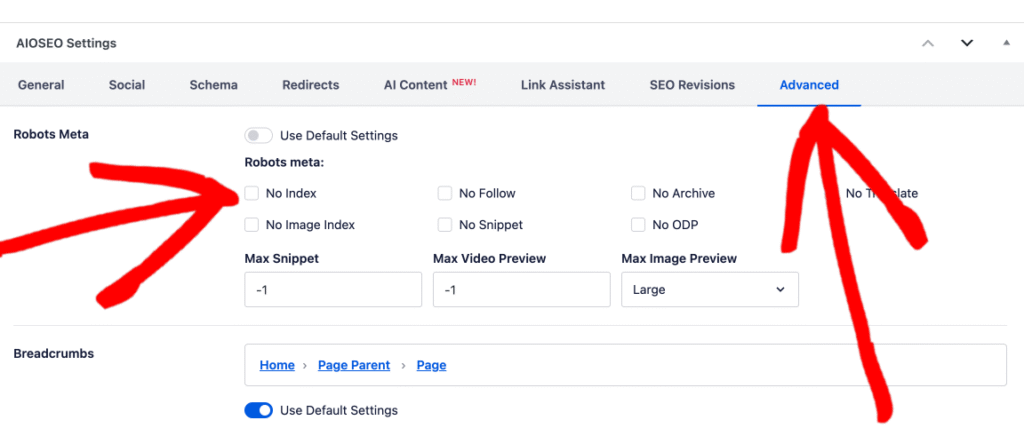
- Beginnen Sie mit der Bearbeitung der betroffenen Seite oder des Beitrags in WordPress. Scrollen Sie nach unten zum Abschnitt AIOSEO-Einstellungen und klicken Sie auf die Erweitert-Registerkarte.
- Auf dieser Registerkarte finden Sie eine Einstellung für Roboter-Einstellungen mit einem Schalter, der normalerweise auf Standardeinstellungen verwenden gesetzt ist.
- Wenn Sie feststellen, dass die Einstellung Kein Index aktiviert ist, deaktivieren Sie sie und klicken Sie auf die Schaltfläche Aktualisieren.
So überprüfen Sie noindex auf Inhaltsebene:
- Gehen Sie im WordPress-Dashboard zum Menü All in One SEO und klicken Sie auf Sucherscheinung.
- Klicken Sie auf die Registerkarte Inhaltstypen.
- Hier sehen Sie Abschnitte für jeden Ihrer Inhaltstypen, wie z. B. Beiträge, Seiten, Produkte usw.
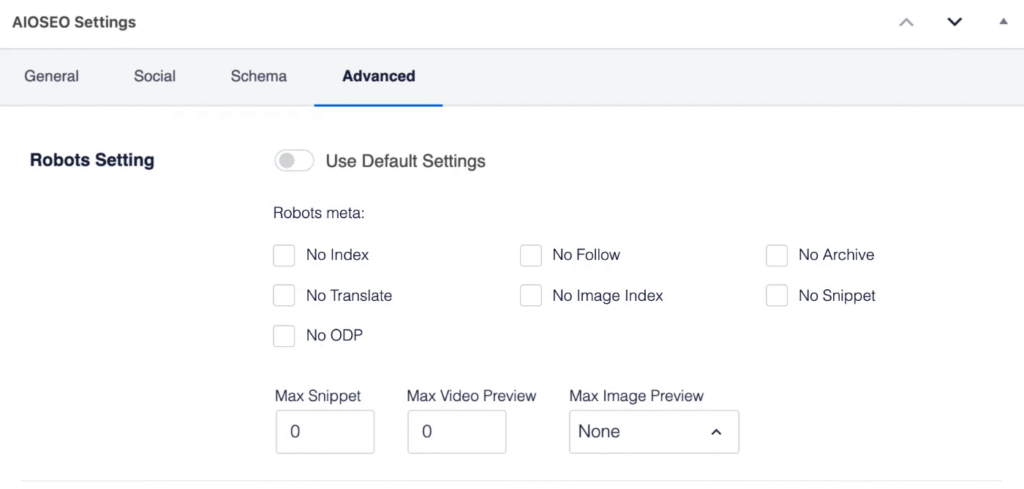
- Klicken Sie im Abschnitt für den zu überprüfenden Inhaltstyp auf die Registerkarte Erweitert.
- Suchen Sie die Einstellung Roboter-Meta und stellen Sie sicher, dass das Kontrollkästchen Kein Index deaktiviert ist. Wenn es aktiviert ist, deaktivieren Sie es und klicken Sie auf Änderungen speichern.
Behandlung von „noindex“ für paginierte Inhalte
Wenn Sie Fehlermeldungen für paginierte Inhalte wie Kategorie- oder Archivseiten erhalten haben, können Sie die sitewide Einstellungen dafür überprüfen.
Hier sind die Schritte zur Überprüfung der Einstellungen für noindex bei paginierten Inhalten:
- Gehen Sie im WordPress-Dashboard zum Menü All in One SEO und klicken Sie auf Sucherscheinung.
- Klicken Sie auf die Registerkarte Erweitert.
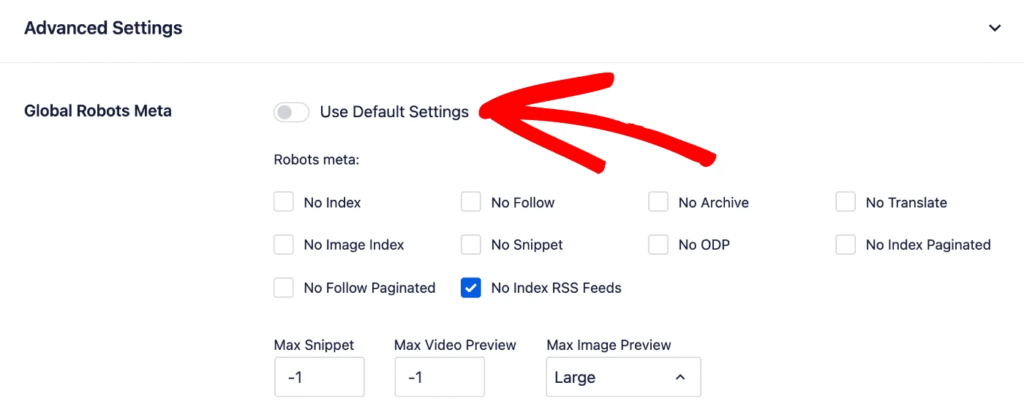
- Klicken Sie auf den Schalter Standardeinstellungen verwenden, um ihn zu deaktivieren. Dadurch werden die globalen Roboter-Meta-Kontrollkästchen angezeigt.
- Sie sollten ein Kontrollkästchen für Kein Index für paginierte Seiten sehen, das das noindex-Roboter-Meta-Tag für paginierte Inhalte setzt.
- Stellen Sie sicher, dass das Kontrollkästchen deaktiviert ist, wenn Sie möchten, dass Suchmaschinen Ihre paginierten Seiten indexieren.
- Klicken Sie auf Änderungen speichern.
Behandlung von „noindex“ für Feed-URLs
RSS-Feed-URLs erscheinen oft mit einer noindex-Direktive, und das ist völlig normal. Dies sind keine tatsächlichen Seiten, sondern eher einfache Codeversionen Ihrer Inhalte, die für RSS-Feed-Crawler und -Leser bestimmt sind.
Google zeigt diese Feeds normalerweise nicht in den Suchergebnissen an, da sie nicht für den menschlichen Konsum bestimmt sind. WordPress erstellt mehrere RSS-Feeds, und diese URLs enden immer mit „/feed/“.
Standardmäßig setzt AIOSEO RSS-Feeds auf noindex, um bewährte SEO-Praktiken zu befolgen. Wenn Sie dieses Verhalten ändern möchten, können Sie sich auf unseren Leitfaden zum Festlegen von NOINDEX für RSS-Feeds beziehen. Wir empfehlen jedoch keine Änderung, und Sie sollten sie so belassen, wie sie sind, da Google Feed-URLs nach und nach aus Ihrer Search Console entfernen wird und es keinen SEO-Vorteil hat, sie zu indexieren.
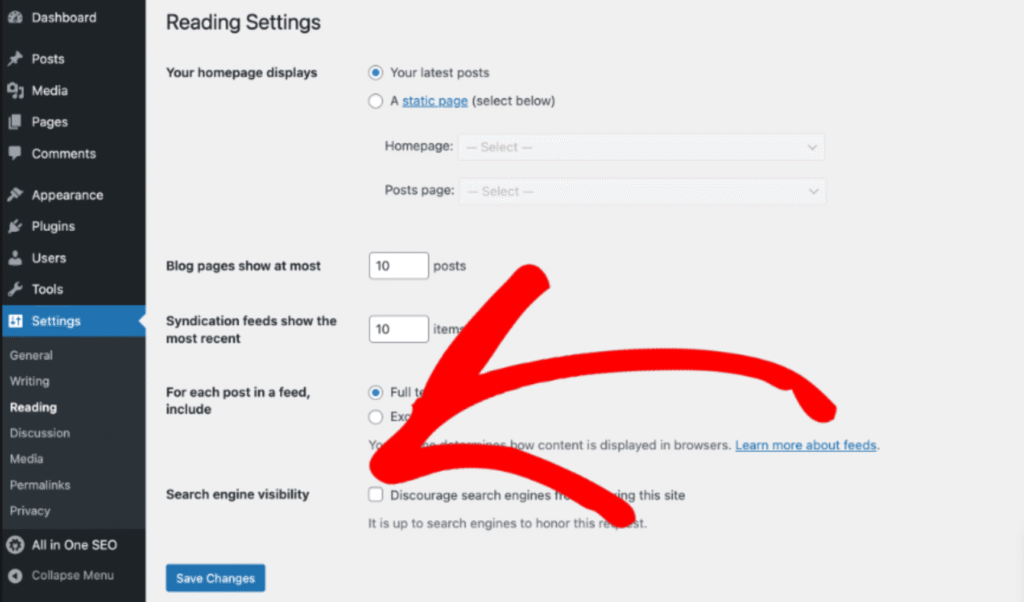
Einstellungen zur Suchmaschinen-Sichtbarkeit prüfen
Noindex kann auch sitewide über die globalen Website-Einstellungen von WordPress gesteuert werden. Um dies zu überprüfen, gehen Sie wie folgt vor:
- Gehen Sie im WordPress-Dashboard zu Einstellungen. Klicken Sie im Menü Einstellungen auf Lesen.
- Stellen Sie in den Lese-Einstellungen sicher, dass im Abschnitt Sichtbarkeit für Suchmaschinen das Kontrollkästchen Suchmaschinen davon abhalten, diese Website zu indizieren nicht aktiviert ist.
Wenn es aktiviert ist, deaktivieren Sie es und Speichern Sie Ihre Änderungen.
Robots.txt-Konfiguration überprüfen
Selbst wenn das noindex-Tag entfernt wird, können Seiten ausgeschlossen bleiben, wenn sie in Ihrer robots.txt-Datei blockiert sind. Diese Datei gibt Suchmaschinen-Crawlern Anweisungen, welche Seiten oder Dateien sie von Ihrer Website anfordern können oder nicht.
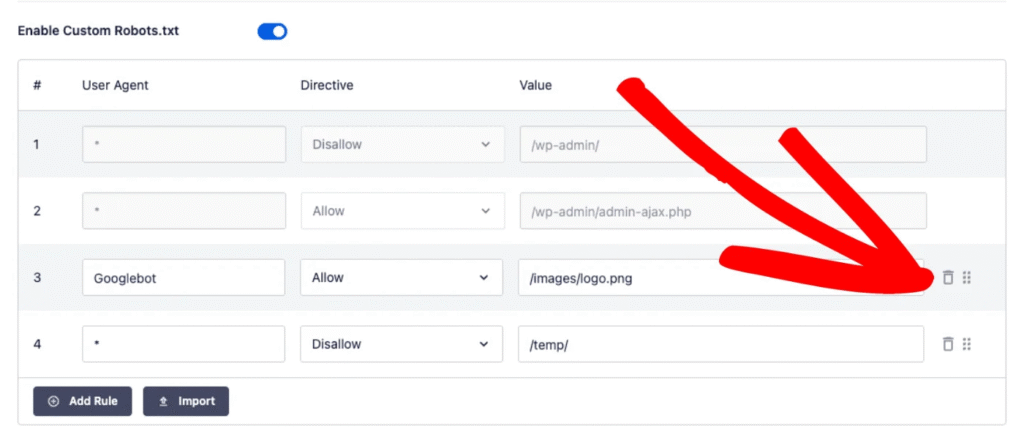
Eine Disallow-Regel in Ihrer robots.txt-Datei weist Crawler an, nicht auf bestimmte Teile Ihrer Website zuzugreifen. Zum Beispiel verhindert eine Regel wie Disallow: /wp-admin/, eine Standard-WordPress-Regel, dass Suchmaschinen den Admin-Bereich Ihrer Website durchsuchen, was eine Standardpraxis ist. Wenn eine Disallow-Regel jedoch versehentlich wichtige Inhalte blockiert, kann dies zu Indexierungsproblemen führen.
Um zu überprüfen, ob die betroffenen Seiten nicht in Ihrer robots.txt verboten sind, gehen Sie wie folgt vor:
- Gehen Sie im Menü All in One SEO zu Tools.
- Überprüfen Sie im Robots.txt-Editor die Regeln. Wenn Sie eine Regel finden, die Inhalte blockiert, die Sie indexieren möchten (z. B.
Disallow: /ihre-wichtige-seite/), sollten Sie diese Zeile entfernen. - Aktualisieren Sie die Datei, um das Crawling dieser Seiten bei Bedarf zuzulassen, und klicken Sie auf die Schaltfläche Änderungen speichern.
Sie können mehr über die Verwendung der Noindex- oder Robots.txt-Regel erfahren, indem Sie unseren Artikel lesen: Wann NOINDEX oder die robots.txt verwenden?
URL zur erneuten Indexierung einreichen
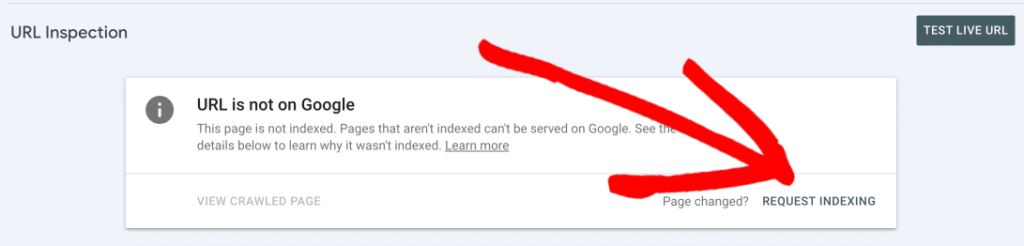
Nachdem Sie diese Korrekturen vorgenommen haben, melden Sie sich in Ihrer Google Search Console an und verwenden Sie das URL-Inspektionstool, um die betroffene URL zu testen.
Klicken Sie auf Indexierung beantragen, um Google über die Änderungen zu informieren. Dieser Schritt veranlasst Google, die Seite erneut zu durchsuchen und ihren Status entsprechend zu aktualisieren.
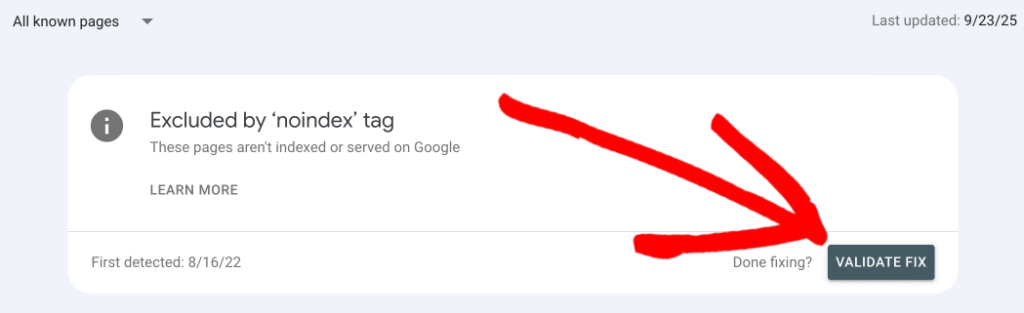
Wenn Sie alle Instanzen des Fehlers behoben haben, können Sie Google bitten, Ihre URLs in großen Mengen erneut zu validieren. Klicken Sie auf der Seite Seitenindexierung in der Google Search Console auf die Schaltfläche Korrektur validieren. Dies informiert Google, dass die Probleme behoben wurden und die URLs zur Indexierung bereit sind.
Gelegentlich meldet Google möglicherweise Fehlalarme. In solchen Fällen stellt die erneute Validierung sicher, dass diese URLs erneut überprüft werden.
HINWEIS:
Wenn Sie eine Korrektur verpasst haben, wird die Validierung gestoppt, sobald Google eine einzelne verbleibende Instanz dieses Problems findet.
Außerdem ist es wichtig zu bedenken, dass Sie nicht erneut auf Korrektur validieren klicken sollten, bis die Validierung erfolgreich war oder fehlgeschlagen ist. Hier erfahren Sie , wie Google Ihre Korrekturen prüft.
Sie können den Validierungsfortschritt überwachen. Die Validierung dauert in der Regel bis zu etwa zwei Wochen, kann aber in einigen Fällen auch viel länger dauern. Bitte haben Sie Geduld. Sie erhalten eine Benachrichtigung per E-Mail, wenn die Validierung erfolgreich ist oder fehlschlägt.
Zukünftige Probleme verhindern
Um ähnliche Fehler in Zukunft zu vermeiden:
- Überprüfen Sie regelmäßig Ihre SEO-Einstellungen und Inhalte mit AIOSEO.
- Verwenden Sie die erweiterten Einstellungen von AIOSEO, um Indexierungseinstellungen effektiv zu verwalten.
- Stellen Sie eine konsistente Konfiguration für Titel, Meta-Einstellungen und Robots-Meta-Tags sicher.
- Überwachen Sie die Leistung Ihrer Website mit den Tools „Suchstatistiken“ und „Indexstatus“ von AIOSEO.
Der Status Ausgeschlossen durch 'noindex'-Tag kann auf absichtliche Ausschlüsse oder übersehene Konfigurationen hinweisen. Durch die Nutzung der Funktionen von AIOSEO können Sie dieses Problem effizient lösen und sicherstellen, dass Ihre Website für die Sichtbarkeit in Suchmaschinen optimiert ist.