Haben Sie die Spalte AIOSEO-Details auf dem Bildschirm Alle Beiträge bemerkt?
Sie finden diese Spalte auf den Bildschirmen, die alle Inhalte für jeden Beitragstyp und jede Taxonomie auflisten. Diese Spalte enthält Informationen zu Ihrem SEO.
In diesem Artikel
Übersicht über AIOSEO-Details
Die Spalte AIOSEO-Details enthält viele wirklich nützliche Informationen, darunter:
- Indexierungsstatus
- Score des Headline Analyzers
- TruSEO-Score
- SEO-Titel
- SEO-Beschreibung
- Details zum Link-Assistenten
- Details zum Broken Link Checker
So sieht die Spalte AIOSEO-Details auf dem Bildschirm Alle Beiträge aus:
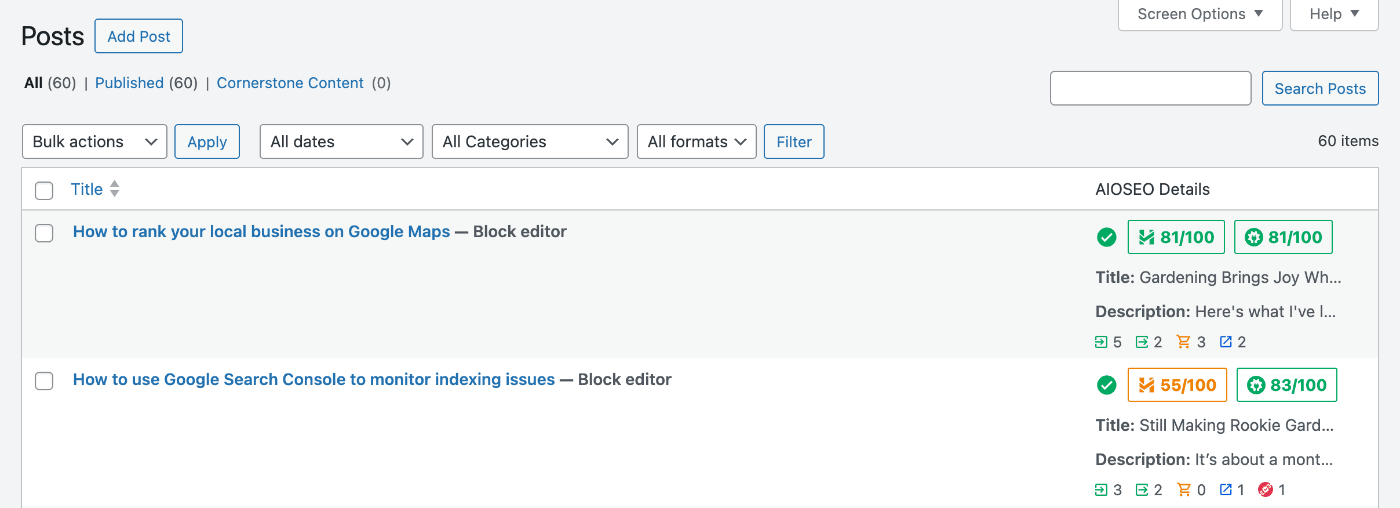
Betrachten wir jedes Element der Spalte AIOSEO-Details, um zu sehen, wie es Ihnen bei Ihrer SEO-Optimierung helfen kann.
Indexierungsstatus
HINWEIS:
Die Funktion Indexstatus ist für Kunden mit einem Elite-Plan für All in One SEO Pro verfügbar.
Dieses Symbol für den Indexierungsstatus, das unten gezeigt wird, bietet eine einfache Übersicht darüber, ob Ihre Inhalte von Google indexiert wurden.
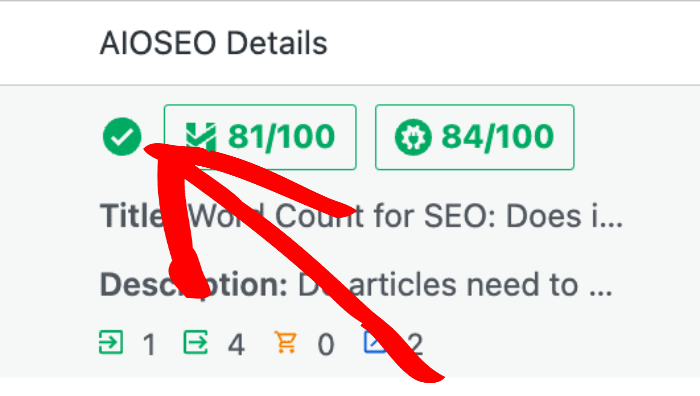
Das Symbol zeigt grün an, wenn Ihre Inhalte indexiert wurden, orange, wenn die Inhalte aus irgendeinem Grund ausgeschlossen wurden, und rot, wenn ein Fehler bei der Indexierung vorliegt.
Sie können mit der Maus über das Symbol fahren, um weitere Details anzuzeigen.
Um mehr über diese Funktion zu erfahren, lesen Sie unseren Artikel über den Indexierungsstatus hier.
Score des Headline Analyzers
Der Score des Headline Analyzers für Ihre Inhalte, der unten gezeigt wird, hilft Ihnen, leicht zu erkennen, wo Sie Überschriften haben, die verbessert werden können.
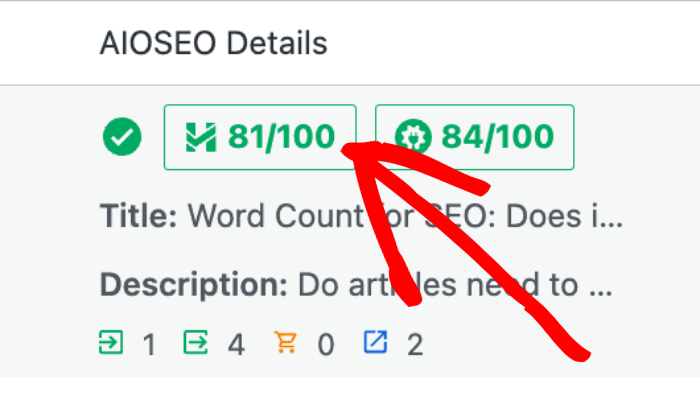
Die Farbe des Symbols ändert sich je nach Score von rot über orange zu grün.
Sie können mehr über diese Funktion und den Score in unserem Artikel über die Verwendung des Headline Analyzers hier erfahren.
TruSEO-Score
Der TruSEO-Score für Ihre Inhalte, der unten gezeigt wird, hilft Ihnen, leicht zu erkennen, wo Sie On-Page-SEO haben, die verbessert werden kann.
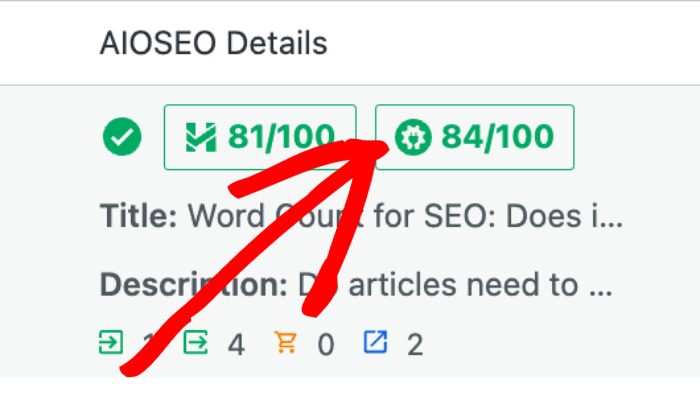
Die Farbe des Symbols ändert sich je nach Score von rot über orange zu grün.
Sie sehen möglicherweise auch N/A, was bedeutet, dass All in One SEO keinen Score berechnen konnte. Sie können hier erfahren, warum N/A anstelle eines Scores angezeigt wird.
Sie können mehr über die TruSEO-Funktion und den Score in unserem Artikel über die Empfehlungen zur TruSEO-Seitenanalyse hier erfahren.
SEO-Titel
Sie sehen den SEO-Titel, der für Ihre Inhalte festgelegt ist, wie unten gezeigt:
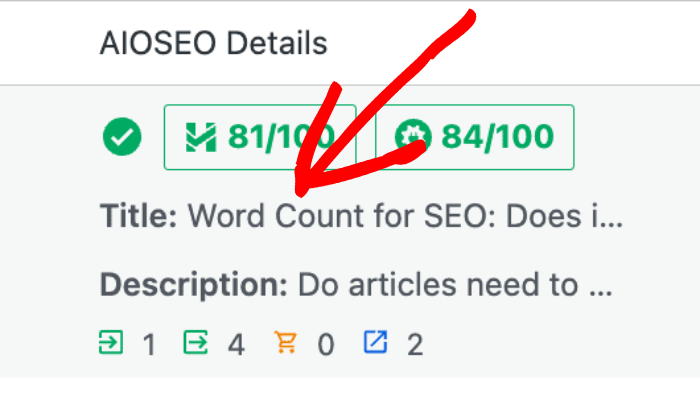
Wenn Sie mit der Maus über den Titel fahren, sehen Sie ein Stiftsymbol, wie unten gezeigt:
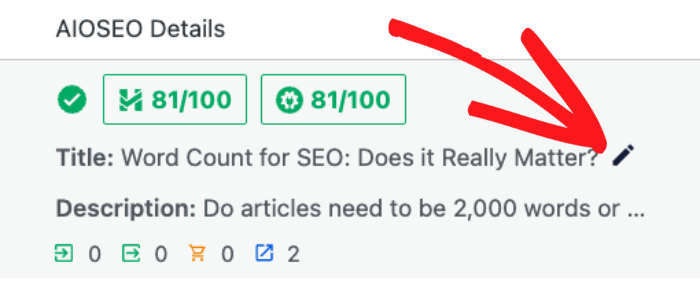
Klicken Sie auf das Stiftsymbol, um Ihren SEO-Titel zu bearbeiten.
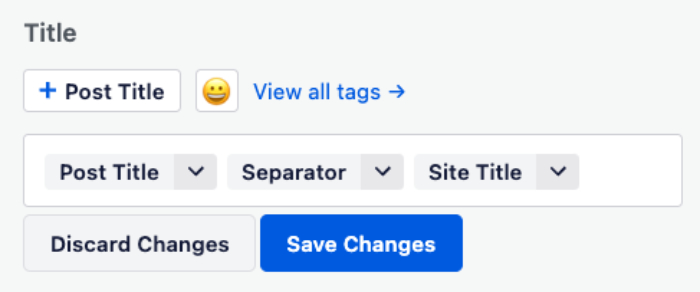
Sie sehen dasselbe Feld, das Sie auch im Abschnitt AIOSEO-Einstellungen auf dem Bildschirm Beitrag bearbeiten sehen würden, mit den Smart-Tag-Schaltflächen, der Emoji-Schaltfläche über dem Feld und dem Titelformat oder dem benutzerdefinierten Titel, der im Feld angezeigt wird.
Sie können den SEO-Titel ändern, indem Sie in das Feld klicken und den vorhandenen Eintrag löschen, dann auf die Smart-Tags, den Emoji-Button, den Link Alle Tags anzeigen klicken oder Ihren eigenen Text in das Feld eingeben.
Klicken Sie auf Änderungen speichern oder Änderungen verwerfen, wenn Sie fertig sind.
Sie können in unserem Artikel hier mehr über das Festlegen des SEO-Titels erfahren.
SEO-Beschreibung
Sie können die SEO-Beschreibung, die für Ihre Inhalte festgelegt ist, wie unten gezeigt, sehen:
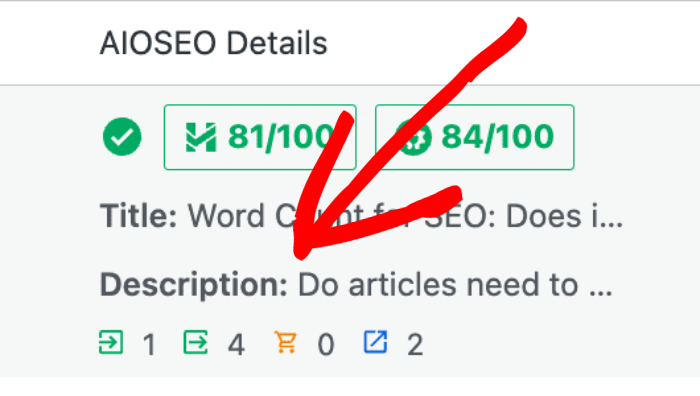
Wenn Sie mit der Maus über die Beschreibung fahren, sehen Sie unten ein Stiftsymbol:
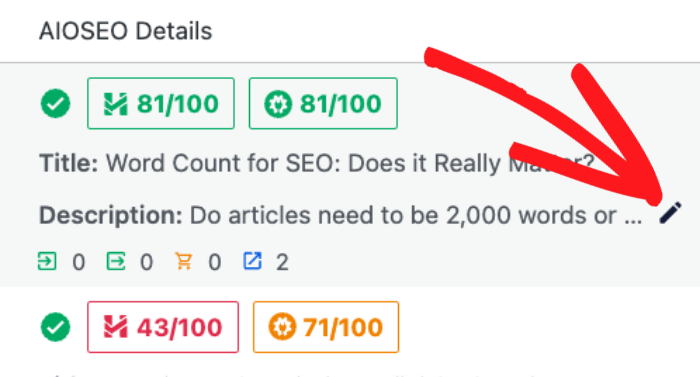
Klicken Sie auf das Stiftsymbol, um Ihre SEO-Beschreibung zu bearbeiten.
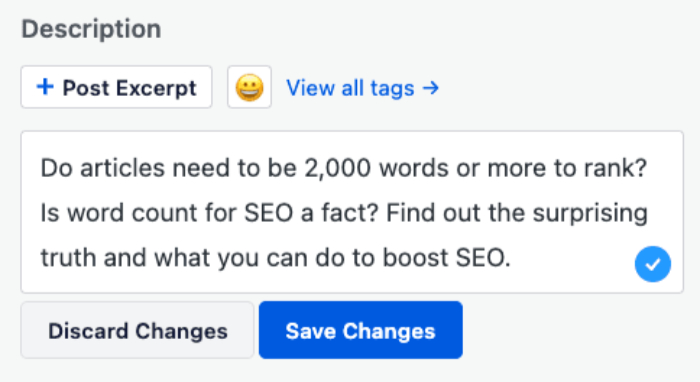
Sie sehen dasselbe Feld, das Sie auch im Abschnitt AIOSEO-Einstellungen auf dem Bildschirm Beitrag bearbeiten sehen würden, mit den Smart-Tag-Schaltflächen und der Emoji-Schaltfläche über dem Feld und dem Beschreibungsformat oder der benutzerdefinierten Beschreibung, die im Feld angezeigt wird.
Sie können die SEO-Beschreibung ändern, indem Sie in das Feld klicken und den vorhandenen Eintrag löschen, dann auf die Smart-Tags, den Emoji-Button, den Link Alle Tags anzeigen klicken oder Ihren eigenen Text in das Feld eingeben.
Klicken Sie auf Änderungen speichern oder Änderungen verwerfen, wenn Sie fertig sind.
Sie können in unserem Artikel hier mehr über das Festlegen der SEO-Beschreibung erfahren.
Details zum Link-Assistenten
Die Link-Assistent-Symbole zeigen den Status von internen, externen und Affiliate-Links in Ihren Inhalten an.
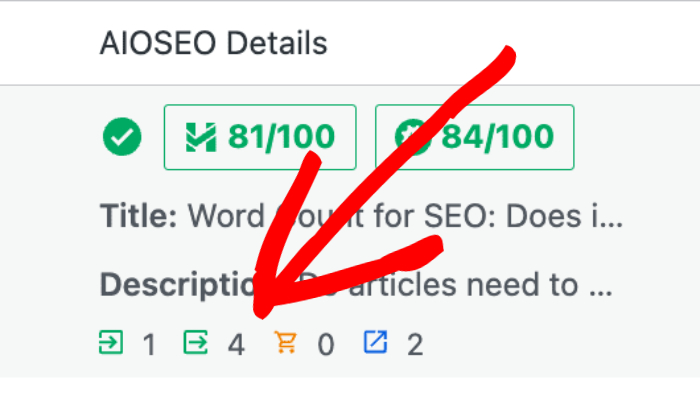
Sie können mit der Maus über jedes Symbol fahren, um ein Popup mit weiteren Informationen anzuzeigen.
Sie können in unserem Artikel Verwendung des Link-Assistenten hier mehr über diese Symbole erfahren.
Details zum Broken Link Checker
Wenn Sie unser kostenloses Plugin Broken Link Checker installiert haben, sehen Sie die Anzahl der defekten Links in Ihren Inhalten.
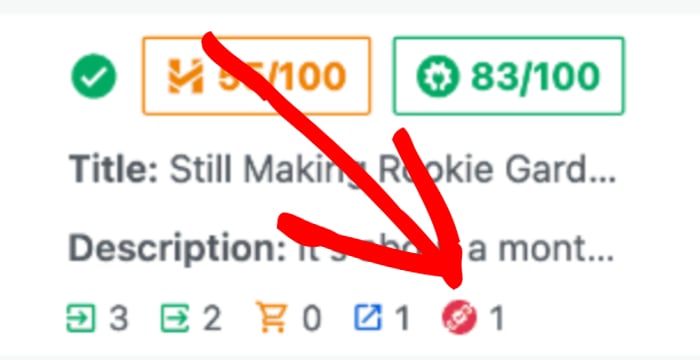
Sie können in unserem Artikel Verwendung von Broken Link Checker zum Finden und Beheben defekter Links und Bilder hier mehr über Broken Link Checker erfahren.
Ausblenden der Spalte AIOSEO-Details
Wenn Sie die Spalte AIOSEO-Details für Ihren Benutzer oder alle Benutzer ausblenden möchten, lesen Sie unseren Artikel über das Ausblenden der AIOSEO-Details-Spalte hier.