
Wussten Sie, dass Sie mit den KI-Funktionen in All in One SEO hochwertige Bilder für Ihre Inhalte erstellen können?
Mit der integrierten Funktion KI-Bildgenerator von All in One SEO können Sie mit einer einfachen Eingabeaufforderung ganz einfach Bilder für Inhalte oder als Beitragsbild erstellen.
In diesem Artikel erfahren Sie, wie Sie diese KI-Funktion nutzen.
In diesem Artikel
Erste Schritte mit AIOSEO AI
Die KI-Funktionen in All in One SEO basieren auf einem Guthabensystem. Sie können Guthabenblöcke kaufen oder Guthaben verwenden, die Sie im Rahmen Ihres Abonnements für All in One SEO Pro erhalten.
Um zu beginnen, müssen Sie überprüfen, ob Sie KI-Guthaben haben. Klicken Sie dazu im Menü All in One SEO auf Allgemeine Einstellungen und scrollen Sie im Tab Lizenz nach unten zum Abschnitt KI-Guthaben.
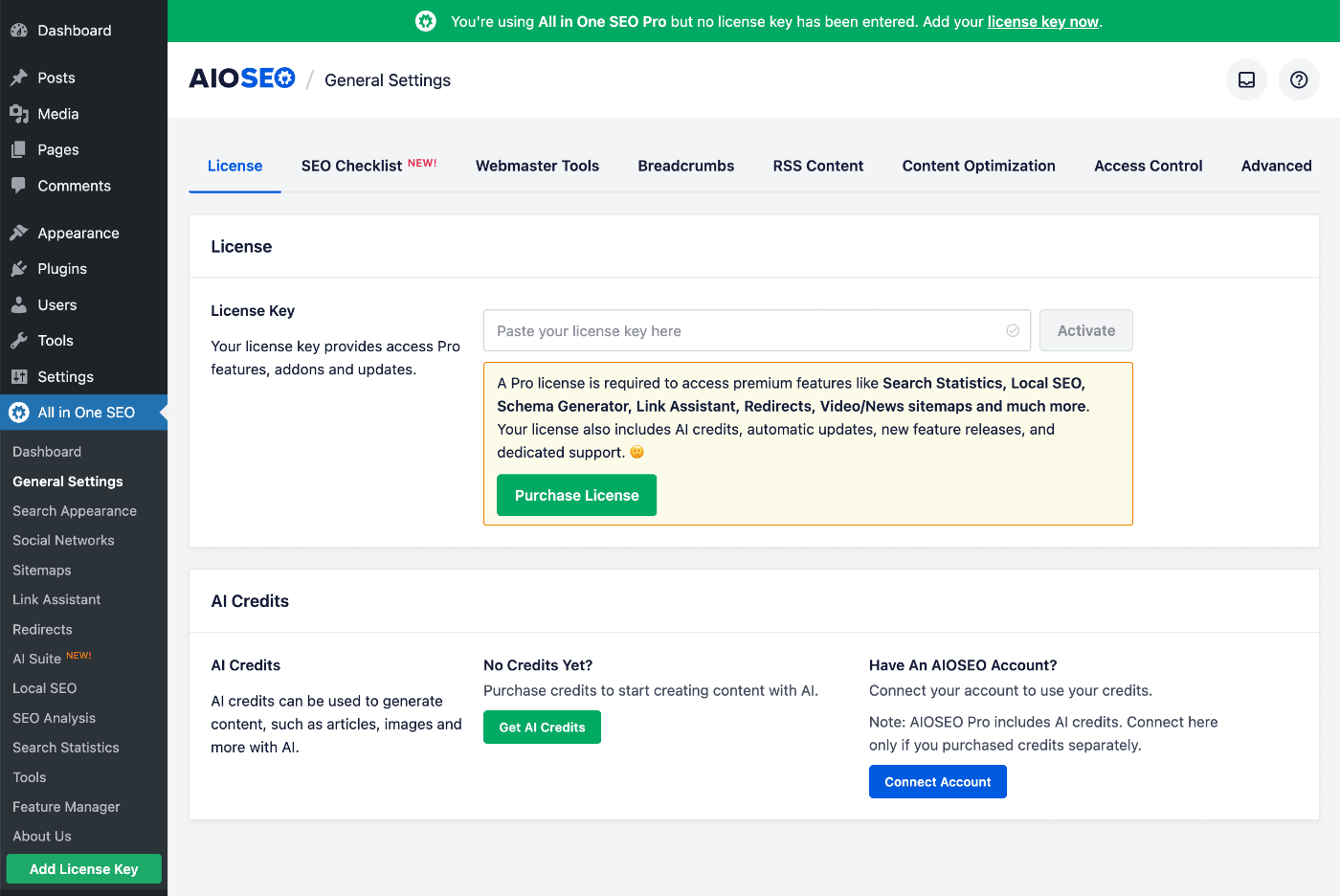
Sie können auf die Schaltfläche KI-Guthaben erhalten klicken, um einen Block von Pay-As-You-Go-Guthaben zu kaufen, oder Sie können auf die Schaltfläche Konto verbinden klicken, wenn Sie bereits ein Konto für KI-Guthaben haben.
Wenn Sie einen Lizenzschlüssel für All in One SEO Pro aktivieren, sehen Sie, dass Ihr Konto automatisch verbunden ist und die Anzahl der Ihnen zur Verfügung stehenden Guthaben angezeigt wird.
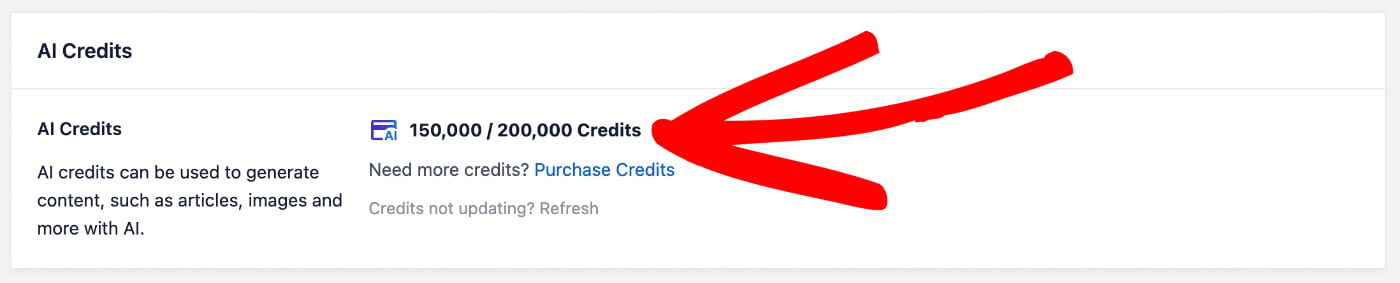
In der obigen Bildschirmansicht sehen Sie, dass wir 150.000 von 200.000 Guthaben übrig haben.
Weitere Informationen zum KI-Guthabensystem für All in One SEO und zur Verwaltung Ihres Kontos finden Sie in unserem Artikel Kauf und Verwaltung von Guthaben für die AIOSEO AI-Funktionen.
Nachdem wir nun bestätigt haben, dass wir über KI-Credits verfügen, sehen wir uns die Funktion KI-Bildgenerator an.
Erstellen von Bildern in Ihren Inhalten mit dem AIOSEO KI-Bildgenerator
HINWEIS:
Diese Funktion funktioniert mit dem WordPress Block Editor (auch bekannt als Gutenberg), dem WordPress Classic Editor und unseren unterstützten Page Buildern.
Um zu beginnen, bearbeiten oder erstellen Sie einen neuen Beitrag mit dem Standard-Block-Editor von WordPress und klicken Sie auf das Symbol Block hinzufügen.

Wählen Sie den Bildblock aus, um Ihrem Inhalt ein Bild hinzuzufügen.

Klicken Sie anschließend auf die Schaltfläche Mit KI generieren, um die KI-Eingabeaufforderung zu öffnen.

Das Fenster Bildgenerator wird angezeigt, das das Feld Eingabeaufforderung sowie einige Optionen und eine Vorschau des generierten Bildes enthält.

Geben Sie im Feld Eingabeaufforderung eine Beschreibung des Bildes ein, das Sie generieren möchten. Zum Beispiel: „Eine süße Katze mit einem Zauberhut, die ein Zauberbuch liest“.
Bildoptionen
Sie können dann aus den unten aufgeführten Bildoptionen auswählen:
- Qualität – In dieser Dropdown-Liste können Sie die Bildqualität von Niedrig, Mittel und Hoch auswählen.
- Stil – In dieser Dropdown-Liste können Sie den Bildstil aus Auto, 3D-Render, Kino, Kreativ, Illustration, Minimalistisch, Stockfoto und Lebendig auswählen.
- Seitenverhältnis – In dieser Dropdown-Liste können Sie das Seitenverhältnis aus Querformat, Hochformat und Quadrat auswählen.
HINWEIS:
Die Bildqualität wirkt sich auf die Anzahl der KI-Credits aus, die zur Generierung des Bildes verwendet werden.
Sie können die website-weiten Standardeinstellungen für diese Bildoptionen in den KI-Inhaltseinstellungen festlegen, indem Sie zu All in One SEO > KI-Suite gehen und auf die Registerkarte KI-Inhalt klicken.
Sobald Sie Ihre Eingabeaufforderung eingegeben und aus den Bildoptionen ausgewählt haben, klicken Sie auf die Schaltfläche Bild generieren, um Ihr Bild zu erstellen.

Beachten Sie, dass die Schaltfläche Bild generieren die Anzahl der KI-Credits anzeigt, die zur Generierung des Bildes verwendet werden.
Unten links im Fenster sehen Sie die Anzahl Ihrer Credits zusammen mit dem verbleibenden Betrag.
WICHTIG:
Die Generierung von Bildern mit KI kann zeitaufwändig sein, abhängig von der Komplexität der Eingabeaufforderung und der Qualität des Bildes.
Sie sollten geduldig sein und warten, bis der Bildgenerierungsprozess abgeschlossen ist, bevor Sie das Fenster Bildgenerator schließen.
Sobald der Bildgenerierungsprozess abgeschlossen ist, wird das Bild im Bereich Vorschau angezeigt.

Sie können auf die Schaltfläche Bild einfügen klicken, um das Bild in Ihren Inhalt einzufügen.
Sie können auch Ihre Eingabeaufforderung bearbeiten oder die Qualität ändern und das Bild neu generieren.
Das ist alles! Sie haben jetzt den KI-Bildgenerator in All in One SEO verwendet, um Bilder für Ihre Inhalte zu erstellen.
Bearbeiten vorhandener Bilder mit dem KI-Bildgenerator
Nachdem wir nun die Erstellung neuer Bilder mit dem KI-Bildgenerator von All in One SEO besprochen haben, sehen wir uns die Bearbeitung vorhandener Bilder in Ihren Inhalten an.
Bearbeiten Sie zunächst Ihren Inhalt und klicken Sie auf das Bild, das Sie bearbeiten möchten.

Klicken Sie auf die Schaltfläche Mit KI bearbeiten, um das Fenster Bildgenerator zu öffnen.

Jetzt können Sie Ihre Eingabeaufforderung eingeben und die Bildqualität auswählen.

Klicken Sie auf die Schaltfläche Neu generieren, um das neue Bild mit KI zu generieren.
Beachten Sie, dass die Schaltfläche Neu generieren die Anzahl der KI-Credits anzeigt, die zur Generierung des Bildes verwendet werden.
Unten links im Fenster sehen Sie die Anzahl Ihrer Credits zusammen mit dem verbleibenden Betrag.
WICHTIG:
Die Generierung von Bildern mit KI kann zeitaufwändig sein, abhängig von der Komplexität der Eingabeaufforderung und der Qualität des Bildes.
Sie sollten geduldig sein und warten, bis der Bildgenerierungsprozess abgeschlossen ist, bevor Sie das Fenster Bildgenerator schließen.
Sobald der Bildregenerierungsprozess abgeschlossen ist, wird das Bild im Bereich Vorschau angezeigt.

Sie können auf die Schaltfläche Bild einfügen klicken, um das Bild in Ihren Inhalt einzufügen.
Sie können auch Ihre Eingabeaufforderung bearbeiten oder die Qualität ändern und das Bild neu generieren.
Das ist alles! Sie haben jetzt den KI-Bildgenerator in All in One SEO verwendet, um ein Bild in Ihren Inhalten zu bearbeiten.
Erstellen eines Beitragsbilds mit dem AIOSEO KI-Bildgenerator
Sie können mit dem KI-Bildgenerator in All in One SEO nicht nur Bilder in Ihren Inhalten erstellen und bearbeiten, sondern auch ein Beitragsbild erstellen.
Um zu beginnen, bearbeiten Sie einen Beitrag oder erstellen Sie einen neuen Beitrag mit dem Standard-Block-Editor von WordPress und klicken Sie auf die Schaltfläche Mit KI generieren neben der Schaltfläche Beitragsbild festlegen.

Das Fenster Bildgenerator wird angezeigt, das das Feld Eingabeaufforderung sowie einige Optionen und eine Vorschau des generierten Bildes enthält.
Geben Sie im Feld Eingabeaufforderung eine Beschreibung des Bildes ein, das Sie generieren möchten. Zum Beispiel: „Eine süße Katze mit einem Zauberhut, die ein Zauberbuch liest“.
Wählen Sie die Bildoptionen wie oben beschrieben.
Sobald Sie Ihre Eingabeaufforderung eingegeben und aus den Bildoptionen ausgewählt haben, klicken Sie auf die Schaltfläche Bild generieren, um Ihr Beitragsbild zu erstellen.
Beachten Sie, dass die Schaltfläche Bild generieren die Anzahl der KI-Credits anzeigt, die zur Generierung des Bildes verwendet werden.
Unten links im Fenster sehen Sie die Anzahl Ihrer Credits zusammen mit dem verbleibenden Betrag.
WICHTIG:
Die Generierung von Bildern mit KI kann zeitaufwändig sein, abhängig von der Komplexität der Eingabeaufforderung und der Qualität des Bildes.
Sie sollten geduldig sein und warten, bis der Bildgenerierungsprozess abgeschlossen ist, bevor Sie das Fenster Bildgenerator schließen.
Sobald der Bildgenerierungsprozess abgeschlossen ist, wird das Bild im Bereich Vorschau angezeigt.
Sie können auf die Schaltfläche Bild einfügen klicken, um das Bild als Ihr Beitragsbild einzufügen.
Sie können auch Ihre Eingabeaufforderung bearbeiten oder die Qualität ändern und das Bild neu generieren.
Das ist alles! Sie haben jetzt den KI-Bildgenerator in All in One SEO verwendet, um ein Beitragsbild zu erstellen.
Haftungsausschluss für KI-generierte Inhalte
Die Verwendung von künstlicher Intelligenz (KI) zur Bilderzeugung birgt eine Reihe von Überlegungen, die den Benutzern bewusst sein sollten. KI-generierte Bilder stellen möglicherweise nicht immer reale Objekte oder Szenarien korrekt dar, und es besteht die Möglichkeit, dass unbeabsichtigte Verzerrungen oder Ungenauigkeiten in der Ausgabe vorhanden sind. Benutzern wird empfohlen, bei der Verwendung solcher Bilder Vorsicht und kritisches Urteilsvermögen walten zu lassen, insbesondere in Kontexten, in denen Authentizität und Präzision von größter Bedeutung sind.
Darüber hinaus ist es wichtig, die ethischen und rechtlichen Auswirkungen von KI-generierten Bildern zu erkennen. Diese Bilder können unbeabsichtigt Urheberrechte verletzen oder Einzelpersonen und Entitäten falsch darstellen. Benutzer sollten sicherstellen, dass sie über die entsprechenden Rechte oder Genehmigungen verfügen, wenn sie KI-generierte Inhalte verwenden, und sich der potenziellen Auswirkungen auf Datenschutz, Ruf und die Einhaltung geltender Gesetze und Vorschriften bewusst sein.
Die Entwickler von All in One SEO übernehmen keine Gewähr für die absolute Genauigkeit, Unparteilichkeit oder die Rechte und Genehmigungen der generierten Bilder.
Weiterführende Literatur
Lesen Sie weitere Artikel darüber, wie Sie die KI-Funktionen von AIOSEO hier nutzen können.