
Möchten Sie wissen, wie Sie Google AdSense zu einer WordPress-Website hinzufügen?
Wenn Sie planen, Ihre Website zu monetarisieren, können Sie unter anderem Anzeigen auf Ihrer Website schalten.
Hier kommt Google AdSense ins Spiel.
Was ist Google AdSense (und warum sollten Sie es in Betracht ziehen)?
Google AdSense ist ein Online-Werbenetzwerk, das es Publishern, Content-Erstellern und Website-Besitzern ermöglicht, ihre Websites zu monetarisieren, indem sie ihren Besuchern relevante Anzeigen anzeigen. Da die Anzeigen hochgradig zielgerichtet sind, sind sie in der Regel effektiv und bringen den Werbetreibenden eine gute Rendite ihrer Werbeausgaben (ROAS). Folglich ist die Nachfrage nach Werbeflächen immer hoch.
Google AdSense ist der beste Weg für Publisher, die von der hohen Nachfrage nach Werbeflächen profitieren möchten. Ein Grund dafür ist, dass es das größte Werbenetzwerk ist und somit mehr Möglichkeiten für Publisher und Werbetreibende bietet. Ein weiterer Grund, warum Sie Google AdSense in Betracht ziehen sollten, ist, dass es unkompliziert ist. Sie müssen nicht direkt mit Werbetreibenden verhandeln. Stattdessen kümmert sich Google um alle Beziehungen zwischen Publishern und Werbetreibenden, einschließlich des Einzugs von Zahlungen in Ihrem Namen.
Einrichtung Ihres AdSense-Kontos
Sind Sie bereit, Google AdSense zu Ihrer WordPress-Website hinzuzufügen?
Der erste Schritt zum Hinzufügen von Google AdSense zu Ihrer Website ist die Anmeldung für ein AdSense-Konto. Wenn Sie bereits ein Gmail-Konto haben, können Sie dieses Konto für die Anmeldung verwenden. Anschließend werden Sie aufgefordert, ein sehr kurzes Formular auszufüllen.
Das Google AdSense-Team wird dann Ihre Bewerbung prüfen, ein Prozess, der von wenigen Stunden bis zu Wochen dauern kann. Sie können jedoch trotzdem einen Code-Schnipsel erhalten, den Sie auf Ihrer Website einfügen können, um sie zu verifizieren und mit AdSense zu verbinden.
Um den Code zu erhalten, klicken Sie auf die Schaltfläche „Code erhalten“ und eine Seite mit einem Code-Schnipsel wird geöffnet:
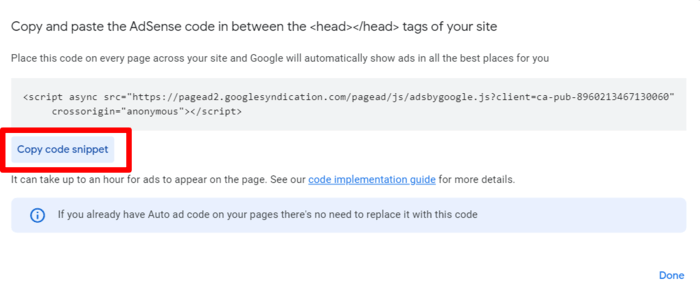
Sie müssen den Code auf Ihrer Website platzieren, um mit der Anzeige von Anzeigen zu beginnen. Wie das geht, sehen wir gleich.
Was passiert, wenn Ihr Konto nicht genehmigt wird?
Manchmal kann Ihre Bewerbung für ein Google AdSense-Konto abgelehnt werden. Wenn dies geschieht, sendet Ihnen Google eine E-Mail mit der Erklärung, warum Ihre Kontoanwendung abgelehnt wurde. In vielen Fällen kann die Ablehnung auf Probleme mit Ihrer Website zurückzuführen sein. Beispiele hierfür sind:
- Fehlender Inhalt/schlechte Inhaltsqualität
- Sicherheitsprobleme
- Plagiatierter Inhalt
Google verkauft Werbeflächen an den Höchstbietenden. Aus diesem Grund möchten sie sicherstellen, dass die Anzeigen auf qualitativ hochwertigen Websites geschaltet werden, die qualifizierten Traffic anziehen. Deshalb sind sie bei der Website-Qualität streng.
Was tun Sie, wenn Ihre Bewerbung abgelehnt wird?
Anstatt sich sofort erneut zu bewerben, sollten Sie Ihre Website zuerst überprüfen. Finden Sie alle Probleme, die die Ursache sein könnten, und beheben Sie sie. Arbeiten Sie an allen Sicherheitsproblemen, die Sie finden, und veröffentlichen Sie Inhalte, die den Google Quality Rater Guidelines entsprechen.
Sobald Sie zufrieden sind, dass Sie die von Google hervorgehobenen Probleme gelöst haben, können Sie sich erneut für ein AdSense-Konto bewerben.
Wie auch immer, Sie müssen nicht warten, bis Ihr Konto genehmigt ist, um Ihre Website mit Google AdSense zu verbinden.
Legen wir also los, ja?
So platzieren Sie den Google AdSense-Verifizierungscode manuell in WordPress
Neben der Verwendung eines Plugins, um Ihr Google AdSense mit WordPress zu verbinden, können Sie dies auch manuell tun. Dazu müssen Sie Ihren Theme-Code bearbeiten – aber nichts Kompliziertes.
Erinnern Sie sich an den Code, den Sie bei der Einrichtung Ihres AdSense-Kontos erhalten haben?
Hier werden Sie ihn brauchen.
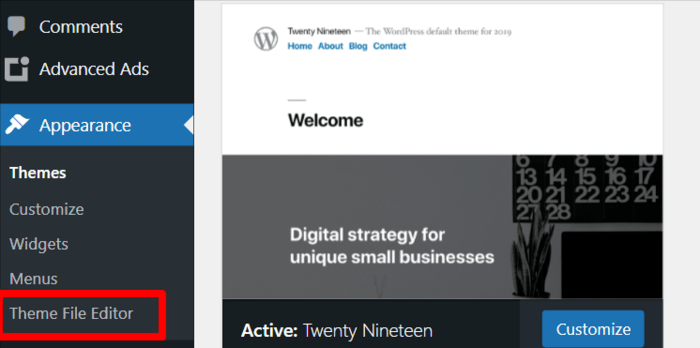
Um Ihr AdSense mit Ihrer WordPress-Website zu verbinden, müssen Sie zuerst im WordPress-Dashboard auf den Tab „Design“ klicken und „Theme-Editor“ auswählen.
Sobald Sie den Theme-Editor geöffnet haben, wählen Sie die Datei header.php im Abschnitt „Theme-Dateien“ aus. Platzieren Sie Ihren AdSense-Code direkt über dem </head>-Tag.
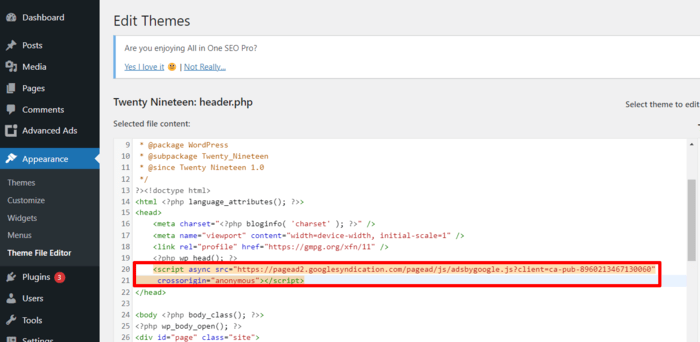
Klicken Sie anschließend auf „Datei aktualisieren“, und das war's!
Das Bearbeiten des Theme-Codes wird nicht empfohlen, insbesondere wenn Sie nicht mit der Bearbeitung von Theme-Dateien und Code vertraut sind.
Was ist der empfohlene Weg?
Verwenden Sie ein Plugin, um Ihren AdSense-Verifizierungscode in Ihrem Header und Footer zu platzieren.
Verwendung eines Plugins zum Platzieren des Google AdSense-Verifizierungscodes in WordPress
Plugins erleichtern Website-Administratoren das Leben. Glücklicherweise gibt es für jede Funktion, die Sie auf Ihrer WordPress-Website ausführen möchten, ein Plugin. Dazu gehört auch die Verbindung Ihres AdSense mit
So fügen Sie Google AdSense mit dem Insert Header and Footers Plugin zu einer WordPress-Website hinzu
Eine der einfachsten Möglichkeiten, Google AdSense mit Ihrer WordPress-Website zu verbinden, ist die Verwendung eines Plugins wie Insert Header and Footers von WPBeginner.
Nachdem Sie das Insert Header and Footers Plugin installiert und aktiviert haben, gehen Sie im WordPress-Dashboard zum Tab „Einstellungen“. Klicken Sie dann auf „Insert Header and Footers“:
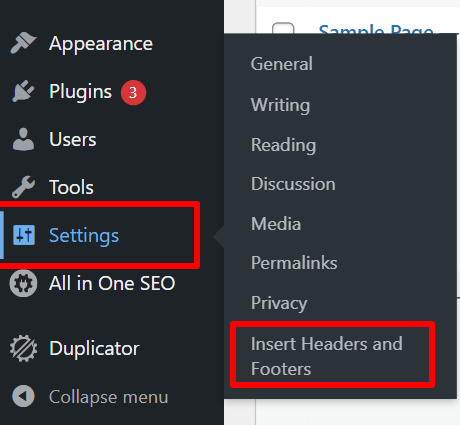
Wenn Sie auf den Link „Insert Headers and Footers“ klicken, gelangen Sie zu einer Seite mit drei leeren Feldern, in die Sie Code-Schnipsel eingeben können.
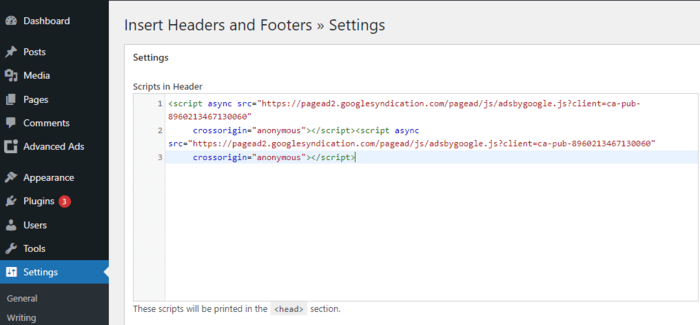
Fügen Sie Ihren Google AdSense-Verifizierungscode in das Feld „Scripts in Header“ ein und klicken Sie auf „Speichern“.
So einfach haben Sie den Google AdSense-Verifizierungscode zu Ihrer WordPress-Website hinzugefügt. Ihre Website ist jetzt mit Google AdSense verbunden.
So fügen Sie Google AdSense mit dem Advanced Ads Plugin zu einer WordPress-Website hinzu
Eine der einfachsten Möglichkeiten, Google AdSense mit Ihrer WordPress-Website zu verbinden, ist die Verwendung eines Plugins. Es gibt zwar viele, die Sie dafür verwenden können, aber wir empfehlen Advanced Ads. Es ist einfach zu bedienen und bietet mehr Flexibilität als die meisten Plugins in der gleichen Kategorie.
Der größte Vorteil der Verwendung eines Plugins ist, dass Sie sich nicht mit dem Code Ihrer Website herumschlagen müssen. Ein weiterer Vorteil ist, dass ein Plugin den Prozess der Anzeigenschaltung verwalten kann, ohne dass Sie Widgets verwenden müssen. Advanced Ads bietet Ihnen auch einen Gutenberg-Block für Anzeigen. Dies erleichtert die Platzierung von Anzeigen, wo immer Sie sie in Ihren Beiträgen wünschen.
Wie verbinden Sie Ihre WordPress-Website mit Google AdSense über ein Plugin?
Zuerst müssen Sie das Advanced Ads Plugin installieren und aktivieren. Nach der Installation gehen Sie zu den Plugin-Einstellungen und klicken auf den AdSense-Tab.
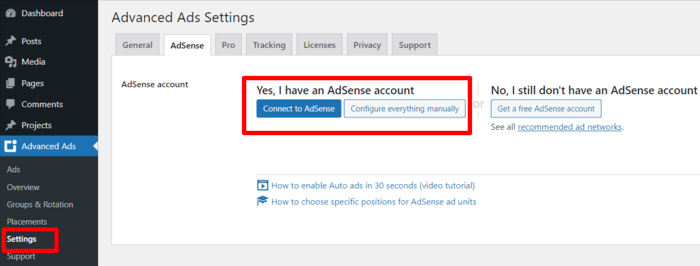
Klicken Sie auf die Schaltfläche „Mit AdSense verbinden“. Daraufhin werden Sie aufgefordert, sich mit denselben Anmeldeinformationen anzumelden, die Sie zum Erstellen Ihres AdSense-Kontos verwendet haben. Sie werden auch aufgefordert zu bestätigen, ob Sie dem Plugin den Zugriff auf Ihre AdSense-Daten gestatten. Sobald dies geschehen ist, werden Ihre AdSense-Kontoinformationen auf der Seite angezeigt.
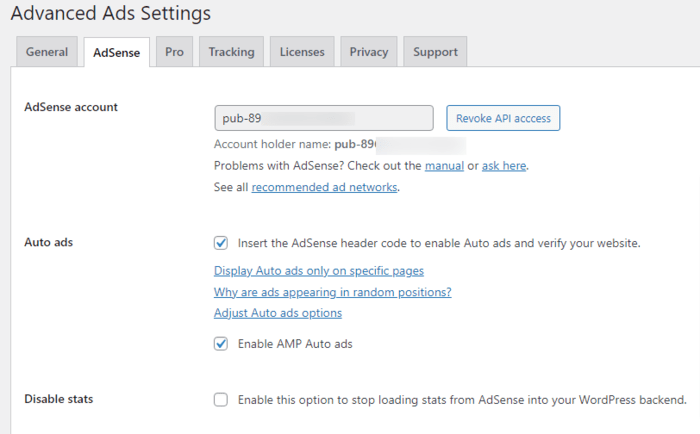
Wichtiger Hinweis: Aktivieren Sie das Kontrollkästchen „Automatische Anzeigen“, damit Advanced Ads den AdSense-Header-Code in die Kopfzeile Ihrer Website einfügen kann. Dadurch können Sie Ihre Website verifizieren.
Sie werden auch aufgefordert, andere Einstellungen zu aktivieren, indem Sie die entsprechenden Kontrollkästchen aktivieren. Sobald Sie dies getan haben, speichern Sie Ihre Einstellungen.
Das war's! Sie haben Ihr Google AdSense-Konto mit Ihrer WordPress-Website verbunden.
Unabhängig davon, wie Sie den Code einfügen, müssen Sie mit Google überprüfen, ob der Code richtig platziert wurde. Gehen Sie dazu zu Ihrem AdSense-Konto und aktivieren Sie das Kontrollkästchen, um zu bestätigen, dass Sie den Codeausschnitt auf Ihrer Website platziert haben.
Erstellen von Google AdSense-Anzeigeeinheiten
Eine AdSense-Anzeigeeinheit ist ein Platzhalter für die Anzeigen, die Sie auf Ihrer Website schalten. Sie können viele Anzeigeeinheiten für eine einzelne Webseite erstellen, wobei jede Anzeigeeinheit eine bestimmte Art von Anzeige schaltet. Um eine AdSense-Anzeigeeinheit zu erstellen, melden Sie sich in Ihrem AdSense-Konto an und klicken Sie auf „Nach Anzeigeeinheit“:
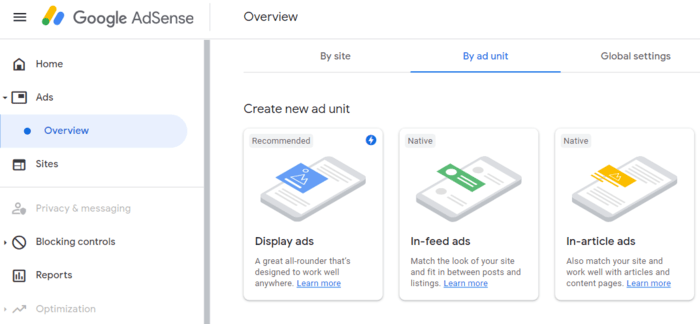
Wählen Sie als Nächstes die Art der Anzeigen aus, die Sie auf Ihrer Website schalten möchten. Sie haben drei Optionen:
- Display-Anzeigen
- In-Feed-Anzeigen
- In-Artikel-Anzeigen
Wenn Sie sich nicht sicher sind, welche Anzeigenart Sie verwenden sollen, empfehlen wir, mit Display-Anzeigen zu beginnen.
Nachdem Sie auf Ihre Anzeigenart geklickt haben, werden Sie aufgefordert, Ihre Anzeigeeinheit zu benennen. Dies dient nur internen Zwecken, insbesondere um Ihnen die Verwaltung vieler verschiedener Anzeigeeinheiten zu erleichtern.
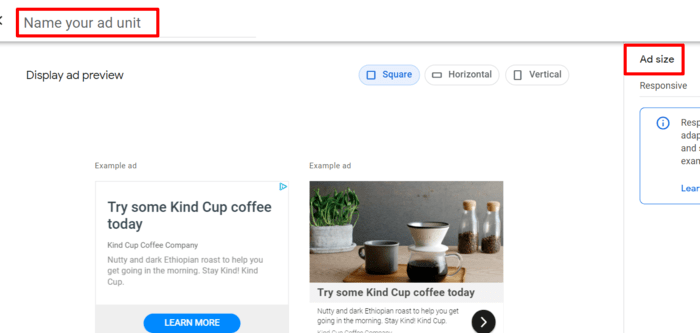
Neben der Benennung Ihrer Anzeigeeinheit müssen Sie auch Ihre Anzeigengröße auswählen. Responsive Anzeigen werden am meisten empfohlen, da sie auf verschiedenen Geräten und Bildschirmgrößen gut angezeigt werden.
Klicken Sie als Nächstes auf die Schaltfläche „Erstellen“, um fortzufahren.
AdSense generiert für Sie einen eindeutigen Anzeigen-Code, wenn Sie dies tun. Dieser enthält die Anzeigeeinheiten-ID und Ihre Publisher-ID.
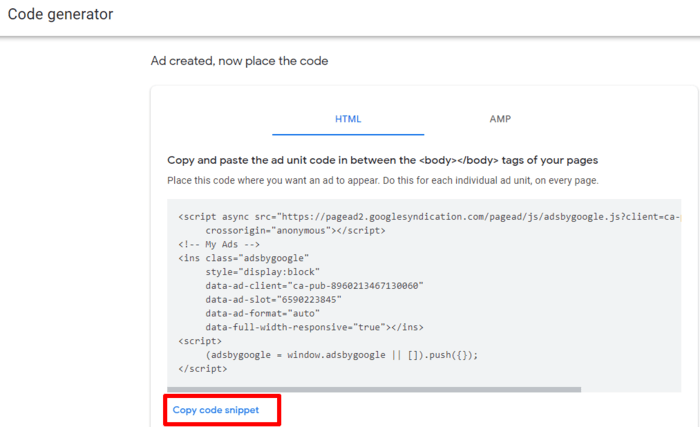
Sie verwenden diesen Code, um Ihre Anzeigeeinheiten auf Ihrer Website zu platzieren.
Platzieren von AdSense-Anzeigen auf Ihrer WordPress-Website
Sobald Sie Ihren AdSense-Anzeigen-Code haben, müssen Sie entscheiden, wo Sie die Anzeige platzieren möchten. In den meisten Fällen ist die Seitenleiste Ihre beste Wahl. Um Ihre Anzeige zu platzieren, müssen Sie die Widgets von WordPress verwenden. Sie finden dies im Abschnitt „Design“ Ihres WordPress-Dashboards.
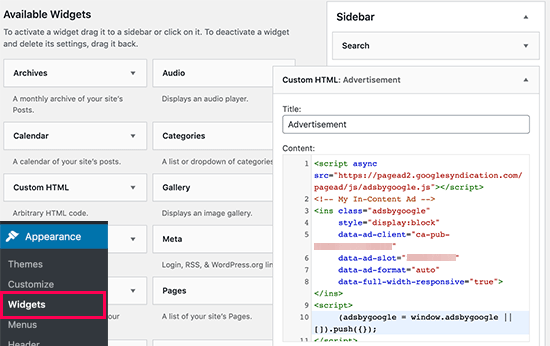
Sobald Sie den Widgets-Tab geöffnet haben, ziehen Sie das Widget „Benutzerdefinierter HTML-Code“ per Drag & Drop in den Widget-Bereich, in dem Sie Ihre Anzeigeeinheit platzieren möchten. Fügen Sie dann Ihren Google AdSense-Code dort ein. Für eine bessere Platzierungssteuerung und Nachverfolgung empfehlen wir jedoch die Verwendung eines Plugins wie AdSanity.
Hinzufügen des Auto-Ads AdSense-Codes in WordPress
Das manuelle Platzieren einzelner Anzeigen an verschiedenen Stellen Ihrer Website ist ein sehr zeitaufwändiger Prozess. Für Anfänger kann dies eine sehr schwierige Aufgabe sein.
Google hat Auto-Ads eingeführt, um genau dieses Problem zu lösen. Die Auto-Ads-Funktion ermöglicht es Ihnen, einen Code-Schnipsel auf Ihrer Website einzufügen, und Google AdSense ermittelt den besten Standort, die beste Anzeigengröße und den besten Anzeigentyp für Ihre Website. Der einzige Nachteil dieser Methode ist, dass Sie weniger Kontrolle über den Prozess haben.
Um die Auto-Ads-Funktion zu nutzen, melden Sie sich in Ihrem Google AdSense-Konto an und klicken Sie auf den Tab „Anzeigen“. Klicken Sie anschließend auf „Code abrufen“, um einen Code für Ihre Auto-Ads zu generieren.
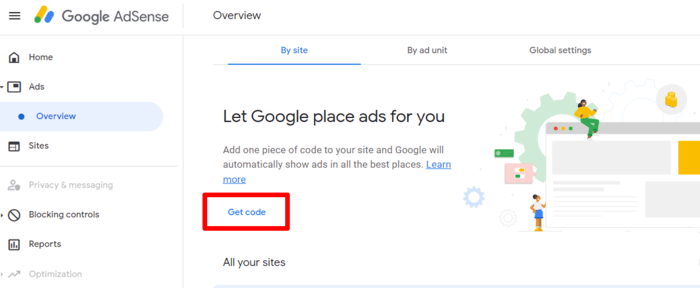
Kopieren Sie den Code wie zuvor.
Die Auto-Ads-Funktion verwendet denselben Code-Schnipsel, um überall auf Ihrer WordPress-Website Anzeigen zu generieren. Sie müssen den Auto-Ads-Code zu jeder Seite hinzufügen, auf der Anzeigen geschaltet werden sollen, damit dies funktioniert.
Am einfachsten fügen Sie den Code in die header.php-Datei Ihres Themes ein. Dies ist jedoch keine optimale Lösung, da der Code bei jedem Theme-Update gelöscht wird.
Der beste Weg, den Auto-Ads-Code zu Ihrer Website hinzuzufügen, ist die Verwendung des Plugins Insert Header and Footers wie zuvor.
Nach der Installation fügt das Plugin den Code zu jeder Seite Ihrer Website hinzu. Google AdSense schaltet dann automatisch Anzeigen auf Ihrer Website.
Jetzt wissen Sie, wie Sie Google AdSense zu einer WordPress-Website hinzufügen: Legen Sie los und verdienen Sie Geld mit Anzeigen!
Nachdem Sie Google AdSense mit Ihrer WordPress-Website verbunden haben, wird das Geld schon bald hereinkommen, oder?
Nun, nicht ganz.
Anzeigen bringen nur dann Geld ein, wenn Sie relevanten Traffic darauf lenken. Die beiden besten Möglichkeiten, dies zu erreichen, sind die Erstellung hochwertiger Inhalte und die Nutzung von SEO-Best-Practices.
Wir können Ihnen bei beidem helfen.
Obwohl wir keine Inhalte erstellen, kann unser Plugin sicherstellen, dass Ihre Inhalte den Best Practices für Lesbarkeit und SEO entsprechen. Unsere Stärke liegt jedoch im SEO. Mit dem AISEO-Plugin können Sie Ihre Inhalte und Ihre Website für Suchmaschinen und Benutzer optimieren.
AIOSEO ist ein einfach zu bedienendes No-Code-SEO-Toolkit, das von über 3 Millionen Nutzern verwendet wird. Sie können es für On-Page-SEO und technische SEO verwenden, wodurch die Wahrscheinlichkeit erhöht wird, dass Ihre Inhalte und Anzeigen von den richtigen Personen gesehen werden.
Deshalb sollten Sie, falls noch nicht geschehen, AIOSEO noch heute herunterladen. Es ist ein unverzichtbares Werkzeug für jeden Online-Marketer.
Möchten Sie AIOSEO kostenlos ausprobieren?
Geben Sie die URL Ihrer WordPress-Website ein, um AIOSEO Lite zu installieren.

Offenlegung: Unsere Inhalte werden von den Lesern unterstützt. Das bedeutet, wenn Sie auf einige unserer Links klicken, können wir eine Provision verdienen. Wir empfehlen nur Produkte, von denen wir glauben, dass sie unseren Lesern einen Mehrwert bieten.

Hallo, vielen Dank! Ich bin ein Lernender und dies ist mein Anfang, dies ist hilfreich für mich – Aber ich verstehe nicht, wie ich mich mit BING verbinden kann, wie im Hilfebild gezeigt. Wenn Sie mir helfen, werde ich sehr dankbar sein, da ich Ihnen wie gesagt ein Autor bin und keine Ahnung von SEO oder technischen Details habe. Ich bin wie ein Student und lerne durch Ihre Hilfe. In Zukunft werde ich meine Beziehung zu AIOSEO fortsetzen. Also versuche ich gerade, AIOSEO zu konfigurieren oder einzurichten.
Beste Grüße und danke
Muhammad Shahid Mahmood
Hallo Muhammad,
Es freut uns, dass Ihnen der Artikel gefallen hat.
Bitte wenden Sie sich an unser Support-Team, um Sie durch den Prozess der Verbindung mit Bing zu führen.
Danke.
Ich habe Google AdSense beantragt, aber leider wurde Google AdSense zweimal abgelehnt, dort stand "Low Value Content". Was soll ich jetzt tun, können Sie mir helfen? Bitte.
Hallo Arun,
Ich denke, Sie sollten die Empfehlung befolgen und in die Verbesserung Ihrer Content-Qualität investieren. Es mag bedeuten, mehr Zeit für Ressourcen aufzuwenden, aber am Ende wird es sich auszahlen.
Auf Ihren Erfolg.
Ich denke, das ist alles sehr hilfreich, gerade für Anfänger wie mich.
Hallo Muhammad,
Schön, dass der Beitrag hilfreich war!
Danke, dass Sie vorbeigeschaut und einen Kommentar hinterlassen haben.
Ich habe wirklich viel gelernt, aber ich möchte nur fragen, ob meine Website kein Geld verdient, wenn ich AIOSEO nicht bekomme, aber ein AdSense-Konto habe, oder?
Hallo Steven,
AIOSEO hilft Ihnen, Ihr SEO zu verbessern, damit Ihre Inhalte besser ranken. Je besser Ihre Inhalte ranken, desto mehr Geld können Sie mit Ihrer Website verdienen. Wenn Sie es noch nicht getan haben, probieren Sie die kostenlose Version von AIOSEO aus.
Danke für deinen Kommentar.
Mein WordPress ist Premium, gibt es eine andere Möglichkeit, den AdSense-Code einzufügen?
Hallo Chima,
Der Prozess ist derselbe, wenn Sie die kostenpflichtige Version von WordPress verwenden.
Hallo, ich habe eine andere Frage
Kann ich meine Website durchsuchen, um zu prüfen,
ob AdSense-Anzeigen vorhanden sind, oder verursacht dies ungültige Aktivitäten? Wenn ja. Wie kann ich das überprüfen? meine Website?
Hallo, bevor ich etwas anderes sage, möchte ich, dass Sie wissen, dass ich weder schriftlich noch mündlich gut Englisch spreche. Aber ich gebe mein Bestes und verstehe ein wenig. Die Dinge, die Sie uns vorstellen, sehen gut und wichtig aus für jemanden wie mich. Können Sie mir weitere Ratschläge oder Vorschläge geben? Danke und weiter so.
Danke, Eduardo. Schön, dass Sie den Beitrag hilfreich fanden. Folgen Sie weiterhin dem Blog und Sie werden sicher eine Menge SEO- und Digital-Marketing-Strategien lernen.
Der Google AdSense-Code verlangsamt die Ladezeit der Seite. Kann der Code im Footer statt im Header geladen werden? Oder gibt es eine andere Möglichkeit, eine Seite laden zu lassen, bevor AdSense versucht zu laden?
Hallo Richard, danke dafür. Es ist möglich, den Code für automatische Anzeigen in Ihren Footer einzufügen, aber Sie müssen wissen, was Sie tun. Wir empfehlen Lazy Loading, asynchrones Laden und andere Optimierungen.