![So fügen Sie Schema-Rezept-Markup in WordPress hinzu [Der einfache Weg]](https://aioseo.com/wp-content/uploads/2021/03/how-to-add-schema-recipe-markup-wordpress.png "So fügen Sie Schema-Rezept-Markup in WordPress hinzu [Der einfache Weg]")

Möchten Sie wissen, wie Sie Schema-Markup für Rezepte in WordPress hinzufügen?
Das Hinzufügen von Schema-Rezepten zu Ihren Webseiten, das es Google ermöglicht, ansprechende Rezept-Snippets in den Suchergebnissen anzuzeigen, wird Ihre Rezepte hervorheben und Ihre Konkurrenz übertreffen.
In diesem Beitrag zeigen wir Ihnen, wie Sie ganz einfach Schema-Markup für Rezepte in WordPress hinzufügen. Wir werden auch erklären, was Schema-Markup für Rezepte ist und wie Sie Rezept-Snippets erstellen.
Sie können die folgenden Schnelllinks verwenden, um direkt zu verschiedenen Abschnitten zu springen:
- Was ist Schema-Markup für Rezepte?
- Wie erstelle ich Rezept-Snippets?
- Schema-Rezepte in WordPress ganz einfach hinzufügen
Was ist Schema-Markup für Rezepte?
Schema-Markup für Rezepte ist der Code, mit dem Sie Google mitteilen, worum es auf Ihrer Seite geht, und Ihre Inhalte in den Suchergebnissen verbessern.
Es erstellt ansprechende Rezept-Snippets, die zusätzliche Informationen zu Ihren Rezepten enthalten, wie z. B. Ihr Bild, den Rezepttitel, Sternebewertungen und die Kochzeit.
Hier ist ein Beispiel dafür, wie es in den Suchergebnissen auf Google aussehen kann, wenn Schema-Markup für Rezepte zu Ihrer Seite hinzugefügt wurde:
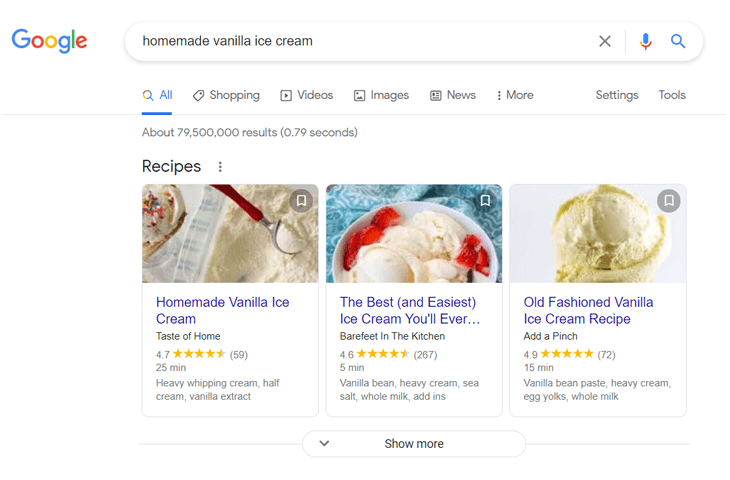
Sieht lecker aus, oder?!
Es weckt bei den Leuten die Lust, auf Ihre Website zu klicken und Ihre leckeren Rezepte zu backen oder zu kochen.
Hier ist ein weiteres Beispiel für ein Rezept-Snippet für hawaiianische Pizza:
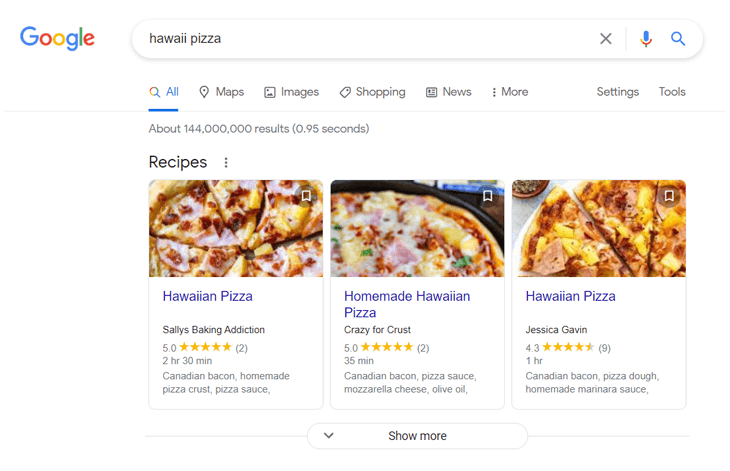
Nun, wir wetten, Sie sind zumindest ein bisschen hungrig geworden…
Diese Rezept-Snippets werden wahrscheinlich Ihre CTR (Click-Through-Rate) erhöhen und dazu beitragen, dass Ihre Rezeptangebote in der Suche auffälliger werden. Das bedeutet, dass Sie mehr organischen Traffic auf Ihre Website lenken und mehr Conversions erzielen.
Das Beste daran ist, dass Schema-Rezepte es dem Google Assistant auch ermöglichen, Benutzer durch Ihre Rezepte auf Google Home und Smart Displays zu führen. Und es könnte auch dazu führen, dass Ihre Rezepte in einem Karussell mit Rich-Suchergebnissen erscheinen.
Wie erstelle ich Rezept-Snippets?
Rezept-Snippets werden durch Hinzufügen von strukturierten Daten oder Schema-Markup für Rezepte zu Ihren Webseiten erstellt. Wir zeigen Ihnen, wie Sie dies ganz einfach im Abschnitt Schema-Rezepte in WordPress ganz einfach hinzufügen tun können. Aber zuerst erklären wir, was Schema-Markup ist.
Schema-Markup (auch strukturierte Daten genannt) wird von allen gängigen Suchmaschinen verwendet, um zusätzliche Informationen oder Rich-Ergebnisse in ihren Suchergebnissen anzuzeigen. Es ist der Code, der Google und anderen Suchmaschinen mitteilt, worum es auf Ihrer Seite geht.
Eine bessere Erklärung wäre, dass Rich Snippets für Menschen sind und Ihre Rezepte in den Suchergebnissen gut aussehen lassen, und Schema-Markups sind für Suchmaschinen-Bots.
Sie können Rich Snippets für viele Dinge erstellen, darunter:
- Rezepte
- Artikel
- Veranstaltungen
- Rezensionen
- Bücher
- Produkte
- FAQs
- Und vieles mehr
Lassen Sie uns Ihnen zeigen, wie Sie ganz einfach Rezept-Snippets mit dem besten Rezept-Schema-Generator für WordPress, All in One SEO (AIOSEO), hinzufügen.
Schema-Rezepte in WordPress ganz einfach hinzufügen
Bevor wir mit dem Hinzufügen Ihrer Rezept-Snippets beginnen, möchten wir Sie darüber informieren, dass AIOSEO Ihnen auch Zugang zu vielen anderen erweiterten SEO-Tools bietet, die Ihnen helfen, Ihr SEO zu verbessern und noch mehr Traffic auf Ihre Website zu lenken.
Das Beste daran ist, dass Sie kein SEO-Experte sein müssen, um Ihre Website zu optimieren und in den Google-Rankings aufzusteigen.
Hier sind einige der leistungsstarken SEO-Tools von AIOSEO:
- SEO-Audit-Checkliste – damit analysieren Sie Ihre gesamte WordPress-Website, um kritische Fehler zu erkennen und umsetzbare Erkenntnisse zu gewinnen, wie Sie Ihr SEO verbessern und mehr Traffic erzielen können.
- Intelligente XML-Sitemaps – diese Funktion generiert automatisch eine WordPress XML-Sitemap und benachrichtigt alle Suchmaschinen über alle neuen Updates. Sie können auch eine Video-Sitemap und eine Google News-Sitemap erstellen, um das Ranking in den Video- und News-Suchergebnissen zu verbessern.
- Social-Media-Integration – Verbinden Sie alle Ihre Social-Media-Profile und lassen Sie Suchmaschinen davon erfahren. Diese Funktion ermöglicht es Ihnen auch, schöne Twitter Cards und Facebook-Thumbnails zu erstellen, mit denen Sie steuern können, wie Ihre Inhalte bei der Freigabe in sozialen Medien aussehen, und die dazu beitragen, mehr Verweisverkehr auf Ihre Website zu lenken.
Nachdem Sie nun einige der großartigen SEO-Funktionen von AIOSEO kennen, zeigen wir Ihnen, wie Sie das Standard-Schema-Rezept für Ihre Inhalte festlegen.
Hinzufügen eines Rezept-Schemas zu Ihren Inhalten
Um mit der Festlegung des Standard-Schema-Typs für Ihre Inhalte zu beginnen, müssen Sie im Menü All in One SEO zu Darstellung in Suchergebnissen navigieren und dann auf die Registerkarte Inhaltstypen klicken.
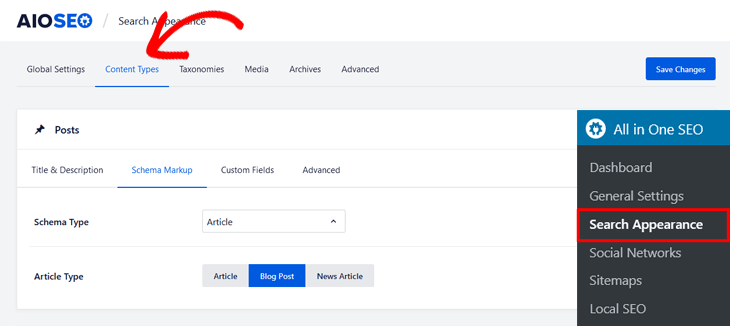
Hier finden Sie die Einstellung Schema-Markup für Ihre Beiträge. Wenn Sie im selben Fenster nach unten scrollen, finden Sie auch die Einstellungen für Ihre Seiten und Produkte.
Klicken Sie als Nächstes auf die Option Schema-Typ, und es öffnet sich ein Dropdown-Menü mit verschiedenen Schema-Typen.
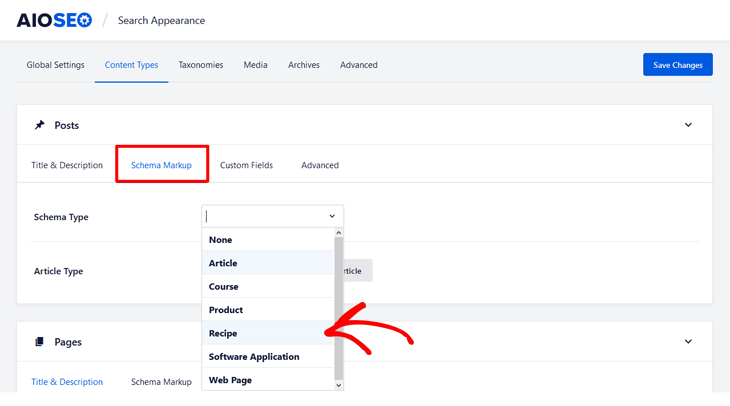
Wählen Sie die Option Rezept, und Sie sind fertig!
Okay, jetzt sehen wir uns an, wie Sie Ihre Rezeptinformationen zu Ihren einzelnen Beiträgen oder Seiten hinzufügen.
Hinzufügen Ihrer Rezeptinformationen zu Ihrem Beitrag oder Ihren Seiten
Um zu beginnen, scrollen Sie in dem Beitrag oder der Seite, die Sie bearbeiten, nach unten zu den AIOSEO-Einstellungen und klicken Sie auf die Registerkarte Schema. Wählen Sie als Nächstes die Option Rezept als Schema-Typ.
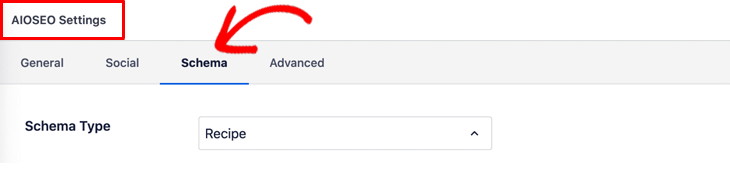
Nachdem Sie Rezept als Schema-Typ ausgewählt haben, sehen Sie eine Liste mit verschiedenen Feldern, in die Sie Ihre Rezeptinformationen eingeben müssen.
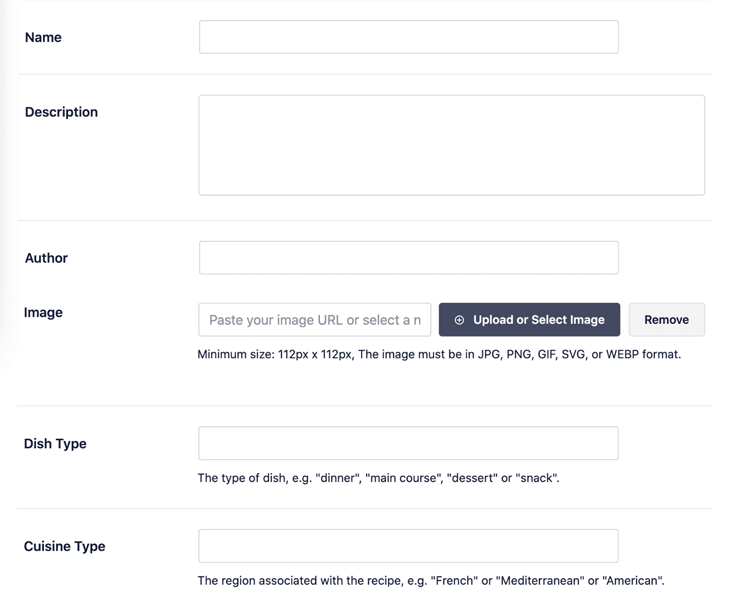
Hier können Sie Ihre eingeben:
- Name – der Name Ihres Gerichts
- Beschreibung – eine kurze Beschreibung Ihres Gerichts
- Autor – der Name der Person, die das Rezept erstellt hat
- Bild – das Bild Ihres Rezepts oder Gerichts
- Gerichtart – geben Sie an, um welche Art von Gericht es sich handelt
- Küchenart – geben Sie an, um welche Art von Küche es sich handelt
Hinweis: Die Mindestgröße für Ihr Bild beträgt 112px x 112px. Und das Bild muss im JPG-, PNG-, GIF-, SVG- oder WEBP-Format vorliegen.
Das gesagt, es gibt weitere Informationen, die Sie ausfüllen können, damit Google weiß, worum es in Ihrem Rezept geht, und um diese gut aussehenden Rezept-Snippets in den Suchergebnissen zu erhalten.
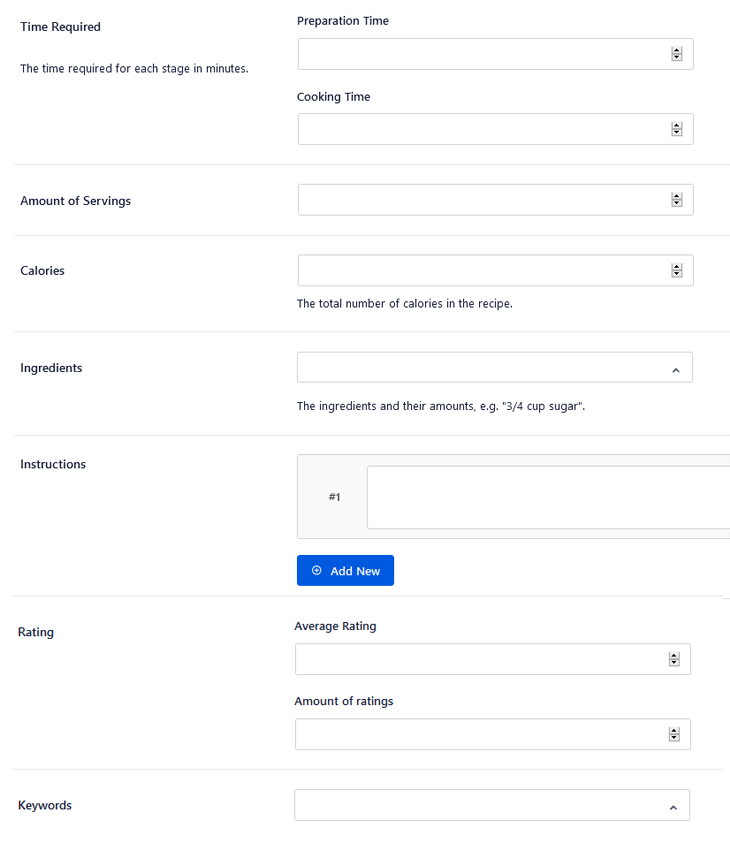
Geben Sie weiterhin die folgenden Informationen ein:
- Benötigte Zeit – die Zubereitungszeit und Kochzeit in Minuten
- Portionsmenge – die Anzahl der Portionen für Ihr Rezept
- Kalorien – die Anzahl der Kalorien für das Gericht
- Zutaten – der Name jeder Zutat einschließlich der Mengenangabe. Zum Beispiel: 1 Esslöffel Mehl
- Anleitung – Anweisungen für jeden Schritt zur Zubereitung des Rezepts
- Bewertung – die durchschnittliche Sternebewertung und die Anzahl der Bewertungen, die Ihr Rezept erhalten hat
- Schlüsselwörter – andere relevante Schlüsselwörter für Ihr Rezept, wie z. B. eine Jahreszeit, ein bestimmter Feiertag oder ein Thema. Geben Sie nicht den Namen Ihres Gerichts oder Ihrer Küchentyp ein
Nachdem Sie Ihre Rezeptinformationen ausgefüllt haben, klicken Sie einfach auf die Schaltfläche Veröffentlichen für Ihren Beitrag oder Ihre Seite.
Das war's!
Hinweis: Die Informationen, die Sie für Ihre Rezept-Snippets hinzugefügt haben, werden nur im Quellcode des Schema-Markups angezeigt. Sie sind für Besucher auf Ihrer Website nicht sichtbar.
Wir hoffen, dies hat Ihnen geholfen zu lernen, wie Sie ganz einfach Schema-Rezept-Markup in WordPress hinzufügen können. Mit diesen köstlich aussehenden Rezept-Snippets wecken Sie bei den Nutzern den Appetit, der sie dazu bringt, auf Ihre Website zu klicken und Ihre Rezepte zu backen oder zu kochen.
Außerdem helfen sie mehr Menschen, Ihre leckeren Rezepte zu finden und zu genießen. Probieren Sie es aus, und Sie werden im Handumdrehen die Rich-Suchergebnisse bei Google dominieren.
Und vergessen Sie nicht, Ihre Ergebnisse in Google Analytics zu verfolgen, um zu sehen, welche Rezepte am beliebtesten sind und Ihr Geschäft zu skalieren.
Bevor Sie gehen: Wenn Sie mehr darüber erfahren möchten, wie Sie verschiedene Arten von Rich Snippets erstellen, lesen Sie bitte wie Sie Rich Snippets zu WordPress hinzufügen.
Sie möchten vielleicht auch unseren Leitfaden für Bild-SEO lesen, der Ihnen hilft, in der Bildersuche oder bei Google BilderFeatured zu werden. Wir geben auch viele großartige Tipps, wie Sie Suchmaschinenrankings verbessern und in Google Maps gelistet werden.
Viel Spaß!
Nutzen Sie AIOSEO noch nicht? Worauf warten Sie noch?
Möchten Sie AIOSEO kostenlos ausprobieren?
Geben Sie die URL Ihrer WordPress-Website ein, um AIOSEO Lite zu installieren.

Offenlegung: Unsere Inhalte werden von den Lesern unterstützt. Das bedeutet, wenn Sie auf einige unserer Links klicken, können wir eine Provision verdienen. Wir empfehlen nur Produkte, von denen wir glauben, dass sie unseren Lesern einen Mehrwert bieten.

Wie bewerten die Leute Ihr Rezept?