
Möchten Sie wissen, wie Sie 404-Seiten in WordPress automatisch auf die Startseite umleiten?
Das Umleiten Ihrer 404-Seiten auf Ihre Startseite ist eine großartige Möglichkeit, Ihre Absprungraten zu reduzieren. Es ermöglicht Ihnen auch, den Benutzern mehr Inhalte auf Ihrer Website anzuzeigen, wenn die gesuchte URL nicht mehr verfügbar ist.
In diesem Artikel zeigen wir Ihnen, wie Sie Ihre 404-Seiten in WordPress automatisch auf Ihre Startseite umleiten.
In diesem Artikel
Warum sollten Sie Ihre 404-Seite auf Ihre WordPress-Startseite umleiten?
Ein 404-Fehler bedeutet, dass eine angeforderte URL defekt ist oder die Seite nicht mehr existiert. Wenn dies geschieht, zeigt Ihre Website eine 404-Seite an.
Dies führt zu einer schlechten Benutzererfahrung, da der Benutzer erwartet, das zu finden, wonach er gesucht hat.
In diesen Fällen wäre die beste Lösung, die 404-Seite auf eine relevante URL umzuleiten. Dies führt zur besten allgemeinen Benutzererfahrung und maximalen SEO-Ergebnissen.
Alternativ empfiehlt Google, echte 404-Fehlerseiten unverändert zu lassen, wenn Sie keine relevante URL haben, auf die Sie sie umleiten können.
In einigen Fällen möchten Website-Administratoren jedoch alle 404-Fehler auf die Startseite umleiten. Wir empfehlen dies nicht, aber es ist immer noch eine gängige Praxis.
Wenn Sie nach einer einfachen Möglichkeit suchen, dies in WordPress zu tun, dann wird Ihnen dieser Artikel zeigen, wie Sie Ihre 404-Seiten automatisch auf Ihre Startseite umleiten können.
Wie Sie 404-Seiten in WordPress automatisch auf die Startseite umleiten (super einfach)
Der erste Schritt zur automatischen Umleitung Ihrer 404-Seiten auf die Startseite ist die Installation und Aktivierung von All In One SEO (AIOSEO).

AIOSEO ist ein leistungsstarkes WordPress-SEO-Plugin mit vielen erweiterten SEO-Modulen. Das Plugin verzeichnet über 100 Millionen Downloads und wird von erfahrenen Vermarktern genutzt, um SEO-Rankings zu verbessern und den Website-Traffic zu erhöhen. Zu den Funktionen, die Benutzern dabei helfen, gehören Link Assistant zum strategischen Aufbau interner Links, ein Sitemap-Generator, ein Bild-SEO-Modul und vieles mehr.
Ausführliche Anweisungen zur Installation und Aktivierung von AIOSEO finden Sie in unserer Schritt-für-Schritt-Anleitung.
Eine weitere sehr beliebte Funktion von AIOSEO ist der Redirection Manager. Dies ist ein leistungsstarkes Modul, das die Verwaltung von Weiterleitungen zum Kinderspiel macht, auch wenn Sie keine technischen Kenntnisse oder Programmierkenntnisse haben.
Um Ihre 404-Seiten automatisch auf die Startseite umzuleiten, gehen Sie zu Ihrem AIOSEO-Dashboard » Redirects » Settings.
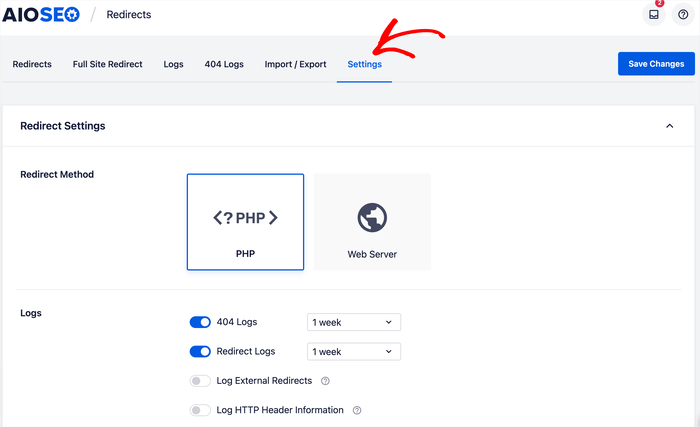
Der Tab Settings bietet Ihnen viele Optionen zur Verwaltung Ihrer Weiterleitungen, Weiterleitungs-Protokolle und mehr.
Um Ihre 404-Seiten automatisch auf Ihre Startseite umzuleiten, scrollen Sie zum Ende des Tabs Settings, wo Sie Ihre 404 Settings finden.
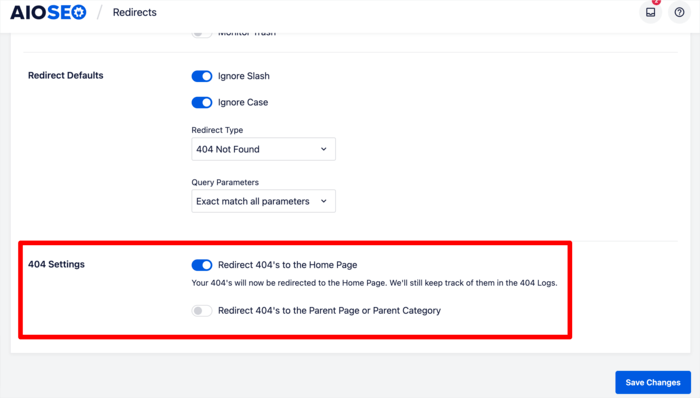
Hier finden Sie 2 Schalter, von denen einer Redirect 404's to the Home Page ist. Klicken Sie auf diesen Schalter, und AIOSEO beginnt nun, Ihre 404-Seiten automatisch auf die Startseite umzuleiten.
Der andere Schalter, den Sie unter Ihren 404-Einstellungen finden, ist der Schalter 404s zur übergeordneten Seite oder Kategorie umleiten. Dies ist eine weitere Umleitungsoption, die Sie verwenden können, wenn Sie Benutzer lieber auf eine Seite oder Kategorie umleiten möchten.
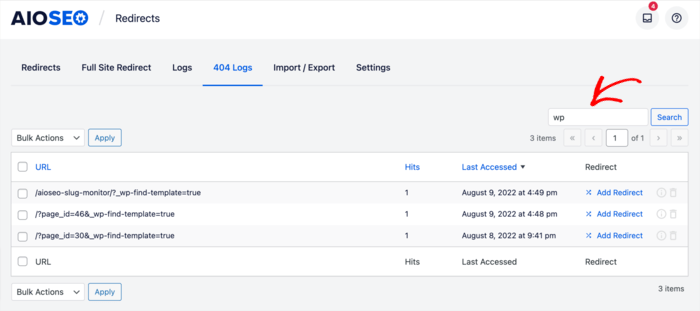
Sobald Sie Ihre 404-Seiten so eingestellt haben, dass sie auf die Homepage umgeleitet werden, können Sie diese einfach im Tab 404-Protokolle verfolgen. Sie können sogar nach bestimmten Seiten suchen, die Sie zu einer bestimmten Ressource umleiten möchten.
Auch die Implementierung dieser Umleitung ist super einfach. Folgen Sie einfach dieser einfachen Anleitung, um Ihnen dabei zu helfen.
Und das war's!
Sie haben Ihre 404-Seiten automatisch auf Ihre Homepage umgeleitet.
Wir hoffen, dieser Artikel hat Ihnen geholfen zu wissen, wie Sie Ihre 404-Seiten automatisch auf Ihre Homepage umleiten können. Sehen Sie sich auch unser Tutorial an, wie Sie 404-Fehler finden und beheben.
Wenn Sie fertig sind, sind Sie vielleicht auch an unseren anderen Anleitungen interessiert. Zum Beispiel möchten Sie vielleicht wissen, wie Sie einen FAQ-Bereich zu Ihrer Website hinzufügen. Oder vielleicht interessieren Sie sich für unsere bewährten Strategien zur Steigerung der CTR Ihres Blogbeitrags.
Möchten Sie AIOSEO kostenlos ausprobieren?
Geben Sie die URL Ihrer WordPress-Website ein, um AIOSEO Lite zu installieren.

Offenlegung: Unsere Inhalte werden von den Lesern unterstützt. Das bedeutet, wenn Sie auf einige unserer Links klicken, können wir eine Provision verdienen. Wir empfehlen nur Produkte, von denen wir glauben, dass sie unseren Lesern einen Mehrwert bieten.

Schön
Wie schalte ich diese Funktion aus? Ich habe die kostenlose Version von AIOSEO
Hallo, Miroslav. Sie können zu AIOSEO -> Umleitungen -> Umleitungseinstellungen gehen. Dort angekommen, scrollen Sie nach unten zu „Erweiterte 404-Einstellungen“. Hier können Sie den Schalter „Standard-404-Umleitung“ deaktivieren oder eine benutzerdefinierte URL für alle Ihre Umleitungen hinzufügen.