
Möchten Sie wissen, wie Sie Google Maps in WordPress einbetten können?
Das Einbetten einer Karte mit Ihrem Geschäftsstandort erleichtert es Ihren Kunden, Ihren Standort zu identifizieren. Es hilft auch, Ihr lokales SEO zu verbessern. Dadurch können Sie mehr Laufkundschaft aus dem Web gewinnen.
In diesem Artikel zeigen wir Ihnen, wie Sie Google Maps einfach in WordPress einbetten können.
In diesem Artikel
Warum sollten Sie Google Maps zu WordPress hinzufügen?
Google Maps ist die beliebteste Navigations-App auf allen Plattformen. Das bedeutet, wenn Sie ein physisches Geschäft betreiben, erleichtert das Hinzufügen von Google Maps zu Ihrer WordPress-Website den Benutzern das schnelle Auffinden Ihres Geschäfts. Dies hilft Ihnen, mehr Kunden zu gewinnen und den Umsatz zu steigern. (Nur um einige Vorteile für lokales SEO zu nennen.)
Und das ist noch nicht alles!
Das Einbetten von Google Maps in Ihre WordPress-Site kann auch dazu beitragen, Ihre lokale SEO-Strategie zu verbessern. Laut Forschung sind 46 % aller Suchanfragen lokal, und das Einbetten von Google Maps in Ihre WordPress-Site hilft, Ihre Online- und physische Sichtbarkeit zu erhöhen.
Deshalb gilt es als wichtiger Schritt für Google Maps SEO. (Zur Sicherheit sollten Sie auch Ihr Google Business Profile für SEO optimieren.)
So betten Sie Google Maps in WordPress ein
Sind Sie bereit, Google Maps auf Ihrer WordPress-Site einzubetten und mehr Online- und Offline-Traffic für Ihr Unternehmen zu generieren?
Legen wir los!
Schritt 1. Installieren Sie All In One SEO (AIOSEO)
Der erste Schritt zum Einbetten von Google Maps in WordPress ist die Installation eines leistungsstarken SEO-Plugins wie AIOSEO.

AIOSEO ist das beste WordPress-SEO-Plugin auf dem Markt. Es gilt auch als eines der besten Tools für lokales SEO. Über 3 Millionen versierte Website-Besitzer und Vermarkter vertrauen darauf, um lokale Suchergebnisse zu dominieren und relevanten Traffic auf ihre Websites zu lenken. Dies liegt daran, dass das Plugin viele leistungsstarke SEO-Funktionen und Module bietet, die Ihnen helfen, Ihre Website für Suchmaschinen und Benutzer zu optimieren.
Eine der Funktionen, die viele Benutzer loben, ist das Local SEO-Modul.
Dieses leistungsstarke Modul wurde entwickelt, um Ihnen zu helfen, in Google Maps und bei lokalen Suchanfragen besser zu ranken. Es hilft Ihnen dabei, indem es das Einbetten von Google Maps auf Ihrer Website erleichtert. Und Sie benötigen dafür keine technischen Kenntnisse oder Programmierkenntnisse.
Schritt-für-Schritt-Anleitungen zur Installation von AIOSEO finden Sie in unserem Installationshandbuch. Wir haben auch eine praktische Checkliste für lokales SEO, die Ihnen bei Ihren lokalen Optimierungen helfen kann.
Schritt 2: Fügen Sie Ihren/Ihre Standort(e) hinzu
Nachdem Sie AIOSEO installiert und aktiviert haben, besteht der nächste Schritt zum Einbetten von Google Maps darin, Ihre Standortdaten hinzuzufügen. Auch dies ist super einfach, egal ob Sie ein einzelnes oder mehrere Standorte haben.
Gehen Sie dazu zu AIOSEO-Menü » Lokales SEO. Dies öffnet eine Seite, auf der Sie Ihre Standort- und Geschäftsinformationen eingeben können.
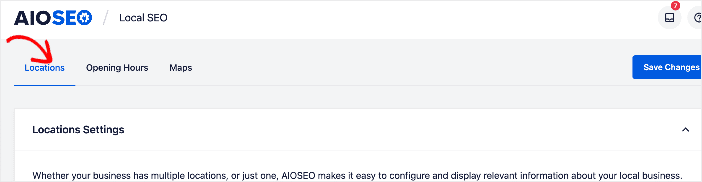
Eines der ersten Dinge, die Sie hinzufügen müssen, ist die Angabe, ob Ihr Unternehmen ein Unternehmen mit einem oder mehreren Standorten ist.
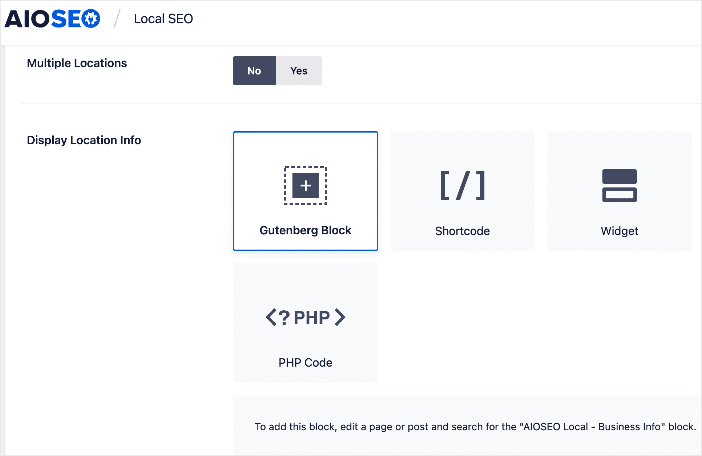
Wenn Ihr Unternehmen ein Unternehmen mit einem Standort ist, lassen Sie den Schalter Mehrere Standorte auf Nein stehen.
Sie können auch wählen, ob Ihre Standortinformationen als Folgendes angezeigt werden sollen:
- Gutenberg-Block
- Shortcode
- Widget
- PHP-Code
Lesen Sie diese Anleitung für detaillierte Anweisungen zum Hinzufügen Ihrer Standorte zum Schema Ihrer Website.
Schritt 3: Generieren und Hinzufügen eines Google Maps API-Schlüssels
Mit Ihren eingerichteten Standorten können Sie Google Maps in Ihre WordPress-Website einbetten. Sie müssen zuerst ein Cloud Billing-Konto einrichten und dann einen Google Maps API-Schlüssel generieren.
Wenn Sie bereits ein Cloud Billing-Konto haben, können Sie Ihren Google Maps API-Schlüssel erstellen, indem Sie sich mit Ihrem Google-Konto bei der Google Maps Platform anmelden. Klicken Sie dann auf die Schaltfläche Erste Schritte. Sie sehen dann ein Popup mit Ihrem API-Schlüssel.
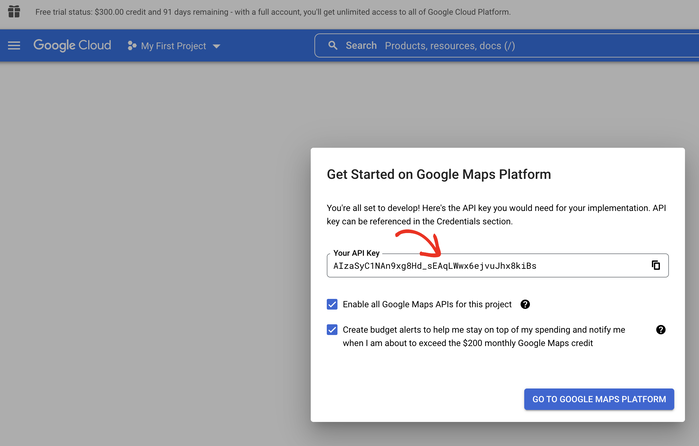
Kopieren Sie diesen Schlüssel, fügen Sie ihn in eine Textdatei ein und bewahren Sie ihn sicher auf. Klicken Sie dann auf Zur Google Maps Platform. Sie werden dann gefragt, ob Sie Ihren API-Schlüssel schützen möchten, indem Sie ihn einschränken. Klicken Sie auf Vielleicht später, und kommen Sie dann zurück und konfigurieren Sie Ihre Einschränkungseinstellungen.
Und das ist alles! Sie haben erfolgreich einen Google Maps API-Schlüssel erstellt.
Schritt 4: Konfigurieren Sie Ihre Google Maps-Einstellungen
Jetzt können Sie Ihren Google Maps-Standort in WordPress mit Ihrem Google Maps API-Schlüssel einbetten. Gehen Sie dazu zurück zu AIOSEO » Lokales SEO und klicken Sie auf die Registerkarte Karten.
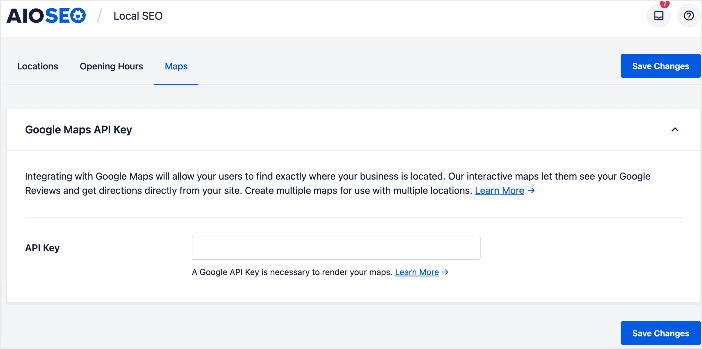
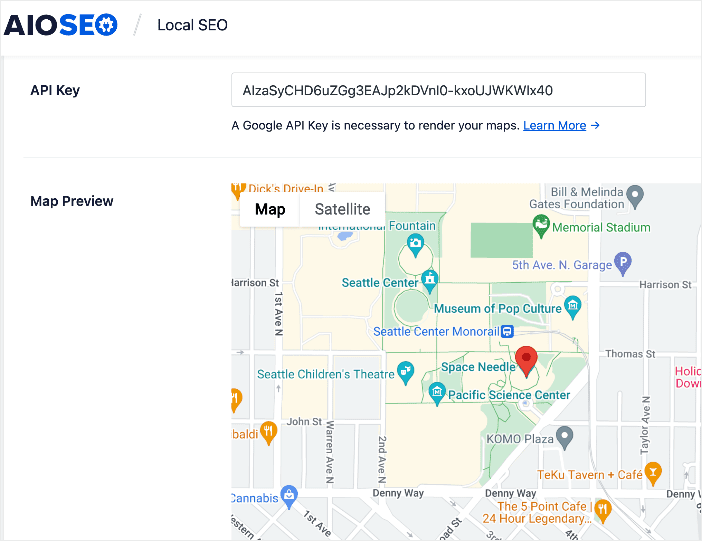
Fügen Sie den von Google Maps generierten API-Schlüssel ein. Sie sehen sofort eine Vorschau der Karte, sobald Sie dies tun.
Scrollen Sie dann nach unten, um die Karteneinstellungen zu bearbeiten. Hier können Sie Ihre Karteneinstellungen konfigurieren und wie Ihre Karte angezeigt werden soll. Mit AIOSEO können Sie Google Maps über einen Gutenberg-Block, einen Shortcode, ein Widget oder PHP-Code einbetten.
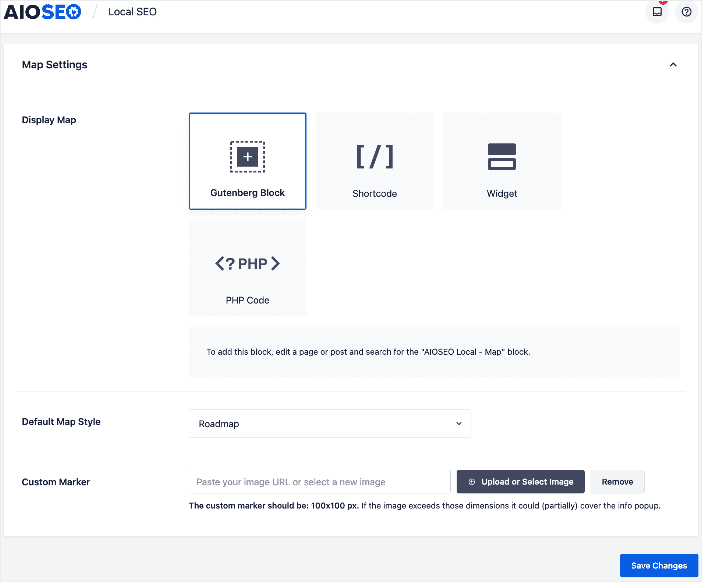
Sie können auch aus verschiedenen Kartenstilen wählen und sogar eine benutzerdefinierte Markierung zu Ihrer Karte hinzufügen.
Wenn Sie fertig sind, klicken Sie auf die Schaltfläche Änderungen speichern.
Schritt 5: Google Maps in WordPress anzeigen
Wir sind nun bei dem Schritt angelangt, auf den Sie gewartet haben: die Anzeige von Google Maps auf Ihrer Website. Sie können dies auf jeder Seite oder in jedem Beitrag tun, indem Sie ihn einfach bearbeiten.
Google Maps mit einem Gutenberg-Block anzeigen
Sobald Sie Ihre Seite im Editor-Modus geöffnet haben, klicken Sie auf die Schaltfläche +, um einen Block hinzuzufügen, und wählen Sie den Block AIOSEO Local – Map.
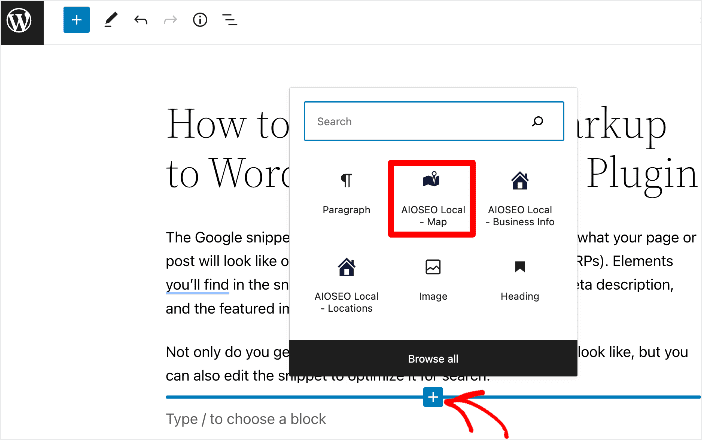
AIOSEO fügt dann automatisch Google Maps zur Seite hinzu.
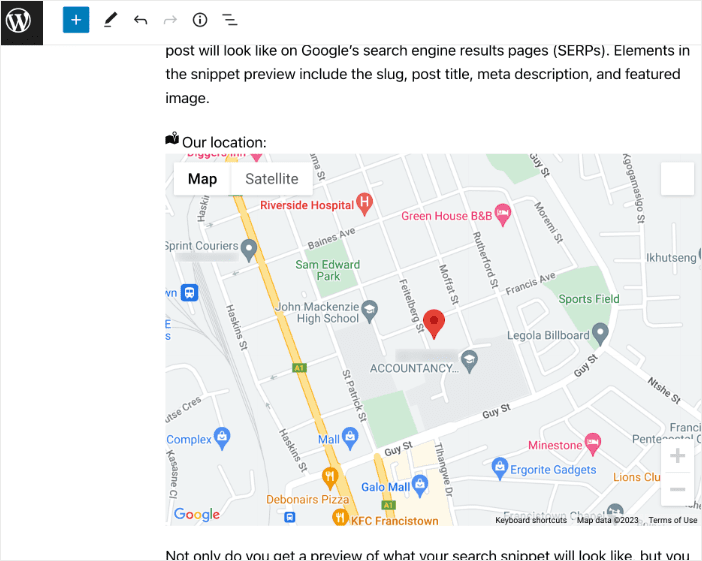
Sie können Ihre Karteneinstellungen in der rechten Seitenleiste Ihrer Seite bearbeiten.
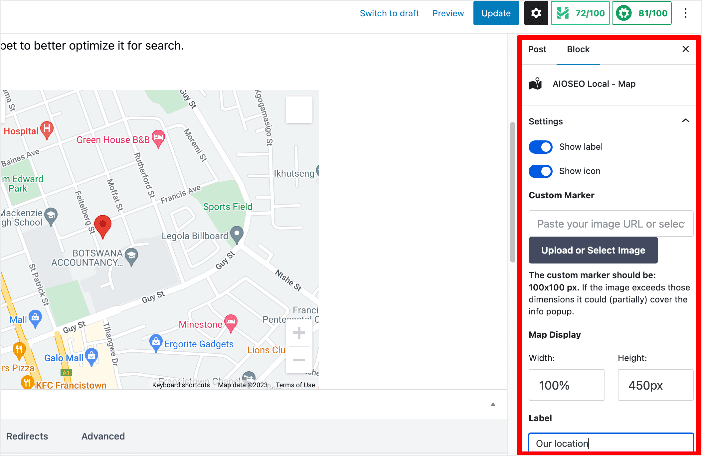
Sie können beispielsweise Beschriftungen und Symbole anzeigen, eine benutzerdefinierte Markierung hinzufügen und die Breite und Höhe der Karte bearbeiten.
Google Maps mit einem Widget anzeigen
Sie können Google Maps auch zum Widget-Bereich Ihrer Website hinzufügen, z. B. zur Seitenleiste oder zum Footer.
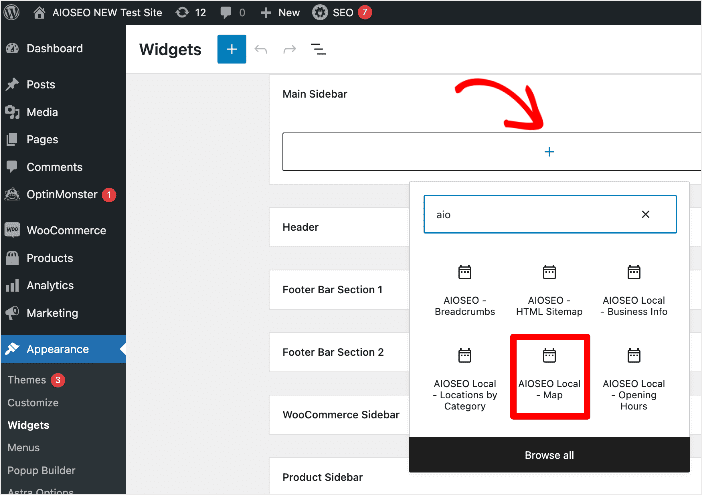
Gehen Sie dazu zu Ihrem WordPress-Admin-Panel » Darstellung » Widgets. Klicken Sie dann auf die Schaltfläche „+“ und fügen Sie den Widget-Block AIOSEO Local – Map dort hinzu, wo Sie Ihren Standort anzeigen möchten (Hauptseitenleiste, Header, Footer usw.).
Sobald Sie Ihre Seite veröffentlichen oder aktualisieren, wird Ihr Google Maps-Standort Ihrem ausgewählten Widget-Bereich hinzugefügt.
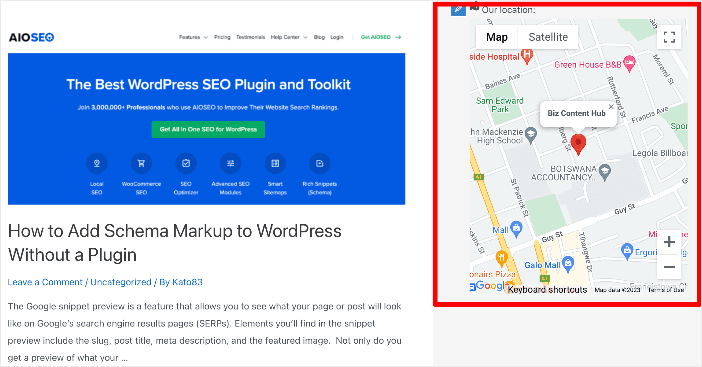
Und das ist alles!
Sie haben Google Maps in Ihre WordPress-Website eingebettet.
Wir hoffen, dieser Beitrag hat Ihnen geholfen zu lernen, wie Sie Google Maps in Ihre WordPress-Website einbetten. Vielleicht möchten Sie auch andere Artikel in unserem Blog lesen, wie z. B. wie Sie einen Blog für Kleinunternehmen starten oder unser Tutorial zur Erstellung von Sprunglinks in WordPress.
Sie können auch mehr über zusätzliche lokale Funktionen erfahren, wie z. B. lokale SEO-Zitate und Local Services Ads.
Wenn Sie diesen Artikel hilfreich fanden, abonnieren Sie bitte unseren YouTube-Kanal. Dort finden Sie viele weitere hilfreiche Tutorials. Sie können uns auch auf Twitter, LinkedIn oder Facebook folgen, um auf dem Laufenden zu bleiben.
Möchten Sie AIOSEO kostenlos ausprobieren?
Geben Sie die URL Ihrer WordPress-Website ein, um AIOSEO Lite zu installieren.

Offenlegung: Unsere Inhalte werden von den Lesern unterstützt. Das bedeutet, wenn Sie auf einige unserer Links klicken, können wir eine Provision verdienen. Wir empfehlen nur Produkte, von denen wir glauben, dass sie unseren Lesern einen Mehrwert bieten.
