
Dank einer neuen Integration mit WPCode können Sie jetzt All in One SEO (AIOSEO) verwenden, um WooCommerce-Produktattribute in Suchergebnissen zu aktivieren.
Diese Anpassungsoption wird als Code-Snippet in der neuen AIOSEO-Codebibliothek angezeigt
In diesem Tutorial erfahren Sie, wie Sie diese Produktattribute aktivieren.
In diesem Artikel
Was sind WooCommerce-Produktattribute?
WooCommerce-Produktattribute sind Merkmale von Produkten, wie z. B. Größe, Farbe, Material, Marke und mehr.
Wenn Attribute auf Ihrer Website angezeigt werden, können Besucher sie zum Filtern von Ergebnissen verwenden. Dies verbessert die Navigation.
Warum WooCommerce-Produktattribute in Suchergebnissen aktivieren?
Die Aktivierung von Produktattributen für die Anzeige in Suchergebnissen fördert Klicks.
Wenn Suchmaschinennutzer Details Ihrer Produkte in den Suchergebnisseiten sehen können, besuchen interessierte Käufer Ihre Website mit größerer Wahrscheinlichkeit.
Lassen Sie uns nun die einfachen Schritte durchgehen, um Ihre WooCommerce-Produktattribute in Suchergebnissen anzuzeigen.
Schritt 1: Laden Sie All in One SEO (AIOSEO) herunter
Laden Sie zuerst All in One SEO (AIOSEO) herunter und installieren Sie es, falls Sie dies noch nicht getan haben.
Nachdem Sie das Plugin auf Ihre WordPress-Website hochgeladen haben, öffnet sich ein Einrichtungsassistent, der Sie durch einige Schritte führt.

All in One SEO ist ein etabliertes Plugin mit Tausenden von 5-Sterne-Bewertungen auf WordPress.org. Derzeit nutzen über 3 Millionen Menschen das Plugin.
Schritt 2: Zur Code-Snippet-Bibliothek navigieren
Gehen Sie als Nächstes in der WordPress-Adminleiste zu AIOSEO » Tools » Code Snippets
Wenn Sie WPCode noch nicht installiert haben, sehen Sie eine Aufforderung zur Installation. Sie können das Plugin kostenlos erhalten.
Jetzt sehen Sie die Code-Snippets.
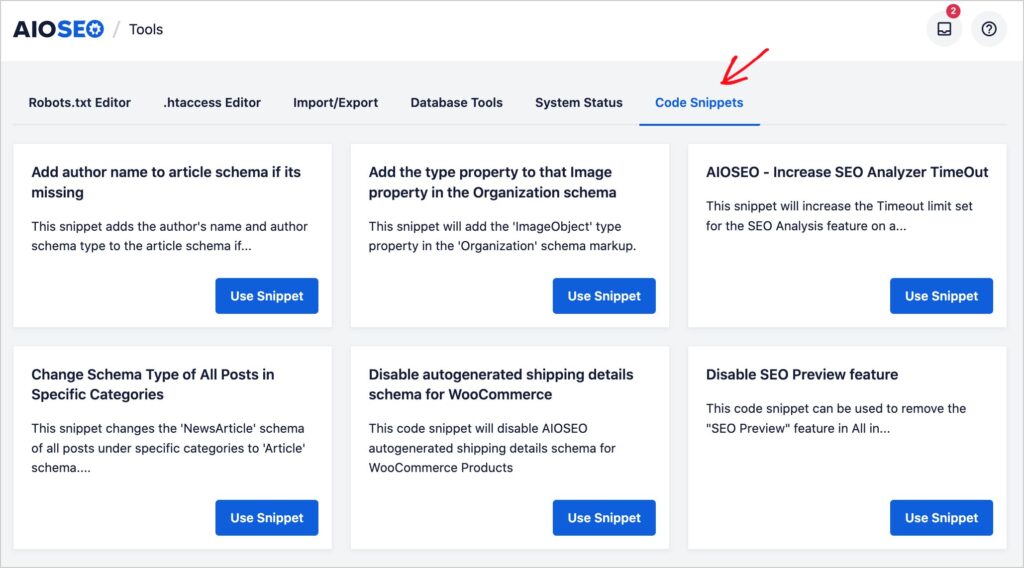
Derzeit stehen 23 Code-Snippets zur Auswahl. Wir werden weiterhin weitere hinzufügen.
Für unser Tutorial verwenden wir das Snippet mit der Bezeichnung WooCommerce-Produktattribute in der Suchdarstellung aktivieren.
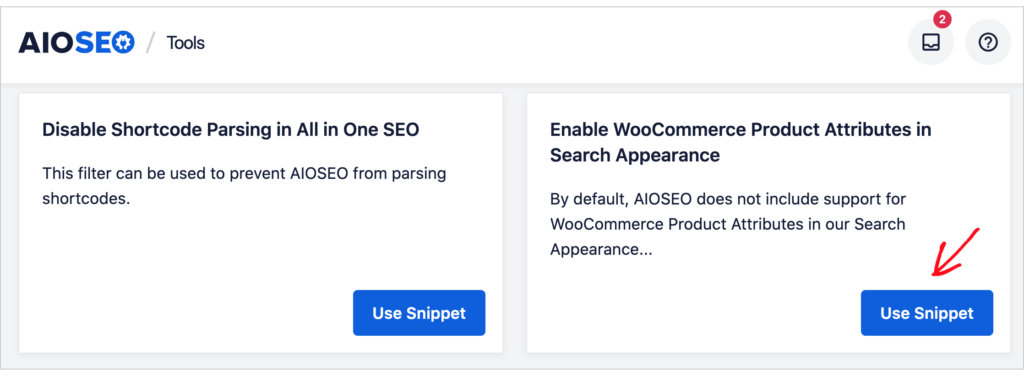
Dieses Code-Snippet ermöglicht die Anzeige von Produktattributen wie Größe, Farbe, Lagerbestand und Material in Suchergebnissen.
Klicken Sie zum Starten auf die blaue Schaltfläche Snippet verwenden. Dadurch wird ein neues Fenster geöffnet.
Hinweis: Wenn Sie zuvor auf diese Schaltfläche geklickt haben, steht dort stattdessen Snippet bearbeiten. Klicken Sie in beiden Fällen darauf.
Schritt 3: Das Snippet aktivieren
Nun, oben rechts,
- Schalten Sie die Schaltfläche Inaktiv auf Aktiv.
- Klicken Sie auf Aktualisieren.
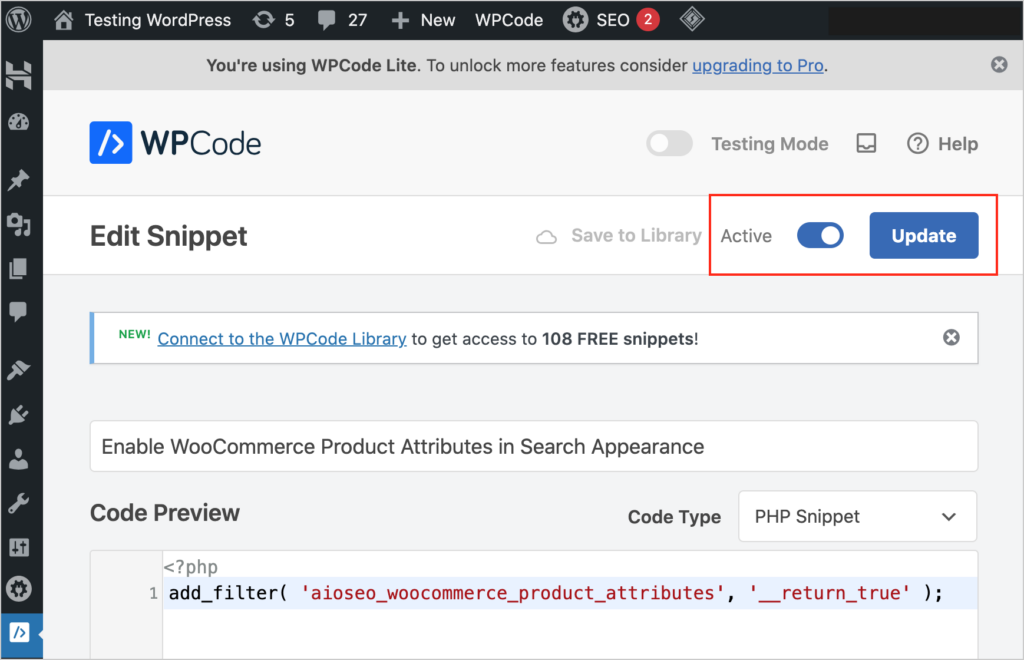
Das ist alles, was Sie tun müssen. Das Code-Snippet ist jetzt aktiv.
Um ein Code-Snippet zu deaktivieren, schalten Sie einfach die Schaltfläche zurück auf Inaktiv und klicken Sie erneut auf die blaue Schaltfläche Aktualisieren.
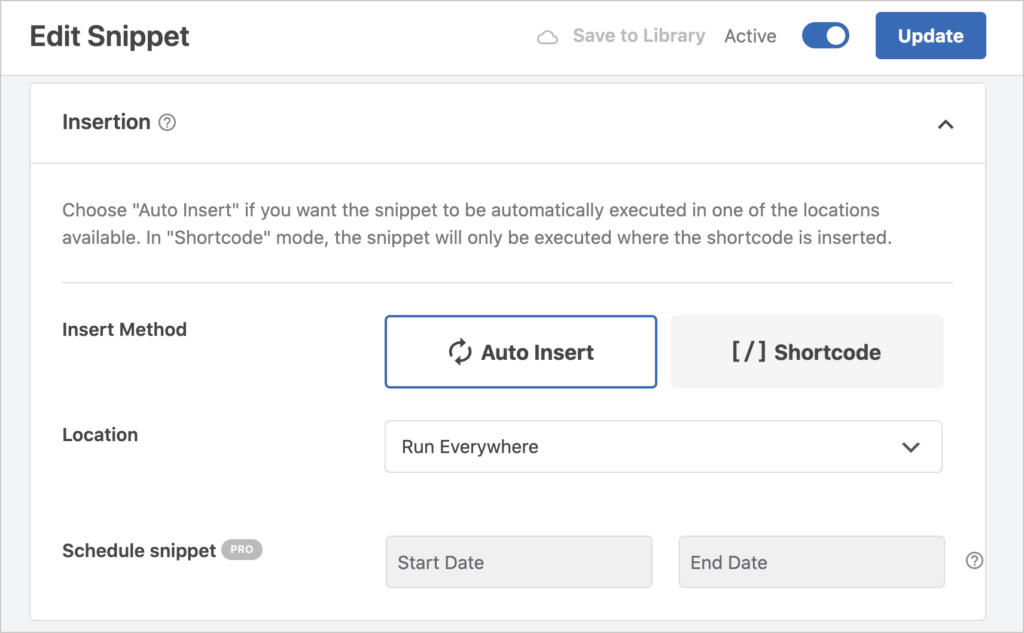
Einfügeoptionen
Direkt unter dem oben abgebildeten Code-Bereich befinden sich die Einfügeoptionen.
Hier können Sie wählen, ob die Attribute automatisch eingefügt werden sollen oder ob Sie anpassen möchten, wo und unter welchen Bedingungen sie erscheinen sollen.
Sie können beispielsweise einen Kalenderdatum-Bereich auswählen, um zu steuern, wann sie erscheinen.
So greifen Sie auf AIOSEO-Code-Snippets in WPCode zu
Sie können auch direkt von WPCode auf das WooCommerce-Code-Snippet zugreifen.
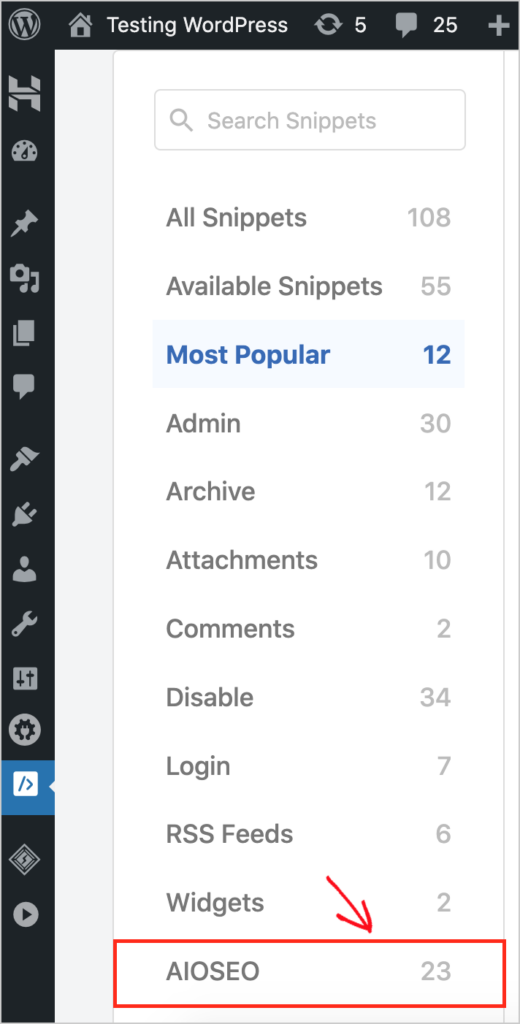
Wenn Sie WPCode installiert haben, gehen Sie zu WPCode » Bibliothek.
Unten links sehen Sie eine Schaltfläche für die Code-Snippets von AIOSEO.
Klicken Sie darauf und wählen Sie das gewünschte Snippet aus.
Werden Rich Results immer auf Suchergebnisseiten angezeigt?
Sie können Suchmaschinen nicht zwingen, Suchergebnisse auf eine bestimmte Weise anzuzeigen.
Suchmaschinen entscheiden von Suchanfrage zu Suchanfrage, ob sie Rich Results anzeigen.
Dies hängt von vielen Faktoren ab, einschließlich der Internetgeschwindigkeit. Beispielsweise werden Suchanfragen mit langsamen Internetgeschwindigkeiten möglicherweise Suchergebnisse ohne Rich Features angezeigt.
Selbst wenn Rich Results für eine Seite nicht immer angezeigt werden oder nicht für alle Nutzer angezeigt werden, hilft der Code hinter der Seite Google und anderen Suchmaschinen, Ihre Inhalte besser zu verstehen und sie für relevante Suchanfragen zu ranken.
Was kommt als Nächstes?
Jetzt wissen Sie, wie Sie All in One SEO anpassen, indem Sie WooCommerce-Produktattribute zu Suchergebnissen hinzufügen.
Lernen Sie als Nächstes, wie Sie Produkt-Review-Schema zu Ihren Seiten hinzufügen, damit Bewertungen und Rezensionen in Suchergebnissen angezeigt werden. Erfahren Sie, wie Sie Ihr E-Mail-Marketing und SEO aufeinander abstimmen, um die Einnahmen zu steigern. Und entdecken Sie 3 Wege, um Ihr WooCommerce-SEO zu verbessern.
Abonnieren Sie dann unseren YouTube-Kanal. Wir veröffentlichen jede Woche neue Inhalte. Und kommen Sie zu uns auf X (Twitter), LinkedIn oder Facebook, um auf dem Laufenden zu bleiben.
Möchten Sie AIOSEO kostenlos ausprobieren?
Geben Sie die URL Ihrer WordPress-Website ein, um AIOSEO Lite zu installieren.

Offenlegung: Unsere Inhalte werden von den Lesern unterstützt. Das bedeutet, wenn Sie auf einige unserer Links klicken, können wir eine Provision verdienen. Wir empfehlen nur Produkte, von denen wir glauben, dass sie unseren Lesern einen Mehrwert bieten.
