
Möchten Sie wissen, wie Sie eine WordPress-Website auf eine neue Domain verschieben?
Das Verschieben einer Website von einer Domain zu einer anderen ist ein heikler Prozess, der zu einem Verlust von Rankings und Traffic führen kann. Falsch durchgeführt, kann er aber auch zu einer defekten Website führen.
Trotz der Risiken, die mit der Migration Ihrer WordPress-Website auf eine neue Domain verbunden sind, lässt es sich manchmal nicht vermeiden.
4 Gründe, warum Sie Ihre WordPress-Website auf eine neue Domain verschieben möchten?
Ich bin sicher, Sie fragen sich – wenn es Risiken bei der Migration einer Website auf eine neue Domain gibt, warum sollte man das tun?
Es gibt mehrere Gründe, warum das Verschieben einer Website auf eine andere Domain von Vorteil wäre. Hier sind die häufigsten:
- Bei einer Umfirmierung: Haben Sie den Namen Ihres Unternehmens geändert? Dann möchten Sie vielleicht den Domainnamen Ihrer Website ändern, damit er zu Ihrer neuen Marke passt.
- Sie kaufen eine bessere Domain: Das Verschieben von Domains ist auch eine gute Idee, wenn Sie eine Domain finden, die besser zu Ihrem Unternehmen und Ihrer Vision passt.
- Sie möchten von einer kostenlosen Domain oder Subdomain upgraden: Vielleicht haben Sie Ihre Website auf einer kostenlosen Domain gestartet und sie ist nun so weit gewachsen, dass Sie upgraden müssen.
- Verschieben einer Entwicklungs-Website zur Live-URL: Die meisten Entwickler ziehen es vor, eine Website auf einem separaten oder lokalen Server zu entwickeln, bis sie fertig ist. Sobald dies geschehen ist, muss die Entwicklungs-Website auf die Hauptdomain verschoben werden.
Es gibt viele Gründe, eine Domain zu verschieben – vielleicht haben Sie einen, der nicht auf dieser Liste steht. Was auch immer der Grund ist, es ist entscheidend, es richtig zu machen.
Also, legen wir los, ja?
So verschieben Sie eine WordPress-Website auf eine neue Domain – 4 einfache Schritte
Bereit, Ihre WordPress-Website auf eine neue Domain zu verschieben?
Hier sind vier einfache Schritte, denen Sie folgen können, um sicherzustellen, dass Ihr Umzug erfolgreich ist:
Schritt 1: Sichern Sie Ihre WordPress-Website
Der erste Schritt beim Verschieben Ihrer WordPress-Website auf eine neue Domain ist wahrscheinlich einer der wichtigsten – das Sichern Ihrer Website.
Beim Verschieben Ihrer Website kann alles schiefgehen, und das Finden und Korrigieren eines Fehlers kann wie die Suche nach der Nadel im Heuhaufen sein. Deshalb müssen Sie Ihre Website immer sichern, bevor Sie sie verschieben.
Neben der Sicherstellung, dass Sie eine Kopie haben, auf die Sie im Fehlerfall zurückgreifen können, können Sie Ihre Backup-Kopie auch als Datei-Upload auf der neuen Domain verwenden. Außerdem hilft sie bei der Erstellung der Website, auf die Sie Weiterleitungen von Ihrer alten Domain einrichten können.
Wie erstellen Sie eine Duplikat Ihrer Website?
Glücklicherweise ist dies super einfach, da Sie es leicht mit einem WordPress-Website-Migrations-Plugin wie Duplicator tun können.
Duplicator installieren und ein Backup Ihrer Website erstellen
Um zu beginnen, sollten Sie zuerst das Duplicator-Plugin installieren und aktivieren, indem Sie zu Ihrem WordPress-Dashboard gehen und auf „Neues Plugin hinzufügen“ klicken. Nach der Aktivierung fügt Duplicator ein Menü in Ihrem WordPress-Dashboard hinzu. Um darauf zuzugreifen und ein Backup Ihrer Website zu erstellen, klicken Sie in Ihrem WordPress-Dashboard auf „Duplicator“, gehen Sie zur Option „Pakete“ und wählen Sie „Neu erstellen“. Dies startet den Prozess der Erstellung eines neuen „Pakets“ oder einer Kopie Ihrer Website.
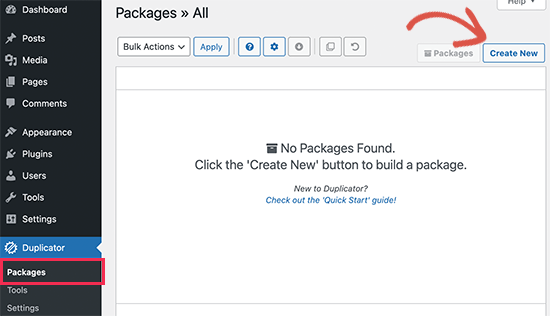
Dies bringt Sie zur Einrichtungsseite des Pakets.
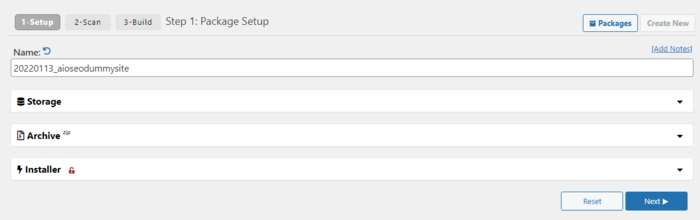
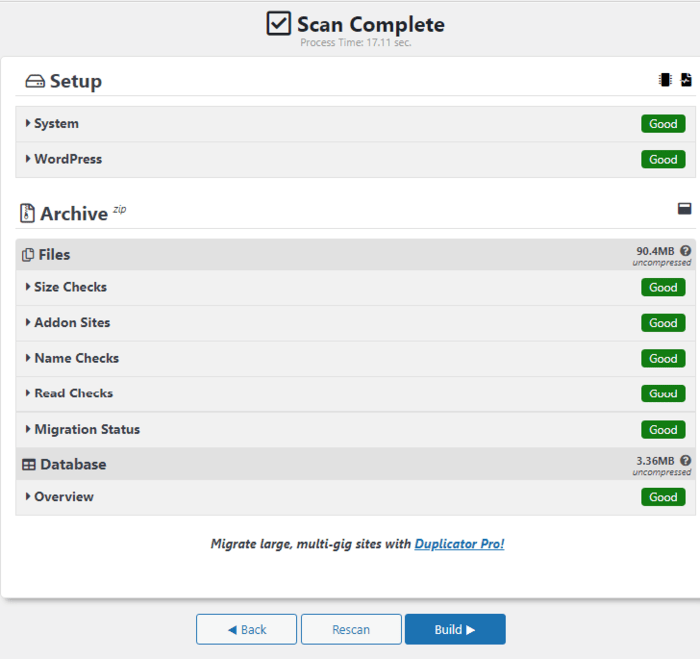
Klicken Sie auf die Schaltfläche „Weiter“, und der Duplicator-Assistent führt Sie zur Scan-Phase, in der einige Tests durchgeführt werden, um zu sehen, ob alles auf Ihrer Website in Ordnung ist. Wenn Probleme erkannt werden, wird das Plugin Sie benachrichtigen.
Wenn jedoch alles als „Gut“ markiert ist, klicken Sie auf die Schaltfläche „Erstellen“, um mit dem Erstellen einer Kopie Ihrer Website zu beginnen.
Duplicator beginnt dann mit dem Erstellen eines Duplikatpakets aller Ihrer Website-Dateien. Sobald der Vorgang abgeschlossen ist, werden Ihnen Download-Optionen für das Installationsprogramm und das Archivpaket angezeigt.
Um beide Dateien einfach auf Ihren Computer herunterzuladen, klicken Sie auf den Link „Ein-Klick-Download“.
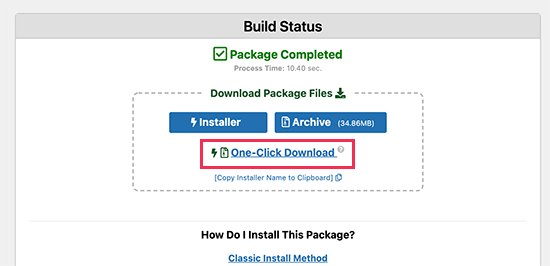
Die heruntergeladene Archivdatei ist eine vollständige Kopie der Dateien Ihrer WordPress-Website. Dies beinhaltet alle Ihre WordPress-Themes, Permalink-Einstellungen, Plugins, Uploads und alle anderen von WordPress-Plugins erstellten Dateien. Das Installationsskript ist eine PHP-Datei, die die Migration Ihrer WordPress-Website automatisiert und durch Entpacken der Archivdatei ausführt.
Jetzt haben Sie eine Kopie Ihrer Website auf Ihrem Computer. Es ist nun an der Zeit, mit dem zweiten Schritt der Verschiebung Ihrer WordPress-Website auf eine neue Domain fortzufahren.
Schritt 2. Erstellen Sie eine neue MySQL-Datenbank für Ihren neuen Domainnamen
Jetzt, da Sie die Sicherungsdateien Ihrer Website bereit haben, können Sie sie hochladen, richtig?
Nicht so schnell.
Sie müssen zuerst eine neue MySQL-Datenbank für Ihre neue Domain erstellen. Um eine zu erstellen, müssen Sie das cPanel-Dashboard Ihres Hosting-Kontos besuchen. Scrollen Sie dann nach unten zu „Datenbanken“ und klicken Sie auf das Symbol „MySQL-Datenbanken“.
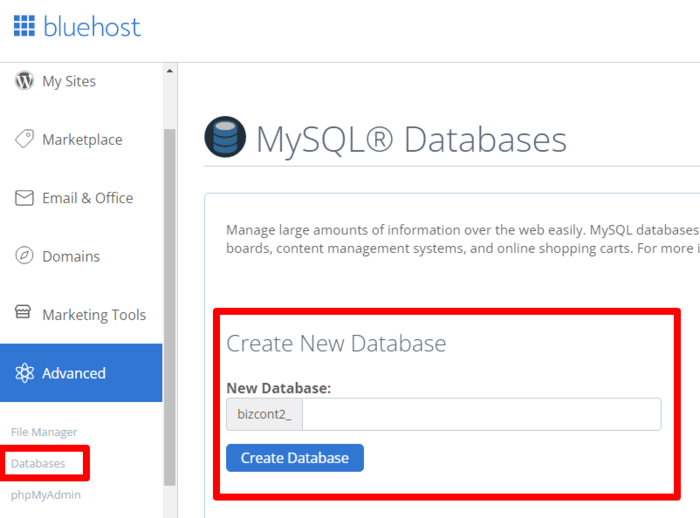
Um eine neue Datenbank zu erstellen, füllen Sie einfach das Feld „Neue Datenbank“ aus, indem Sie einen Namen für Ihre Datenbank angeben. Klicken Sie dann auf die Schaltfläche „Datenbank erstellen“. cPanel erstellt dann eine neue Datenbank für Sie. Scrollen Sie danach zum Abschnitt MySQL-Benutzer und erstellen Sie einen neuen Benutzer, wenn dies geschehen ist. Dies beinhaltet die Angabe eines Benutzernamens und Passworts, gefolgt von einem Klick auf die Schaltfläche „Benutzer erstellen“.
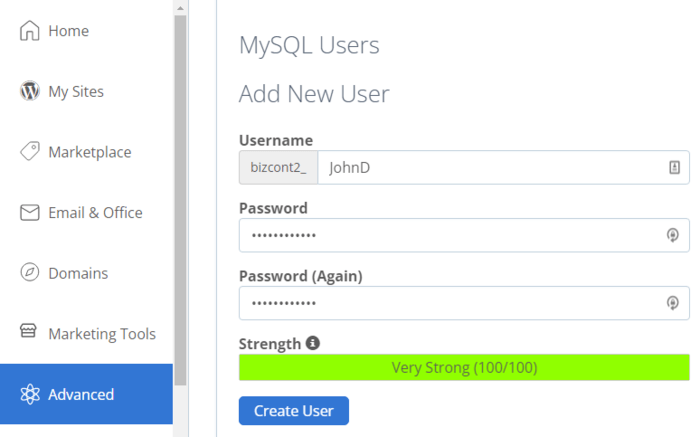
Sobald Sie Ihren neuen Benutzer erstellt haben, müssen Sie dem neuen Konto die Berechtigung erteilen, mit Ihrer Datenbank zu arbeiten. Sie müssen dazu zum Abschnitt „Benutzer zur Datenbank hinzufügen“ scrollen.
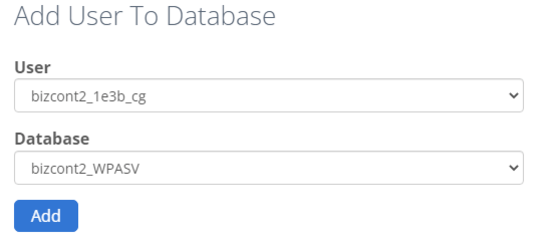
Wählen Sie den gerade erstellten Datenbankbenutzer im Dropdown-Menü neben dem Feld für den Benutzernamen aus. Wählen Sie dann die gerade erstellte neue Datenbank aus. Klicken Sie dann auf die Schaltfläche „Hinzufügen“, um den Benutzer hinzuzufügen.
Jetzt können Sie die neue Datenbank bearbeiten.
Schritt 3. Entpacken Sie WordPress auf Ihrem neuen Domainnamen
Nachdem Sie die Datenbank für Ihre neue Website erstellt haben, ist es an der Zeit, Ihre Website auf Ihrem neuen Domainnamen auszupacken. Hier kommt das Duplicator-Paket ins Spiel, das Sie im ersten Schritt erstellt haben. Denken Sie daran, dass es Ihre WordPress-Installation enthält, sodass Sie WordPress nicht auf Ihrer neuen Domain installieren müssen.
Um Ihre Website auszupacken, müssen Sie sich zuerst mit einem FTP-Client mit Ihrem neuen Domainnamen verbinden. Stellen Sie dann sicher, dass das Stammverzeichnis Ihrer Website vollständig leer ist. Sobald Sie sichergestellt haben, dass das Stammverzeichnis leer ist, können Sie die Archiv- und Installer-Dateien (von Duplicator) in das Stammverzeichnis hochladen.
Hinweis: Das Stammverzeichnis ist normalerweise public_html.
Ihre WordPress-Website auspacken
Sobald Ihre Archiv- und Installer-Dateien hochgeladen sind, können Sie WordPress auspacken. Öffnen Sie dazu einen neuen Browser-Tab und rufen Sie http://neuerdomainname.com/installer.php auf (wobei neuerdomainname Ihr neuer Domainname ist). Dadurch wird der Duplicator-Website-Migrationsassistent gestartet.
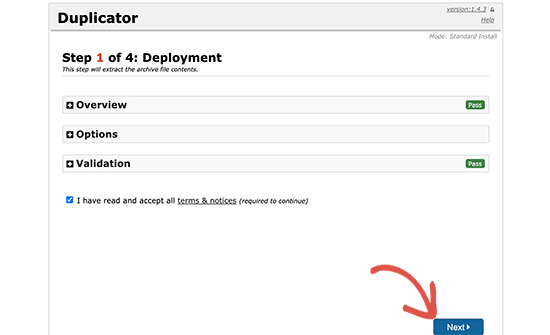
Der Installer sucht nach der Archivdatei und extrahiert sie. Der Assistent fordert Sie dann auf, das Kontrollkästchen für die Nutzungsbedingungen zu aktivieren. Sobald Sie das Kästchen aktiviert haben, klicken Sie auf die Schaltfläche „Weiter“, um fortzufahren.
Der Installer fordert Sie auf der nächsten Seite auf, Ihre neuen WordPress-Datenbankinformationen einzurichten und zu konfigurieren. Hier geben Sie die Details (Name und Passwort) der zuvor erstellten Datenbank ein.
Sobald Sie fertig sind, können Sie Ihre Datenbank testen oder auf „Weiter“ klicken, um mit der Einrichtung fortzufahren. Duplicator packt Ihre WordPress-Datenbank-Backup-Datei aus dem Archiv in Ihre neue Datenbank, wenn Sie auf die Schaltfläche „Weiter“ klicken.
Anschließend werden Sie aufgefordert, die URL Ihrer neuen Website zu aktualisieren. Sie müssen hier nichts ändern, da das Plugin Ihren neuen Domainnamen und seinen Pfad automatisch erkennt.
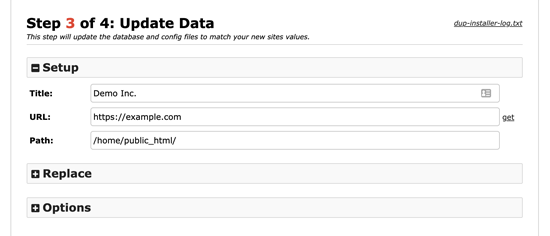
Sie können die URL jedoch zu Ihrer neuen Domain ändern, wenn dies nicht der Fall ist. Klicken Sie anschließend auf „Weiter“, um fortzufahren. Duplicator schließt nun die Migration ab, und Sie können auf die Schaltfläche „Admin-Login“ klicken, um den Admin-Bereich Ihrer neuen WordPress-Website aufzurufen.
Da haben Sie es. Sie haben gerade Ihre WordPress-Site auf eine neue Domain verschoben.
Aber bevor Sie die Sektflaschen zur Feier öffnen, gibt es noch einiges zu tun.
Schritt 4: Permanente (301) Weiterleitungen einrichten
Glücklicherweise ist Schritt 4 nicht so kompliziert wie die vorherigen drei, besonders wenn Sie ein leistungsstarkes Plugin wie AIOSEO verwenden. Hier richten Sie 301-Weiterleitungen ein, um Benutzer, die auf Ihrer alten Domain landen, weiterzuleiten.
Aber zuerst: Was ist eine 301-Weiterleitung?
Eine 301-Weiterleitung ist eine Anweisung, die Suchmaschinen mitteilt, dass Sie Ihren Inhalt oder Ihre Website dauerhaft an eine neue Adresse verschoben haben.
Klingt kompliziert?
Das ist es, wenn Sie keine Programmierkenntnisse haben. Denn Sie müssen die .htaccess-Datei Ihrer alten Website bearbeiten.
Mit AIOSEO (Pro- oder Elite-Plänen) müssen Sie jedoch keine einzige Codezeile anfassen, um 301-Weiterleitungen zu implementieren. Wenn Sie AIOSEO noch nicht auf Ihrer Website installiert haben, wäre dies ein guter Zeitpunkt dafür. Am besten tun Sie dies sowohl auf Ihrer alten als auch auf Ihrer neuen Website. Aber keine Sorge, eine einzelne Lizenz deckt mehrere Websites ab.
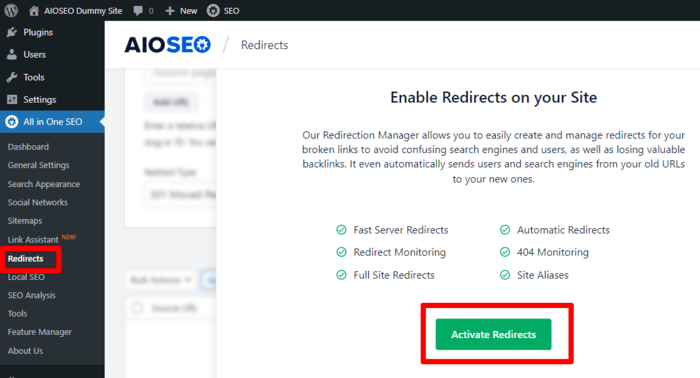
Sobald Sie AIOSEO installiert haben, gehen Sie zu den AIOSEO-Einstellungen, klicken Sie auf die Option Weiterleitungen und dann auf die Schaltfläche „Weiterleitungen aktivieren“.
Wechseln Sie dann zum Tab „Gesamte Website weiterleiten“ und aktivieren Sie den Schalter „Website verlegen“.
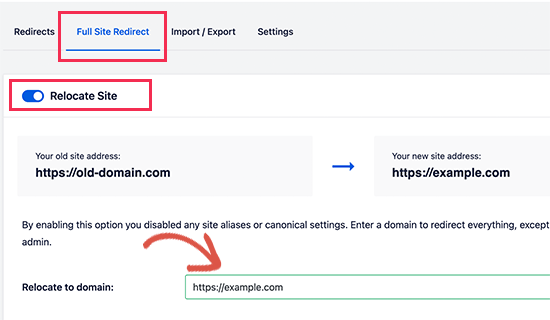
Anschließend werden Sie aufgefordert, Ihren neuen Domainnamen in das Feld „Verlegen zu Domain“ einzugeben. Sobald Sie fertig sind, klicken Sie auf „Speichern“, und das war's – die 301-Weiterleitungen Ihrer Website werden implementiert.
So verschieben Sie eine WordPress-Website auf eine neue Domain, ohne Traffic zu verlieren
Das Verschieben Ihrer Website auf eine neue Domain könnte dazu führen, dass Sie Traffic verlieren.
Das muss jedoch nicht unbedingt der Fall sein.
Um dies zu vermeiden, müssen Sie Google so schnell wie möglich über Ihre neue Domain informieren.
Wenn Sie Google über Ihre Adressänderung informieren, findet die Suchmaschine Ihre neue Website schnell. Infolgedessen verpassen Sie keinen organischen Traffic von Suchmaschinen.
Wie informieren Sie Google über Ihre neue Domain?
Stellen Sie zunächst sicher, dass Ihre neue und alte Domain als zwei verschiedene Eigenschaften in der Google Search Console (GSC) hinzugefügt sind. Hier ist eine detaillierte Anleitung dazu von unseren Freunden bei WPBeginner.
Sobald Sie Ihre neue Domain hinzugefügt haben, wählen Sie die alte Domain als aktive Eigenschaft in Ihrem GSC-Dashboard aus.
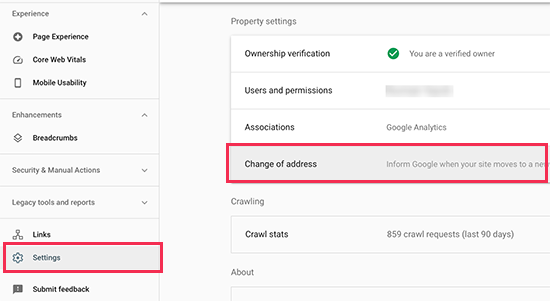
Klicken Sie dann in der linken Spalte auf das Symbol „Einstellungen“ und wählen Sie die Option „Adressänderung“.
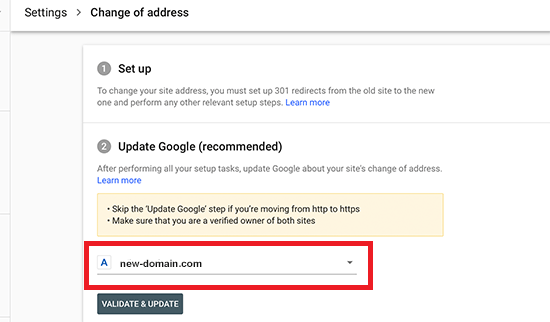
Hier werden Sie aufgefordert, Ihre neue Domain im Abschnitt „Google aktualisieren“ auszuwählen. Sobald Sie Ihre neue Domain eingegeben haben, klicken Sie auf die Schaltfläche „Validieren & Aktualisieren“.
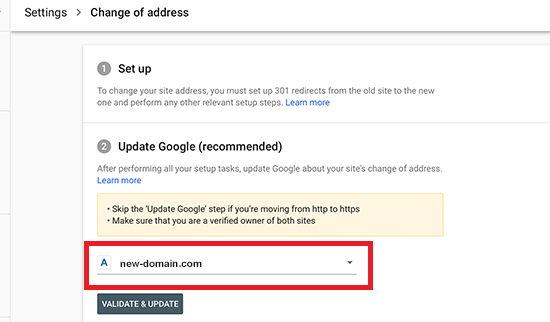
Google validiert dann, dass Ihre alte Domain auf die neue Domain weiterleitet. Anschließend werden Sie durch die Schritte zur Einreichung Ihres Adressänderungsantrags geführt.
So verschieben Sie eine WordPress-Website auf eine neue Domain – Die letzten Schliff
Herzlichen Glückwunsch!
Sie haben Ihre WordPress-Website erfolgreich auf eine neue Domain verschoben.
Bevor Sie sich jedoch entspannen und darauf warten, dass Traffic auf Ihre neue Domain kommt, gibt es ein paar Dinge, die Sie tun müssen:
- Testen Sie Ihre Website: Stellen Sie sicher, dass alles korrekt migriert wurde und gut funktioniert. Sie können auch Ihre Website-Gesundheit überprüfen mit dem integrierten Tool von WordPress.
- Informieren Sie Ihr Publikum: Informieren Sie Ihre Besucher als Gefallen, dass Sie zu einer neuen Domain umgezogen sind. Alles, was Sie tun müssen, ist, Ihren Abonnenten eine E-Mail über den Umzug zu senden. Sie können auch einen Blogbeitrag über den Umzug schreiben oder ihn sogar in sozialen Medien posten.
Ein weiterer wichtiger Schritt, den Sie unternehmen sollten, ist, Ihre SEO-Bemühungen auf Ihrer neuen Domain fortzusetzen. Eine einfache Möglichkeit, dies zu tun, ist die Anschaffung eines der besten WordPress-SEO-Plugins auf dem Markt.
Hier kommt AIOSEO ins Spiel, wenn es um die Migration von WordPress-Websites geht.
AIOSEO ist ein leistungsstarkes SEO-Plugin und Toolkit, das bei der On-Page- und technischen SEO-Optimierung hilft – ohne dass Sie eine einzige Codezeile anfassen müssen.
Wenn Sie Ihre WordPress-Website also auf eine neue Domain migriert haben, stellen Sie sicher, dass Sie AIOSEO herunterladen, um Ihre Rankings zu verbessern.
Möchten Sie AIOSEO kostenlos ausprobieren?
Geben Sie die URL Ihrer WordPress-Website ein, um AIOSEO Lite zu installieren.

Offenlegung: Unsere Inhalte werden von den Lesern unterstützt. Das bedeutet, wenn Sie auf einige unserer Links klicken, können wir eine Provision verdienen. Wir empfehlen nur Produkte, von denen wir glauben, dass sie unseren Lesern einen Mehrwert bieten.
